


Come riparare i file AVI utilizzando 3 opzioni: tutorial completo (2026)
Quando si parla di formati di file video, i file AVI non sono i più popolari. Ciononostante, hanno ancora una nicchia di mercato, soprattutto per quanto riguarda l'archiviazione dei file e come risorsa di editing. Con questo in mente, imparare... correggere i file AVI corrotti Il suo valore è così elevato perché il formato non è esente da comuni errori di riproduzione come schermate nere, ritardi video o mancata sincronizzazione audio-video. In questo articolo, evidenzieremo tre affidabili strumenti di riparazione video per i video AVI: uno strumento di riparazione video di base, un programma di conversione e un software di riparazione video di livello professionale.

- ELENCO GUIDE
- Parte 1. Motivi comuni per cui un file AVI non viene riprodotto
- Parte 2. Come riparare i file AVI
- Parte 3. Domande frequenti sulla correzione dei file AVI
Parte 1. Motivi comuni per cui un file AVI non viene riprodotto
Indice di corruzione
La corruzione dell'indice è un problema che causa problemi minori, come l'avanzamento rapido e il salto di sezione. Sebbene gli errori siano piuttosto basilari, è necessario assicurarsi che possano essere riparati dal software gratuito di correzione AVI. opzione per assicurarti che la tua esperienza visiva sia fluida.
File incompleto o danneggiato
Durante il trasferimento di file, un processo incompleto potrebbe danneggiare il file AVI. Questo lo renderebbe inutilizzabile. Per evitare che questo problema si verifichi, verifica che sia il file sorgente che il file video trasferito abbiano le stesse dimensioni. Puoi anche verificare se il file verrà eseguito correttamente controllandolo tramite ffmpeg per correggere il file AVI.
Incompatibilità di codec o formato
Se riproduci un video con un lettore multimediale moderno, l'incompatibilità di codec e formato non dovrebbe rappresentare un problema. Tuttavia, le vecchie opzioni multimediali potrebbero causare problemi come errore durante il caricamento dei file multimediali, che potrebbe causare problemi di lettura dei video non salvati nel codificatore H.264. Per risolvere questo problema, puoi ricodificare il video utilizzando un programma di conversione video.
Problemi del lettore o del sistema
Infine, il lettore multimediale stesso o il sistema potrebbero avere un problema che impedisce la riproduzione del file multimediale. Fortunatamente, questo problema è il più semplice da risolvere, poiché è sufficiente scaricare un software di riproduzione multimediale nuovo e più potente.
Parte 2. Come riparare i file AVI
Funzione di riparazione del lettore multimediale VLC
Ideale per: Errori video di base e problemi di corruzione.
Sebbene più noto come lettore multimediale, VLC Media Player può comunque fare al caso tuo se vuoi correggere definitivamente l'indice AVI. VLC ha reso possibile tutto questo grazie alle sue impostazioni di Input/Codec integrate, che possono riparare video AVI incompleti o danneggiati.
Per imparare a utilizzare queste pratiche funzionalità aggiuntive, assicurati di leggere la nostra guida in tre passaggi qui sotto.
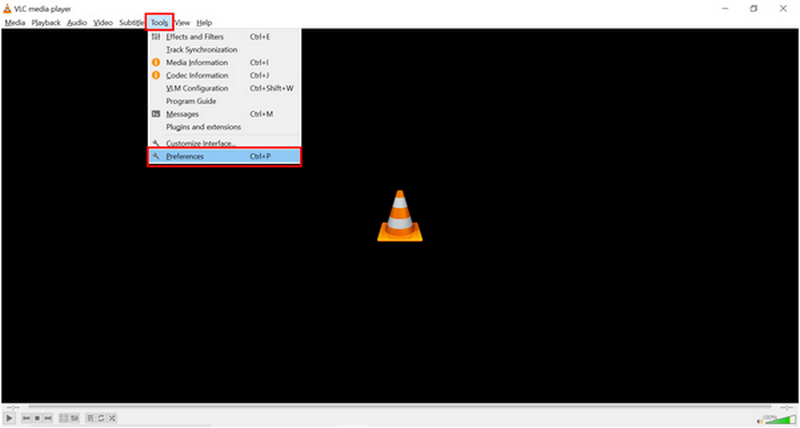
Apri VLC Media Player e seleziona Utensili scheda. Quindi, fare clic su Preferenze opzione nel menu a discesa.
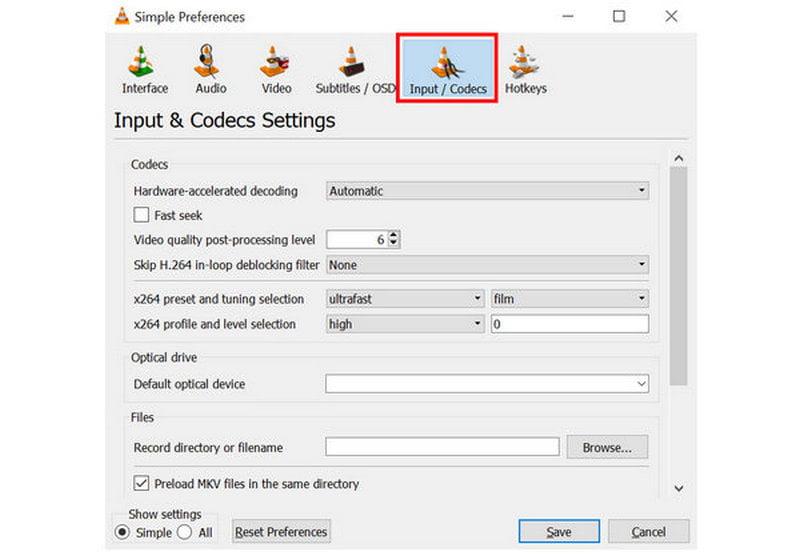
Nella finestra delle impostazioni che si aprirà, vai su Input/Codec sezione.
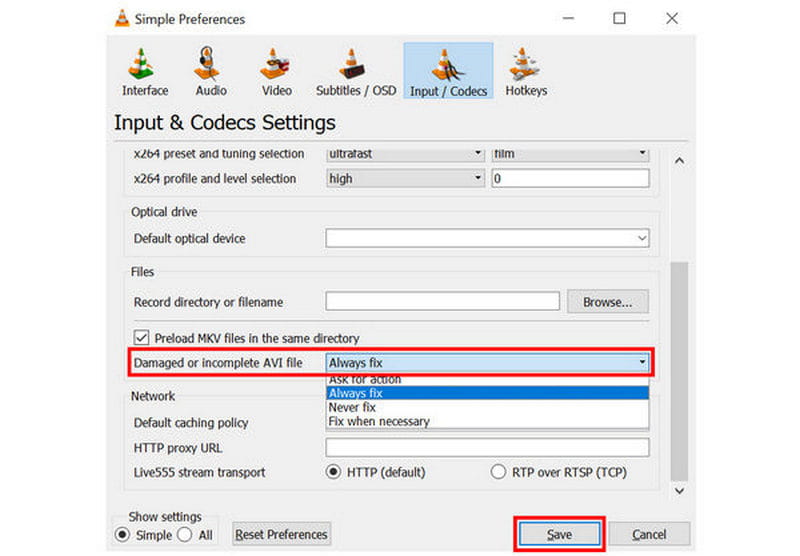
All'interno di Input/Codec, scorri verso il basso e cerca l'impostazione etichettata come File AVI danneggiato o incompleto. Espandi l'elenco delle opzioni accanto, quindi seleziona Riparare sempre. Clicca su Salva per confermare la tua selezione
Sebbene sia progettato per modificare solo i file AVI, VLC può riparare anche altri formati video. Questa è una buona opzione pratica, dato che VLC è noto come lettore multimediale completo.
Ricodifica tramite Video Converter
Ideale per: Risolvere semplici problemi di codifica o modificare il formato del file video AVI.
Oltre alla riparazione video, puoi anche utilizzare convertitori di formato video per ricodificare i tuoi file AVI. Tra le opzioni disponibili sul mercato, ArkThinker Video Converter Ultimate è una buona scelta. Oltre a correggere i codec dei file AVI, può convertire il video in un formato più ampiamente supportato per risolvere i problemi di compatibilità con i file AVI.
Fortunatamente, questo programma è facile da usare e abbiamo anche fornito una guida in tre passaggi, oltre alle funzionalità principali del programma, qui sotto. Non dimenticate di scaricarla per seguire più facilmente la nostra guida.
Caratteristiche principali:
- • Convertitore di formati video per modificare i tipi di file video.
- • Opzione di editor dell'encoder per i file video convertiti nel programma.
- • Uno strumento di compressione video per ridurre le dimensioni dei file video troppo grandi.
- • Strumento di editing video facile da usare, ottimizzato per i principianti.
- • Supporta oltre 500 formati video per un editing e una conversione video accessibili.
Apri ArkThinker Video Converter Ultimate e seleziona Aggiungere i file pulsante nella scheda Convertitore.

Quindi, fai clic su Formato di output, quindi seleziona il tipo di file in cui desideri salvare il tuo video AVI. Assicurati di controllare anche il tipo di codificatore se desideri utilizzare H.264 O HEVC.

Con il formato di output e il tipo di codificatore scelto ora selezionati, torna alla scheda Convertitore e fai clic su Converti tutto per convertire il file AVI in un formato diverso o semplicemente riparare il codificatore video.

Poiché ArkThinker Video Converter Ultimate è multipiattaforma, rappresenta una buona scelta anche se cerchi uno strumento di correzione AVI per Mac. Puoi anche usare il programma per ricodificare i video per i computer Mac.
Software professionale per la riparazione di video
Ideale per: Correzione di video con gravi problemi di riproduzione dovuti a trasferimenti di file interrotti, conversioni non riuscite e altri problemi simili.
Per problemi e danneggiamenti video avanzati, Riparazione video ArkThinker è l'opzione più consigliabile. Dotato di uno strumento supportato dall'intelligenza artificiale in grado di riparare i video utilizzando clip di riferimento, il software è un'opzione leggera per la riparazione di file video.
Invece di utilizzare modelli di riparazione basati su IA, il software si avvale esclusivamente della riparazione video assistita dall'IA, il che consente di preservare l'aspetto naturale del video. Questo rende il programma in grado di riparare file danneggiati da conversioni video non riuscite, crash del disco rigido, problemi di esportazione o persino trasferimenti di file non riusciti.
Per semplificare la riparazione dei file AVI, consigliamo di utilizzare il software, grazie alle sue pratiche funzionalità principali. Assicuratevi di leggere la guida in tre passaggi del software qui sotto per imparare a utilizzarlo più facilmente.
Caratteristiche principali:
- • Riparazione video automatizzata con un moderno sistema supportato dall'intelligenza artificiale.
- • Ripara i video danneggiati tre volte più velocemente rispetto ad altri strumenti di riparazione.
- • Risolve i problemi di video danneggiati dovuti a errori di conversione del formato, crash del disco rigido, problemi di esportazione, problemi di trasferimento file e altro ancora.
- • I video riparati mantengono la loro qualità originale una volta riparati.
- • Interfaccia semplice che richiede solo pochi clic e un video di esempio per riparare i file multimediali.
Apri ArkThinker Video Repair, quindi seleziona Aggiungere pulsante sul Scatola arancione per aggiungere il video danneggiato che vuoi riparare.

Successivamente, seleziona anche il pulsante Aggiungi in Scatola viola per importare il video campione, che verrà utilizzato durante il processo di riparazione. Sia il video danneggiato che quello campione devono essere salvati in formato AVI, poiché il video campione verrà utilizzato come riferimento durante il processo di riparazione.

Una volta aggiunti sia il video danneggiato che il video campione, fare clic su Riparazione per iniziare a correggere gli errori nel file AVI.

Dopo la riparazione del video, fare clic Anteprima per guardare il video riparato e anche per verificare se viene riprodotto correttamente. Infine, clicca su Salva per importare il file AVI riparato sul tuo computer.

Utilizzando solo un pratico video di esempio e un programma di riparazione supportato dall'intelligenza artificiale, ora puoi essere certo che i tuoi file AVI saranno riparati senza problemi di fondo. ArkThinker Video Repair non è stato progettato solo per una potente correzione degli errori, ma anche per essere il più intuitivo possibile.
Parte 3. Domande frequenti sulla correzione dei file AVI
Come usare FFmpeg per riparare i file AVI?
È necessario imparare le linee di comando corrette. Quindi, inserirle nel terminale con FFmpeg installato. Tuttavia, per imparare le linee di comando corrette è necessario impararle al di fuori del programma.
Come riparare più file AVI contemporaneamente?
È necessario utilizzare un programma con funzionalità di elaborazione batch. ArkThinker Video Converter Ultimate e Video Repair sono due validi esempi. Il primo per problemi di codec di base e il secondo per errori più complessi.
Come riparare un file AVI online?
Ci sono strumenti online che possono correggere o riparare i file MP4 o video AVI. Tuttavia, i file online non sono affidabili per la correzione dei video corrotti. È necessario utilizzare strumenti basati su desktop, poiché sono più stabili.
È difficile riparare i video corrotti?
No, non lo è. È possibile riparare i video corrotti utilizzando software specifici. Di solito sono anche facili da usare.
Dovrei riparare i video con errori?
Dipende dall'errore e dal software che utilizzerai per la riparazione. Per errori di base, i ricodificatori video potrebbero essere sufficienti. Tuttavia, i problemi di corruzione richiedono strumenti di riparazione video specifici.
Conclusione
Ora che abbiamo fornito ai nostri lettori le migliori opzioni sul desktop per riparare file AVICi auguriamo che questo articolo abbia fornito informazioni importanti per riparare i file multimediali direttamente sul tuo computer. Per riparare file video gravemente danneggiati, assicurati di utilizzare ArkThinker Video Repair, che puoi scaricare tramite il link sottostante.
Cosa pensi di questo post? Fai clic per valutare questo post.
Eccellente
Valutazione: 4.9 /5 (basato su 601 voti)


