


Recensione di Wondershare Video Repair: caratteristiche, pro e contro
Tra gli strumenti di editing multimediale, Wondershare è un marchio noto per i suoi strumenti pensati per i principianti. Oltre al noto Filmora Video Editor, Riparazione video Wondershare Repairit Lo strumento è un'altra opzione popolare nel loro catalogo. Come suggerisce il nome, il software è progettato per riparare i video corrotti. In questo articolo, forniremo una recensione dettagliata per verificare se lo strumento di riparazione di Wondershare sia una buona opzione per riparare video danneggiati e non riproducibili.

- ELENCO GUIDE
- Parte 1. Panoramica di Wondershare Video Repair
- Parte 2. Come usarlo per riparare i video
- Parte 3. Wondershare Video Repair: verdetto finale
- Parte 4. La migliore alternativa a Wondershare Video Repair
- Parte 5. Domande frequenti su Wondershare Video Repair
Parte 1. Panoramica di Wondershare Video Repair
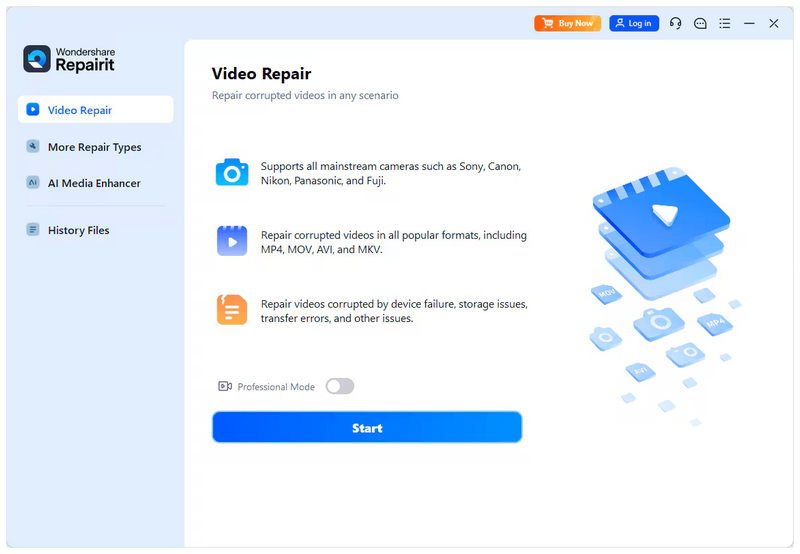
Formati e piattaforme supportati
L'elenco dei formati supportati da Wondershare Video Repair è impressionante e copre un'ampia gamma di file video. Questi spaziano dai formati più diffusi come MP4, MOV, AVI e MKV, a formati meno diffusi come 3GP, FLV, WMV, TS e altri. Questo ampio supporto di formati è una caratteristica apprezzabile, poiché il programma è disponibile per Windows e macOS.
Pulizia dell'interfaccia
Il design dell'interfaccia e la semplicità sono altri punti di forza di Wondershare Video Repair, merito del marchio che lo ha sviluppato. I pulsanti del software sono ben etichettati e altamente intuitivi, e il suo design generale è semplice e facile da capire, anche per i principianti.
Modalità di riparazione multiple
Per garantire flessibilità, il software offre anche diverse modalità di riparazione, personalizzate in base alle esigenze degli utenti. In totale, il programma offre due opzioni: Riparazione Rapida e Riparazione Avanzata. Ciò consente di utilizzare il programma anche per problemi di lieve entità, come Video MP4 senza audioe per danneggiamenti di file più complessi, come ad esempio errori di riproduzione.
Anteprima video
Per garantire la qualità dei video riparati, Wondershare Video Repair fornisce un'anteprima video al termine del processo di riparazione. Questo offre agli utenti la certezza che i loro file multimediali siano stati riparati tramite anteprime video affidabili.
Costo
Purtroppo, Wondershare Repairit Video Repair non offre una versione gratuita. Offre solo una prova gratuita con supporto per diversi formati di file e limiti di dimensione dei file video molto limitati. Passando al piano tariffario, offre tre opzioni: licenza mensile, licenza annuale e licenza perpetua. Questi piani hanno prezzi di $27,99/mese, $48,99/anno, E $69,99 per un pagamento una tantum, rispettivamente.
- Supporto di formati estremamente ampi.
- Interfaccia e funzioni pensate per i principianti.
- Supporta la riparazione in batch.
- Offre un piano di pagamento una tantum.
- Disponibilità multipiattaforma.
- La versione di prova gratuita offre funzionalità estremamente limitate.
- Opzioni di prezzo più costose rispetto ad altre alternative di riparazione dei supporti.
- Le prestazioni di riparazione sono lente per i video più lunghi e di grandi dimensioni.
- Prestazioni di riparazione incoerenti in base alle recensioni.
- Potrebbe non funzionare quando si gestiscono video molto danneggiati.
Parte 2. Come usarlo per riparare i video
Dopo aver esaminato la panoramica e la corretta introduzione a Wondershare Video Repair, passiamo alla guida dettagliata su come utilizzare il software per la riparazione dei video.
Abbiamo fornito una guida in tre fasi su come utilizzare lo strumento, a cui puoi fare riferimento di seguito:
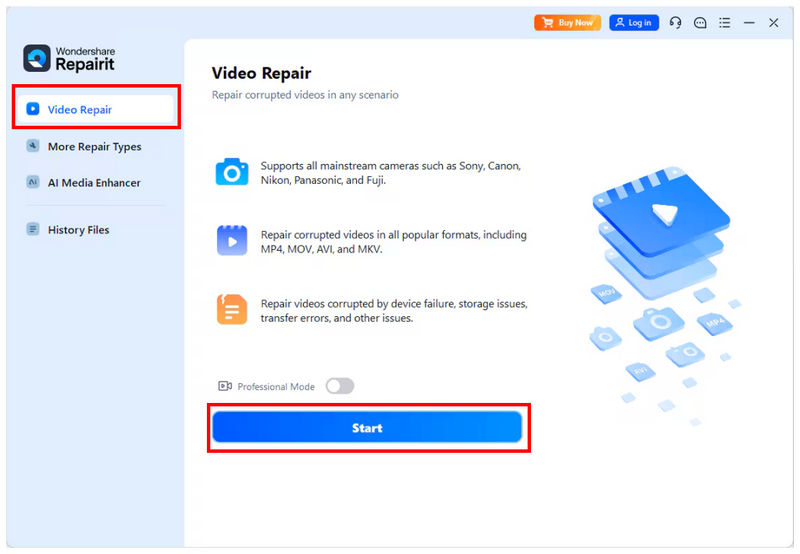
Apri Wondershare Repairit e seleziona Riparazione video opzione. Quindi, fare clic su Inizio per importare il video che vuoi modificare.
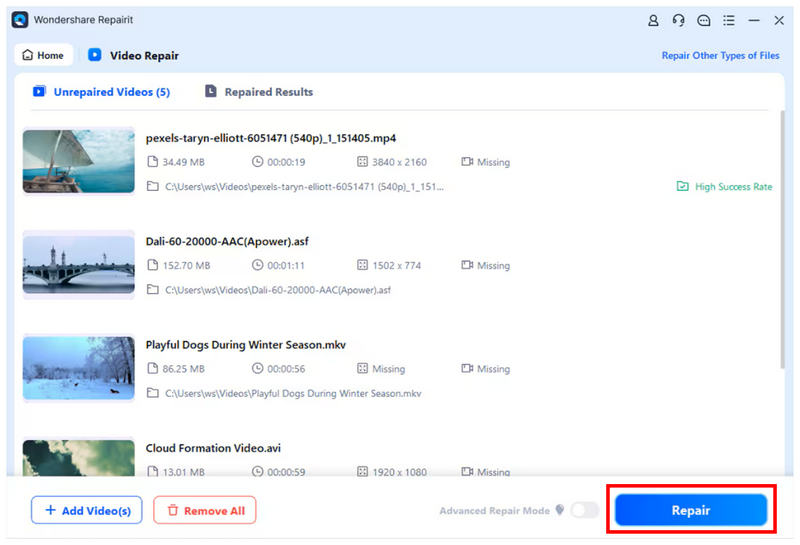
Una volta aggiunto al programma il video che vuoi riparare, clicca su Riparazione per avviare il processo. Puoi aggiungere un solo video o più video contemporaneamente.
Al termine del processo di riparazione, sullo schermo apparirà un menu a comparsa con due opzioni. Per verificare la qualità del video riparato, clicca su AnteprimaPer importare il file riparato sul computer, selezionare Salva.
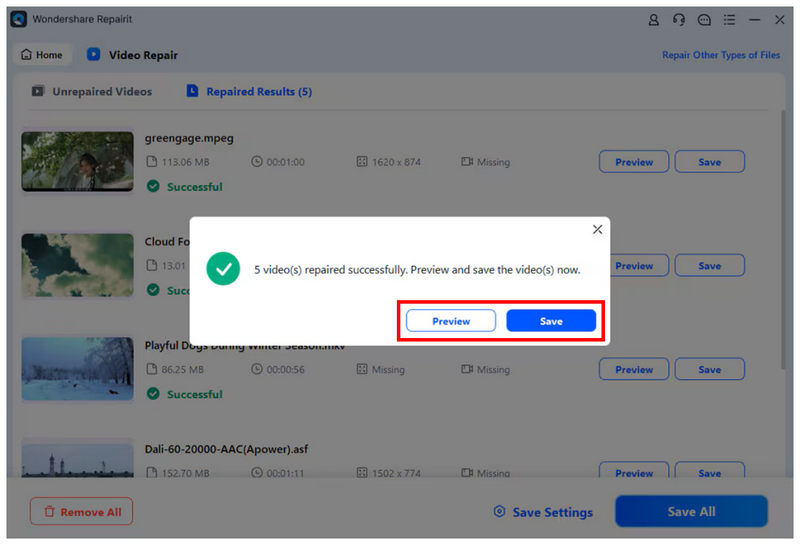
Sebbene sia possibile salvare il video riparato direttamente sul computer utilizzando il pulsante indicato, è comunque sconsigliato farlo. Per garantire una buona qualità del file riparato, visualizzane l'anteprima prima di salvarlo.
Parte 3. Wondershare Video Repair: verdetto finale
Dopo aver esaminato le funzionalità di Wondershare Video Repair, possiamo consigliarlo ai principianti che non hanno ancora familiarità con la riparazione di file multimediali. Purtroppo, non è una buona opzione se si riscontrano file gravemente danneggiati, poiché la sua efficacia nella riparazione di tali problemi è incostante.
Per saperne di più sulla migliore alternativa per riparare file video gravemente danneggiati, consulta la sezione successiva dell'articolo, che presenta il miglior software di riparazione video per i principali problemi correlati ai video.
Parte 4. La migliore alternativa a Wondershare Video Repair
Dopo aver esaminato le capacità di riparazione video di Wondershare Video Repair, passiamo ora alla migliore alternativa per gestire problemi di corruzione video più avanzati: nientemeno che Riparazione video ArkThinker.
A differenza del processo di riparazione video di Wondershare, che si basa sulla riparazione basata sull'intelligenza artificiale, ArkThinker Video Repair utilizza un video campione come riferimento per il suo processo di riparazione automatizzato. Questa opzione crea video dall'aspetto più naturale, a differenza dei fotogrammi generati dall'intelligenza artificiale prodotti da altri strumenti di riparazione video.
Inoltre, il programma è in grado di gestire fonti di corruzione più avanzate, tra cui errori di conversione del formato, corruzione dell'archiviazione, problemi di esportazione e scarsa trasmissione del segnale. Ciò garantisce un significativo aumento delle prestazioni del programma alternativo, come dimostrano numerose recensioni di utenti di Wondershare Video Repair che segnalano riparazioni non riuscite di file con corruzione avanzata.
Per saperne di più su cosa rende ArkThinker Video Repair una valida opzione, assicurati di leggere le sue caratteristiche principali qui sotto e non dimenticare di scaricarlo per semplificare il tuo lavoro seguendo il nostro tutorial.
Caratteristiche principali:
- Ripara gravi danneggiamenti video causati da conversioni di formato non riuscite, crash del disco rigido, problemi di esportazione, problemi di trasferimento file e altro ancora.
- Corregge i video tre volte più velocemente rispetto ad altri strumenti di riparazione video.
- I video riparati manterranno la loro qualità originale.
- Processo di riparazione video automatizzato basato sul supporto dell'intelligenza artificiale.
- Interfaccia intuitiva e ottimizzata per i nuovi utenti.
Apri ArkThinker Video Repair, quindi fai clic su Aggiungere pulsante in Scatola arancione per importare il video che vuoi riparare.

Quindi, seleziona il Aggiungere pulsante in Scatola viola per importare il video campione. Il video danneggiato e quello campione devono essere salvati nello stesso formato, poiché il video campione servirà come riferimento per il processo di riparazione.

Dopo aver importato nello strumento sia il video danneggiato che il video campione, fare clic su Riparazione per iniziare a riparare il tuo video.

Una volta completata la riparazione del video, fare clic su Anteprima per riprodurre il file multimediale riparato e verificare se viene riprodotto correttamente. Infine, fare clic su Salva per importare il file video riparato sul tuo computer.

Per gestire file corrotti in modo avanzato, consigliamo vivamente di utilizzare ArkThinker Video Repair come alternativa. Scegliendo questa opzione, otterrai una migliore qualità di riparazione per i tuoi video.
Parte 5. Domande frequenti su Wondershare Video Repair
Wondershare Video Repair è gratuito?
No, non lo è. Il programma offre solo una versione di prova gratuita. È possibile utilizzare Wondershare Video Repair solo abbonandosi a uno dei piani a pagamento.
Wondershare Video Repair può riparare i video corrotti?
Sì, è possibile. Offre due modalità di riparazione per file danneggiati, sia leggeri che complessi. Questi problemi di danneggiamento vanno da problemi semplici, come video muti, a problemi più complessi, come Problemi di riproduzione dei file MOV.
Quanto costa Wondershare Video Repair?
Wondershare Video Repair offre tre piani tariffari, che vanno dalla licenza mensile a quella perpetua. Il prezzo di questi piani varia da $27,99 a $69,99.
Wondershare Video Repair e RepairIt sono la stessa cosa?
Sì, lo sono. Wondershare Video Repair è il nome precedente del programma. Wondershare Repairit è il nome attuale.
Riparare i video danneggiati è complicato?
Dipende dallo strumento di riparazione che utilizzerai. Per i principianti, sia Wondershare Repairit che ArkThinker Video Repair sono ottime opzioni. Sono entrambi progettati per utenti alle prime armi.
Conclusione
Con le caratteristiche, i punti di forza e i limiti di Riparazione video Wondershare Dopo aver esaminato attentamente i file, speriamo che possiate decidere se il programma è la soluzione giusta per le vostre esigenze. Per gli utenti che riscontrano gravi problemi di corruzione dei file video, consigliamo vivamente di utilizzare ArkThinker Video Repair, scaricabile tramite il link sottostante.
Cosa pensi di questo post? Fai clic per valutare questo post.
Eccellente
Valutazione: 4.9 /5 (basato su 492 voti)


