


Come riparare i file video danneggiati recuperati (2026)
Il recupero dei file ha guadagnato popolarità negli ultimi anni da quando è diventata disponibile la tecnologia per accedere ai vecchi archivi digitali. Sfortunatamente, non tutti i file recuperati funzionano correttamente per vari motivi, solitamente perché l'archivio digitale su cui si trovavano ha subito un lieve danneggiamento. In questo articolo, forniremo soluzioni dettagliate a questo problema, presentando tre opzioni che è possibile utilizzare per... file video recuperati che sono corrotti accessibile. Discuteremo anche le cause più comuni di danneggiamento dei file nei video recuperati che si verificano di solito.

- ELENCO GUIDE
- Parte 1. Cause comuni di video danneggiati recuperati
- Parte 2. Come riparare i video danneggiati recuperati
- Parte 3. Domande frequenti sul motivo per cui i video recuperati sono danneggiati
Parte 1. Cause comuni di video danneggiati recuperati
Processo di recupero incompleto o interrotto
Il motivo più comune per cui i file MP4 e i video recuperati non vengono riprodotti è solitamente dovuto a un processo di recupero dell'archiviazione incompleto o interrotto. Questo si traduce in file accessibili a prima vista, ma che presentano... errore durante il caricamento del file multimediale una volta che provi a giocarci.
Danneggiamento del file sottostante non risolto durante il ripristino
Oltre all'impossibilità di aprire i file, durante il recupero potrebbero verificarsi anche danneggiamenti dei file, che potrebbero non essere riparati. Ciò potrebbe essere causato da un danneggiamento del file in fase di recupero, oppure potrebbe essere il danneggiamento stesso a innescarsi durante il recupero.
Errori del dispositivo di archiviazione o settori danneggiati
Quando i file vengono archiviati per un lungo periodo e l'archiviazione digitale utilizzata non viene mantenuta, potrebbero verificarsi errori del dispositivo di archiviazione. Questo di solito accade con l'archiviazione offline non completamente gestita o con i servizi di archiviazione cloud che subiscono violazioni della privacy e attacchi informatici.
Codec o formati video incompatibili
Se sei fortunato, il motivo per cui il tuo video non è stato riprodotto potrebbe essere dovuto solo al codec del file o a un formato non supportato. Rispetto ad altre fonti di corruzione, questa è di gran lunga la più facile da risolvere. Tutto ciò che devi fare è utilizzare un software in grado di ricodificare o modificare il formato del file.
Parte 2. Come riparare i video danneggiati recuperati
Riparazione video VLC per errori di indice di base
Se utilizzi VLC Media Player come software di riproduzione video principale, sei fortunato perché il programma è dotato di funzionalità avanzate in grado di gestire errori di indice di base.
Ciò è stato reso possibile dall'opzione Input e Codec nel programma che può essere impostata per correggere automaticamente i video AVI e altri formati comuni. È una soluzione perfetta per correggere la riproduzione video a scatti su VLC.
Per imparare a usare VLC per le riparazioni di base dell'indice video, puoi leggere la nostra guida qui sotto:
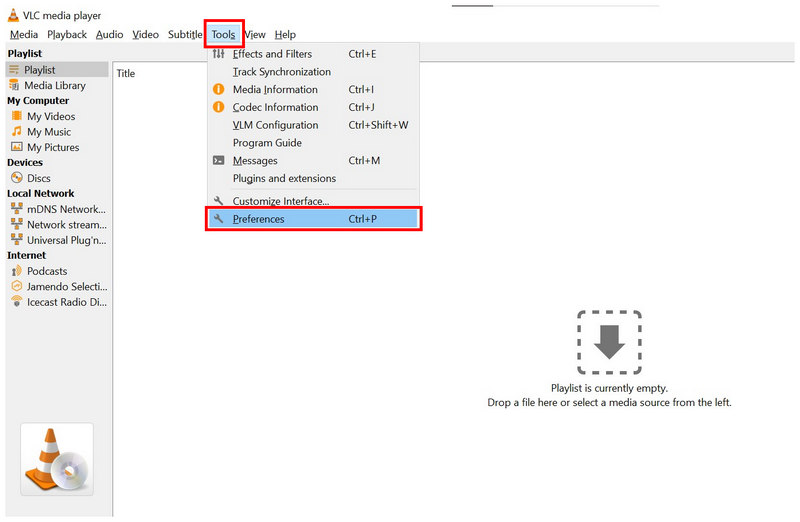
Apri VLC Media Player e seleziona Utensili scheda, quindi fare clic su Preferenze nel menu a discesa.
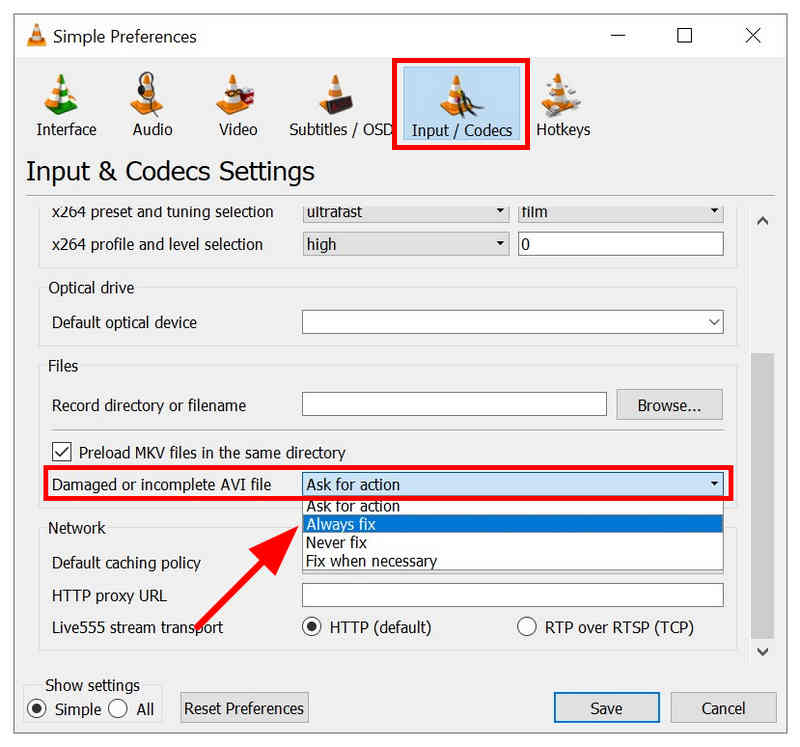
Nel menu Preferenze, seleziona Input/Codec opzione. Quindi scorri verso il basso fino al menu accanto a File AVI danneggiato o incompletoe imposta l'azione su Ripara sempre.
Una volta impostata l'azione su Correggi sempre, fare clic su Salva per confermare la regolazione impostata nel menu Input/Codec.
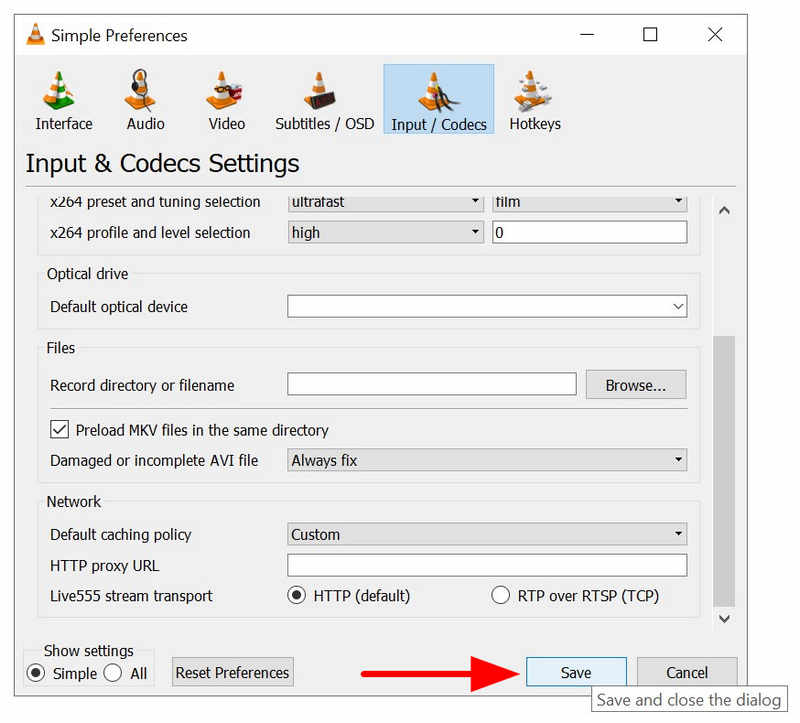
Sebbene il menu indichi solo i file AVI, VLC può gestire anche altri formati video, tra cui MP4, MKV, MOV e altri formati video comunemente usati.
Ricodifica il video utilizzando ArkThinker Video Converter Ultimate
Se pensi che i problemi di riproduzione del tuo video derivino solo da problemi di codec e dal fatto che il suo formato non è supportato, la soluzione più semplice che puoi utilizzare è tramite un software di conversione del formato come ArkThinker Video Converter Ultimate.
Poiché gli strumenti di conversione di formato ricodificano anche i video elaborati, ArkThinker Video Converter Ultimate risolve automaticamente sia i problemi di corruzione del codec che quelli relativi a formati non supportati. Questo fattore rende il software la scelta migliore se si riscontrano solo problemi minori con i video.
Oltre alla funzione integrata di conversione del formato e di ricodifica video, il programma è dotato anche di altre funzionalità principali molto pratiche, elencate di seguito.
Per imparare a utilizzare il programma, assicurati di leggere il nostro tutorial e scaricalo per seguire più facilmente la nostra guida.
Caratteristiche principali:
- Lo strumento Video Converter è pensato per modificare i formati dei file video.
- Lo strumento Video Converter ricodifica anche i file video per risolvere eventuali problemi di codec.
- Strumento di compressione video progettato per ridurre le dimensioni dei file video.
- Strumento di editing video facile da usare, pensato per i principianti.
- Può leggere oltre 500 formati video per un editing e una conversione video accessibili.
Apri ArkThinker Video Converter Ultimate e seleziona Aggiungere i file pulsante nella scheda Convertitore.

Quindi, fai clic su Formato di output, quindi seleziona il formato in cui desideri convertire il video, oppure scegli lo stesso formato se desideri solo ricodificarlo. Assicurati di controllare il tipo di codificatore per assicurarti di utilizzare H.264 O HEVC codec.

Infine, dopo aver impostato il formato di output e il tipo di codificatore, tornare al menu principale del convertitore e fare clic su Converti tutto per avviare il processo di conversione del formato o di ricodifica.

Se sei fortunato e il tuo video è corrotto solo a causa del codec o ha un formato non supportato, ArkThinker Video Converter Ultimate è la soluzione migliore. Tuttavia, se riscontri problemi con corruzioni più gravi, fai riferimento all'opzione successiva.
Utilizzare il software di riparazione video ArkThinker per riparare il video
Quando si affrontano problemi video più avanzati, come la corruzione dei file dovuta alla conversione del formato, problemi di esportazione, segnale di trasferimento scadente o arresti anomali dell'archiviazione comuni per i file recuperati, è necessario utilizzare Riparazione video ArkThinker Software.
Come suggerisce il nome, questo programma è uno strumento di riparazione video di livello professionale, ottimizzato per gestire complessi problemi di corruzione dei file. Considerando questo, utilizzare questo software dovrebbe essere il passo successivo se la riparazione dell'indice, la ricodifica e la conversione del formato non sono sufficienti.
Inoltre, il software è facile da usare e richiede pochi requisiti per il processo di riparazione. Richiede solo agli utenti di caricare un video di riferimento salvato nello stesso formato del file che desiderano riparare.
Dopo aver esaminato le sue capacità di riparazione, assicuratevi di leggere le sue caratteristiche principali qui sotto. Non dimenticate di scaricarlo anche per semplificare la lettura del nostro tutorial anche ai principianti.
Caratteristiche principali:
- Risolve i problemi di video danneggiati causati da errori di conversione del formato, crash del disco rigido, problemi di esportazione, problemi di trasferimento file e altro ancora.
- Processo di riparazione video facile da usare con un moderno sistema supportato dall'intelligenza artificiale.
- Ripara i video danneggiati tre volte più velocemente rispetto ad altri strumenti di riparazione.
- I video riparati manterranno la loro qualità originale.
- Interfaccia semplice che richiede solo pochi clic e un video di esempio per riparare i file multimediali.
Apri ArkThinker Video Repair, quindi seleziona Aggiungere pulsante sul Scatola arancione per aggiungere il video danneggiato che vuoi riparare.

Quindi, seleziona il pulsante Aggiungi nella Scatola viola Per importare il video campione, il suo formato deve essere lo stesso del video che si desidera riparare. Verrà utilizzato come riferimento durante il processo di riparazione.

Una volta aggiunti sia il video danneggiato che il video campione, fare clic su Riparazione per iniziare a riparare il tuo video.

Dopo il processo di riparazione, fare clic Anteprima per guardare il file riparato e verificare se viene riprodotto correttamente. Infine, fare clic su Salva per importare il video riparato sul tuo computer.

Per problemi complessi di corruzione video, ArkThinker Video Repair dovrebbe essere il software da considerare prioritario. Questo programma è una buona opzione, indipendentemente dal problema riscontrato con il file video.
Parte 3. Domande frequenti sul motivo per cui i video recuperati sono danneggiati
Perché i file video recuperati si corrompono?
Le cause dei danneggiamenti sono molteplici. Di solito sono legati a problemi di archiviazione o a un problema preesistente all'archiviazione del file. Sfortunatamente, i danneggiamenti dei file possono variare da semplici a gravi, rendendo la riparazione leggermente complessa.
È difficile riparare i video corrotti?
Dipende dall'opzione che utilizzerai. Tra le opzioni presentate in questa guida, VLC è la più accessibile ma anche la più complessa. Al contrario, ArkThinker Video Repair è la più semplice da usare.
Posso usare VLC per gestire le riparazioni dei file?
Sì, è possibile. VLC Media Player è in grado di gestire problemi di indicizzazione video di base. Questo lo rende un'ottima scelta per la gestione di errori minori nei file.
È difficile risolvere i problemi relativi al codec?
No, non lo è. Puoi facilmente utilizzare strumenti di conversione per risolvere i problemi di codec. Tra le opzioni presentate in questa guida, ArkThinker Video Converter Ultimate è la soluzione migliore.
Qual è l'opzione migliore per riparare file gravemente danneggiati?
Dovresti usare un programma facile da usare e in grado di effettuare riparazioni avanzate. ArkThinker Video Repair è una buona opzione. È consigliato agli utenti che desiderano combinare facilità d'uso e capacità di riparazione.
Conclusione
Con il miglior software per riparare i video recuperati Ora che abbiamo discusso, speriamo che tu possa selezionare lo strumento in base alla gravità del file che desideri riparare. Per problemi di base, puoi utilizzare VLC Media Player; tuttavia, l'opzione più affidabile in ArkThinker Video Repair potrebbe essere considerata la migliore in assoluto. Puoi scaricarlo tramite il link sottostante.
Cosa pensi di questo post? Fai clic per valutare questo post.
Eccellente
Valutazione: 4.9 /5 (basato su 553 voti)


