


Come convertire i file AAC in MP3 per una migliore compatibilità nel 2026
Negli ultimi anni, la richiesta di spazio di archiviazione è aumentata, poiché i file multimediali diventano sempre più grandi con la crescente popolarità dei video 4K UHD e dei lettori musicali lossless. Di conseguenza, la nicchia dei formati lossy ottimizzati per la compressione sta guadagnando popolarità, tra cui l'AAC. Sfortunatamente, il file audio AAC è un formato moderno, il che significa che non è il più compatibile con i lettori più vecchi, gli impianti audio per auto e i dispositivi Android. Per affrontare questo problema, questo articolo presenterà un tutorial dettagliato per aiutare i nostri lettori convertire i file audio AAC in MP3 per superare direttamente le limitazioni di compatibilità della CAA. In questo articolo esamineremo tre metodi, basandoci sui loro utilizzi più efficaci, e forniremo una guida dettagliata in 3 passaggi su come utilizzare gli strumenti.

- ELENCO GUIDE
- Parte 1. AAC vs MP3: quale formato dovresti usare?
- Parte 2. Come convertire AAC in MP3
- Parte 3. Impostazioni da AAC a MP3: quale bitrate scegliere?
- Parte 4. Domande frequenti sulla conversione da AAC a MP3
Parte 1. AAC vs MP3: quale formato dovresti usare?
Tra i file audio compressi e con perdita di dati, sia l'AAC che l'MP3 sono opzioni molto diffuse. Entrambi i formati sono popolari perché rappresentano un'ottima soluzione per archiviare file musicali da ascoltare offline. Tuttavia, presentano comunque differenze sostanziali.
Essendo un formato moderno, originariamente progettato per dispositivi moderni, l'AAC presenta vantaggi intrinseci in termini di qualità audio. È stato ottimizzato con algoritmi avanzati che offrono una migliore qualità del suono e tassi di compressione più elevati, anche a bitrate inferiori.
D'altro canto, i file MP3 presentano un vantaggio significativo in termini di compatibilità universale. Sebbene si tratti di un formato di file più datato, questo si è rivelato un punto di forza, poiché la maggior parte dei dispositivi hardware e dei lettori multimediali è in grado di riprodurre i file MP3 senza problemi.
In parole semplici, l'AAC offre una qualità e una compressione migliori e, in media, ha dimensioni inferiori rispetto all'MP3. Tuttavia, i file MP3 sono più compatibili, in quanto considerati il formato audio universale. Quando si converte l'audio AAC in MP3, non resta che scegliere tra l'efficienza moderna e l'affidabilità di un formato consolidato.
Parte 2. Come convertire AAC in MP3
Metodo 1: iTunes o Apple Music (integrati)
Ideale per: Importazione di file audio AAC da Apple Music o iTunes in formato MP3 utilizzando le impostazioni integrate del programma.
Per iniziare a convertire l'audio AAC in MP3, utilizzeremo innanzitutto la soluzione integrata nei lettori software Apple come iTunes e Apple Music. Fortunatamente, Apple Music dispone di una funzione di conversione integrata che può essere utilizzata per creare una copia di un file audio nella libreria Apple.
Tuttavia, poiché La CAA è un formato molto diffuso. Sui dispositivi Apple, MP3 è il formato di file predefinito quando si utilizza la funzione Converti di Apple Music. Per impostare MP3 come tipo di file per l'importazione di audio da Apple Music, è necessario modificare le impostazioni di importazione di Apple Music.
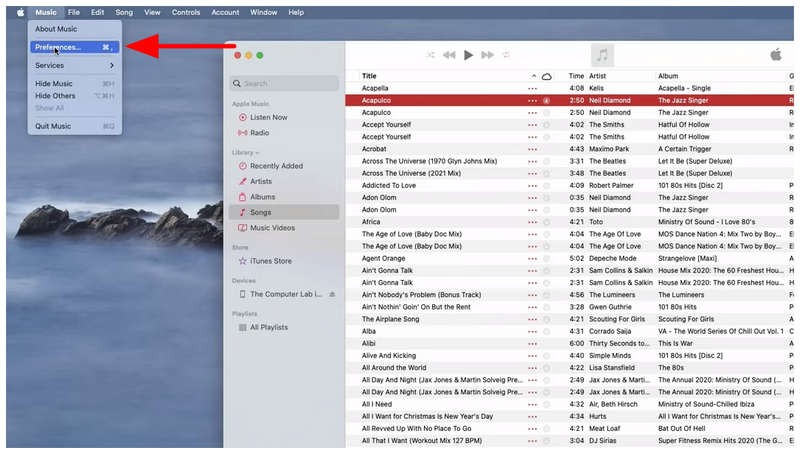
Apri Apple Music e fai clic su Musica scheda. Quindi, seleziona Preferenze.
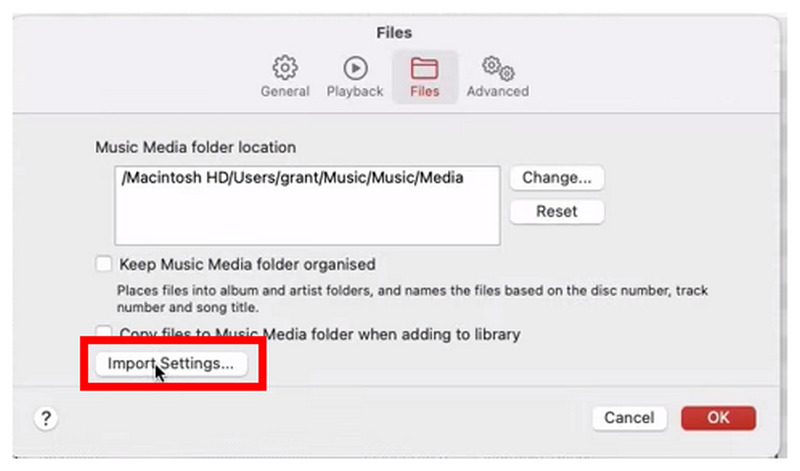
Nel menu File che si aprirà, selezionare Impostazioni di importazione.
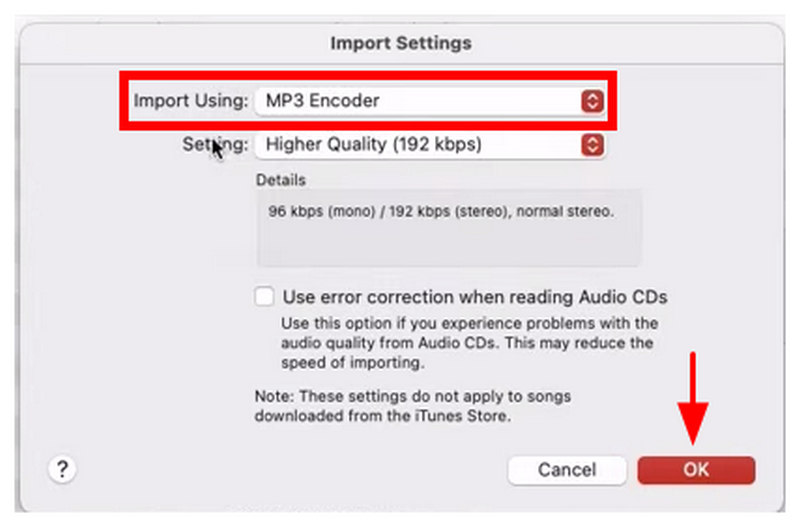
Nel menu Impostazioni di importazione, selezionare Importa utilizzando e scegli Codificatore MP3Fare clic OK per confermare l'opzione di codifica selezionata.
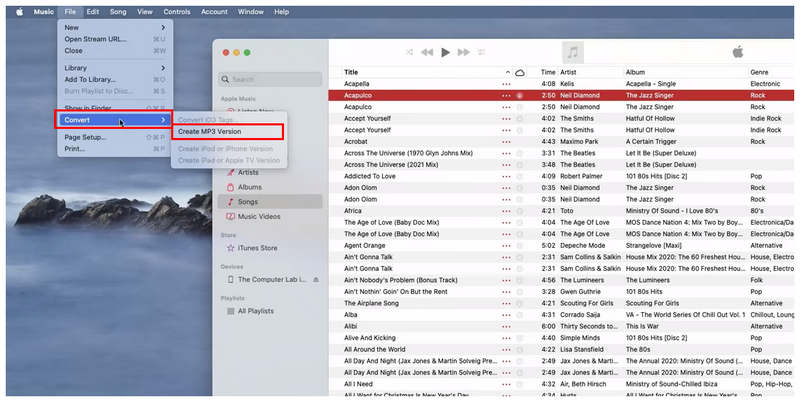
Con l'impostazione di importazione impostata su MP3, fai clic File > Converti, quindi seleziona Crea versione MP3In questo modo, Apple Music creerà una copia locale del file audio selezionato, salvata in formato MP3.
Se utilizzi un dispositivo Apple e desideri importare file audio AAC su dispositivi di altri produttori, la funzione di conversione integrata in Apple Music è un'ottima soluzione, in quanto facilmente accessibile.
Metodo 2: Convertire AAC in MP3 con Audacity
Ideale per: Esportazione di file audio in formato MP3 e modifica delle impostazioni audio avanzate dei file multimediali.
Poiché la prima opzione è disponibile solo per hardware Apple, il secondo metodo che analizzeremo si basa su un programma disponibile su piattaforme come Windows. Si tratta del programma di editing audio Audacity.
Originariamente creato come software di editing e ingegneria audio, Audacity offre impostazioni di esportazione avanzate per salvare file audio modificati in formato MP3Pertanto, questo metodo fornisce una guida dettagliata per convertire i file AAC in MP3 utilizzando le impostazioni di esportazione di Audacity.
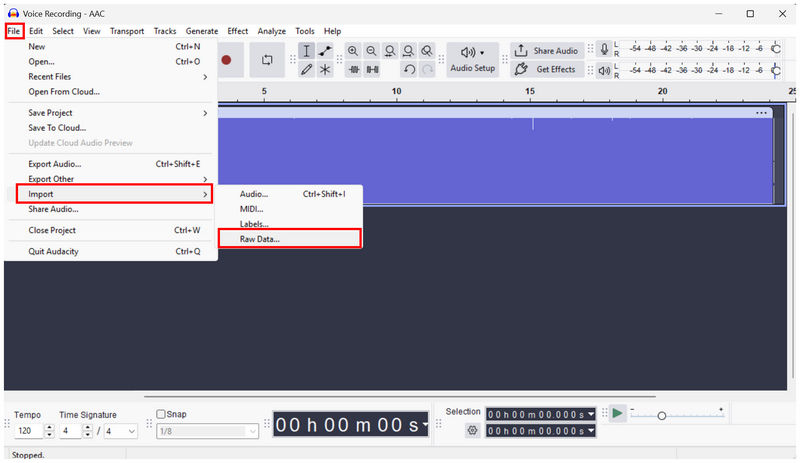
Apri Audacity e seleziona File > Importa > Dati non elaborati. Invece della normale opzione "Apri file", usa l'opzione "Importa" per aprire i file AAC nel programma, poiché quest'ultimo non supporta AAC per impostazione predefinita.
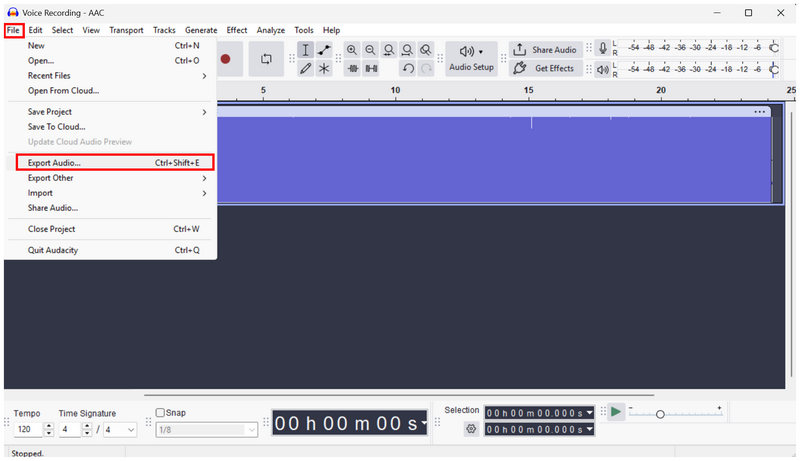
Una volta importato l'audio AAC, fai clic su File di nuovo e seleziona Esporta audio.
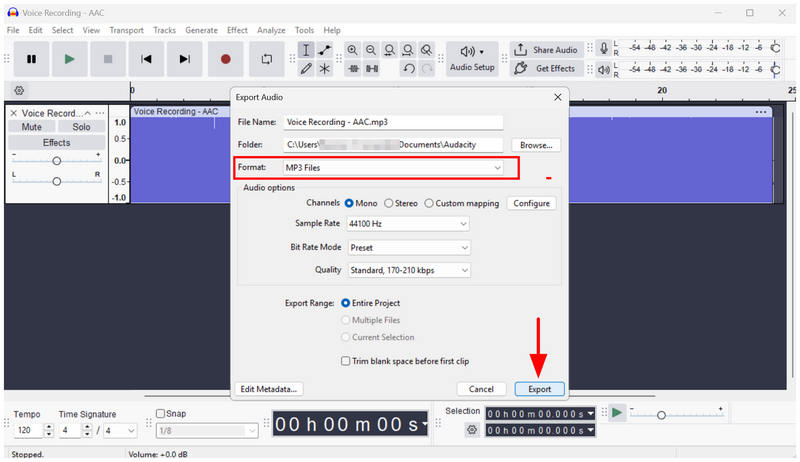
Nelle impostazioni di esportazione audio, impostare Formatta in file MP3. Quindi seleziona Esportare per convertire il file AAC in MP3 utilizzando questa soluzione alternativa di terze parti.
Quando si tratta di modificare file audio, Audacity è una scelta popolare. Fortunatamente, la sua storia ha reso lo strumento una soluzione affidabile per la modifica di formati di file, grazie alle sue impostazioni avanzate di importazione ed esportazione.
Metodo 3: Convertire AAC in MP3 online con Arkthinker Free Audio Converter Online
Ideale per: Conversione da AAC a MP3 senza installazione o configurazione.
Dopo aver esaminato le due opzioni precedenti per la conversione di formato tramite computer desktop, passiamo ora all'opzione più semplice per i principianti di questo elenco: ArkThinker Convertitore audio gratuito onlineCome suggerisce il nome, questo software è progettato esclusivamente per la conversione di formato, rappresentando quindi una soluzione ideale per convertire file AAC in MP3.
A differenza delle due opzioni precedenti, ovvero la funzione di conversione di Apple Music e le impostazioni di esportazione di Audacity, cambiare il tipo di file nello strumento online di ArkThinker è semplice come importare l'audio AAC, impostare il formato di output su MP3 e procedere con il processo di conversione.
Pur essendo facile da usare, offre anche opzioni di modifica avanzate per gli utenti esperti, consentendo loro di modificare il codificatore, la frequenza di campionamento, i canali e il bitrate del file audio. Tutti questi parametri sono progettati per influenzare la qualità del file multimediale.
Apri ArkThinker Free Audio Converter Online e seleziona il Aggiungi file all'inizio opzione per importare il file AAC che si desidera convertire.
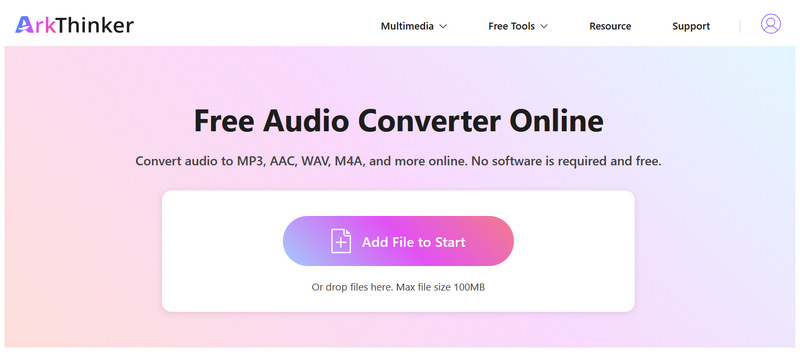
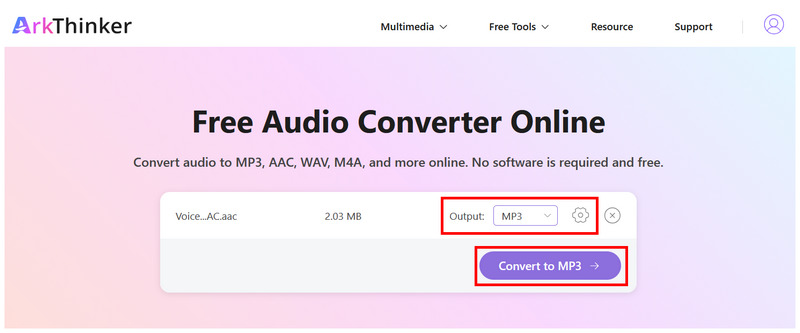
Una volta caricato l'audio AAC, l'opzione di output è impostata su MP3 per impostazione predefinita. Ora puoi fare clic Convertire in MP3. Facoltativamente, puoi cliccare Impostazioni per modificare manualmente il codificatore, la frequenza di campionamento, i canali e il bitrate del file.
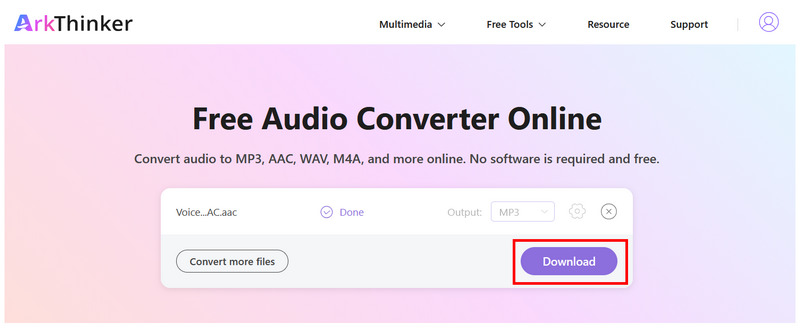
Dopo il processo di conversione, fai clic Scaricamento per salvare il file MP3 convertito sul tuo dispositivo.
Grazie alla conversione automatica dei formati e alle impostazioni avanzate opzionali, ArkThinker Free Audio Converter Online rappresenta un'ottima scelta sia per i principianti che per gli utenti esperti. Questo è particolarmente utile, soprattutto considerando che si tratta di un software disponibile direttamente tramite browser.
Parte 3. Impostazioni da AAC a MP3: quale bitrate scegliere?
Quando si converte un file AAC in MP3, un buon bitrate per ottenere un audio di qualità è compreso tra 192 kbps e 320 kbps. Sebbene l'AAC possa suonare bene anche a un bitrate inferiore, l'MP3 richiede un bitrate più elevato per mantenere la stessa qualità dell'AAC. Come regola generale, è consigliabile scegliere un bitrate più alto, preferibilmente 256 kbps o anche 320 kbps, se non si ha problemi a sacrificare un po' di spazio di archiviazione.
Parte 4. Domande frequenti sulla conversione da AAC a MP3
I file audio AAC sono di alta qualità?
Sì, lo sono. L'AAC utilizza una tecnologia avanzata per offrire un audio di buona qualità a un bitrate inferiore. Rispetto a un MP3 con lo stesso bitrate, l'AAC avrà una qualità migliore.
Perché i file AAC sono così piccoli?
I file AAC hanno dimensioni ridotte grazie all'efficiente compressione. Questo è il principale punto di forza del formato AAC come moderno formato audio: migliore qualità e tasso di compressione.
Devo salvare i file MP3 con un bitrate elevato?
Sì, dovresti. I file MP3 hanno un bitrate standard. Pertanto, è consigliabile salvarli con un bitrate elevato, almeno 192 kbps.
Posso riprodurre file AAC su Android?
Sì, è possibile. Tuttavia, la maggior parte dei dispositivi Android non supporta di default la riproduzione di audio AAC. È necessario scaricare lettori musicali di terze parti che supportino il formato AAC.
Il formato MP3 è una buona opzione di conversione?
Sì, lo è. Il formato MP3 è consigliabile per la conversione grazie alla sua compatibilità universale. Per risolvere i problemi con i formati audio non supportati, la conversione in MP3 è un'ottima soluzione.
Conclusione
Ora che abbiamo discusso le migliori opzioni per migliorare l'accessibilità dei file audio tramite Conversione da AAC a MP3Ci auguriamo che questo articolo vi aiuti a gestire i vostri file multimediali in modo più efficiente. Per conversioni rapide, consigliamo vivamente di utilizzare ArkThinker Free Audio Converter Online per garantire che i file AAC convertiti siano riproducibili su qualsiasi hardware o lettore musicale.
Cosa pensi di questo post? Fai clic per valutare questo post.
Eccellente
Valutazione: 4.9 /5 (basato su 706 voti)


