


7 migliori strumenti per convertire HEIC in JPG gratuitamente: per PC e online
La conversione di formato può essere un semplice processo di regolazione dei file per la maggior parte delle persone; tuttavia, può influire sulla compatibilità dei file multimediali, soprattutto sul modo in cui vengono aperti. Per questo motivo, molti utenti sono restii a pagare per i convertitori di formato, soprattutto quando sono disponibili alternative gratuite e open source. In questo articolo, esamineremo alcuni degli strumenti più affidabili per Converti HEIC in JPG gratuitamente, compresi i loro migliori utilizzi, guide passo passo e le piattaforme su cui sono disponibili.

- ELENCO GUIDE
- Parte 1. I migliori convertitori online gratuiti (basati sul web)
- Parte 2. I migliori software desktop gratuiti (illimitati)
- Parte 3. Domande frequenti sulla conversione gratuita da HEIC a JPG.
| Convertitori da HEIC a JPG | Limite dei file (dimensioni e elaborazione batch) | Presenza pubblicitaria | Filigrana | Piattaforma supportata |
|---|---|---|---|---|
| Convertitore HEIC online gratuito ArkThinker | 5 – 10 MB Fino a 10 file contemporaneamente. | Nessuna pubblicità | Nessuna filigrana | Basato sul Web |
| CloudConvert | 1 GB Nessuna elaborazione batch. | Nessuna pubblicità | Nessuna filigrana | Basato sul Web |
| Convertire Gratis | 1 GB Nessuna elaborazione batch. | Presenza pubblicitaria | Nessuna filigrana | Basato sul Web |
| iMazing Converter | Nessun limite di dimensione dei file. Conversione batch illimitata. | Nessuna pubblicità | Nessuna filigrana | Windows, macOS |
| Copia HEIC | Nessun limite di dimensione dei file. Conversione batch illimitata. | Nessuna pubblicità | Nessuna filigrana | finestre |
| Editor GIMP | Nessun limite di dimensione dei file. Conversione batch illimitata. | Nessuna pubblicità | Nessuna filigrana | Windows, macOS |
| Paint.NET | Nessun limite di dimensione dei file. Conversione batch illimitata. | Nessuna pubblicità | Nessuna filigrana | finestre |
Parte 1. I migliori convertitori online gratuiti (basati sul web)
Convertitore HEIC online gratuito ArkThinker
Ideale per: Elaborazione batch online di un piccolo numero di immagini HEIC.
Inizieremo questa guida presentando il convertitore di immagini online più affidabile, ottimizzato specificamente per il formato HEIC: Convertitore HEIC online gratuito ArkThinker.
Rispetto ad altri strumenti di conversione di formato presenti in questo elenco, questo software funziona in modo più efficiente perché le immagini importate vengono convertite automaticamente in JPG al momento del caricamento. Ciò rende la conversione dei file e il salvataggio dei file convertiti molto più veloci.
Inoltre, i file caricati sui loro server vengono eliminati immediatamente una volta terminato il download del file importato. Questa è un'ottima funzionalità di sicurezza e privacy, soprattutto considerando che implica il caricamento di file immagine sui loro server.
Puoi iniziare a utilizzare il convertitore HEIC online gratuito ArkThinker in due semplici passaggi, come illustrato nel nostro tutorial qui sotto.
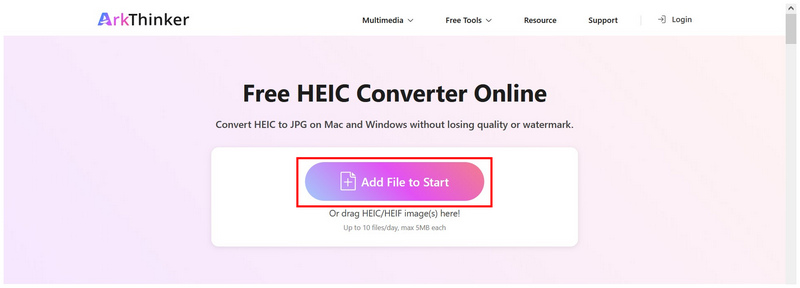
Apri il sito web di ArkThinker HEIC Converter Online. Quindi, seleziona il Aggiungi file per iniziare Opzione per aggiungere l'immagine HEIC. È inoltre possibile caricare fino a 10 file nella casella di caricamento per l'elaborazione in batch.
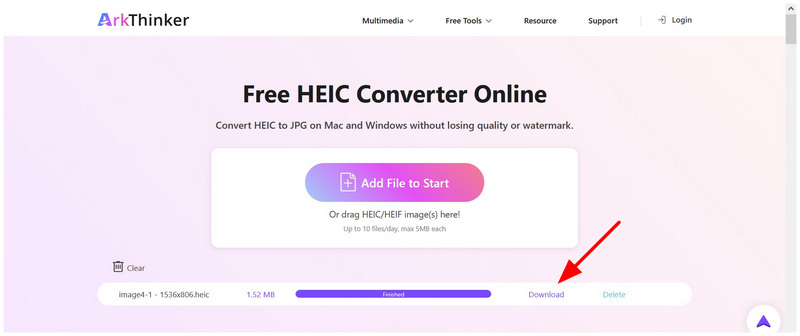
Una volta aggiunti i file HEIC al software, verranno importati automaticamente in file JPG. Attendi il completamento del processo di conversione. Seleziona il Scaricamento pulsante per salvare l'immagine JPG sul computer.
Se stai cercando un convertitore HEIC gratuito, accessibile e facile da usare, questo strumento online dovrebbe essere tra le tue prime scelte. Oltre alla facilità d'uso e alla conversione automatica, le sue misure di protezione della privacy degli utenti sono di gran lunga superiori a quelle di altri software.
CloudConvert
Ideale per: Interfaccia intuitiva e conversioni online di alta qualità.
Se stai cercando una piattaforma di conversione file online di alta qualità per convertire HEIC in JPG online gratuitamente, CloudConvert è un'altra valida opzione. Per una maggiore praticità, offre anche impostazioni avanzate e output di alta qualità. Sfortunatamente, la versione gratuita dello strumento online utilizza un sistema di crediti molto limitante, il che la rende affidabile solo per un utilizzo occasionale o una tantum. Conversioni JPG.
Per scoprire come utilizzare la versione gratuita di CloudConvert per convertire i formati HEIC in JPG, consulta la nostra guida qui sotto.
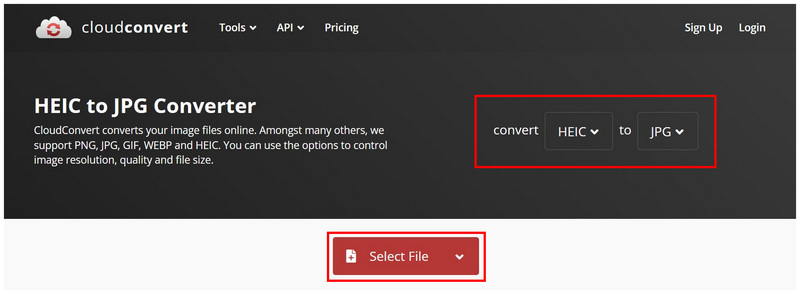
Apri lo strumento online di CloudConvert. Imposta il Converti in schede per HEIC E JPG. Quindi, fare clic su Seleziona il file per importare l'immagine HEIC che si desidera convertire.
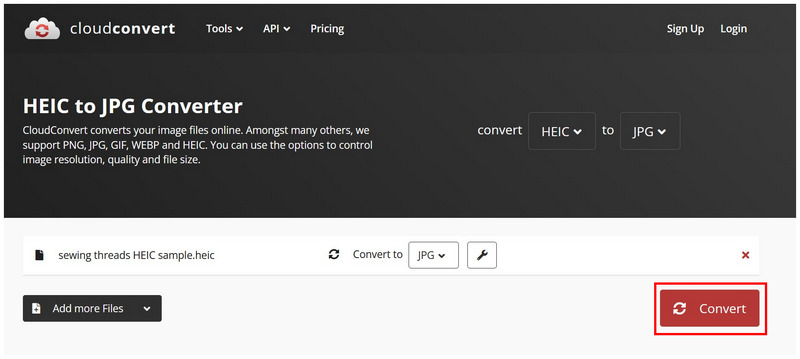
Una volta importato il file HEIC nel programma, fare clic su Convertire.
Al termine del processo di conversione, fai clic Scaricamento per salvare il file come JPG.
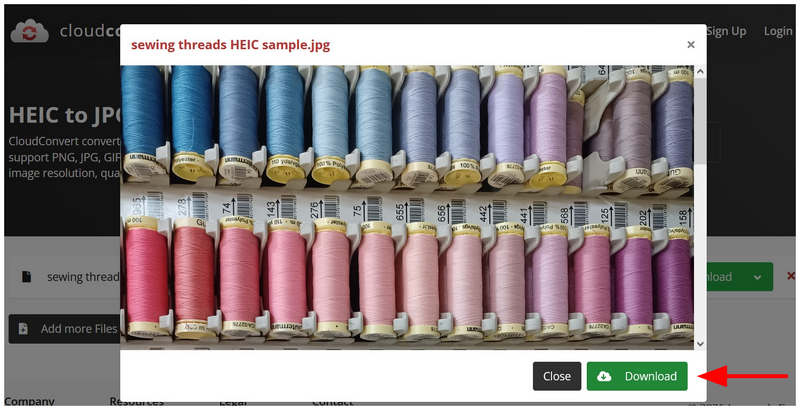
In base alle prestazioni di altri software analizzati in questo articolo, la qualità delle immagini di CloudConvert risulta leggermente inferiore dopo la conversione. Questo lo rende adatto agli utenti che danno priorità alla compressione dei file, ma non è l'ideale per chi cerca la massima qualità d'immagine.
Convertire Gratis
Ideale per: Conversione di file di grandi dimensioni a scapito della presenza degli annunci pubblicitari.
Andando avanti, continueremo con un ricco di funzionalità convertitore di immagini online Noto per il supporto di file di grandi dimensioni (fino a 1 GB), anche nella sua versione gratuita, con FreeConvert. Sviluppato per essere flessibile e potente, per supportare diversi file e formati. Questo software ha trovato la sua nicchia nella conversione gratuita di file HEIC in JPG, nonché nella conversione di file di vari formati e dimensioni.
Purtroppo, la presenza di annunci pubblicitari è uno dei suoi principali fattori limitanti; a seconda del browser utilizzato, gli annunci di FreeConvert potrebbero influire sull'esperienza utente complessiva. Scopri come utilizzare FreeConvert con l'aiuto della nostra guida in tre passaggi qui sotto.
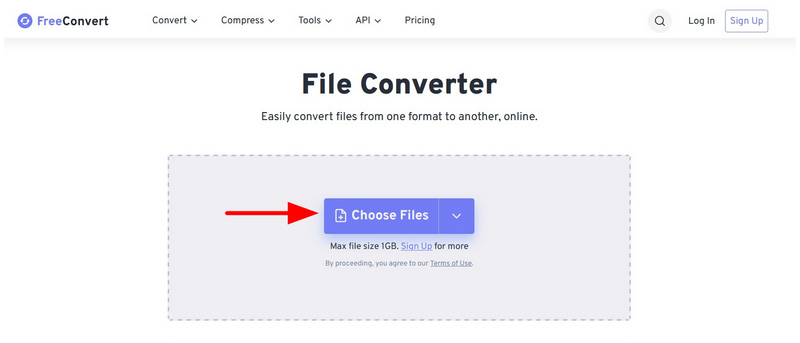
Vai al sito web di FreeConvert e poi seleziona il Scegliere i file pulsante.
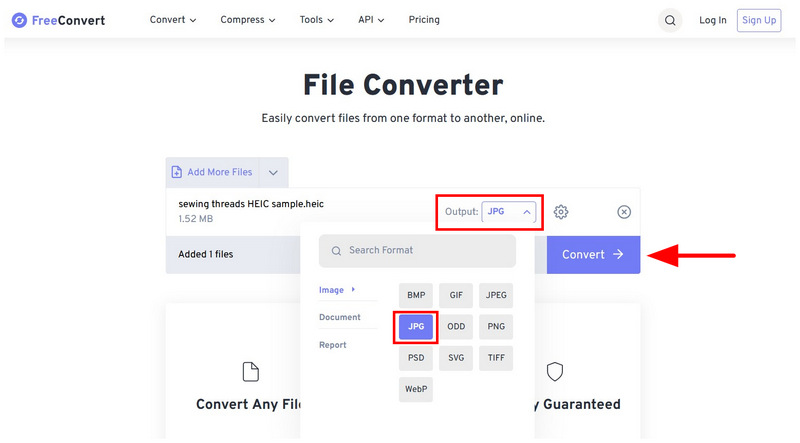
Dopo aver importato il file immagine, selezionare Produzione e impostalo su JPG. Quindi, fare clic su IL Convertire pulsante.
Una volta convertita l'immagine, fai clic su Scaricamento pulsante.
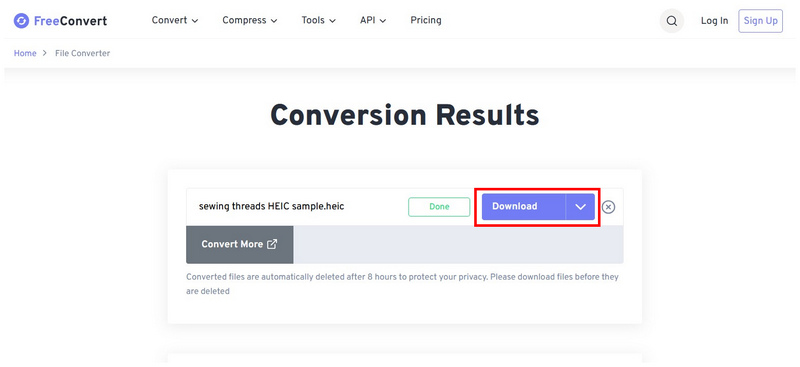
Il file JPG convertito dovrebbe essere scaricato nel tuo browser. Seleziona il Scarica Progress pulsante per gestire i download.
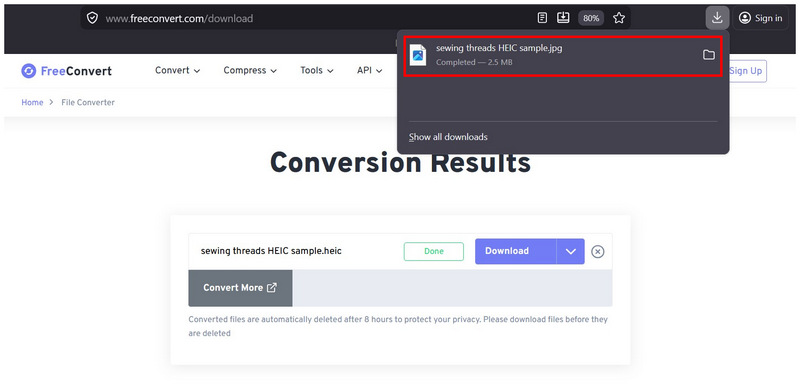
Se non ti disturba la presenza di annunci pubblicitari o se utilizzi un plug-in di blocco annunci affidabile, FreeConvert dovrebbe essere adatto per convertire HEIC in JPG online gratuitamente.
Parte 2. I migliori software desktop gratuiti (illimitati)
iMazing Converter (100% gratuito)
Ideale per: Conversione dei file completamente offline.
Inizieremo a mettere in evidenza i nostri strumenti desktop, incluso iMazing Converter, uno strumento leggero di gestione dei file creato specificamente per la conversione HEIC. Grazie al suo background di sviluppo, supporta l'elaborazione batch, compressione senza perdita di datiOffre prestazioni elevate e non ha limiti di dimensione dei file, il che lo rende una delle migliori opzioni gratuite per convertire un gran numero di immagini offline. Questo conferisce al programma un punteggio elevato se si desidera convertire in blocco file HEIC in JPG gratuitamente.
Nonostante ciò, iMazing Converter presenta delle limitazioni in termini di formati supportati, in quanto può salvare le immagini solo in formato JPG o PNG. Questo potrebbe non essere un limite per un utilizzo generico, ma sarebbe opportuno aggiungere al software il supporto per formati immagine più avanzati per migliorarne la praticità.
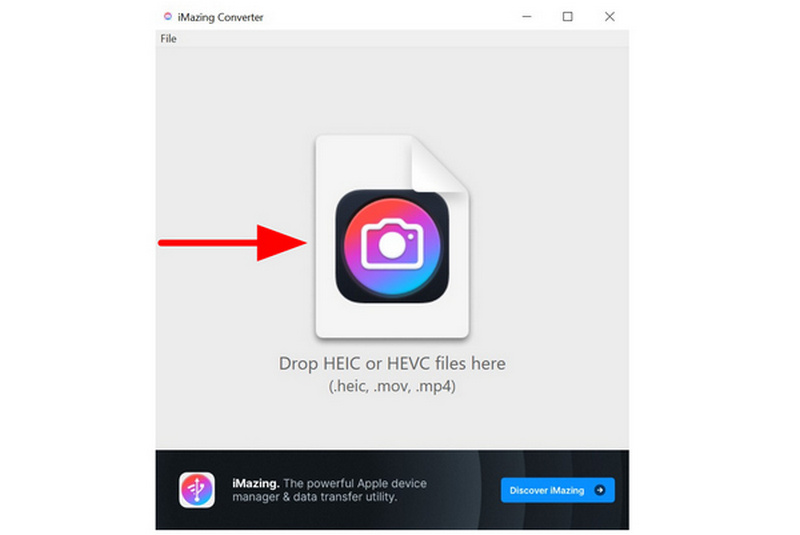
Apri iMazing Converter sul tuo computer e trascina l'immagine HEIC che desideri modificare.
Una volta importata l'immagine, impostare l' Formato A JPEGQuindi, seleziona Convertire.
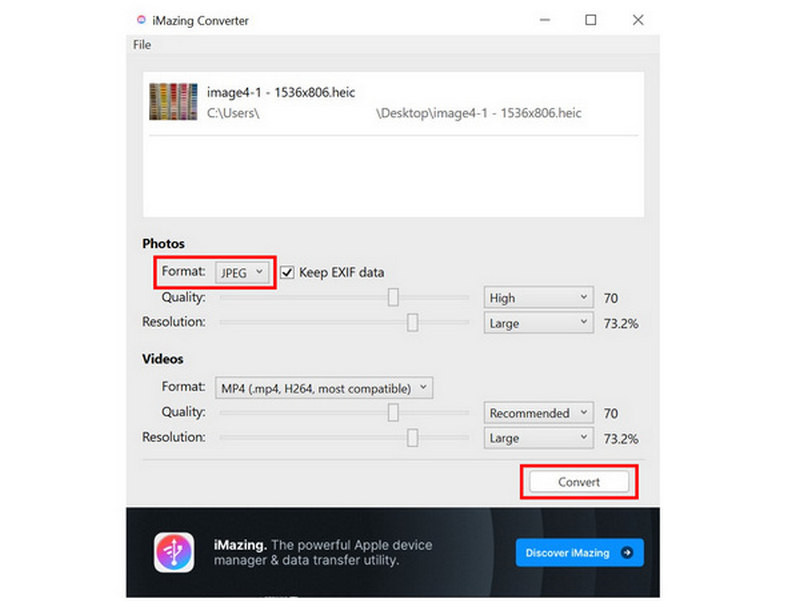
Dopo aver selezionato Converti, un file JPEG verrà salvato nella stessa cartella dell'immagine HEIC originale.
Se vuoi convertire le immagini HEIC in formati più comuni formati JPG o PNGiMazing è l'opzione migliore. Tuttavia, assicurati di convertire solo immagini che non richiedono modifiche, poiché lo strumento è privo di funzionalità di editing.
CopyTrans HEIC (gratuito per uso personale)
Ideale per: Utilizzo dell'interfaccia Windows per la conversione integrata del formato.
Se hai familiarità con i plug-in di Windows, CopyTrans HEIC dovrebbe essere una delle tue prime scelte. Più di un semplice convertitore, questo strumento aggiunge il supporto nativo HEIC a Windows, permettendoti di visualizzare e convertire i file direttamente.
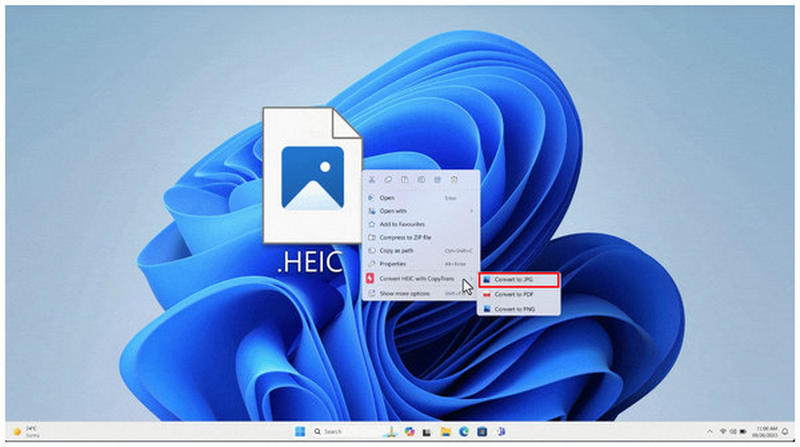
Dato il suo formato, è possibile convertire facilmente il file HEIC facendo clic con il pulsante destro del mouse e utilizzando CopyTrans per convertirlo in JPG. Tuttavia, la sua natura più avanzata e la totale assenza di un'interfaccia grafica rendono la configurazione piuttosto complessa; pertanto, non è consigliabile utilizzarlo per i principianti assoluti.
Installa il plug-in CopyTrans HEIC sul tuo computer. Una volta fatto, fai clic con il pulsante destro del mouse sul file HEIC che desideri convertire, quindi posiziona il cursore del mouse su Converti HEIC con CopyTrans opzione.
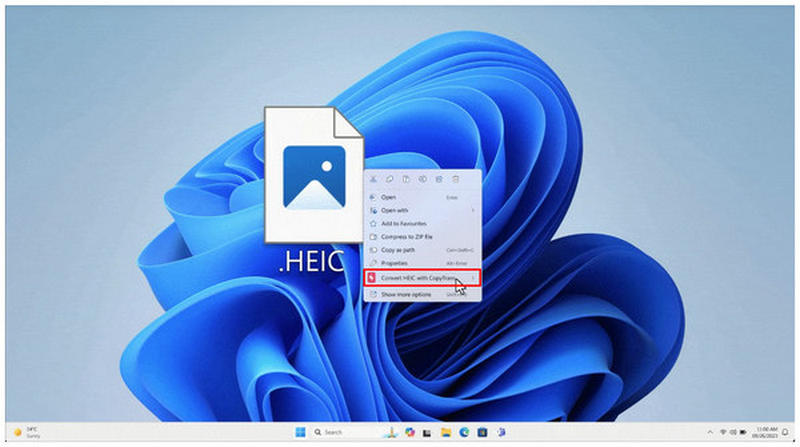
Quindi, seleziona il Converti in JPG opzione.
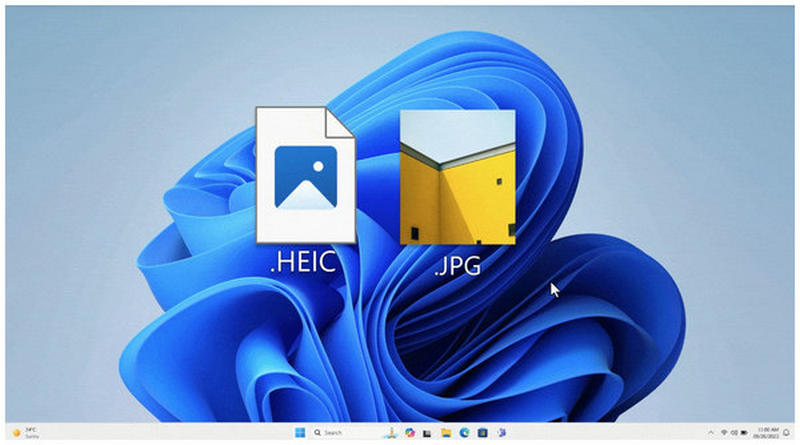
Dopo alcuni secondi, un nuovo file JPG verrà salvato nella stessa posizione del file HEIC.
Analogamente a iMazing, l'esclusività di CopyTrans per la conversione ha limitato altre funzionalità, come le opzioni di modifica. Pertanto, assicurati di applicare le modifiche desiderate al tuo file HEIC prima di convertirlo con questo strumento.
GIMP (editor open source)
Ideale per: Modificare l'immagine HEIC e quindi importarla in formato JPG.
Passando a una soluzione meno convenzionale, troviamo GIMP Photo Editor, un potente editor di immagini open source in grado di gestire file HEIC ed esportarli in formato JPG. Questo programma rappresenta una soluzione ottimale se si desidera sopperire alla mancanza di funzionalità di editing negli altri software di questo elenco.
Questo lo rende più adatto agli utenti che desiderano applicare modifiche alle foto durante la conversione dei file. Potrebbe risultare eccessivo per conversioni semplici, soprattutto se confrontato con gli strumenti online e i convertitori di formato esclusivi che abbiamo presentato.
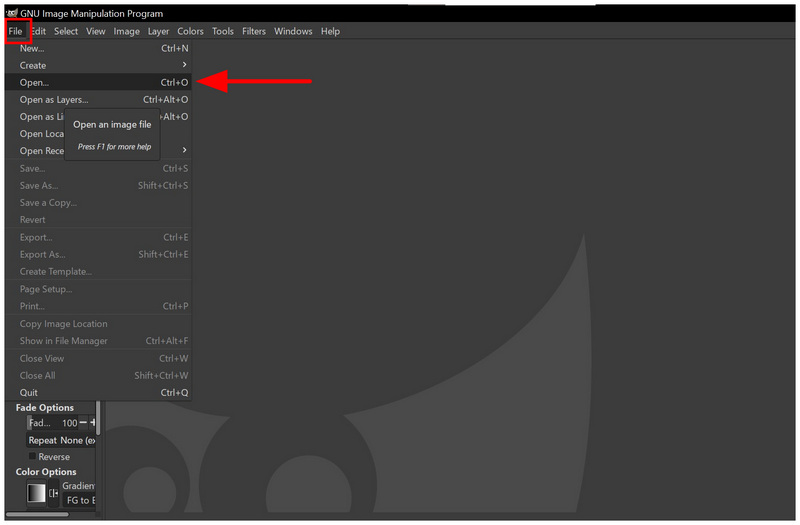
Apri l'editor GIMP, seleziona il File scheda, quindi scegli Aprire.
Una volta aggiunta l'immagine HEIC alla finestra dell'editor, fai clic File, quindi seleziona Esporta come.
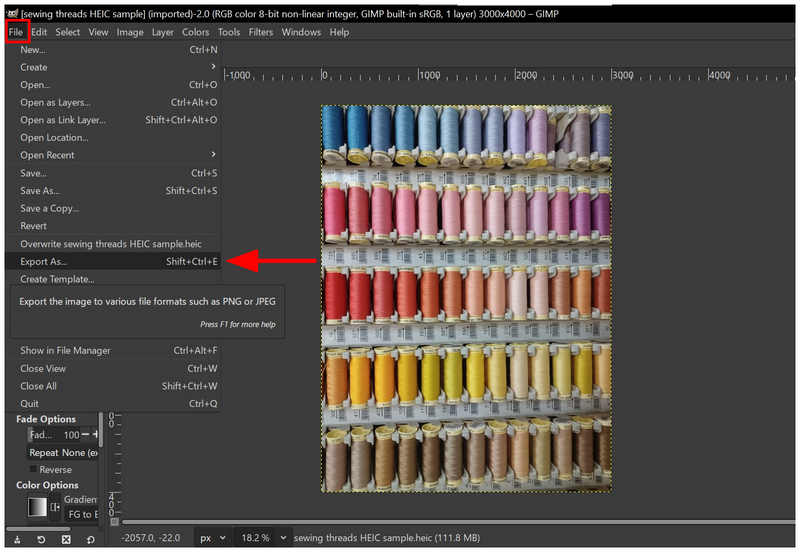
Nel Esporta immagine menu che si apre, scorri verso il basso per Immagine JPEG e selezionalo. Quindi seleziona Esportare per creare una copia JPG dell'immagine.
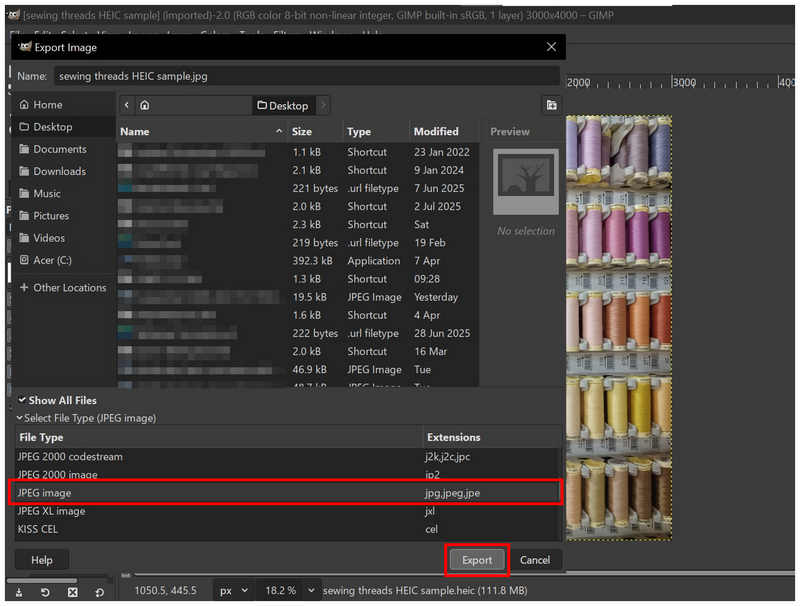
Sebbene richieda un po' più di competenza tecnica, GIMP dovrebbe essere sufficiente per gli utenti che desiderano gestire l'editing e la conversione con un unico software.
Paint.NET (con plugin)
Ideale per: Applicare le regolazioni di base alla foto ed esportare l'immagine in formato JPG.
Se desiderate un editor di immagini esclusivo per Windows, leggero e di facile utilizzo, prendete in considerazione Paint.NET. Progettato come successore del classico Microsoft Paint, questo editor video può essere utilizzato anche come convertitore da HEIC a JPG con l'apposito plugin installato.
È facile da usare e veloce per le singole immagini, ma non supporta nativamente il formato HEIC e non dispone di funzionalità di conversione in batch. Tuttavia, questo problema può essere risolto scaricando i plugin necessari per il supporto HEIC.
Apri Paint.NET, quindi seleziona File e poi scegli Aprire.
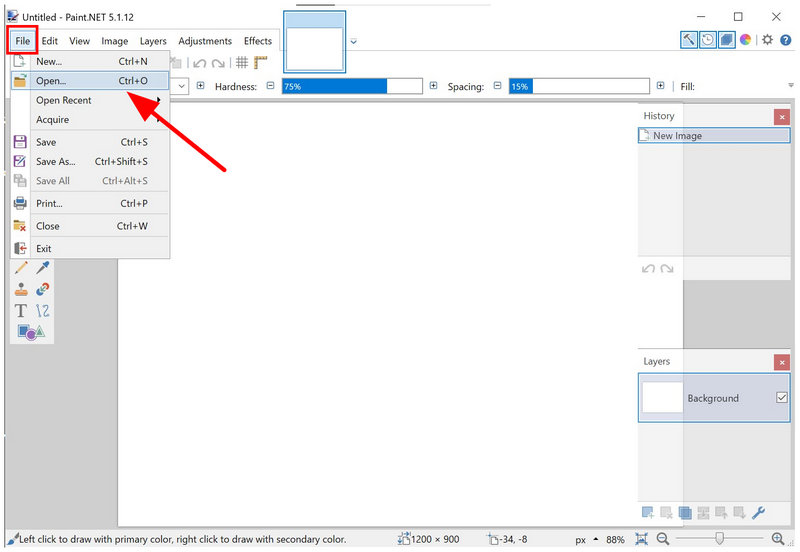
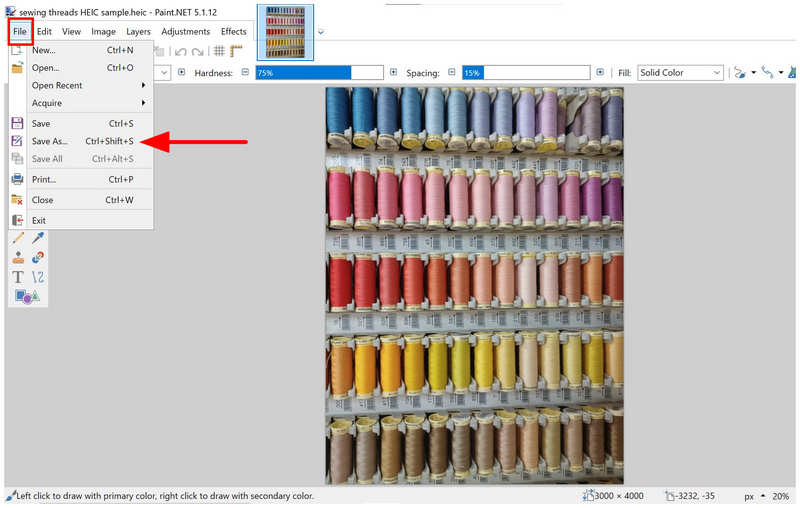
Una volta importata l'immagine, fai clic File di nuovo, quindi seleziona Salva con nome.
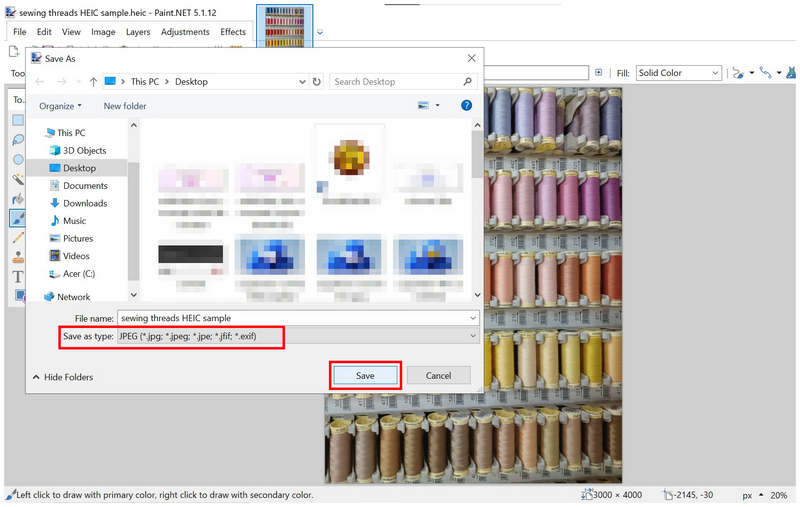
Nel menu Salva con nome, imposta il Salva come tipo opzione JPEGQuindi, seleziona Salva.
Sebbene sia affidabile per la conversione di formato, la necessità iniziale di installare dei plug-in è un valido motivo per scegliere un'altra opzione.
Parte 3. Domande frequenti sulla conversione gratuita da HEIC a JPG.
È difficile convertire un file HEIC in formato JPG?
No, non lo è. Esistono diversi strumenti che possono convertire facilmente i formati immagine. Alcuni degli strumenti più semplici sono software basati sul web come ArkThinker Free HEIC Converter Online.
La qualità della mia foto ne risentirà se ne cambio il formato?
Sì, lo sarà. La conversione del formato influirà sulla qualità. Tuttavia, il convertitore che utilizzerai potrebbe ridurre al minimo la perdita di qualità.
Devo usare il formato JPG per la conversione?
Sì, certo. Il formato JPG è eccellente per la conversione. Offre una compatibilità di prim'ordine ed è molto compatto.
Un'immagine PNG è di qualità superiore rispetto a un'immagine JPG?
Sì, lo è. Il formato PNG ha una qualità migliore rispetto al JPG. Questo formato supporta anche le immagini trasparenti.
In quale formato devo convertire la mia immagine HEIC?
Per la conversione in HEIC, le immagini con ampia compatibilità sono le migliori. JPG e PNG ne sono un buon esempio. Se desideri la massima compatibilità, scegli JPG.
Conclusione
Ora che abbiamo fornito sette dei migliori Strumenti gratuiti per convertire HEIC in JPGCi auguriamo che i programmi presentati in questa guida soddisfino tutte le vostre esigenze di conversione di formato. Se desiderate un software progettato per la facilità d'uso e la privacy dell'utente, prendete in considerazione l'utilizzo di ArkThinker Free HEIC Converter Online.
Cosa pensi di questo post? Fai clic per valutare questo post.
Eccellente
Valutazione: 4.8 /5 (basato su 497 voti)


