


I 6 migliori metodi per convertire HEIC in JPG: utilizzi ottimali, vantaggi e svantaggi
Hai difficoltà ad aprire i file HEIC nativi di Apple e stai pensando di utilizzare la conversione in formato JPG come soluzione? Leggi questo articolo per una recensione dettagliata di sei dei migliori strumenti di conversione di immagini progettati per gestire conversione da HEIC a JPEG formato. Forniremo una panoramica dettagliata e un tutorial sull'utilizzo dei migliori strumenti per la conversione di file online e su desktop. Ogni programma verrà recensito in base ai suoi migliori utilizzi, vantaggi, svantaggi e valutazione complessiva come strumento di conversione.

- ELENCO GUIDE
- I 6 migliori metodi per convertire HEIC in JPG (veloce e di qualità)
- Metodo 1: convertitore HEIC ArkThinker (migliore online)
- Metodo 2: TunesBro HEIC Converter (ideale per elaborazione batch su desktop)
- Metodo 3: CopyTrans HEIC (il miglior plugin per Windows)
- Metodo 4: Anteprima dell'app (il miglior metodo nativo per Mac)
- Metodo 5: Microsoft Foto/Paint (metodo nativo di Windows 11)
- Metodo 6: iMazing Converter (strumento desktop gratuito)
- Domande frequenti sulla conversione da HEIC a JPG
Come eseguiamo i test
- • Abbiamo convertito file HEIC con dimensioni simili in tutti i programmi.
- • La durata della conversione è stata cronometrata per testare le prestazioni.
- • Ogni programma ha i suoi vantaggi e svantaggi elencati.
- • In base ai risultati, abbiamo aggiunto i migliori utilizzi di ciascuno strumento.
- • Tutti i programmi vengono valutati in base ai risultati dei test.
| Strumento di conversione | piattaforma | Supporto per l'elaborazione batch | Privacy/Sicurezza | Prezzi |
|---|---|---|---|---|
| Convertitore HEIC ArkThinker | Basato sul Web | ✅ | Alto | Gratuito |
| Convertitore HEIC TunesBro | finestre | ✅ | Standard | $20.00 – $40.00 |
| Copia HEIC | finestre | ❌ | Alto | $19.99 – $29.99 |
| Anteprima dell'app | Mac OS | ❌ | Alto | Gratuito (integrato in Mac) |
| Microsoft Foto/Paint | finestre | ❌ | Alto | Gratuito (integrato in Windows) |
| iMazing Converter | Windows, macOS | ✅ | Alto | Gratuito |
I 6 migliori metodi per convertire HEIC in JPG (veloce e di qualità)
In base ai nostri metodi di test e alle nostre ricerche, abbiamo selezionato sei strumenti di conversione di formato immagine utilizzabili su diverse piattaforme. Questi programmi spaziano da strumenti integrati a software basati sul web e applicazioni di terze parti, tutti progettati per la conversione da HEIC a JPG.
Fortunatamente, i software progettati specificamente per convertire i file HEIC sono comuni, poiché il formato immagine esclusivo di Apple spesso causa problemi di compatibilità quando viene condiviso su dispositivi esterni ad Apple. Inoltre, il formato JPG o JPEG è il formato di output di conversione più utilizzato, in quanto è il formato immagine più ampiamente supportato.
Per aiutare i nostri lettori a scegliere, abbiamo aggiunto i migliori usi soggettivi per ogni programma, insieme ai loro punti di forza e limiti più significativi. Infine, è stata aggiunta una guida in tre passaggi per rendere molto più semplice convertire le immagini in JPG.
Metodo 1: convertitore HEIC ArkThinker (migliore online)
Valutazione: ⭐⭐⭐⭐⭐
Ideale per: Conversione batch online senza necessità di installazione.
Quando si tratta di convertitori di formato immagine, gli strumenti online stanno diventando sempre più affidabili perché la conversione multimediale è intrinsecamente semplice. Tuttavia, il rovescio della medaglia per la maggior parte delle opzioni basate sul web è che la privacy degli utenti viene spesso sacrificata. Fortunatamente, Convertitore HEIC ArkThinker Garantisce una conversione di alta qualità senza compromettere la sicurezza dell'utente.
A differenza di altri strumenti di conversione online, ArkThinker HEIC Converter elimina i video convertiti dai suoi server immediatamente dopo il completamento del processo di conversione. Questo vale sia per la conversione di singoli file che per la conversione in batch da HEIC a JPG, fino a un massimo di 10 file.
Per rendere il processo più pratico per gli utenti, il software salva automaticamente i file HEIC convertiti in formato JPG. ArkThinker è consapevole che il formato JPG è il più pratico e ha progettato il suo strumento di conversione HEIC per supportare tale formato.
Per saperne di più sul software, leggi i vantaggi e gli svantaggi qui di seguito. Non dimenticare di seguire anche il nostro tutorial in due passaggi, poiché lo strumento online offre un flusso di lavoro molto più efficiente rispetto agli altri metodi presenti in questo elenco.
- Soluzione web gratuita per la conversione di formati immagine.
- Progettato specificamente per la conversione da HEIC a JPG.
- Flusso di lavoro estremamente semplice (Caricamento, Conversione, Download).
- Conversione in batch limitata a un massimo di 10 file.
- Non accessibile offline.
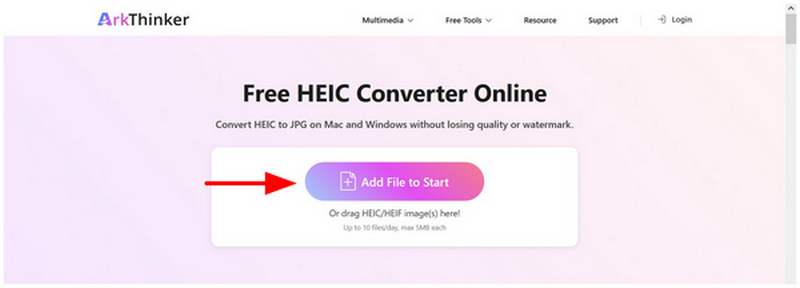
Vai a Sito web del convertitore HEIC ArkThinkerQuindi, fare clic su Aggiungi file per iniziare Fai clic sul pulsante per importare il file HEIC che desideri convertire. Puoi anche trascinare e rilasciare fino a 10 file nella casella di caricamento.
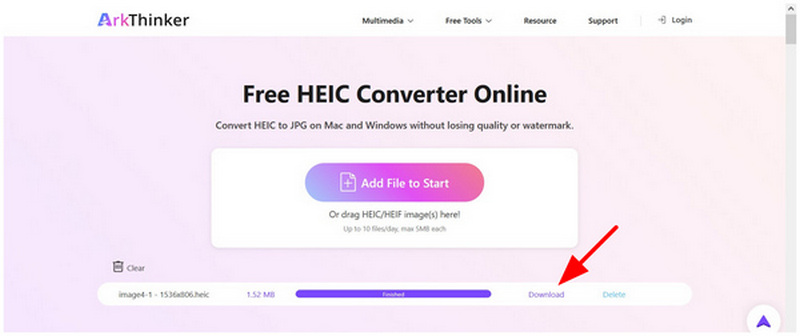
Dopo aver trascinato i file, attendi qualche secondo che l'importazione termini. Quindi fai clic su Scaricamento pulsante per salvarlo nuovamente sul computer.
Seguendo due semplici passaggi, ora puoi convertire facilmente i tuoi file HEIC in un formato JPG molto più compatibile. Questo rende ArkThinker HEIC Converter uno dei più affidabili strumenti di conversione immagini online per la conversione singola o l'elaborazione in batch di un piccolo numero di fotografie.
Metodo 2: TunesBro HEIC Converter (ideale per elaborazione batch su desktop)
Valutazione: ⭐⭐⭐⭐
Ideale per: Conversione in batch di oltre 100 file immagine.
Se stai cercando un'opzione desktop che offra la conversione in batch dei tuoi file video, TunesBro HEIC Converter è una scelta sicura. In grado di elaborare in batch oltre 500 immagini contemporaneamente, questo software si è affermato nella conversione video di grandi quantità di dati. Questo lo rende la scelta migliore per gli utenti che stanno imparando a convertire in batch file HEIC in JPG.
Purtroppo, queste funzionalità e offerte premium sono a pagamento, poiché il software è un prodotto commerciale. Non esiste una versione gratuita, quindi risulta eccessivo se si prevede di convertire solo pochi file.
Per saperne di più, puoi leggere i vantaggi, gli svantaggi e il tutorial qui sotto.
- Consente la conversione in batch di oltre 500 file immagine contemporaneamente.
- Velocità di conversione veloce.
- Mantiene la qualità delle immagini convertite.
- Software a pagamento.
- Non offre una versione gratuita.
- Eccessivo per conversioni semplici o una tantum.
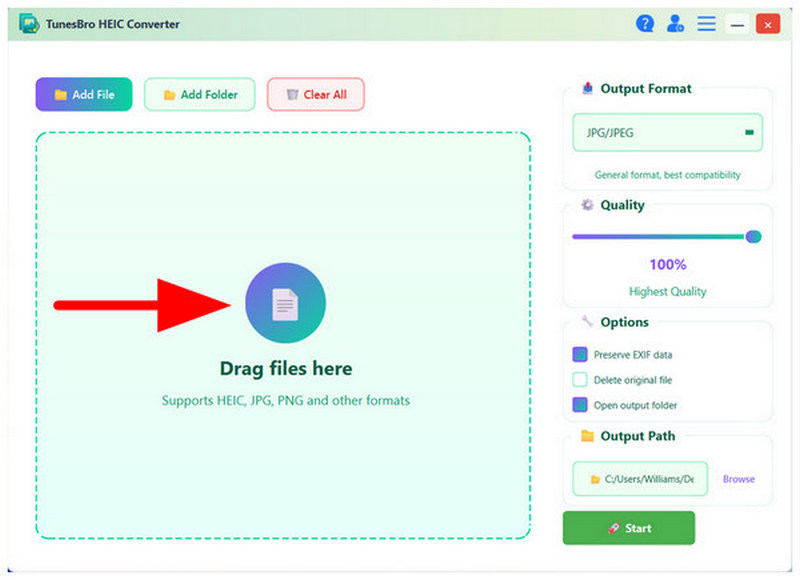
Apri TunesBro HEIC Converter, quindi trascina e rilascia i file HEIC che desideri convertire nella cartella del programma. Casella di caricamento.
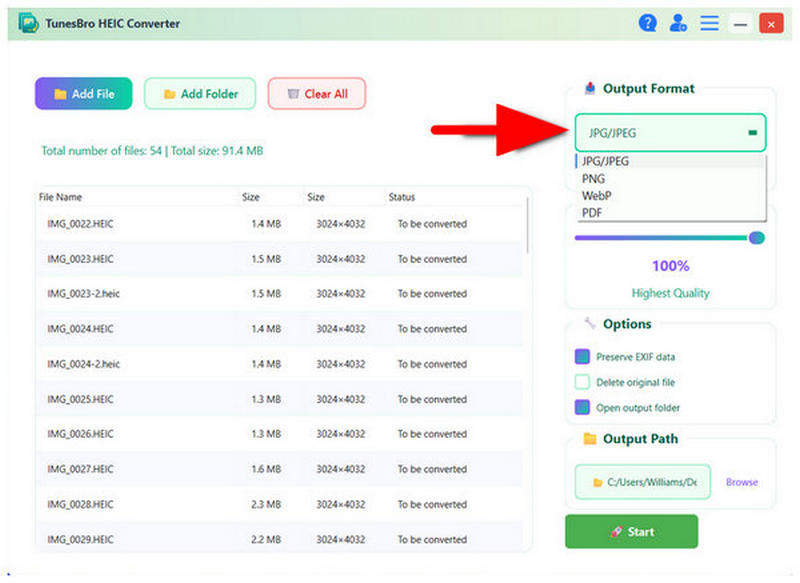
Una volta aggiunte al programma le immagini che si desidera convertire, selezionare l'opzione Formato di output opzione e scegli JPG/JPEG. Clicca su Inizio per iniziare la conversione.
Durante e dopo la conversione, verrà visualizzato un menu a comparsa per aggiornarti sullo stato di avanzamento. Una volta terminato tutto, fai clic Cartella aperta per individuare il file HEIC convertito, ora salvato come JPG.
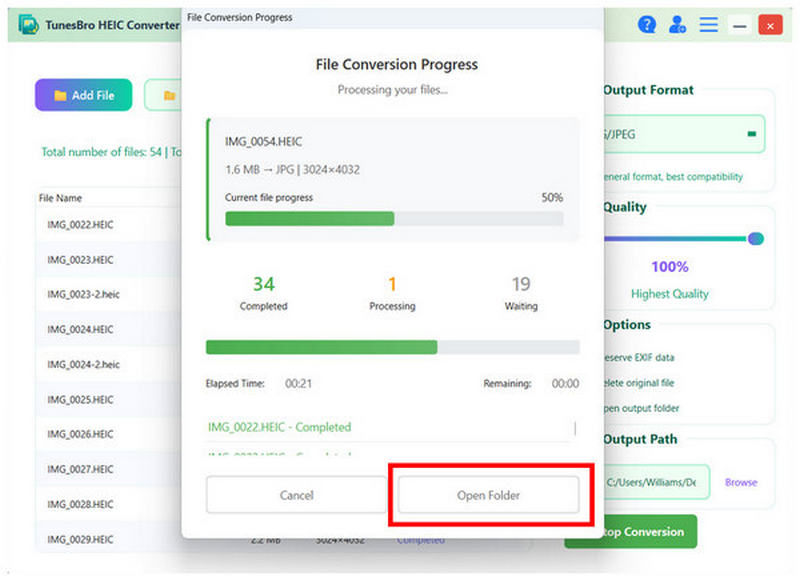
Se prevedi di gestire un gran numero di file HEIC, utilizzare la versione a pagamento di TunesBro HEIC Converter è una buona opzione. Tuttavia, non è consigliabile se intendi convertire un solo file o solo pochi file.
Metodo 3: CopyTrans HEIC (il miglior plugin per Windows)
Valutazione: ⭐⭐⭐⭐
Ideale per: Visualizzazione diretta dei file HEIC sul desktop di Windows prima della conversione.
Per gli utenti che desiderano praticità, il plug-in CopyTrans HEIC è la scelta migliore. Progettato per integrarsi con il sistema operativo, questo strumento utilizza la funzione principale del computer Windows per eseguire la conversione del formato. Sfortunatamente, ciò ha di fatto eliminato l'interfaccia grafica del software. Sebbene sia possibile convertire HEIC in JPG con esso, non è la soluzione ideale per l'elaborazione in batch.
Per imparare a usare questo plug-in di conversione di formato, leggi la nostra guida qui sotto.
- Processo di conversione con un solo clic.
- Funziona all'interno dell'interfaccia di Windows.
- Nessuna funzione di modifica avanzata.
- Nessuna interfaccia grafica funzionante.
- Limitato ai PC Windows.
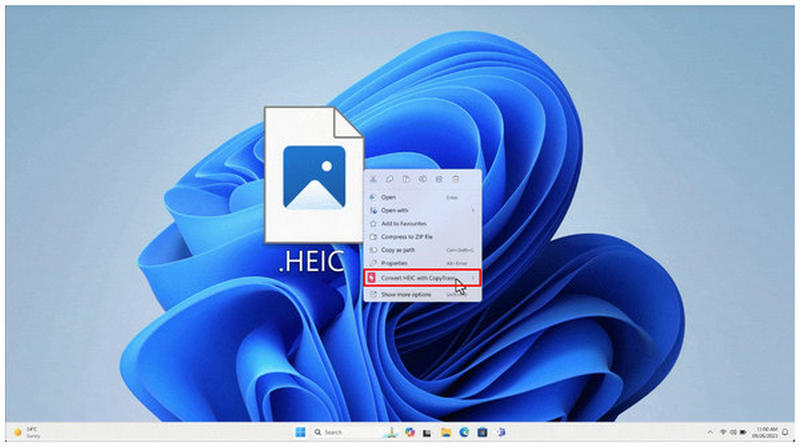
Installa il plug-in CopyTrans HEIC sul tuo computer. Una volta fatto, fai clic con il pulsante destro del mouse sul file HEIC che desideri convertire, quindi posiziona il cursore del mouse su Converti HEIC con CopyTrans opzione.
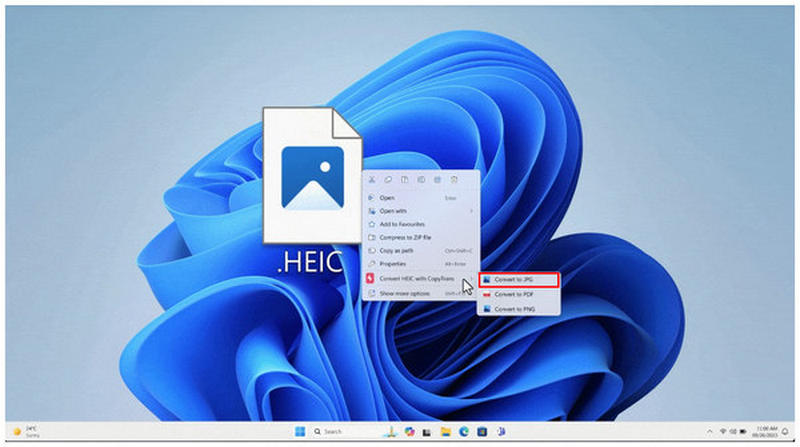
Quindi, seleziona il Converti in JPG opzione.
Dopo alcuni secondi, verrà creato un nuovo file JPG nella stessa posizione del file HEIC.
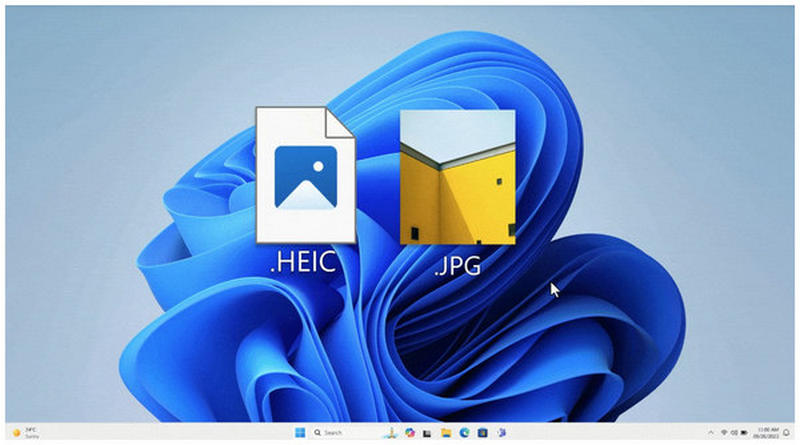
Per sua natura, il plug-in CopyTrans è una buona opzione per la conversione di singoli file. Tuttavia, risulta estremamente inefficiente per la conversione di un gran numero di file.
Metodo 4: Anteprima dell'app (il miglior metodo nativo per Mac)
Valutazione: ⭐⭐⭐⭐⭐
Ideale per: Strumento integrato di conversione da HEIC a JPG per computer desktop macOS.
Per evitare la necessità di convertire il formato dopo il trasferimento dei file, l'app Anteprima su macOS offre una funzione di conversione integrata nella scheda Esporta. Tra i formati disponibili, è presente JPEG/JPG. Questa è un'ottima soluzione se si desidera rendere le immagini Apple più accessibili ed evitare di dover convertire HEIC in JPG.
Leggi la nostra guida qui sotto per imparare come utilizzarlo.
- Integrato nei computer macOS.
- Dotato di strumenti di regolazione di base.
- Consente la conversione di un solo file.
- Funzionalità di modifica e conversione limitate.
Apri l'immagine HEIC con l'applicazione Anteprima.
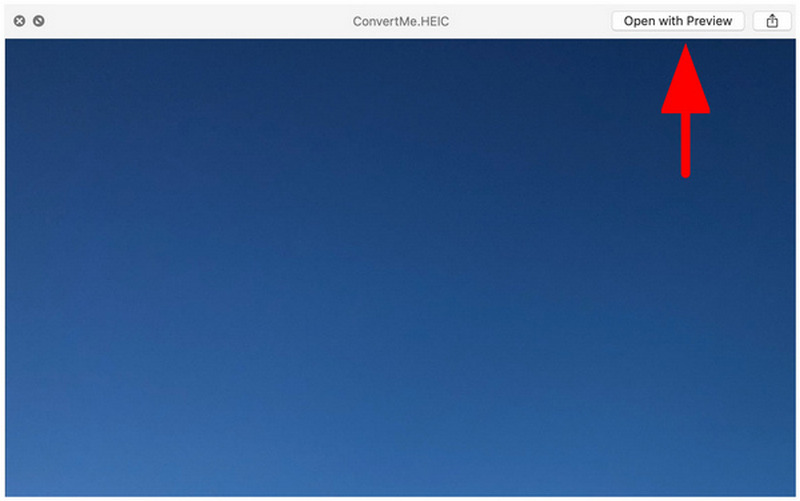
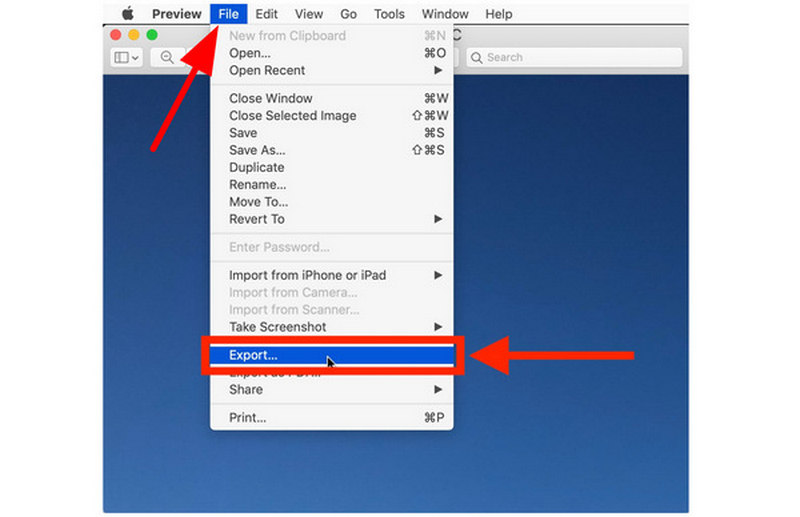
Nel programma Anteprima, fare clic su File, quindi seleziona Esportare.
Nel menu Esporta, impostare Formato A JPEGQuindi fai clic su Salva.
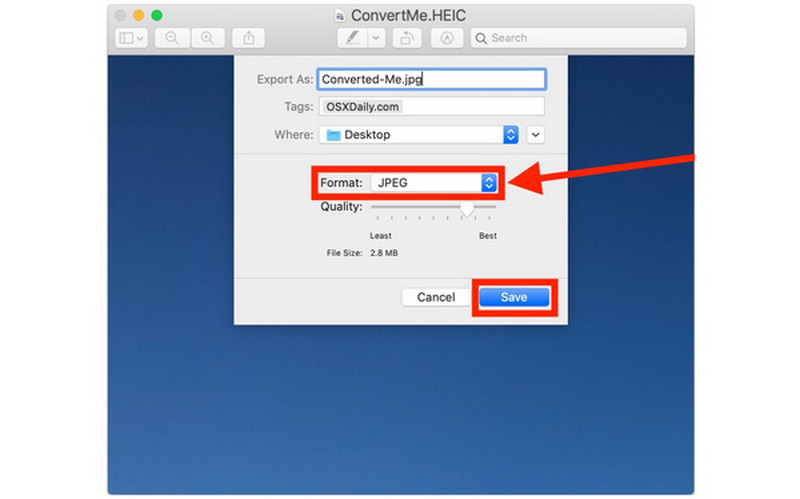
Una volta salvato il file in formato JPEG, è possibile trasferirlo senza preoccuparsi di problemi di compatibilità.
Metodo 5: Microsoft Foto/Paint (metodo nativo di Windows 11)
Valutazione: ⭐⭐⭐
Ideale per: Conversione di immagini di base su computer desktop Windows.
Sebbene questo metodo non sia sempre efficace, Microsoft Foto/Paint a volte riesce ad aprire i file HEIC e a convertirli in JPG utilizzando la funzione "Salva con nome". Tuttavia, questo metodo non è completamente affidabile, poiché alcune versioni di Paint o dell'app Foto non sono in grado di aprire i file HEIC.
Se intendi verificare se la tua app è in grado di convertire file HEIC in JPG, consulta la guida qui sotto.
- Integrato nei sistemi operativi desktop Windows.
- Semplice interfaccia per la conversione di file.
- Alcune versioni non consentono l'apertura dei file HEIC.
- La conversione in batch richiede molto tempo.
Fai clic con il pulsante destro del mouse sul file HEIC che desideri modificare, quindi seleziona Aperta con e scegli Colore.
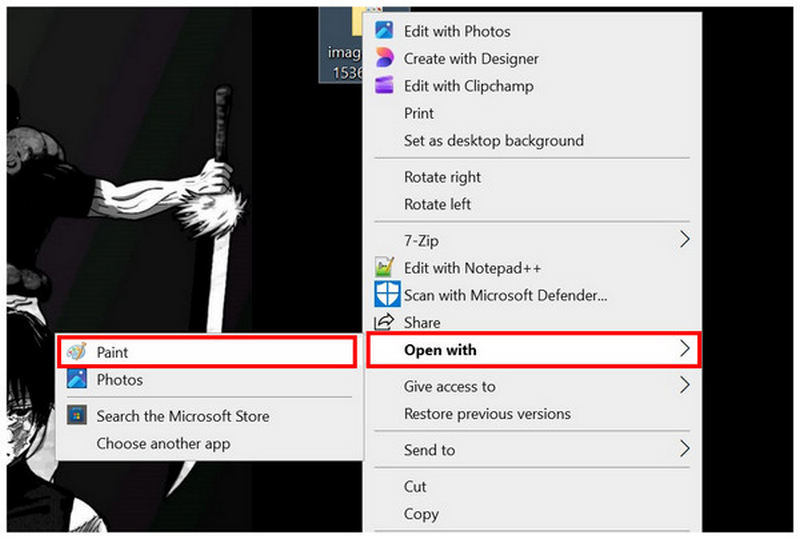
All'interno di Paint, selezionare File, quindi fare clic su Salva comeQuindi scegli Immagine JPEG.
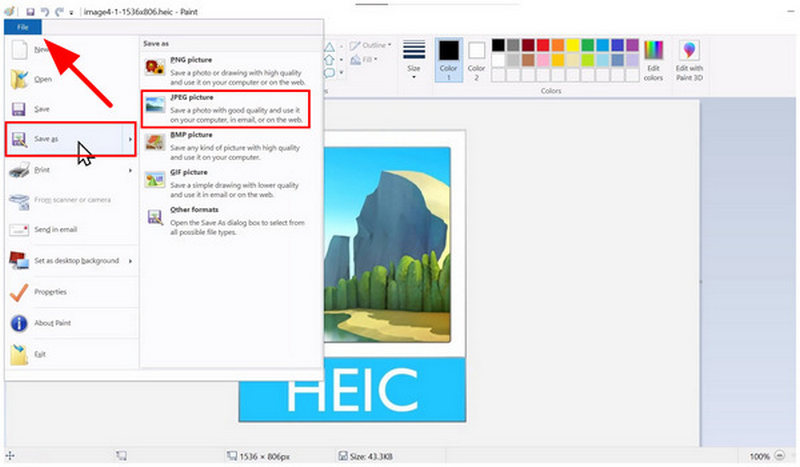
Quindi, imposta la destinazione di salvataggio del file immagine convertito. Fai clic su Salva per confermare.
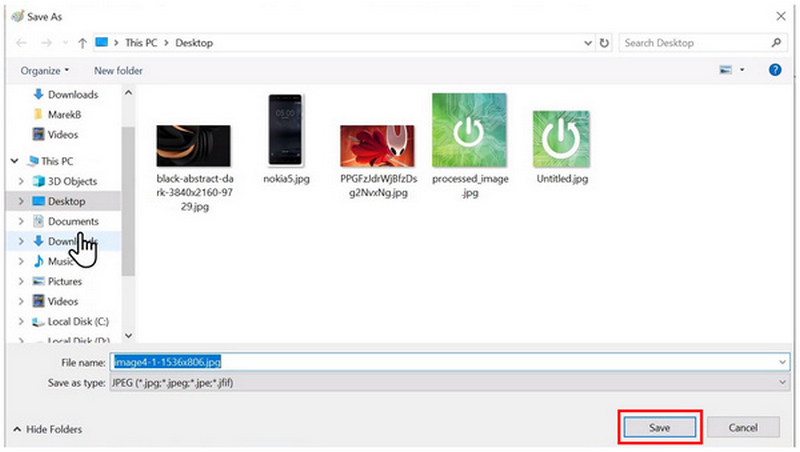
Se la tua applicazione Paint o Foto è in grado di aprire i file HEIC, puoi utilizzare questo strumento. Tuttavia, è frequente che tali programmi generino un errore "Impossibile leggere questo file" quando si tenta di aprire immagini HEIC.
Metodo 6: iMazing Converter (strumento desktop gratuito)
Valutazione: ⭐⭐⭐⭐⭐
Ideale per: Conversione di formato di alta qualità tramite interfaccia desktop su PC Windows.
Infine, passiamo a uno degli strumenti desktop gratuiti più affidabili: iMazing Converter. Se cercate stabilità e accessibilità, questo software è una scelta sicura, in quanto è gratuito e disponibile per Windows e macOS. Fa il suo lavoro ed è stato progettato per essere il più semplice possibile. Sfortunatamente, mancano strumenti e funzionalità di editing avanzati, il che lo rende un programma piuttosto limitato.
Scopri come utilizzarlo seguendo la nostra guida in tre passaggi.
- Completamente gratuito da usare.
- Disponibile per computer desktop Windows e macOS.
- Offre la possibilità di regolare la qualità e la risoluzione dell'immagine.
- Nessuno strumento di modifica avanzato.
- Progettazione di base dell'interfaccia.
- Mancano funzionalità avanzate.
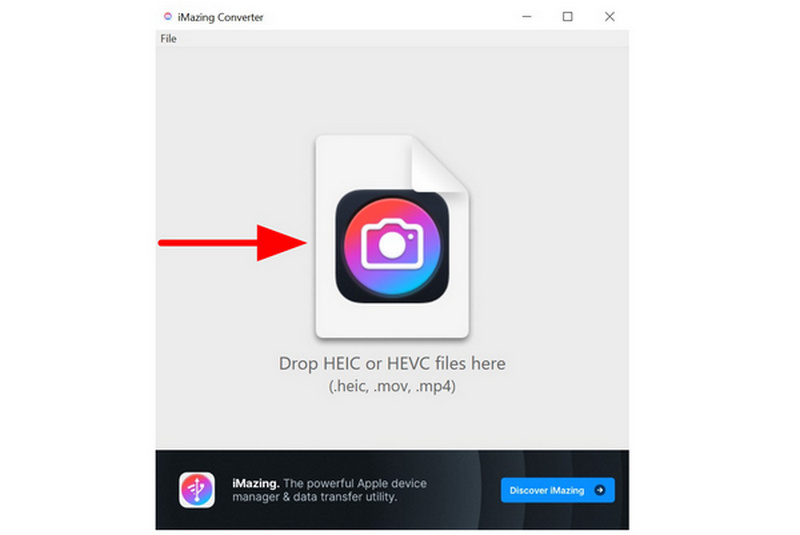
Apri iMazing Converter sul tuo computer e trascina l'immagine HEIC che desideri modificare.
Una volta importata l'immagine, impostare l' Formato A JPEGQuindi, seleziona Convertire.
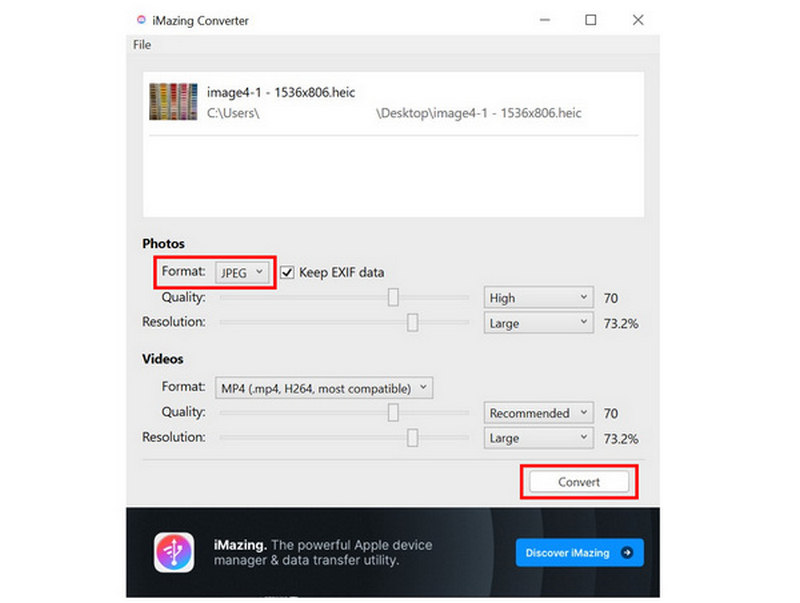
Dopo aver selezionato Converti, un file JPEG verrà salvato nella stessa cartella dell'immagine HEIC originale.
Sebbene l'interfaccia grafica dello strumento sia molto minimale, svolge comunque il suo compito, soprattutto considerando che è stato progettato come uno strumento unidimensionale.
Domande frequenti sulla conversione da HEIC a JPG
Cos'è il formato HEIC?
High Efficiency Image Container, o HEIC, è il formato immagine moderno utilizzato dai dispositivi Apple. È stato progettato per offrire dimensioni dei file ridotte e una qualità superiore. È il formato predefinito utilizzato dai moderni iPhone.
Perché il formato JPG ha un'elevata compatibilità?
Il formato JPG è altamente compatibile perché rappresenta lo standard di settore per le immagini. È stato introdotto nel 1992 e da allora è rimasto lo standard. Tuttavia, offre una qualità inferiore rispetto ad altri formati, come PNG o HEIC.
La conversione dell'HEIC ne ridurrà la qualità?
Sì, la conversione dei file HEIC comporta inevitabilmente una riduzione della qualità. Tuttavia, l'entità di tale riduzione dipenderà dal programma di conversione utilizzato. Alcuni programmi preservano la qualità, altri no.
Qual è il modo più semplice per convertire un file HEIC in JPG?
Tra le opzioni in questa guida, il convertitore HEIC ArkThinker è il più semplice perché non richiede installazione. Questo è il vantaggio principale dell'online strumenti di conversione batch delle immaginiInoltre, le sue misure di sicurezza e privacy sono solide, a differenza di quelle di altre soluzioni basate sul web.
In quale formato devo convertire la mia immagine HEIC?
Il formato JPG/JPEG sarà sempre una scelta sicura. Offre la migliore compatibilità poiché è lo standard del settore. Un altro formato alternativo è PNG, un parente stretto di JPG.
Conversione
Ora che abbiamo fornito i migliori strumenti per Conversione da HEIC a JPGCi auguriamo che tu possa gestire i tuoi file immagine in modo molto più efficiente. Per le conversioni occasionali, valuta l'utilizzo del miglior strumento online per questo scopo: ArkThinker HEIC Converter.
Cosa pensi di questo post? Fai clic per valutare questo post.
Eccellente
Valutazione: 4.8 /5 (basato su 507 voti)


