


Come convertire HEIC in JPG su Android utilizzando 6 opzioni
Hai un dispositivo Android e hai difficoltà ad aprire le immagini HEIC condivise dai tuoi colleghi e amici che usano iOS? Non temere, perché ci sono numerose opzioni per Convertire HEIC in JPG su AndroidTenendo presente ciò, metteremo in evidenza sei delle migliori opzioni che puoi utilizzare, insieme a una guida dettagliata su come usare ciascun programma. Questi programmi spaziano da strumenti online, app di conversione e trucchi per la gestione dei file. Tutti sono scaricabili e utilizzabili gratuitamente su dispositivi Android.

- ELENCO GUIDE
- Parte 1. I 6 migliori metodi per convertire HEIC in JPG su Android
- Parte 2. Domande frequenti sulla conversione da HEIC a JPG su Android
| Strumento di conversione | Internet richiesto | Supporto per la conversione in blocco | Facilità d'uso |
| Convertitore HEIC ArkThinker | SÌ | SÌ | Molto facile |
| Luma: da HEIC a JPG | NO | SÌ | Facile |
| Google Foto | SÌ | NO | Intermedio |
| Galleria Samsung | NO | NO | Facile |
| File di Google | SÌ | NO | Intermedio |
| Convertitore da HEIC a JPG | NO | SÌ | Facile |
Parte 1. I 6 migliori metodi per convertire HEIC in JPG su Android
Convertitore HEIC Arkthinker (gratuito online)
Quando si tratta di convertire file HEIC in JPG su Android, gli strumenti online sono probabilmente l'opzione più affidabile, poiché non richiedono installazione o configurazione. Detto questo, iniziamo questo elenco presentando uno strumento esclusivo per la conversione HEIC: Convertitore HEIC online gratuito ArkThinker.
Tra le opzioni presenti in questo elenco, questo software è l'unico progettato come soluzione basata sul web. Inoltre, è anche il più efficiente e facile da usare tra tutti i programmi. Il convertitore di immagini online di ArkThinker supporta anche l'elaborazione in batch fino a 10 file contemporaneamente, una funzionalità rara sui dispositivi mobili.
Oltre alle sue funzionalità pratiche, lo strumento è stato progettato per essere facile da usare e per tutelare la privacy dell'utente. A differenza di altri software online, ArkThinker HEIC Converter Online non memorizza a lungo le immagini caricate sui suoi server cloud. Queste vengono eliminate poco dopo il download del file JPG convertito.
Per imparare a usare il programma, assicurati di leggere la nostra guida rapida qui sotto, che si compone di soli due passaggi, poiché il software è stato ottimizzato per i principianti e per conversioni rapide.
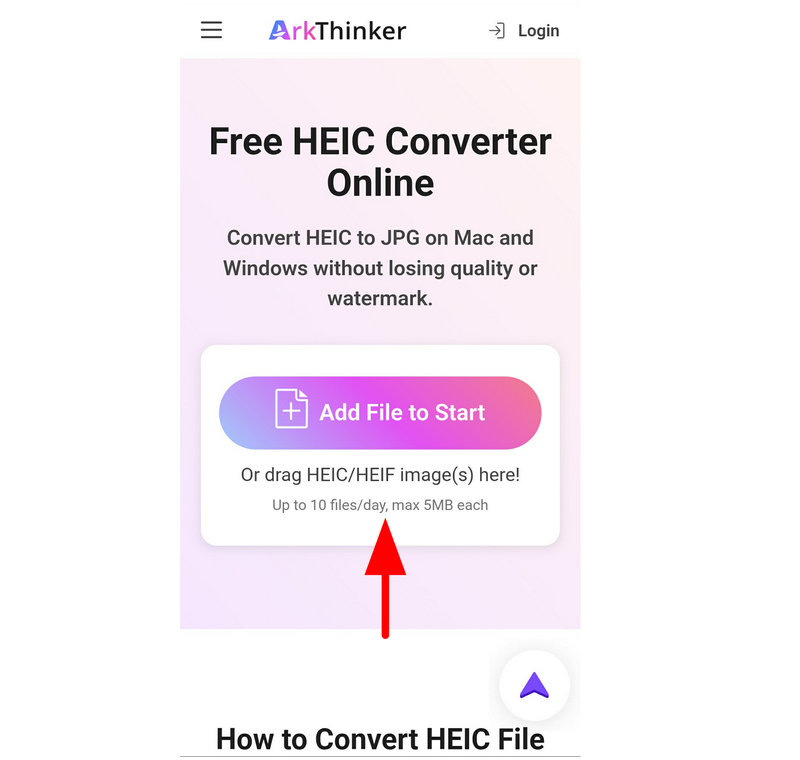
Vai al tuo browser mobile preferito e cerca Sito web di ArkThinkler Free HEIC Converter OnlineQuindi tocca il Aggiungi file all'inizio pulsante per importare il file HEIC che si desidera convertire.
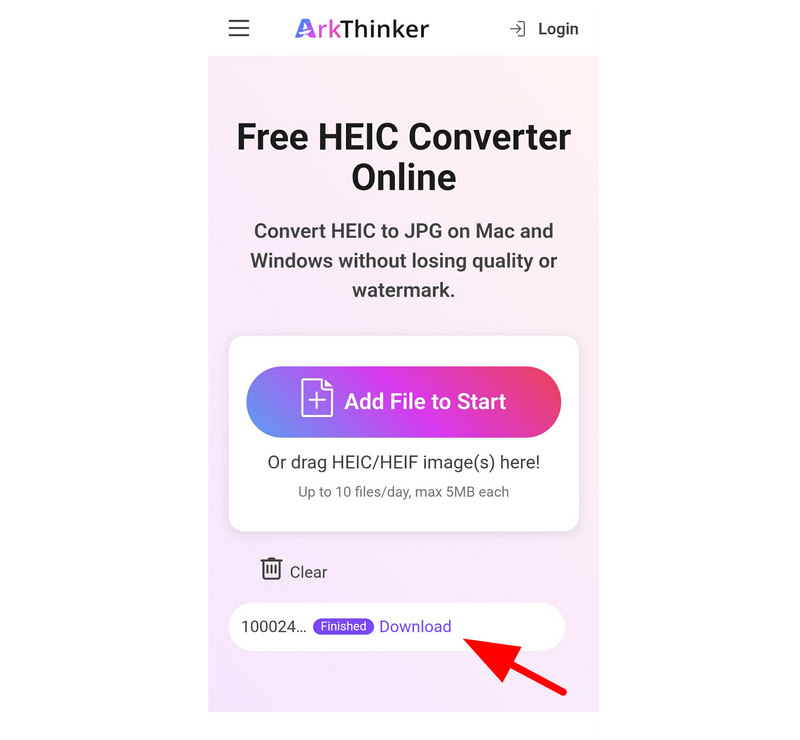
Una volta importato il file HEIC, verrà convertito automaticamente in JPG. Successivamente, seleziona Scaricamento per salvare il file JPG convertito sul tuo dispositivo.
Ora che abbiamo discusso una delle soluzioni più pratiche per convertire HEIC in JPG su Android gratuitamente, speriamo che la praticità e la facilità d'uso del convertitore di immagini basato sul web di ArkThinker vi aiutino a risolvere i vostri problemi di compatibilità dei formati.
Luma: da HEIC a JPG (l'app Android più popolare)
Luma è un'app Android leggera che legge e converte le immagini HEIC direttamente sul telefono. Essendo un'app installata, funziona offline e supporta la conversione in batch, con l'ulteriore vantaggio di preservare la qualità dell'immagine e le informazioni EXIF.
Nonostante ciò, la versione ufficiale non è disponibile per i dispositivi Android moderni. L'unico modo per ottenere questa app di conversione da HEIC a JPG per Android è scaricarla da siti web di terze parti. Per imparare a usarla, leggi la nostra guida qui sotto.
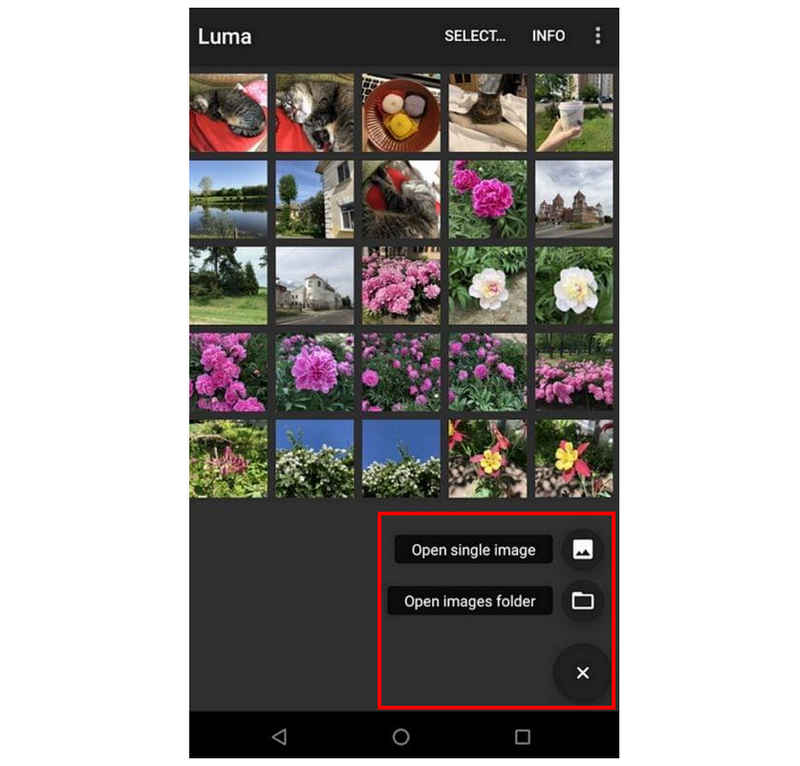
Apri l'app Luma, tocca l' Aggiungere pulsante, quindi toccare uno dei due Apri singola immagine O Apri la cartella Immagini.
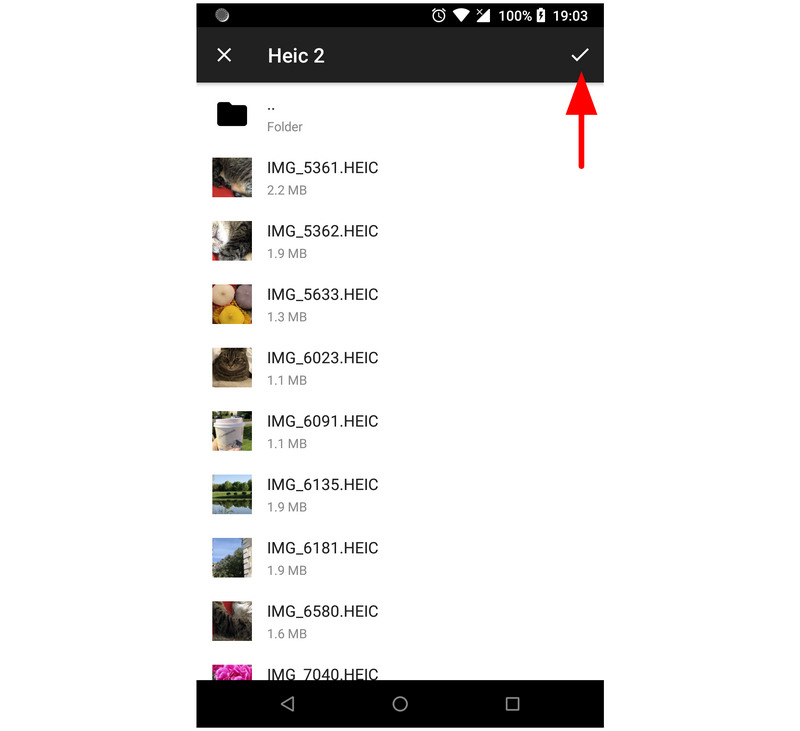
Seleziona i file che desideri convertire, quindi tocca il Controllo Fai clic sul pulsante di conferma. Quindi, attendi il completamento del processo di conversione.
Al termine della conversione, l'applicazione apre la cartella "Risultati della conversione", dove sono stati salvati i file HEIC convertiti.
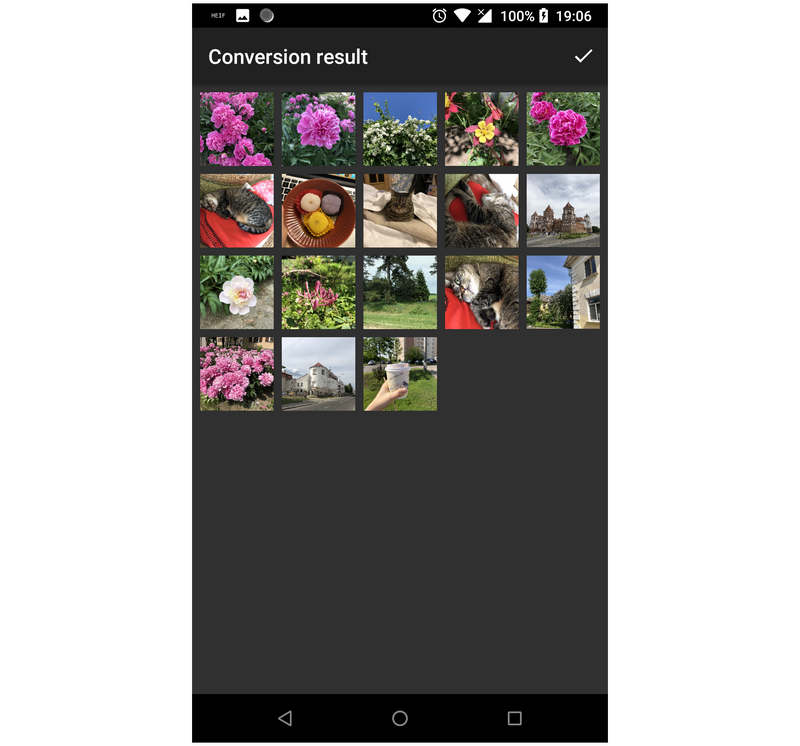
Poiché si tratta della prima app che presentiamo in questo articolo, potreste volerla utilizzare se non vi dispiace scaricarla al di fuori del Play Store. Tuttavia, i siti di download di APK presentano carenze in termini di sicurezza e privacy, il che vi obbliga a gestire i rischi connessi.
Google Foto (correzione per il cloud nativo)
Passando al primo trucco per la gestione dei file di questo articolo, evidenzieremo l'opzione di utilizzare Google Foto per caricare e scaricare file. Questo trucco funziona essenzialmente caricando i file HEIC su Google Foto e scaricandoli poi nuovamente sul dispositivo, questa volta salvati come file JPG.
Per una guida rapida su come caricare le immagini su Google Foto, consulta la guida qui sotto.
Vai alla galleria del tuo dispositivo e seleziona l'immagine che desideri convertire. Quindi seleziona Condividere.
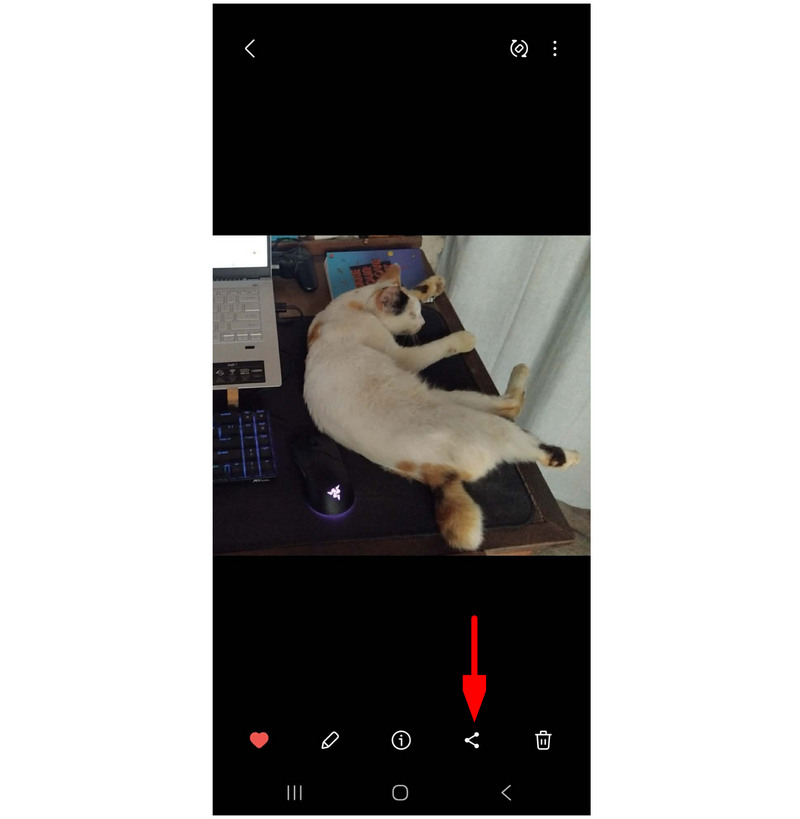
Tra le opzioni di condivisione, seleziona Carica su Google Foto.
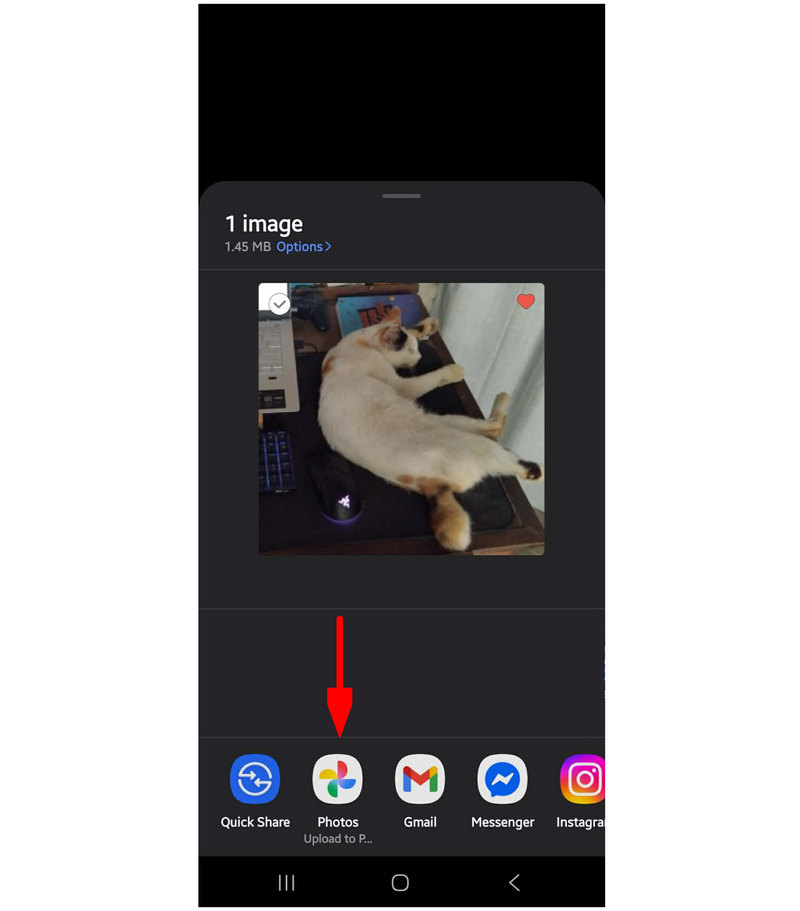
Apri Google Foto e trova l'immagine che hai caricato. Seleziona l'immagine. Tre punti menu e seleziona Scaricamento dal menu a discesa.
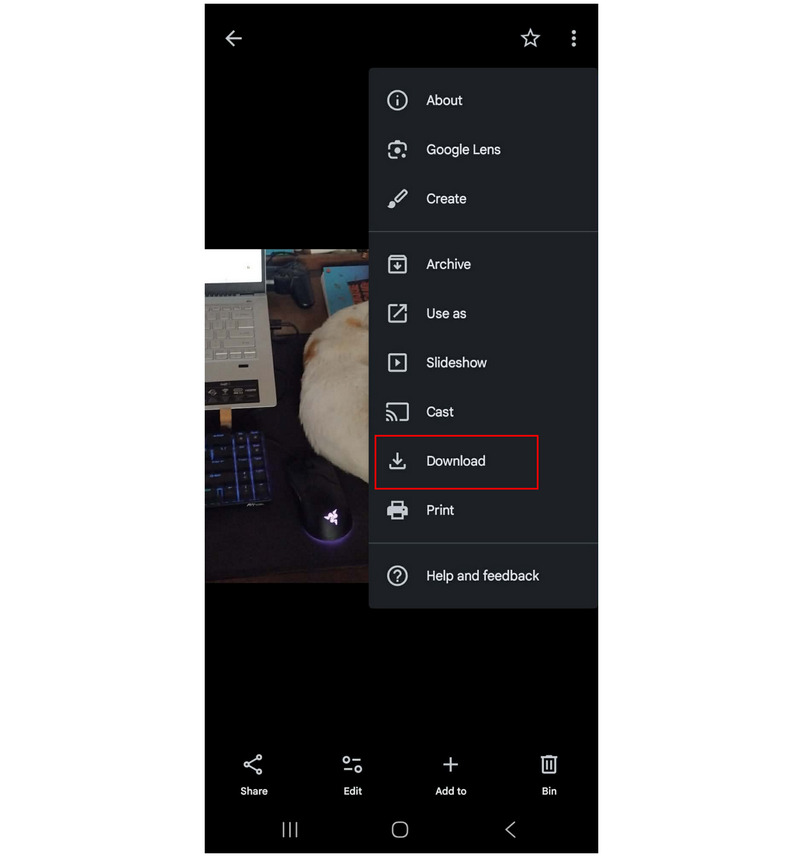
Questa soluzione non convenzionale per convertire file HEIC in JPG su Android è ideale se non si desidera installare programmi aggiuntivi. Tuttavia, richiede il caricamento preliminare delle immagini e una connessione a Internet.
Galleria Samsung (Converti durante la modifica)
Se utilizzi un dispositivo Samsung, l'app Galleria include una funzione di modifica integrata che consente di convertire direttamente le immagini HEIC. È una delle opzioni più comode perché è già installata, il che la rende una soluzione rapida per conversioni occasionali senza bisogno di app aggiuntive.
Fortunatamente, il dispositivo Samsung che abbiamo utilizzato per scrivere questa guida supporta nativamente il formato HEIC, ma include comunque l'opzione "Salva come JPEG".
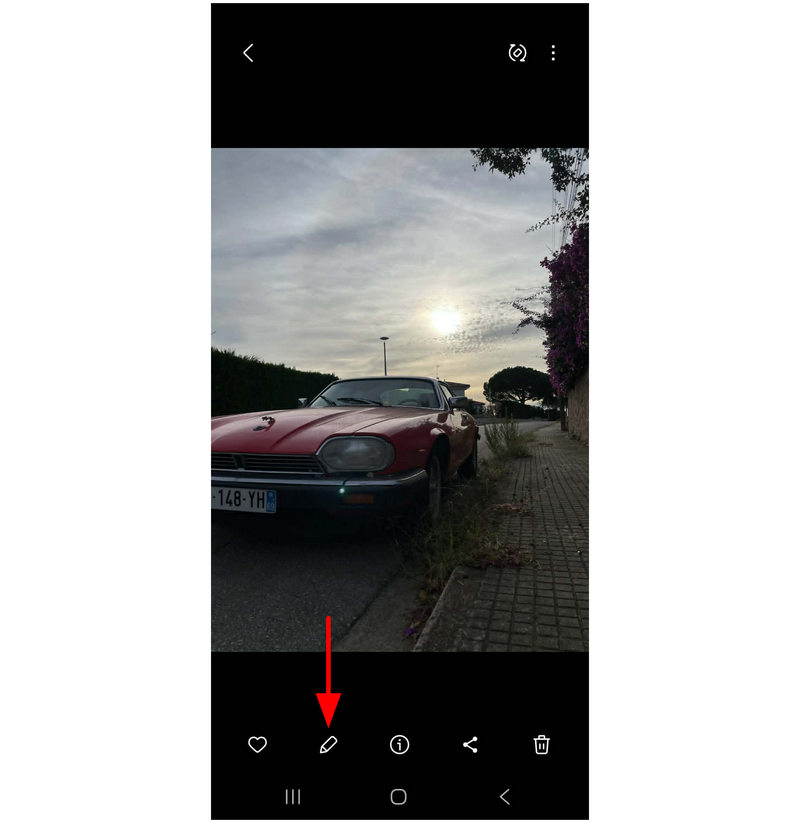
Apri il Galleria app sul tuo dispositivo Samsung. Vai all'HEIC che vuoi convertire e seleziona Modificare pulsante.
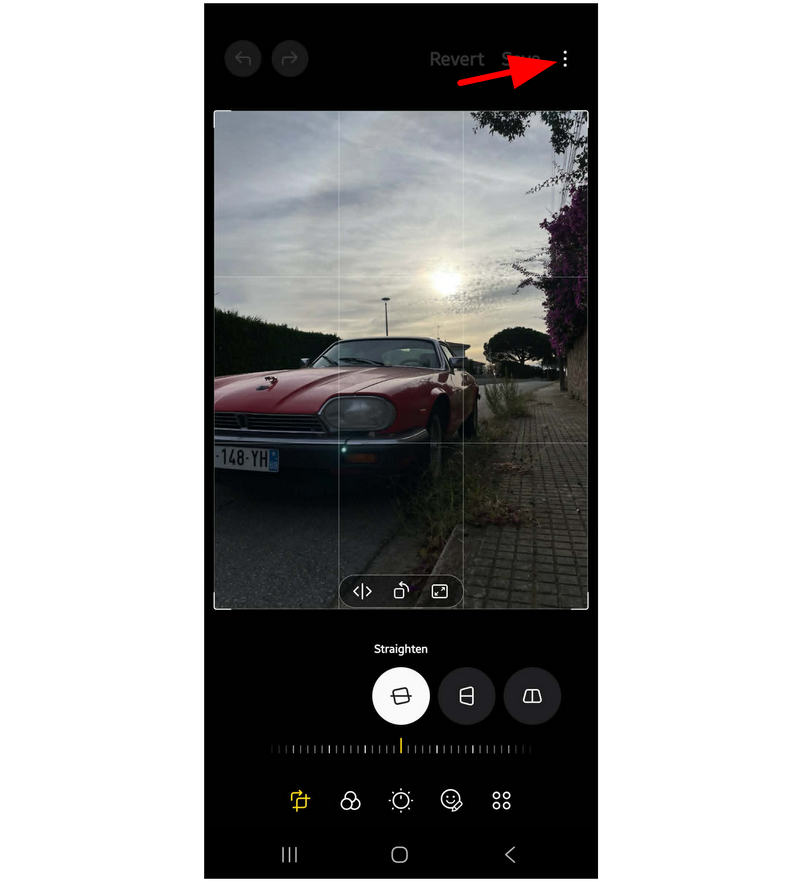
Nel menu Modifica foto, selezionare Altre opzioni pulsante.
Infine, tocca Salva come JPEG nelle opzioni aggiuntive che compaiono.
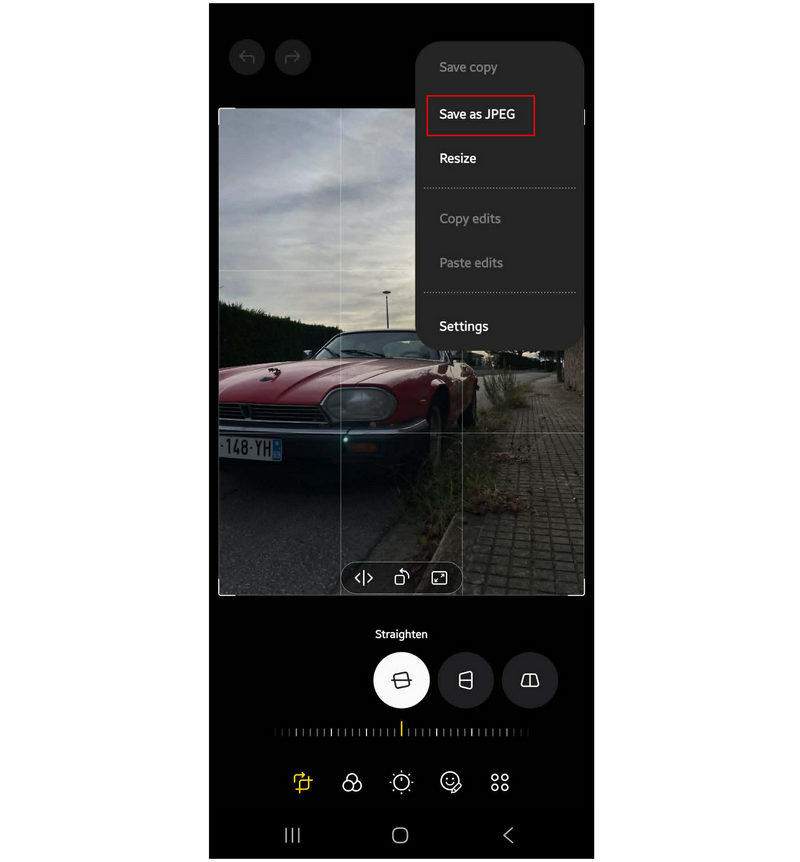
Questo metodo crea una copia dell'immagine HEIC selezionata e la salva come file JPG.
File di Google (Visualizzatore interno)
Quando si cerca una soluzione per condividere file e convertirne il formato in un colpo solo, Files di Google è una buona opzione poiché utilizza la conversione automatica da HEIC a-conversione JPG Quando si condividono file tramite il sistema di condivisione di Android, ad esempio caricandoli su Drive o allegandoli a Gmail, si tratta di una soluzione pratica per conversioni rapide, soprattutto su dispositivi con Android 10 e versioni successive.
Apri File di Google e individua l'immagine HEIC che desideri convertire. Selezionala.
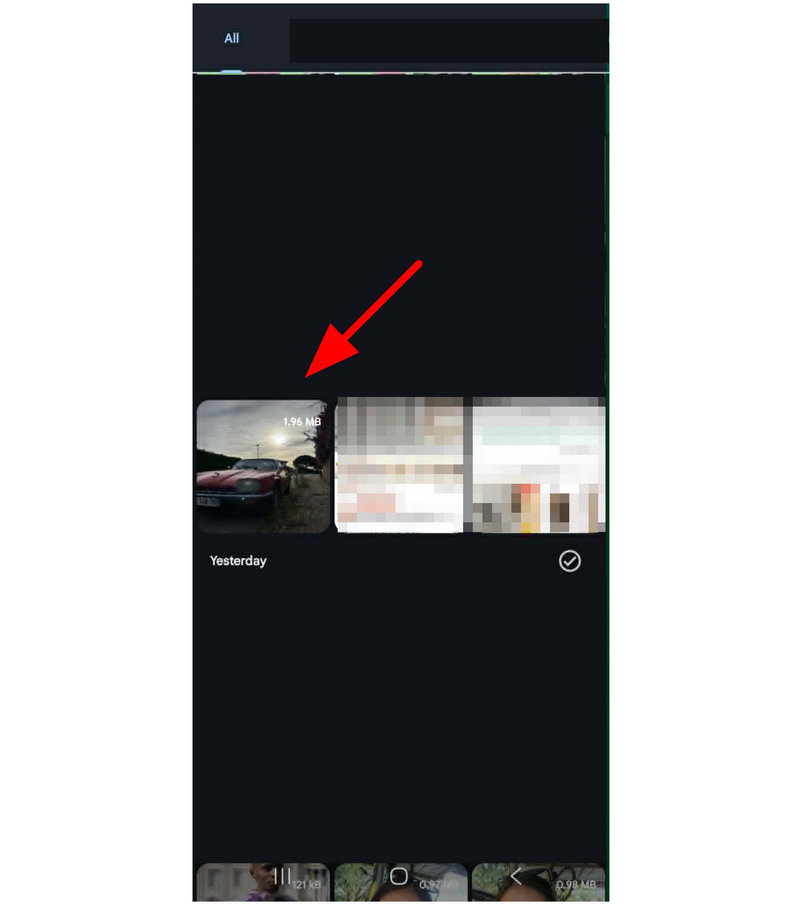
Con l'immagine HEIC ora aperta, selezionare Condividere pulsante.
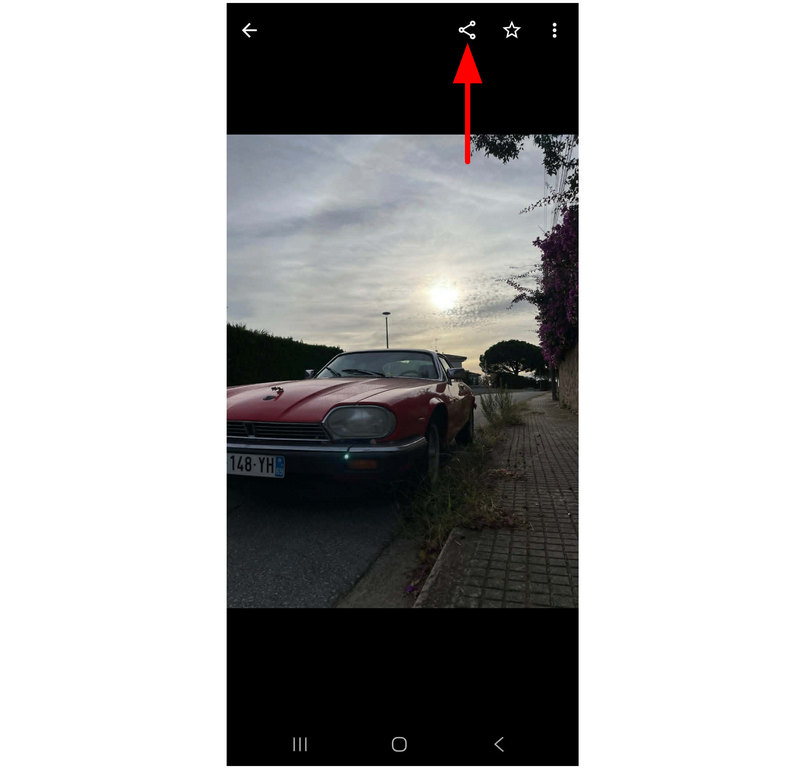
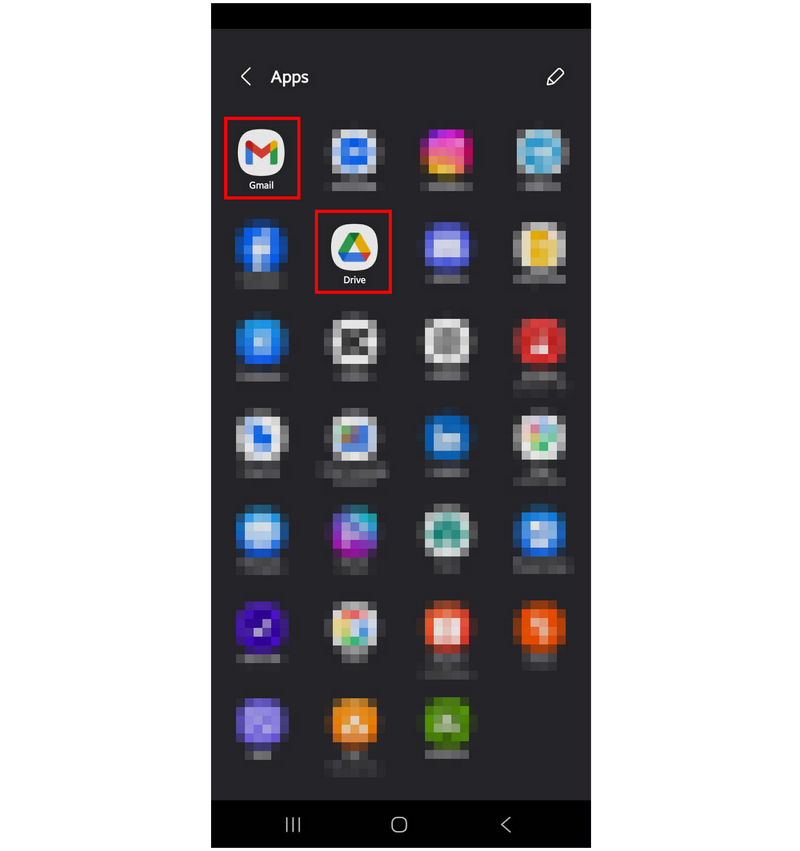
Tra le opzioni di condivisione, seleziona una delle due Guidare O Gmail. Caricando il file HEIC su Drive o allegandolo a un'e-mail, il file verrà convertito automaticamente in JPG.
Quando si utilizza questo strumento, tenere presente che le immagini convertite potrebbero perdere qualità. Questo perché i file che verranno condivisi sono tecnicamente copie dei file HEIC originali.
Convertitore da HEIC a JPG (App più scaricata sul Play Store)
Infine, l'ultima app che segnaleremo è HEIC to JPG Converter, specializzata in immagini HEIC e disponibile sul Play Store. Sebbene sia un'app esclusiva di Google Play, le sue prestazioni sono purtroppo inferiori rispetto ad altri strumenti presenti in questo elenco.
Innanzitutto, la sua velocità di conversione è molto lenta ed è infestata da pubblicità durante l'utilizzo. Nonostante questi inconvenienti, può comunque svolgere il suo compito, seppur molto lentamente.
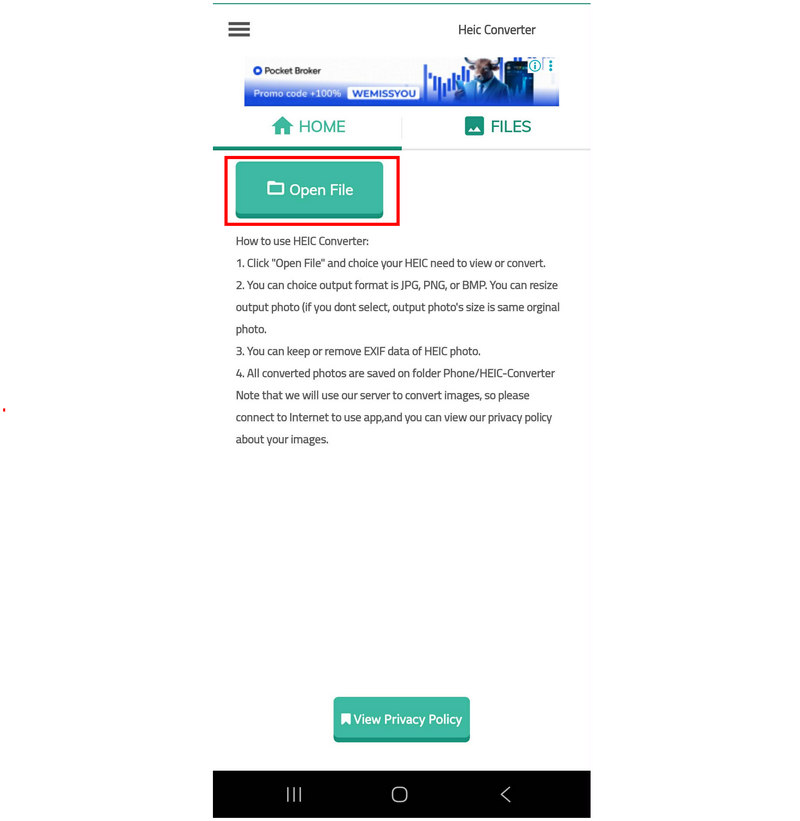
Apri l'app e seleziona l' Apri il file pulsante. Individua il file HEIC che desideri convertire e selezionalo.
Una volta caricato il file HEIC, toccare Convertire. Attendi il completamento del processo di conversione.
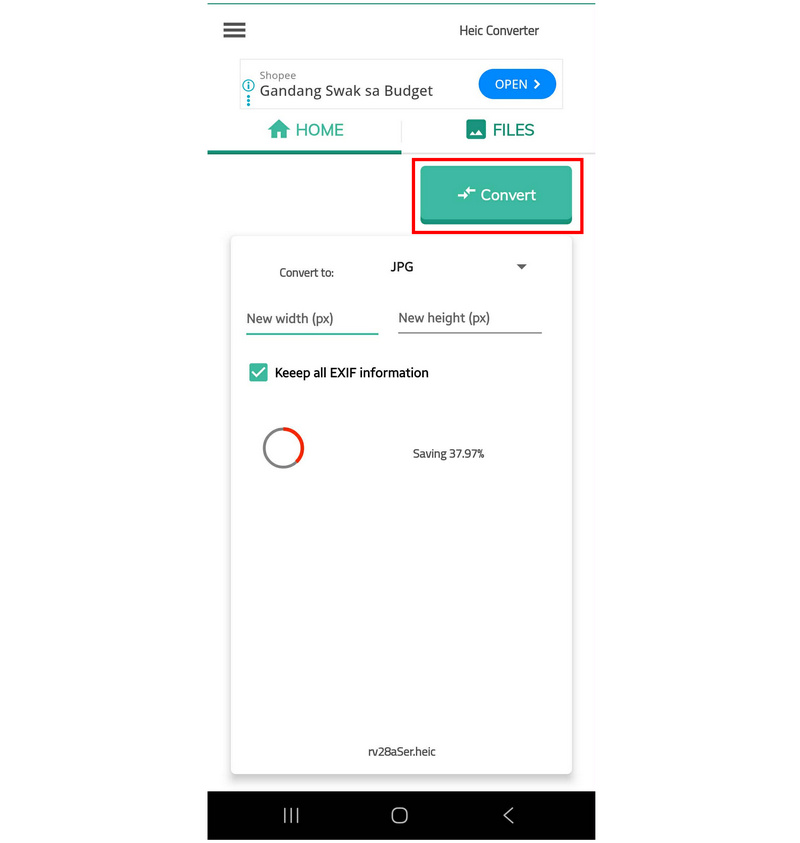
Una volta completata l'operazione, il file HEIC verrà salvato e convertito nel formato selezionato.
Durante la nostra recensione e il tutorial, il processo di conversione dell'app ha richiesto più di 15 minuti. Questo per una singola immagine HEIC con una dimensione del file inferiore a 2 MB. Pertanto, potremmo consigliare questa opzione solo se le altre soluzioni risultano poco pratiche o semplicemente non di vostro gradimento.
Parte 2. Domande frequenti sulla conversione da HEIC a JPG su Android
I dispositivi Android sono in grado di aprire i file HEIC?
Alcuni dispositivi ci riescono. Tuttavia, la maggior parte dei dispositivi Android non è in grado di leggere le immagini HEIC. Un esempio di dispositivo in grado di aprire i file HEIC sono i dispositivi Samsung, persino i modelli di fascia bassa.
I telefoni Android supportano nativamente il protocollo HEIC?
No, non lo fanno. Solo un numero limitato di telefoni Android è in grado di leggere i file HEIC. È più comune che le gallerie fotografiche su Android non riescano a leggere i file HEIC.
Le soluzioni integrate sono affidabili per la conversione del formato immagine?
Sì, lo sono. Se utilizzi un dispositivo Samsung, la sua app Galleria può salvare le immagini in formato JPEG in modo nativo. Tuttavia, è limitata a un solo file alla volta.
Le immagini caricate su Drive vengono convertite in formato JPG?
No, non lo sono. Drive salva le immagini nel loro formato originale. Tuttavia, il download potrebbe convertirle automaticamente in JPG per motivi di compatibilità.
In che formato devo convertire la mia immagine HEIC?
Entrambi Formati JPG e PNG sono buone opzioni. Sono ampiamente compatibili e hanno dimensioni di file compatte. Tuttavia, il formato PNG offre una qualità migliore, mentre il JPG è più compatto.
Conclusione
Ora che abbiamo esaminato sei ottime opzioni per conversione da HEIC a JPG su Android, Ci auguriamo che questo articolo vi abbia aiutato a decidere quale soluzione si adatti meglio alle vostre esigenze di gestione dei file su dispositivi mobili. Per la massima compatibilità, consigliamo vivamente di utilizzare strumenti online come ArkThinker Free HEIC Converter Online come punto di partenza per i principianti o per chi cerca una soluzione semplice.


