


Come convertire HEIC in JPG su Mac utilizzando 5 opzioni (2026)
Per quanto riguarda la qualità dell'immagine e l'efficienza di compressione, il moderno formato immagine HEIC per iPhone è tra i migliori. Sebbene queste immagini siano ben supportate sui computer Mac, aprirle su dispositivi al di fuori dell'ecosistema Apple può essere difficile, rendendo pratico Convertire HEIC in JPG su Mac prima dell'esportazione. Tenendo presente ciò, questo articolo si propone di fornire una guida dettagliata all'utilizzo di cinque dei metodi più affidabili per migliorare la compatibilità delle immagini HEIC convertendole in JPG. Tutti i metodi presentati funzionano nativamente sui dispositivi macOS per la comodità dell'utente.

- ELENCO GUIDE
- Metodo 1. Il trucco dell'esportazione dell'app Anteprima (il più semplice)
- Metodo 2. Utilizzo delle “Azioni rapide” di macOS (clic destro su Converti in batch)
- Metodo 3. Trascina e rilascia tramite l'app "Foto"
- Metodo 4. Script di Automator per creare azioni rapide (per utenti esperti)
- Metodo 5. Strumento online GRATUITO di terze parti per la conversione automatizzata
- Parte 6. Domande frequenti sulla conversione da HEIC a JPG su Mac
| Metodi di conversione da HEIC a JPG | Velocità di conversione | Conservazione dei dati EXIF | Capacità di elaborazione in batch | Facilità d'uso |
| App Anteprima Apple | Standard | Conservazione parziale dei dati | ❌ | Facile |
| Azioni rapide del Finder | Veloce | Conservazione standard dei dati | ✅ | Molto facile |
| Apple Photos | Standard | Conservazione completa dei dati | ✅ | Facile |
| Script di Automator | Molto veloce | Conservazione dei dati regolabile | ✅ | Difficile |
| Convertitore HEIC online gratuito ArkThinker | Veloce | Conservazione parziale dei dati | ✅ | Molto facile |
Metodo 1. Il trucco dell'esportazione dell'app Anteprima (il più semplice)
Ideale per: Conversioni di formato una tantum o per la conversione di un piccolo gruppo di file.
Inizieremo questa guida presentando il modo più semplice per convertire HEIC in JPG su Mac: l'app Anteprima integrata. Se prevedi di convertire una singola immagine HEIC o solo una manciata di file, la soluzione integrata che prevede l'utilizzo della funzione Esporta di Anteprima dovrebbe essere lo strumento ideale. conversione in JPG.
Oltre ad essere il più semplice, è anche il più accessibile, dato che molto probabilmente visualizzerai l'immagine direttamente nell'applicazione. Ti basterà selezionare la scheda File e poi esportarla in formato JPG. Per imparare a usare questo programma, leggi il nostro tutorial in tre passaggi qui sotto.
Apri l'immagine HEIC che desideri aprire utilizzando l'app Anteprima.
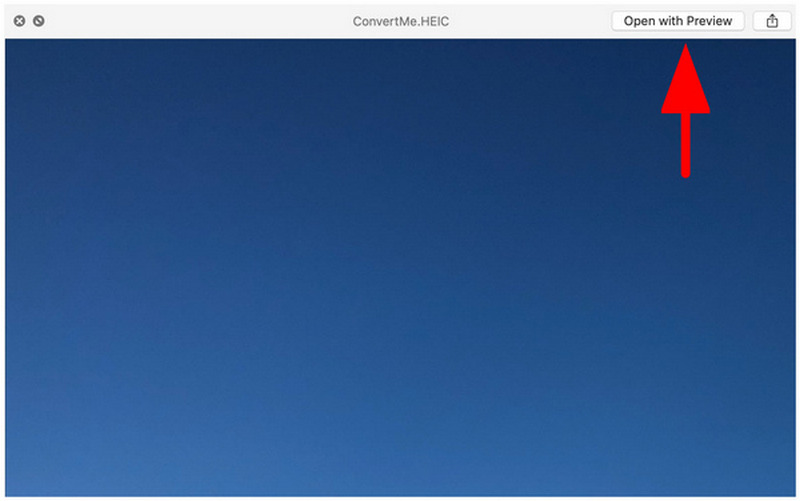
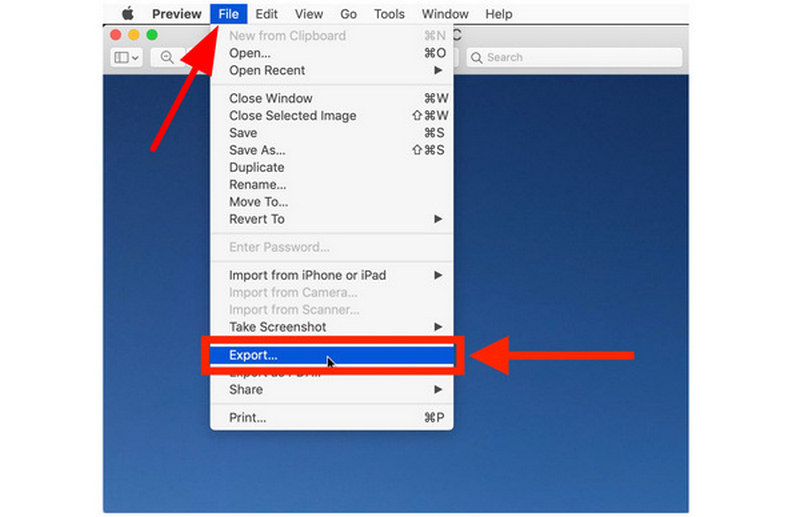
Quindi, fai clic su File, quindi seleziona Esportare.
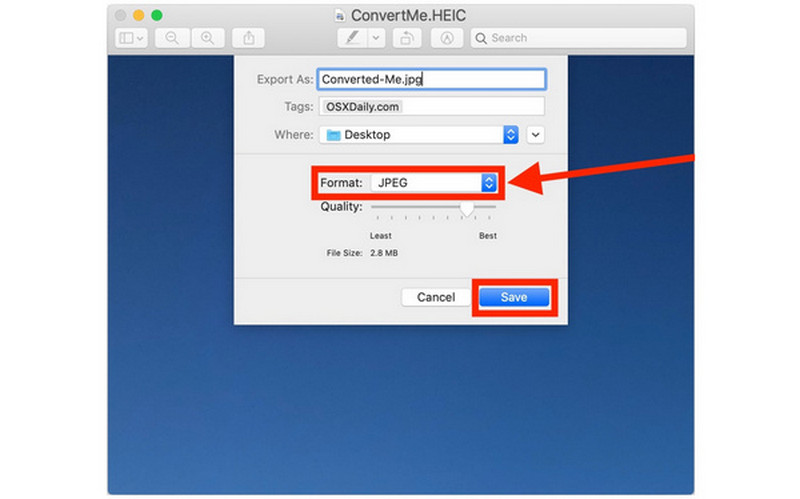
Infine, imposta il Formato A JPEG nel menu Esporta. Quindi fai clic su Salva.
Se desiderate la soluzione più rapida, il primo metodo con Anteprima sarà sempre la scelta più sicura. Tuttavia, se intendete convertire in batch più di poche immagini, vi invitiamo a passare alle opzioni successive che illustreremo.
Metodo 2. Utilizzo delle “Azioni rapide” di macOS (clic destro su Converti in batch)
Ideale per: Conversioni di massa rapide direttamente nel software Finder.
Sebbene non sia veloce quanto Anteprima nella conversione di singoli file, la funzione Azioni rapide di macOS offre una conversione da HEIC a JPG più efficiente quando si gestisce un gran numero di file.
È più pratico spostare tutte le immagini da convertire in un'unica cartella, selezionarle tutte e quindi fare clic con il pulsante destro del mouse per convertirle in batch. Per imparare più facilmente come convertire da HEIC a JPG su Mac utilizzando le Azioni rapide, consulta la nostra guida qui sotto.
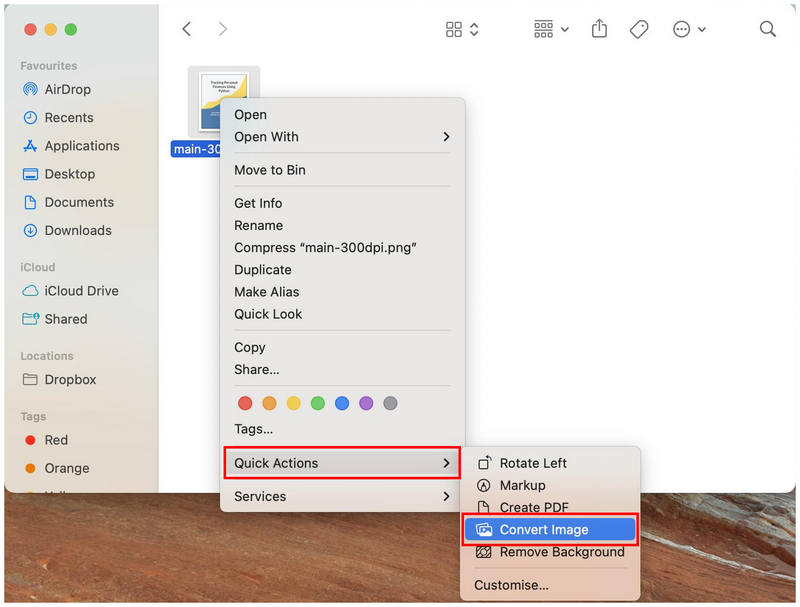
Fai clic con il pulsante destro del mouse sull'immagine o sulle immagini che desideri convertire, quindi posiziona il puntatore del mouse su Azioni rapide. Quindi, scegli Converti immagine.
Nel menu Converti immagine, impostare Formato A JPEG e personalizzare il Dimensione dell'immagine in base alle tue esigenze. Una volta impostato il formato, fai clic Converti in JPEG per avviare la conversione dell'immagine nel formato selezionato.
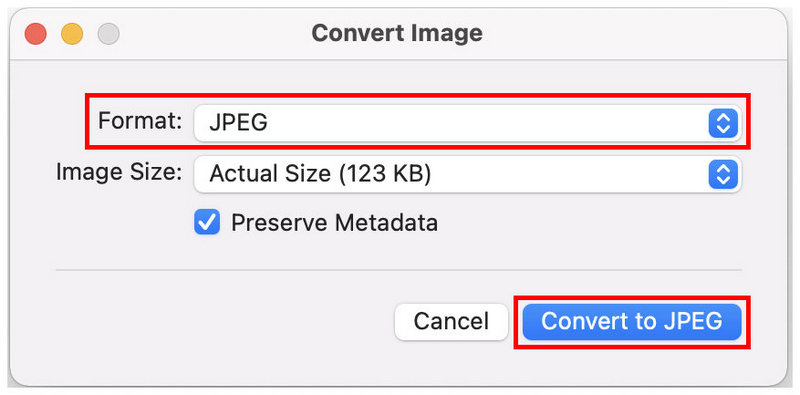
Sebbene richieda qualche clic in più rispetto all'Anteprima, le Azioni rapide potrebbero comunque funzionare meglio per i singoli file. Questa funzione è adatta anche per altre regolazioni multimediali, come compressione dell'immagineTuttavia, non potrai verificare se l'immagine che intendi convertire è il file corretto. Questo è il vantaggio di Anteprima.
Metodo 3. Trascina e rilascia tramite l'app "Foto"
Ideale per: Conservazione dei dati EXIF dai file HEIC convertiti.
Per gli utenti più esperti che desiderano conservare i metadati dettagliati delle proprie immagini, l'app Foto è la soluzione migliore per convertire i formati di file mantenendo i dati EXIF del file originale in quello convertito.
Utilizza questo metodo per preservare l'ora e la data di acquisizione dell'immagine, la qualità originale, il dispositivo utilizzato per scattarla e altri dettagli tecnici avanzati che potrebbero essere rimossi quando utilizzi Anteprima o Azioni rapide per la conversione da HEIC a JPG.
Se desideri imparare come salvare un file HEIC come JPG su Mac preservando i dati EXIF, consulta la nostra guida qui sotto.
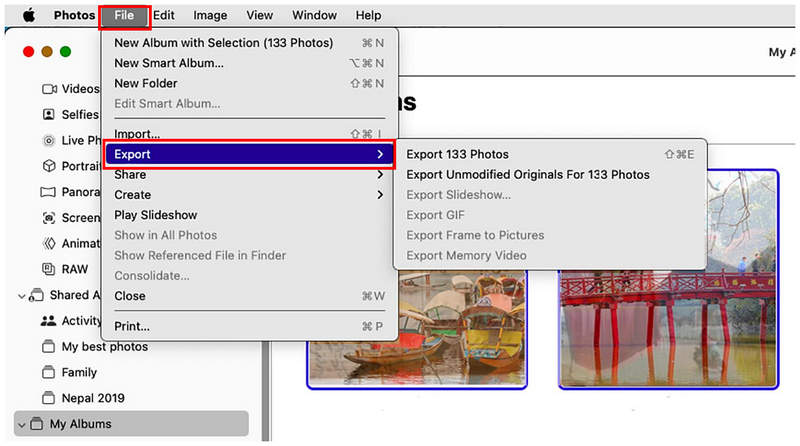
Apri l'app Foto e seleziona le immagini che desideri convertire. Quindi seleziona File nella barra delle applicazioni e posiziona il cursore su EsportareQuindi seleziona il metodo che desideri utilizzare.
Nel menu di esportazione file, impostare il Tipo di foto A JPEG. Infine, fai clic su Esportare per iniziare la conversione delle immagini HEIC selezionate nel formato impostato.
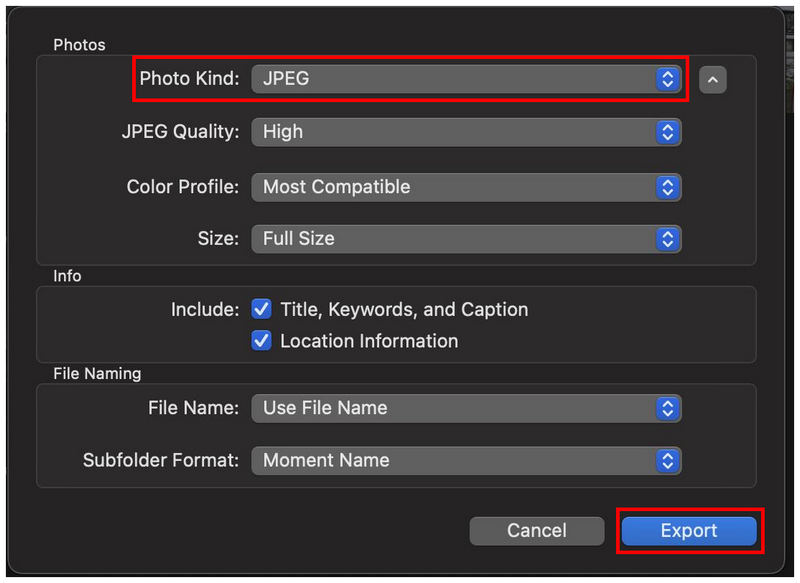
Sebbene la conservazione dei dati EXIF non sia così importante per gli utenti multimediali occasionali, questi dettagli possono essere cruciali se si intende utilizzare le immagini a livello professionale. Un esempio dell'importanza di preservare le informazioni EXIF si ha quando un'immagine viene utilizzata in un'analisi forense digitale.
Metodo 4. Script di Automator per creare azioni rapide (per utenti esperti)
Ideale per: Conversione di un grande lotto di immagini HEIC.
Ultimo, ma non meno importante, tra i convertitori integrati di Apple, abbiamo il creatore di script di Automator per aggiungere la funzione "Converti in JPG" alla scheda Azioni rapide. Similmente al primo metodo, questa opzione crea una nuova Azione rapida, ma invece di utilizzare l'opzione Converti, è possibile crearne una che converte automaticamente i file selezionati in JPG.
Sebbene richieda alcune configurazioni, questo metodo potrebbe rivelarsi il più pratico una volta superata la difficoltà iniziale. Leggi la nostra guida qui sotto per scoprire come convertire un file HEIC in JPG su Mac utilizzando una nuova funzione rapida del tuo computer Mac.
Apri Apple Finder e cerca il Automator app per aprirlo.
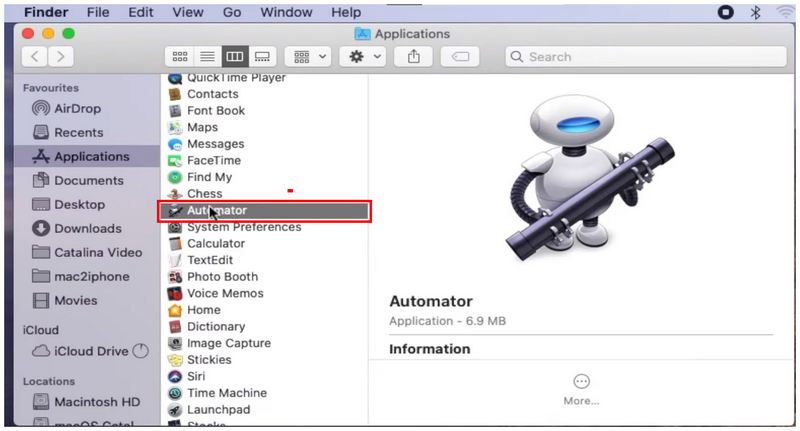
Nel menu principale di Automator, selezionare Nuovo documento.
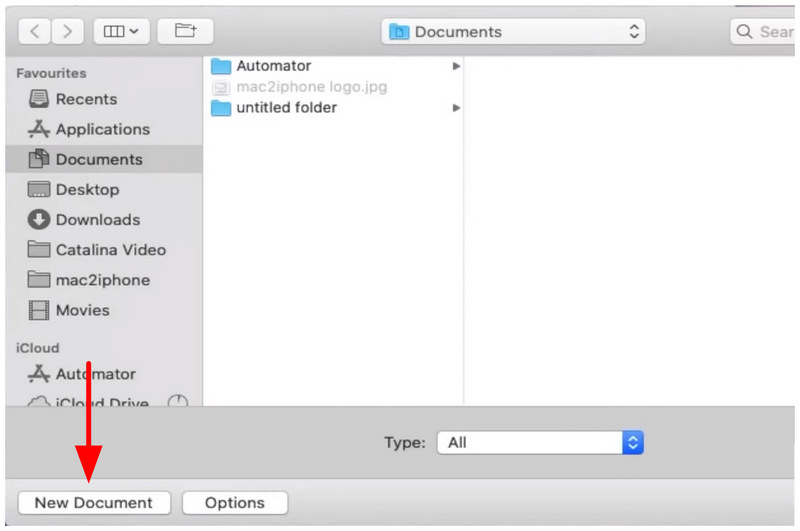
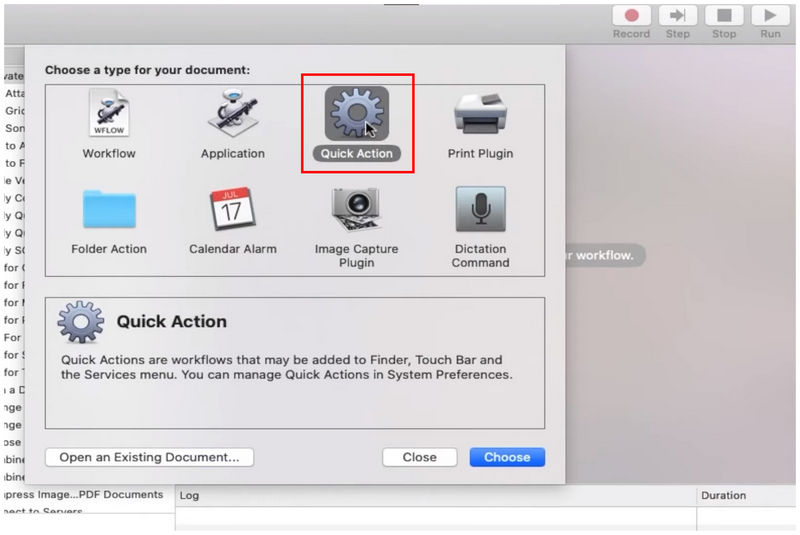
Quindi seleziona Azione rapida tra le tipologie di documento.
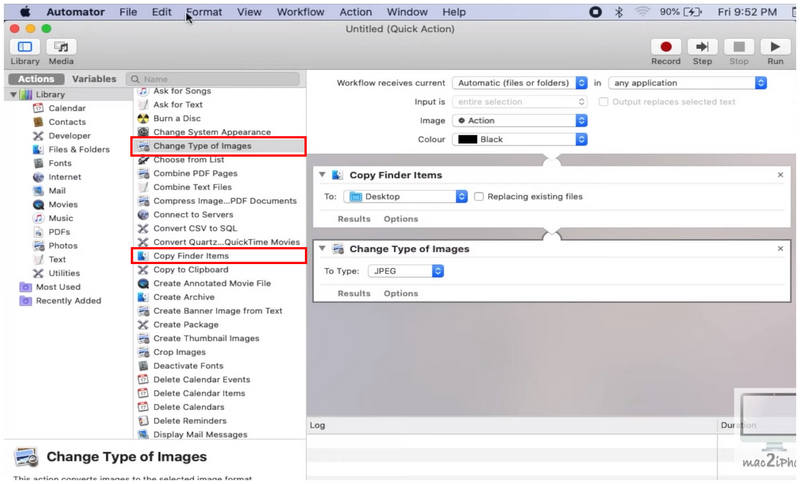
Nel menu di creazione delle azioni rapide, aggiungi Elementi di ricerca copie E Cambia il tipo di immagine. In quest'ultima funzione, impostare il tipo di file su JPEG.
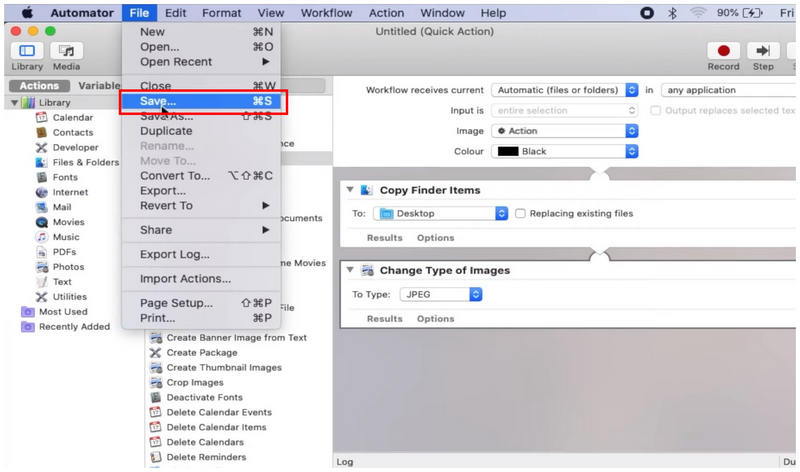
Ora che la nuova funzione Azione rapida è impostata, fai clic File E Salva.
Quindi, dai un nome al tuo nuovo creato Azione rapida opzione.
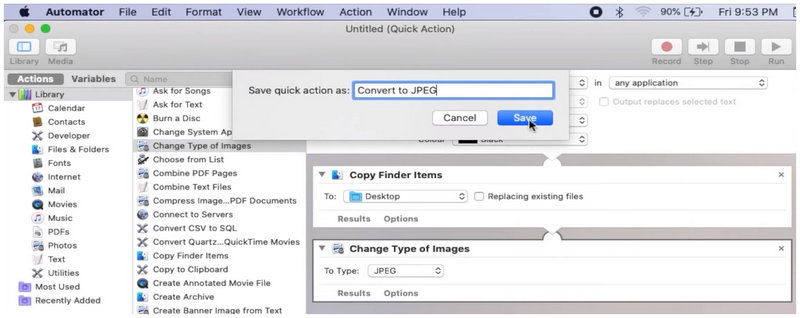
Ora che l'azione rapida è stata salvata, fai clic con il pulsante destro del mouse sul file HEIC che desideri convertire. Quindi, posiziona il puntatore del mouse su Azioni rapide e seleziona la funzione appena creata che hai aggiunto. Dopo aver scelto l'azione rapida, fai clic con il pulsante destro del mouse sul file HEIC che desideri convertire. Quindi, posiziona il puntatore del mouse su Azioni rapide e seleziona la funzione appena creata che hai aggiunto. Converti in JPEG Eseguendo questa azione, verrà creata una copia del file HEIC e salvata come JPEG.
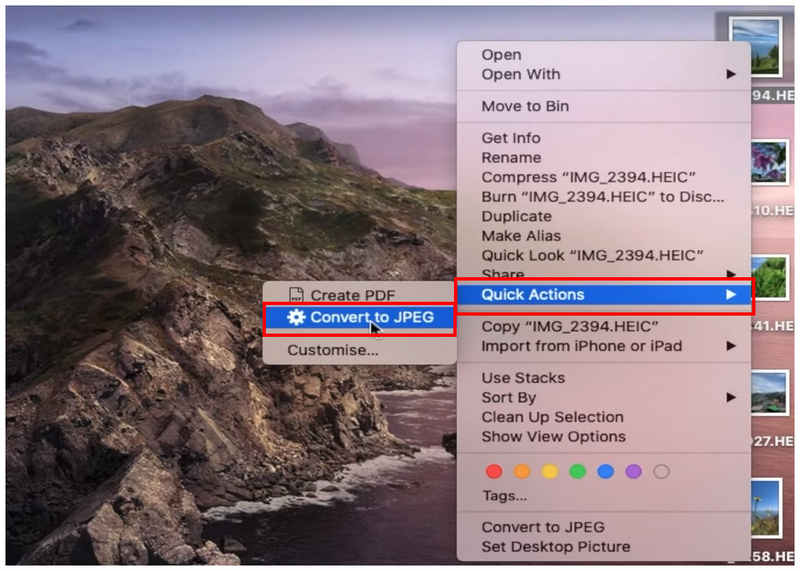
Ora che hai accesso alla funzione "Converti in JPEG" come azione rapida, puoi selezionare facilmente le immagini che desideri convertire e fare clic con il pulsante destro del mouse su di esse per convertirle automaticamente nel formato desiderato.
Metodo 5. Strumento online GRATUITO di terze parti per la conversione automatizzata
Ideale per: Kit di conversione HEIC di terze parti senza installazione.
Dopo aver esaminato le soluzioni integrate per la conversione del formato immagine, passiamo all'opzione di terze parti più affidabile per la conversione automatica del formato immagine: Convertitore HEIC ArkThinker gratuito online.
Essendo uno strumento online, questo software offre la soluzione più affidabile, in quanto non richiede alcun download o installazione sul computer. È sufficiente caricare i file da convertire sullo strumento online e attendere qualche secondo affinché il file JPG convertito venga scaricato sul dispositivo.
A differenza di altri programmi online, con ArkThinker Free HEIC Converter Online puoi avere la certezza che tutti i file che elaborerai saranno protetti e al sicuro, poiché le immagini caricate sui loro server vengono eliminate quasi immediatamente dopo il download.
Si tratta di una misura a tutela della privacy degna di nota, poiché la sicurezza e la privacy rappresentano il punto debole quando si utilizzano strumenti online. Per scoprire come convertire i file HEIC in JPG con questo metodo, consultate la nostra semplice guida qui sotto.
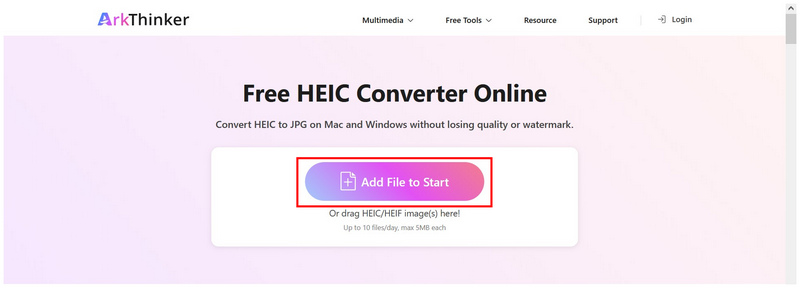
Fai clic sul collegamento per procedere a Sito web del convertitore HEIC gratuito ArkThinker online. Nella finestra principale dello strumento online, selezionare il Aggiungi file per iniziare Fai clic sul pulsante per caricare il file HEIC che desideri convertire. Per la conversione in batch, puoi trascinare e rilasciare fino a 10 file contemporaneamente.
Quando le immagini HEIC vengono importate nello strumento online, è sufficiente attendere qualche secondo affinché vengano convertite. Una volta completata la conversione, selezionare il Scaricamento pulsante per salvare i file JPG sul computer.
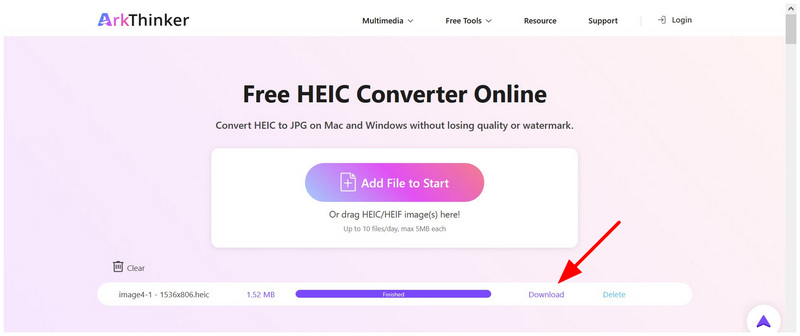
In pochi secondi, ora puoi assicurarti che il tuo esclusivo file HEIC venga convertito nel formato JPG, molto più accessibile. Questo è il principale vantaggio dell'utilizzo di strumenti online. Fortunatamente, non dovrai preoccuparti della tua privacy, poiché i dati caricati non vengono memorizzati a lungo sui server.
Parte 6. Domande frequenti sulla conversione da HEIC a JPG su Mac
Come convertire un file HEIC in JPG su Mac?
Su Mac esistono diverse opzioni integrate per la conversione da HEIC a JPG. La più semplice è l'opzione Esporta nell'app Anteprima. Per le conversioni in blocco, l'opzione Converti in Azioni rapide è un'altra valida alternativa.
Come convertire più file HEIC in JPG su Mac?
Il modo più semplice per convertire più file contemporaneamente su Mac è utilizzare la funzione Azioni rapide. Basta selezionare i file da convertire e poi usare la funzione Azioni rapide. Per una selezione più semplice, inseriscili in un'unica cartella e premi Comando+A per selezionarli tutti.
Le immagini HEIC sono di alta qualità?
Sì, lo sono. HEIC è progettato per essere di alta qualità. Sono anche compressi in modo più efficiente rispetto ad altri formati di immagine. Per preservare la qualità della tua foto HEIC, usa strumenti che supportano un Conversione di immagini senza perdita di dati.
In che formato devo convertire il mio file HEIC?
Quando si converte un file HEIC, si hanno due buone opzioni. Utilizzare il formato JPG per la massima compatibilità, ma con una qualità inferiore. In alternativa, è possibile utilizzare il formato PNG per una qualità superiore, ma con una dimensione del file maggiore.
Posso utilizzare il codice HEIC per il fotoritocco?
Sì, è possibile. Il formato HEIC è accessibile tramite app di fotoritocco. I tradizionali editor di foto offrono un'eccellente compatibilità con i formati.
Conclusione
Ora che abbiamo discusso cinque dei metodi più affidabili per conversione di immagini HEIC in JPG Direttamente sul tuo Mac, speriamo che tu possa condividere questi file immagine senza preoccuparti della compatibilità. Se desideri un'alternativa di terze parti per la conversione di immagini online, considera ArkThinker Free HEIC Converter Online come prima scelta.
Cosa pensi di questo post? Fai clic per valutare questo post.
Eccellente
Valutazione: 4.9 /5 (basato su 560 voti)


