


Come convertire HEIC in JPG su Windows utilizzando 4 soluzioni
Una frustrazione comune tra gli utenti Windows è l'errore "Impossibile aprire il file" quando si tenta di accedere alle foto importate dall'iPhone sul desktop. Questo è un dilemma comune per gli utenti, poiché il formato HEIC non è supportato nativamente su Windows 10/11. In questo articolo, forniremo una soluzione dettagliata a questo problema evidenziando quattro dei programmi software più affidabili per Conversione da HEIC a JPG su PCEsamineremo ciascun programma in base ai suoi migliori utilizzi e alle sue caratteristiche principali, insieme a una guida passo passo su come utilizzare ogni strumento come convertitore HEIC.

- ELENCO GUIDE
- Soluzione 1. Utilizzo dell'app nativa "Foto" (richiede l'estensione HEIF)
- Soluzione 2. Utilizzo di Microsoft Paint (per singole immagini)
- Soluzione 3. Utilizzo di uno strumento online gratuito
- Soluzione 4. Real HEIC to JPG Converter (App dal Microsoft Store)
- Parte 5. Domande frequenti sulla conversione da HEIC a JPG su Windows
Soluzione 1. Utilizzo dell'app nativa "Foto" (richiede l'estensione HEIF)
Ideale per: Conversione di file HEIC utilizzando l'applicazione nativa di Microsoft con estensioni di file.
Se vuoi imparare come convertire HEIC in JPG su Windows 10/11, il programma più semplice è l'app Foto predefinita. Sebbene non sia in grado di aprire i file HEIC di default, è possibile installare un plug-in opzionale disponibile nel Microsoft Store per abilitare il supporto alle immagini HEIC.
Sfortunatamente, il plug-in necessario per aprire i file HEIC nell'app Foto è un'estensione a pagamento. Questo lo rende una scelta non ottimale, soprattutto se si desidera una soluzione rapida per convertire le immagini in JPG.
Per imparare a usare Foto per convertire i formati delle immagini, leggi la nostra guida qui sotto.
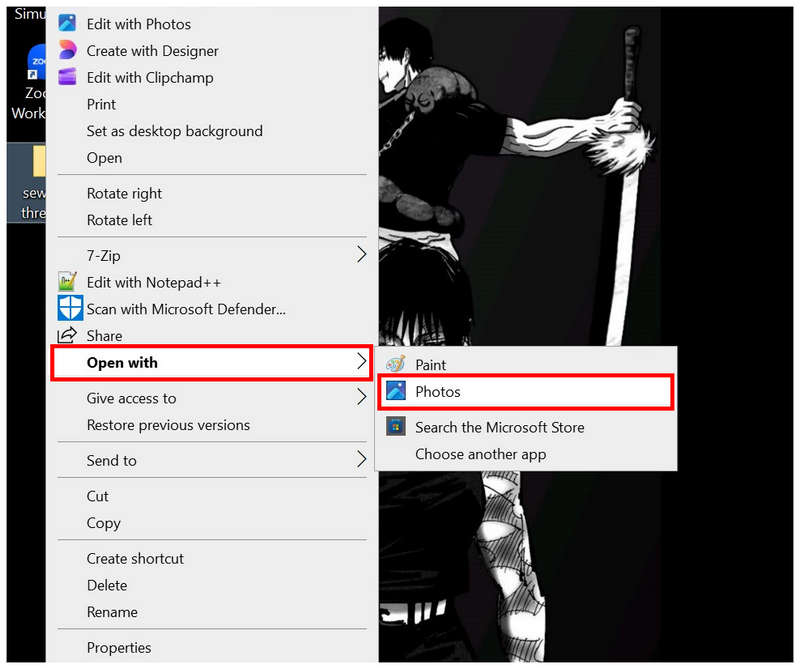
Fai clic con il pulsante destro del mouse sull'immagine HEIC che desideri aprire e seleziona Aperta con, quindi scegli Fotografie.
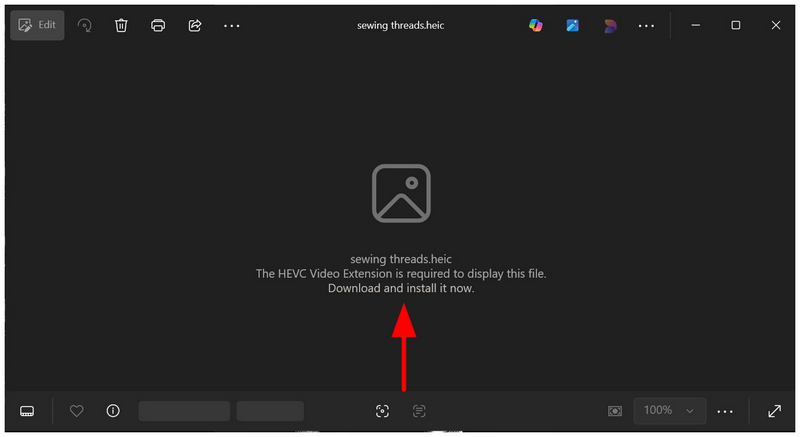
Poiché l'app Foto non supporta HEIC per impostazione predefinita, suggerirà all'utente di scaricare un'estensione per aprire i file immagine dell'iPhone. Fai clic su di essa per procedere al Microsoft Store.
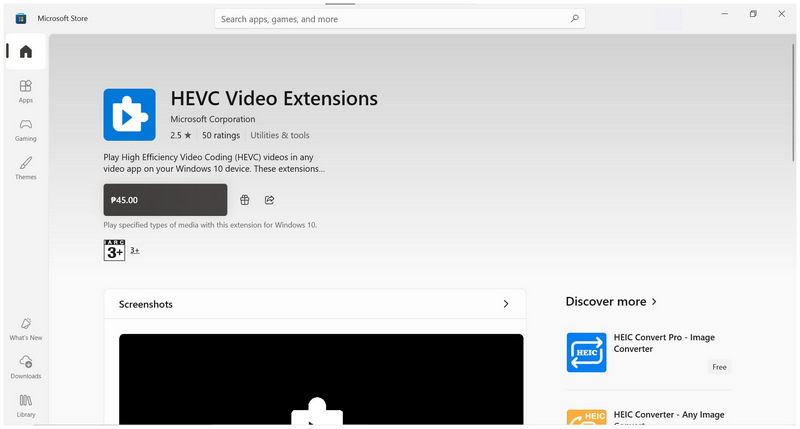
Nel Microsoft Store è possibile scaricare un'estensione a pagamento per aprire le immagini HEIC. In questa guida non scaricheremo l'estensione, ma una volta scaricata, vi permetterà di procedere al passaggio successivo.
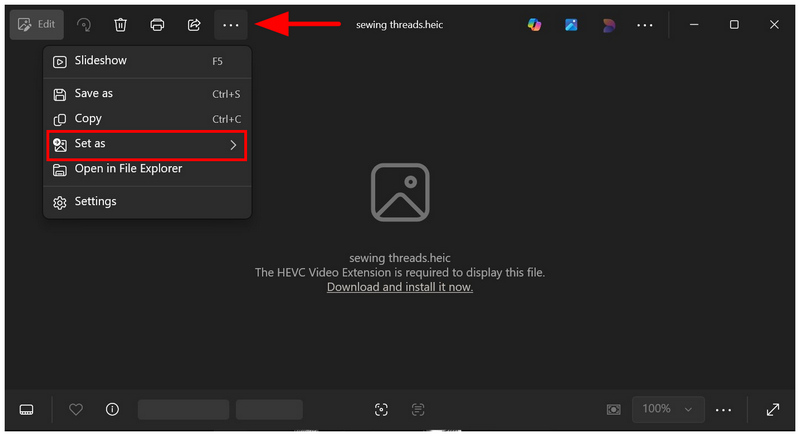
Dopo aver scaricato il plug-in HEVC Video Extensions, torna all'app Foto. Quindi, fai clic su Scopri di più opzioni e seleziona Imposta come.
Infine, imposta il Salva come tipo in JPG, quindi fai clic Salva per salvare l'immagine HEIC come file JPG.
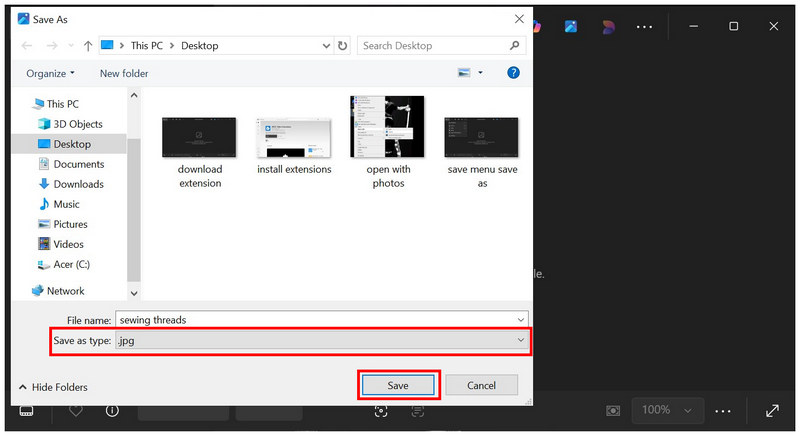
Sebbene non sia lo strumento più accessibile per convertire HEIC in JPG su Windows 11/10, è comunque tecnicamente valido e facile da usare una volta superato l'ostacolo del plug-in a pagamento. Fortunatamente, esistono diverse opzioni gratuite per convertire le immagini dell'iPhone in un formato più accessibile.
Soluzione 2. Utilizzo di Microsoft Paint (per singole immagini)
Ideale per: Modifica del formato di una singola immagine HEIC.
Se desideri un convertitore da HEIC a JPG gratuito alternativo all'app Foto per Windows 11/10, il classico Microsoft Paint potrebbe fare al caso tuo, dato che è in grado di aprire i file HEIC e include la funzione "Salva con nome" per impostazione predefinita.
Sebbene il programma non possa aprire i file HEIC in formato immagine, è comunque possibile accedere al contenuto del file stesso al suo interno. Questo rende il software funzionale come convertitore di formato. Per imparare a usarlo, consultate la guida qui sotto.
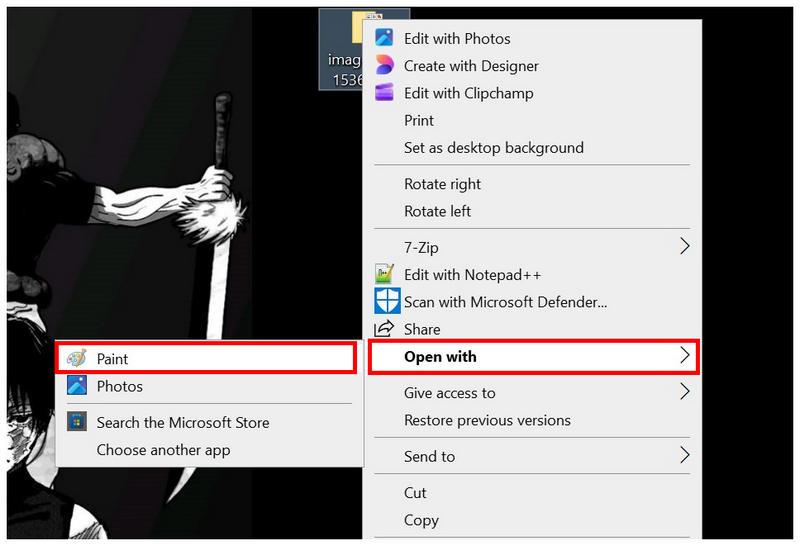
Fai clic con il pulsante destro del mouse sul file HEIC che desideri aprire in Paint, quindi seleziona Aperta con e scegli Colore tra le opzioni disponibili.
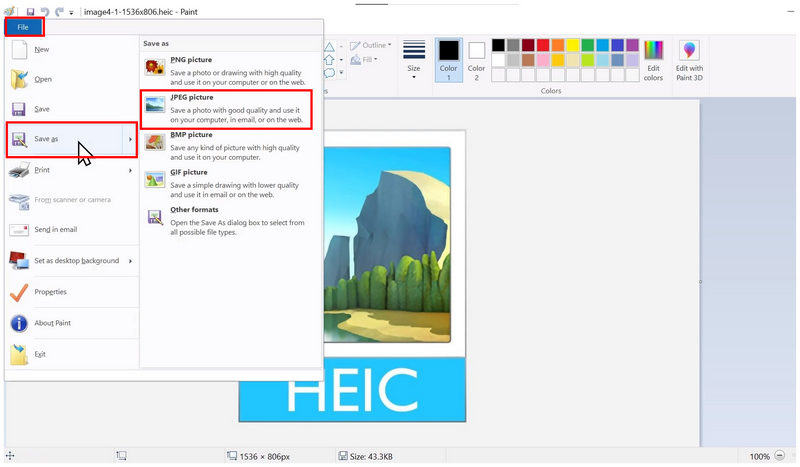
Una volta importata l'immagine HEIC in Paint, seleziona File, quindi fare clic su Salva come. Quindi scegli il Immagine JPEG opzione per salvare il file immagine come JPG.
Infine, imposta la destinazione di salvataggio per il file immagine convertito utilizzando la finestra a comparsa del gestore file che appare. Seleziona Salva una volta impostata la posizione per il file.
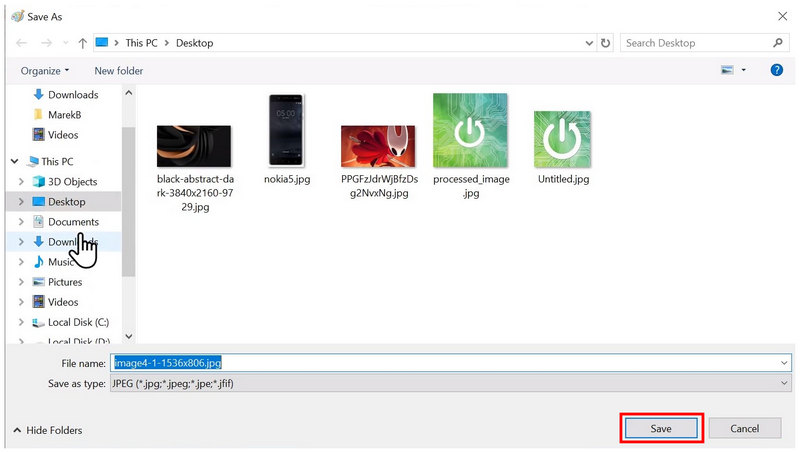
Se si intende utilizzare Paint per la conversione HEIC, la sua affidabilità rimane comunque discutibile, poiché è frequente che il programma riscontri un errore del tipo "impossibile aprire il file". Pertanto, l'app Foto con il plug-in a pagamento potrebbe essere ancora il convertitore da HEIC a JPG più affidabile per Windows.
Soluzione 3. Utilizzo di uno strumento online gratuito
Ideale per: Elaborazione in batch di un numero limitato di file HEIC senza installazione e configurazione.
Poiché entrambi i convertitori HEIC-to-JPG integrati nei PC Windows hanno le proprie limitazioni, gli strumenti online dovrebbero essere la tua prossima opzione da considerare se desideri convertire le immagini del tuo iPhone in un formato JPG più accessibile. In questo caso, Convertitore HEIC online gratuito ArkThinker dovrebbe essere la tua prima scelta.
A differenza delle app Foto e Paint, lo strumento di conversione online di ArkThinker è in grado di elaborare i file HEIC caricati in pochi secondi, senza la necessità di plug-in o problemi di stabilità. Questo rende il programma la soluzione più affidabile per la conversione di immagini. Se la privacy e la sicurezza sono una vostra preoccupazione, non temete: le immagini caricate all'interno del software vengono eliminate immediatamente dopo essere state convertite in JPG e scaricate dall'utente.
Inoltre, supporta la conversione in batch di immagini HEIC in JPG, fino a 10 immagini alla volta, rendendo il suo flusso di lavoro 10 volte più efficiente rispetto a Foto o Paint, che sono entrambi limitati alla conversione di un singolo file.
Infine, il software è stato progettato per essere il più semplice possibile da utilizzare, quindi il nostro tutorial su come usarlo si completa in due semplici passaggi. Segui la nostra guida per iniziare a usare ArkThinker Free HEIC Converter Online per le tue esigenze di conversione file.
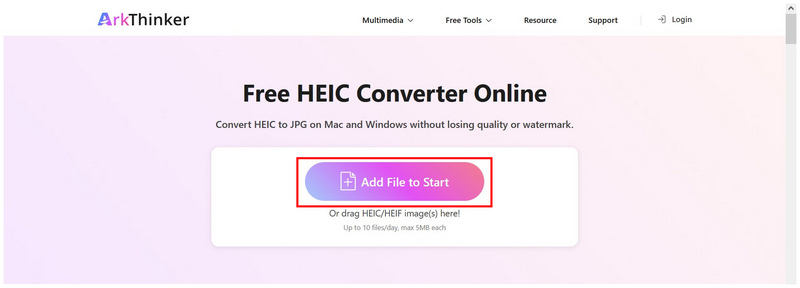
Vai al sito web di ArkThinker HEIC Converter. Nella pagina principale dello strumento basato sul web, fai clic su Aggiungi file per iniziare per importare l'immagine HEIC che si desidera convertire. In alternativa, è possibile trascinare e rilasciare le immagini da caricare nella casella di caricamento.
Una volta importate le immagini, attendi qualche secondo affinché l'importazione dei file sia completata. Infine, seleziona Scaricamento accanto all'immagine convertita e salvala sul tuo computer.
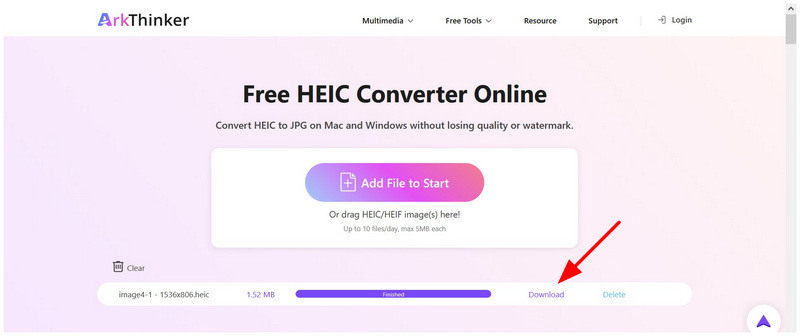
Come un convertitore di immagini onlineQuesta alternativa è l'opzione più affidabile per la conversione in batch da HEIC a JPG su Windows o macOS. A differenza di altri strumenti online, offre un'eccellente sicurezza per l'utente, poiché le immagini elaborate vengono eliminate automaticamente al termine della conversione.
Soluzione 4. Real HEIC to JPG Converter (App dal Microsoft Store)
Ideale per: Opzione di conversione di terze parti, anch'essa basata su computer desktop.
Per concludere, passiamo ora all'opzione più affidabile per convertire i file Apple HEIC in JPG sui computer Windows: un'applicazione esclusiva del Microsoft Store chiamata Real HEIC to JPG Converter.
A differenza della soluzione integrata di Windows, questo software è stato progettato per funzionare esclusivamente come applicazione di conversione da HEIC a JPG, risultando quindi già più funzionale della funzione "Salva con nome" presente in Foto e Paint.
Un altro vantaggio è il supporto predefinito all'elaborazione batch, che migliora notevolmente l'efficienza di conversione degli utenti. Tuttavia, la sua difficoltà non è ideale, poiché è ricco di funzionalità avanzate che potrebbero risultare complesse per i nuovi utenti.
Per risolvere questo potenziale problema, assicurati di leggere il nostro tutorial sull'utilizzo di Real HEIC to JPG Converter.
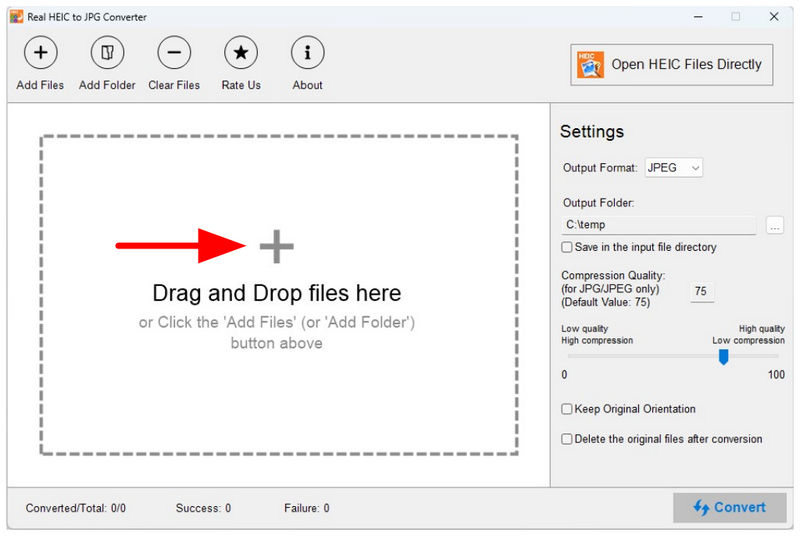
Apri Real HEIC to JPG Converter, quindi fai clic su Aggiungere i file O Aggiungi cartella pulsante sopra l'interfaccia principale. Puoi anche trascina e rilascia i file che si desidera convertire.
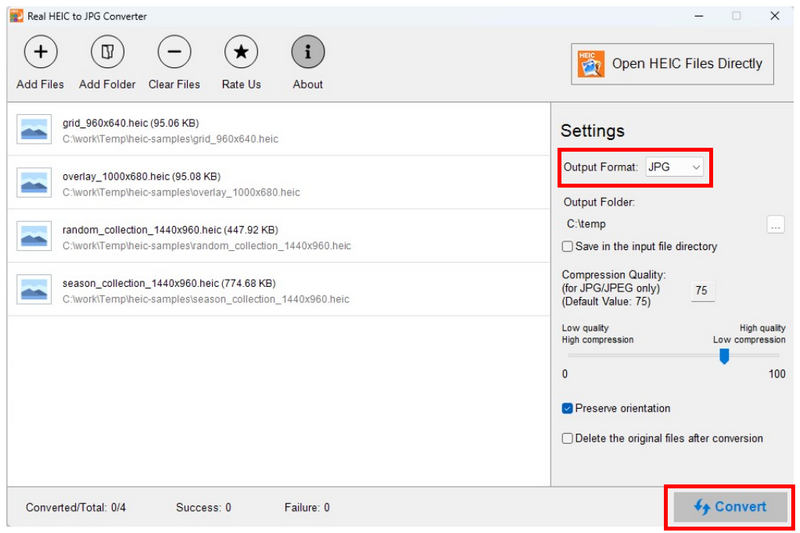
Una volta aggiunte al programma le immagini che si desidera convertire, non sarà necessario modificarle Formato di output poiché è impostato su JPG per impostazione predefinita. Ora puoi cliccare su Convertire per avviare la conversione del formato immagine.
Al termine del processo di conversione, puoi fare clic Cartella aperta per aprire la cartella in cui sono salvate le immagini HEIC convertite.
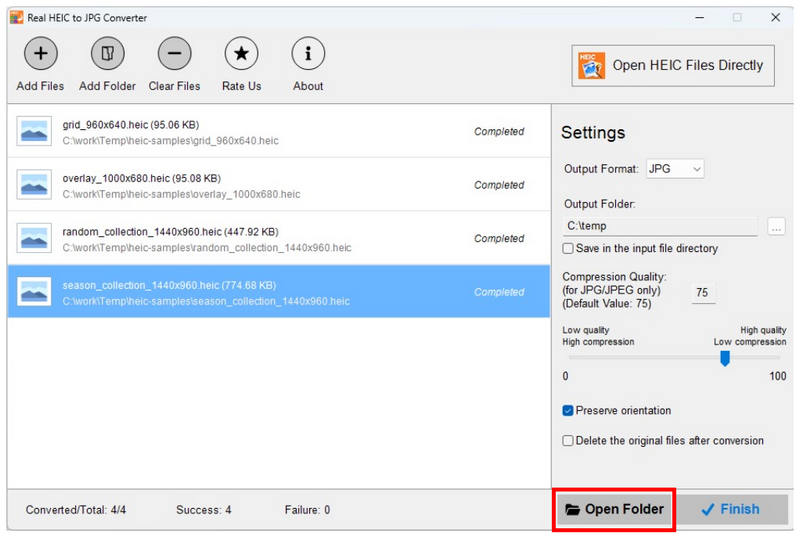
Grazie alla funzione Apri cartella, ora è possibile individuare facilmente i file HEIC convertiti sul computer. Si tratta di un altro notevole miglioramento che semplifica l'esperienza d'uso per gli utenti.
Parte 5. Domande frequenti sulla conversione da HEIC a JPG su Windows
Cos'è un file HEIC?
I file High Efficiency Image Container (HEIC) sono il formato immagine predefinito dei dispositivi iPhone a partire da iOS 11. Sono progettati per ottenere tassi di compressione più elevati rispetto ai JPG standard, che spesso richiedono compressione dell'immagine a causa delle loro grandi dimensioni. Sfortunatamente, i file HEIC non sono compatibili con i dispositivi non Apple.
Come convertire un file HEIC in JPG su Windows?
Sul Microsoft Store sono disponibili convertitori esclusivi da HEIC a JPG, come Real HEIC to JPG Converter. Anche strumenti online come ArkThinker Free HEIC Converter Online rappresentano un'ottima alternativa. Per soluzioni integrate, è possibile installare il plug-in a pagamento dell'app Foto per aprire i file HEIC e abilitare la funzione "Salva con nome".
Le applicazioni Windows sono in grado di aprire i file HEIC per impostazione predefinita?
No, non è possibile. L'app Foto non può aprire i file HEIC senza plug-in. Anche Microsoft Paint spesso genera un errore quando si tenta di aprire immagini HEIC.
La conversione delle immagini HEIC in JPG comporterà una riduzione della qualità?
Sì, lo farà. Tuttavia, la gravità della riduzione della qualità dipenderà dal convertitore che utilizzi. Alcuni programmi, come ArkThinker Free HEIC Converter Online, supportano conversione di immagini senza perdita di dati per ridurre al minimo la perdita di qualità.
I convertitori HEIC online sono affidabili e sicuri?
Sì, lo sono. Gli strumenti HEIC online possono convertire efficacemente i formati immagine. Tuttavia, la privacy degli utenti è una preoccupazione comune, poiché le immagini vengono caricate sui loro server. Per evitare tali problemi, è possibile utilizzare ArkThinker FreeHEIC Converter Online, che elimina immediatamente i dati dell'immagine dopo la conversione e il download.
Conclusione
Ora che abbiamo fornito alcuni dei programmi più affidabili a Convertire HEIC in JPG su computer WindowsSperiamo che ora tu sia in grado di gestire questi formati di immagine per ridurre al minimo i problemi di compatibilità. Fortunatamente, i programmi che ti abbiamo fornito sono tutti facili da usare anche per i principianti. Per iniziare, usa un convertitore online, come ArkThinker Free HEIC Converter Online.
Cosa pensi di questo post? Fai clic per valutare questo post.
Eccellente
Valutazione: 4.8 /5 (basato su 492 voti)


