


Recensione di Real HEIC to JPG Converter: Caratteristiche principali, vantaggi e svantaggi
Le immagini HEIC non possono essere aperte nativamente con l'app Foto integrata nei moderni computer Windows; questo rende la conversione del formato un passaggio essenziale per visualizzare questi file su un PC. Pertanto, il primo passo che la maggior parte degli utenti compie è quello di verificare la presenza di opzioni verificate nell'app ufficiale Microsoft Store per cercare software ottimizzato per Windows. Tra questi strumenti, Convertitore reale da HEIC a JPG Sarà una delle prime opzioni a comparire. In questo articolo, forniremo una recensione completa dello strumento, analizzandone le funzionalità, le capacità di elaborazione in batch, i pro e i contro, per determinare se sia sufficientemente affidabile per la conversione di immagini HEIC.

- ELENCO GUIDE
- Parte 1. Recensione completa di Real HEIC to JPG Converter
- Parte 2. Supporta l'elaborazione batch?
- Parte 3. Convertitore da HEIC a JPG reale: pro e contro
- Parte 4. Come funziona (flusso utente)
- Parte 5. La migliore alternativa a Real HEIC to JPG Converter
- Parte 6. Domande frequenti sul convertitore da HEIC a JPG reale
Come abbiamo testato un vero convertitore da HEIC a JPG
- • Abbiamo scaricato Real HEIC to JPG Converter dal Microsoft Store.
- • Per testare la funzione di conversione in batch, abbiamo elaborato quattro immagini HEIC.
- • È stato misurato il tempo necessario per la conversione in batch dei file HEIC.
- • La qualità del file HEIC originale e del file JPG convertito è stata confrontata fianco a fianco.
- • Abbiamo confrontato la qualità delle immagini convertite con le impostazioni di compressione alta e bassa.
Parte 1. Recensione completa di Real HEIC to JPG Converter
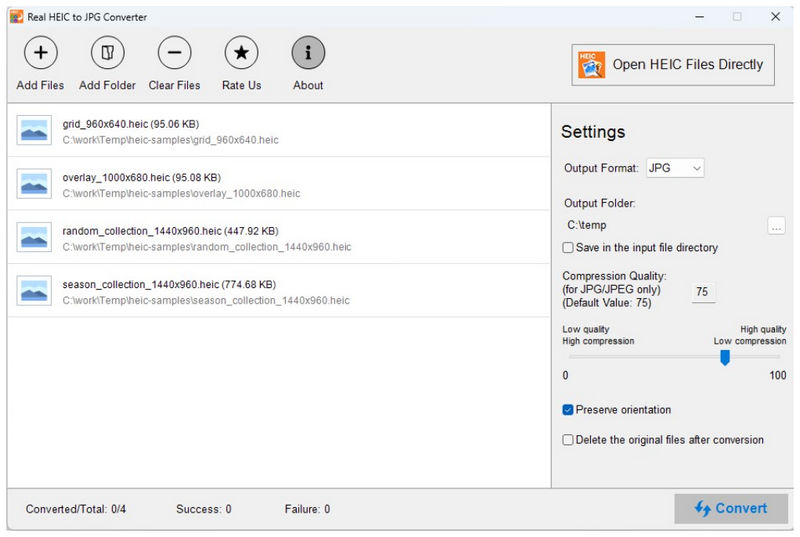
Per iniziare a utilizzare il software, abbiamo fornito un elenco dettagliato delle sue caratteristiche più importanti, che lo rendono uno degli strumenti di conversione del formato HEIC più affidabili nel Microsoft Store. In poche parole, il programma si distingue perché è gratuito e offre prestazioni elevate rispetto ai software a pagamento.
Tra le sue caratteristiche, l'interfaccia ben progettata lo rende un'ottima opzione per utenti di diversi livelli di competenza. Per i principianti, i pulsanti ben etichettati rendono il programma intuitivo da usare. Tuttavia, per gli editor esperti, funzionalità avanzate come la conservazione dei metadati e la possibilità di personalizzare il tasso di compressione rappresentano un valido valore aggiunto.
Per saperne di più sulle funzionalità e i vantaggi di utilizzare Real HEIC to JPG Converter come convertitore di immagini gratuito e scaricabile, continua a leggere le caratteristiche principali qui di seguito, insieme alla valutazione dei nostri recensori.
Funzionalità principali del convertitore da HEIC a JPG reale
- • Interfaccia ben progettata per la massima facilità d'uso e un apprendimento praticamente nullo.
- • Convertire le immagini HEIC in formato JPG, PNG o BMP.
- • Mantiene la qualità originale dei file HEIC convertiti.
- • Preserva i metadati originali dei file HEIC convertiti.
- • Esegue la conversione del formato localmente e completamente offline.
Valutazione del recensore: 4/5 stelle ⭐⭐⭐⭐
Parte 2. Supporta l'elaborazione batch?
Sì, lo fa. Real HEIC to JPG Converter e visualizzatore di file può elaborare più file contemporaneamente. È stato progettato per elaborare in batch fino a oltre 1000 file alla volta e convertire le immagini in JPG, PNG o BMP. Questo rendeva il software una soluzione ideale per convertire in batch immagini da un dispositivo iOS o da immagini scaricate su iCloud.
Parte 3. Convertitore da HEIC a JPG reale: pro e contro
Per saperne di più sui punti di forza e sui limiti di Real HEIC to JPG Converter, abbiamo elencato i principali vantaggi e svantaggi del software. Questi vi daranno un'idea generale delle funzionalità del programma.
- Elevata velocità di conversione in blocco.
- Semplice flusso di lavoro in tre fasi (Aggiungi file > Converti > Salva).
- Funziona su memoria locale per garantire la privacy e la sicurezza dell'utente.
- Le immagini HEIC convertite mantengono la loro qualità originale.
- Tasso di compressione regolabile per una facile regolazione della qualità.
- Richiede installazione e configurazione iniziale.
- Nessuno strumento di fotoritocco.
- Le prestazioni diminuiscono durante la conversione di grandi lotti.
- Opzioni di formato di output limitate.
- Disponibile solo su computer Windows.
Parte 4. Come funziona (flusso utente)
Per imparare a usare Real HEIC to JPG Converter, assicurati di leggere la nostra breve guida in tre passaggi.
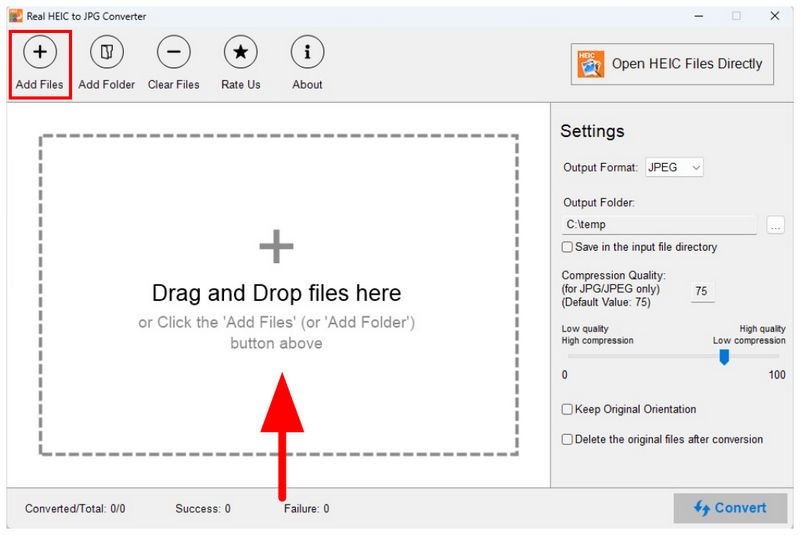
Apri Real HEIC to JPG Converter. Nella finestra principale dello strumento, seleziona il Aggiungere i file pulsante o trascina e rilascia i file nel Casella di caricamento.
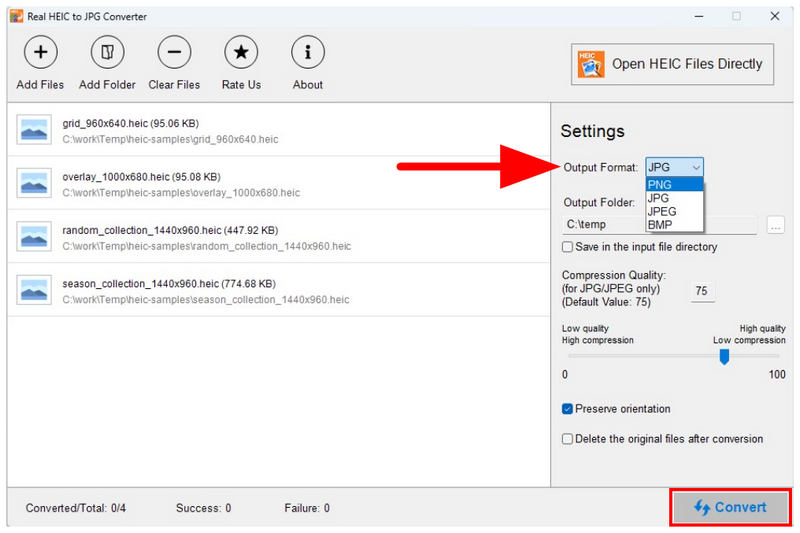
Ora che le immagini sono state aggiunte alla scheda del convertitore HEIC, seleziona Formato di output tra JPG, PNG o BMP. Quindi, fai clic su Convertire per iniziare il processo.
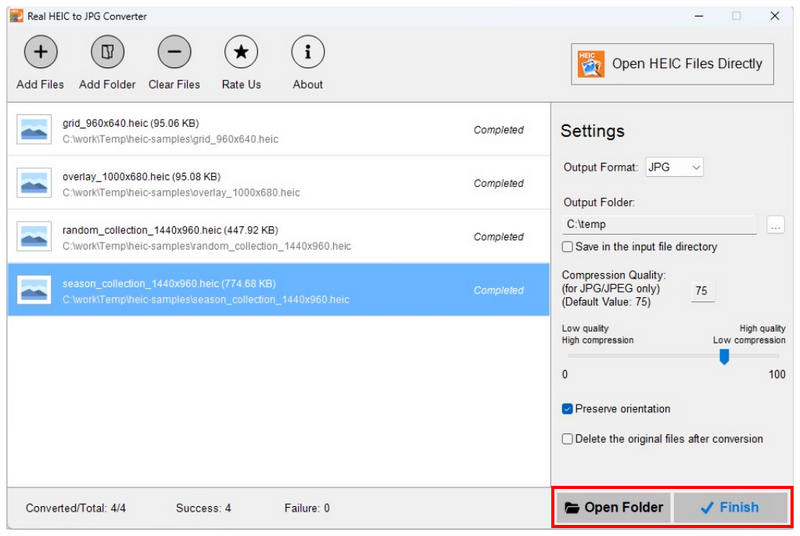
Una volta completata la conversione, è possibile selezionare Fine per finalizzare. Per aprire la cartella di destinazione dei file convertiti, seleziona Cartella aperta.
Se desideri evitare l'installazione o la configurazione dei file, oppure se stai cercando uno strumento di conversione immagini ancora più semplice da usare rispetto a Real HEIC to JPG Converter, leggi la sezione successiva dell'articolo, che presenta una soluzione basata sul web per la regolazione del formato immagine.
Parte 5. La migliore alternativa a Real HEIC to JPG Converter
Ora che abbiamo trattato le caratteristiche principali, le capacità di elaborazione batch, i vantaggi, gli svantaggi e i passaggi per utilizzare Real HEIC to JPG Converter, diventa chiaro perché molti utenti si stanno rivolgendo a un'opzione basata sul web più flessibile, come Convertitore HEIC online gratuito ArkThinker.
Rispetto ai tradizionali strumenti desktop, ArkThinker si distingue immediatamente per la sua praticità. Mentre Real HEIC to JPG Converter richiede installazione e verifiche di compatibilità del sistema, ArkThinker elimina completamente questi ostacoli, funzionando direttamente come soluzione basata sul web senza necessità di installazione.
ArkThinker offre inoltre un flusso di lavoro più fluido ed efficiente, elaborando automaticamente le immagini non appena vengono caricate. In pochi secondi, i file HEIC vengono convertiti in JPG e sono pronti per il download. Questo processo semplificato rende l'alternativa notevolmente più facile da usare rispetto alle soluzioni desktop, senza richiedere alcuna competenza tecnica.
Se desideri iniziare a utilizzare ArkThinker Free HEIC Converter Online, assicurati di leggere la nostra guida in due passaggi su come usare uno degli strumenti di conversione di formato immagine più semplici oggi disponibili.
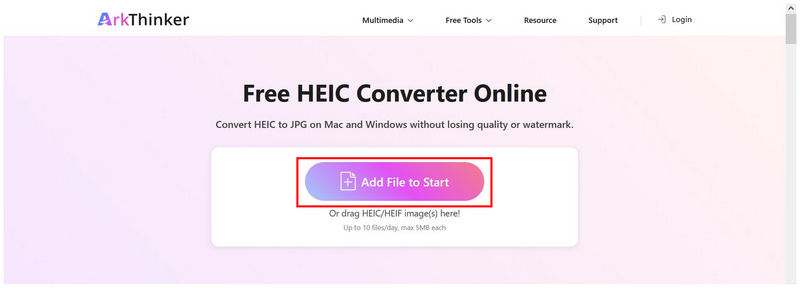
Aprire Sito web del convertitore HEIC gratuito ArkThinkere fai clic su Aggiungi file per iniziare Fai clic sul pulsante per aggiungere le immagini HEIC. Puoi anche caricare foto HEIC trascinando e rilasciando fino a 10 file contemporaneamente nella casella di caricamento evidenziata.
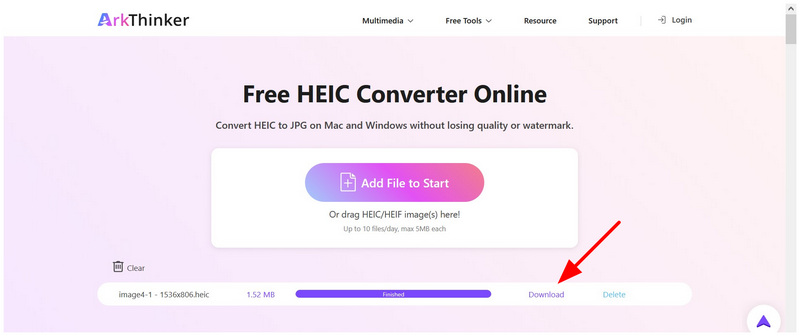
Una volta caricati i file HEIC sullo strumento online, verranno convertiti automaticamente in formato JPG. Attendi che la conversione termini, quindi seleziona il Scaricamento pulsante per salvare il file JPG nella memoria del dispositivo.
In definitiva, se la tua priorità è la velocità, la facilità d'uso e l'accessibilità universale, ArkThinker Free HEIC Converter Online è la scelta migliore. A differenza di Real HEIC to JPG Converter, che richiede installazione e configurazione, gli strumenti basati sul web funzionano perfettamente su tutti i dispositivi e sistemi operativi, offrendo un modo più moderno e semplice per convertire le immagini HEIC.
Parte 6. Domande frequenti sul convertitore da HEIC a JPG reale
Esistono buoni convertitori HEIC sul Microsoft Store?
Sì, esistono. Un buon esempio è Real HEIC to JPG Converter. È gratuito, offre la conversione in batch ed è progettato per essere facile da usare.
Real HEIC to JPG Converter è sicuro da usare?
Sì, lo è. Secondo le recensioni sul Microsoft Store, Real HEC to JPG Converter è sicuro da usare. Ha un punteggio elevato e la stragrande maggioranza degli utenti gli ha assegnato 5 stelle.
Tutte le app del Microsoft Store sono sicure da usare?
La maggior parte delle app del Microsoft Store è sicura da usare. Tuttavia, non tutte lo sono. Ci sono alcune app clone nello Store progettate per confondere gli utenti meno esperti.
È consigliabile utilizzare strumenti online per la conversione da HEIC a JPG?
Sì, dovresti. Gli strumenti online sono affidabili per conversioni di formato rapide. Sono anche generalmente più facili da usare e perfetti per conversioni occasionali.
In quale formato devo convertire la mia immagine HEIC?
Entrambi JPG e PNG sono opzioni sicure. Per una compatibilità generale, consigliamo di utilizzare JPG. Se si desidera che i file convertiti abbiano una buona qualità, PNG è preferibile.
Conclusione
Ora che abbiamo esaminato le caratteristiche, le capacità di elaborazione batch, i punti di forza e i limiti dell'utilizzo Convertitore reale da HEIC a JPGSperiamo che questo articolo vi abbia aiutato a decidere se il programma vale il vostro tempo. Se preferite una configurazione più semplice o un'opzione più snella, vi consigliamo di utilizzare strumenti online come ArkThinker Free HEIC Converter Online.


