


Come utilizzare la funzione di conversione batch di HandBrake: è facile?
Quando si tratta di conversione di formati video, HandBrake non è popolare come altri software multimediali, poiché lo strumento era noto principalmente per il suo ruolo di ripper e codificatore di DVD. Tuttavia, il programma funziona in modo eccellente se si desidera utilizzarlo per la conversione di formati. In questo articolo, forniamo una guida dettagliata all'utilizzo. HandBrake per convertire in batch i video Utilizzando il pratico sistema di code integrato nel software, forniremo guide per la selezione di singoli file, cartelle e uno strumento alternativo per convertire facilmente i video in batch.

- ELENCO GUIDE
- Parte 1. Come convertire in batch in HandBrake su Windows/Mac/Linux
- Parte 2. La migliore alternativa a HandBrake - ArkThinker Video Converter Ultimate
- Parte 3. Domande frequenti sulla conversione batch in HandBrake
Parte 1. Come convertire in batch in HandBrake su Windows/Mac/Linux
Per semplificare l'avvio del processo di conversione del formato, ci immergeremo direttamente nelle guide all'uso. L'opzione di conversione batch di HandBrake, che sfrutta la funzione di coda, è estremamente efficiente per la conversione di più file.
Forniremo due guide diverse per la conversione di più file singoli, nonché un'opzione per la conversione di file in cartelle.
Conversione batch uno per uno
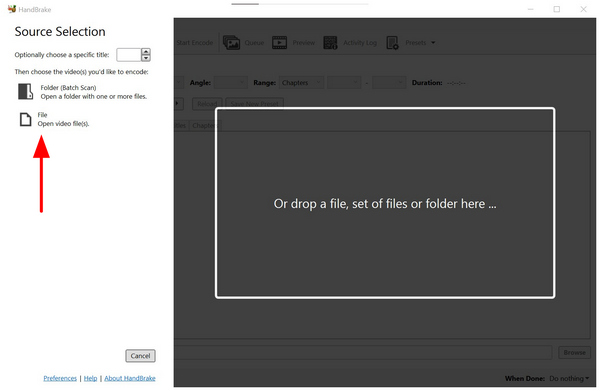
Apri HandBrake e seleziona File nella sezione di importazione per aggiungere il singolo file che si desidera convertire.
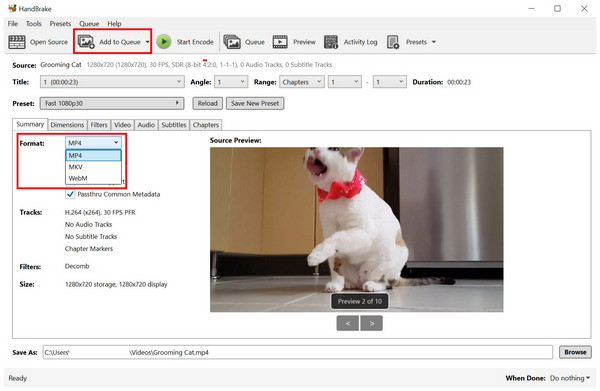
Dopo aver aggiunto il file al programma, fare clic su Formato e quindi selezionare il tipo di file desiderato per salvare il video. Quindi fare clic su Aggiungi alla coda.
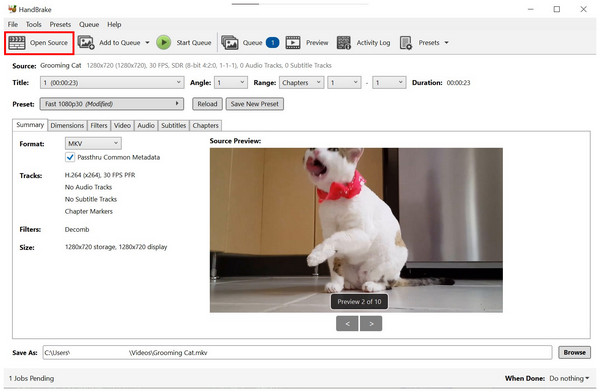
Una volta aggiunto il file alla coda di codifica, fare clic su Open Source per aggiungere il file successivo che desideri convertire. Tornerai alla pagina Sorgente descritta nel Passaggio 1. Ripeti il processo.
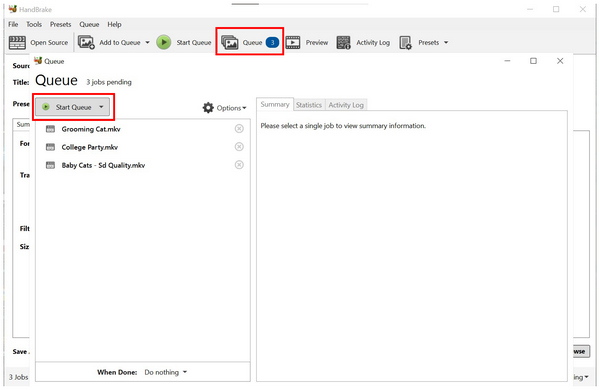
Dopo aver aggiunto i file che desideri convertire in batch, fai clic su Coda, etichettati con numeri corrispondenti al numero di file importati. Nel menu Coda, seleziona Coda di avvio per avviare il processo di conversione dei file aggiunti.
Se vuoi mettere in coda video diversi da più posizioni sul tuo computer, questa è la soluzione migliore. Tuttavia, non è la soluzione più efficiente per l'elaborazione in batch. convertire MP4 in MOV o qualsiasi altro tipo di file in HandBrake. Per scoprire il modo più pratico per convertire più file video, assicurati di leggere la nostra guida sulla conversione batch di cartelle.
Conversione batch di cartelle
Apri HandBrake e seleziona Cartella (scansione batch) per scegliere una cartella dal tuo file manager in cui si trovano i video che vuoi modificare.
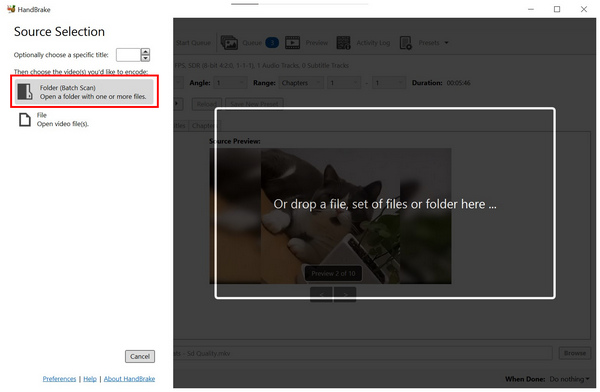
Dopo aver selezionato la cartella, il contenuto video verrà aggiunto automaticamente alla CodaNel menu principale del convertitore di HandBrake, seleziona Formato e poi scegli il tipo di file in cui vuoi salvare il video.
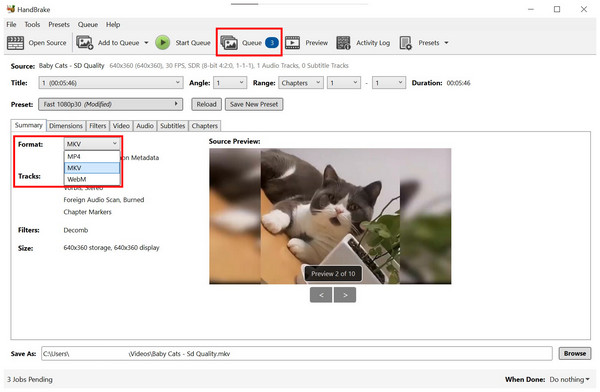
Clicca su Coda per aprire i file aggiunti per la conversione del formato. Quindi, fare clic su Coda di avvio per avviare il processo di conversione dei file aggiunti.
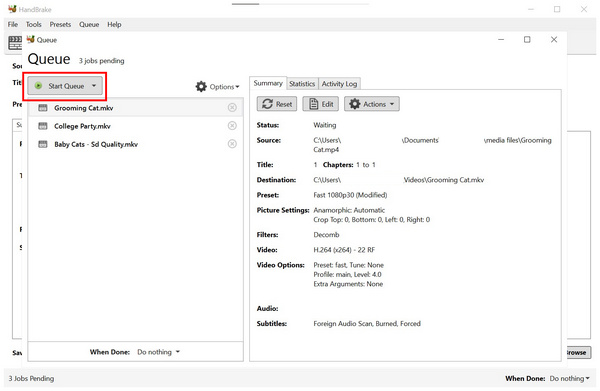
Poiché il convertitore batch di HandBrake per una cartella legge automaticamente il contenuto della posizione selezionata, questa opzione richiede una piccola configurazione, che consiste nel compilare tutti i video che si desidera convertire nella coda di HandBrake in un'unica posizione. Questo è il modo più pratico per convertire in batch i video su HandBrake.
Parte 2. La migliore alternativa a HandBrake - ArkThinker Video Converter Ultimate
Sebbene HandBrake sia una buona opzione per la conversione di formati di base, il suo supporto limitato per i tipi di file video rappresenta una limitazione importante. Se desideri convertire il tuo video in un formato diverso da MP4, MKV o WebM, dovresti prendere in considerazione l'utilizzo di ArkThinker Video Converter Ultimate Invece.
A differenza del programma multimediale HandBrake, ArkThinker Video Converter Ultimate è stato progettato esclusivamente per la conversione di formati. Grazie a questo background, il programma supporta oltre 500 formati video, sia come file di input che come formati di output per la conversione.
Inoltre, il software elabora correttamente i video in batch, a differenza di HandBrake, che li converte solo uno alla volta tramite un sistema di code. Questo rende ArkThinker Video Converter Ultimate un upgrade completo, non solo un'alternativa.
Per saperne di più su cosa rende il programma una buona opzione, assicurati di leggere le sue caratteristiche principali qui sotto.
Caratteristiche principali:
- • Dotato di uno strumento di conversione di formato adatto ai principianti per file singoli o batch.
- • Offre funzionalità di compressione dei file che possono ridurre le dimensioni dei file video.
- • Accelerato dalla GPU, converte i video molto più velocemente di HandBrake.
- • Offre una vera elaborazione batch, anziché solo la messa in coda dei file in HandBrake.
- • Preserva la qualità dei video convertiti correttamente.
Per seguire più facilmente la nostra guida tutorial, puoi scaricare ArkThinker Video Converter Ultimate utilizzando il link fornito.
Apri ArkThinker Video Converter Ultimate e seleziona Aggiungere i file per aprire il tuo file manager e cercare i video che vuoi convertire.

Dopo aver aggiunto i video che vuoi convertire, clicca su Formato di output e seleziona quello desiderato Profilo di output per i video. Questo ne imposterà il formato e la qualità.
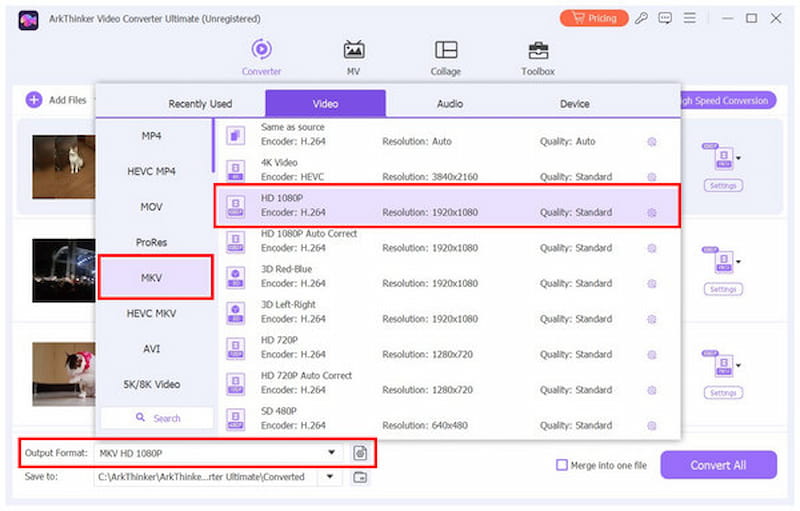
Dopo aver impostato il profilo di output per i video che desideri convertire, fai semplicemente clic su Converti tuttoVerrà immediatamente avviato il processo batch per la conversione del formato.
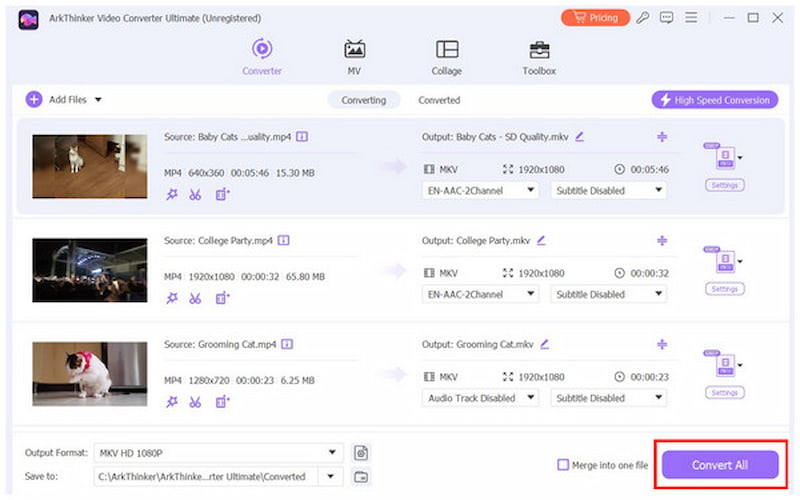
Una volta completato il processo di conversione, verrai automaticamente reindirizzato alla posizione del file manager in cui sono salvati i video convertiti. Questo semplice processo aggiunge una notevole praticità e migliora l'accesso ai file modificati.
Parte 3. Domande frequenti sulla conversione batch in HandBrake
HandBrake può convertire in batch con sottotitoli?
Sì, è possibile. Tuttavia, il programma non elabora necessariamente i video in batch. Può elaborare solo un video alla volta, inserendoli in una coda.
Posso convertire in batch i file AVI in MP4 utilizzando HandBrake?
Sì, puoi. HandBrake supporta il formato AVI e MP4 è un formato di file supportato per la conversione nel programma. Pertanto, puoi utilizzare lo strumento come Convertitore da AVI a MP4.
Esiste un'opzione della riga di comando HandBrake per la conversione batch?
No, non c'è. HandBrake non supporta la riga di comando. Elabora i video solo utilizzando le opzioni della sua interfaccia principale.
HandBrake può convertire in batch le sottocartelle?
Sì, è possibile. Tutto quello che devi fare è selezionare la cartella nel tuo file manager. HandBrake ne analizzerà automaticamente il contenuto e la aggiungerà alla coda.
È difficile convertire in batch i video?
No, non lo è. Puoi convertire facilmente i video utilizzando diversi software. Tra questi, l'opzione più semplice è ArkThinker Video Converter Ultimate.
Conclusione
Ora che abbiamo fornito ai nostri lettori una guida dettagliata su conversione in batch di video in HandBrakeCi auguriamo che questo articolo vi abbia offerto consigli pratici da applicare ai vostri file personali. Per la massima praticità e semplicità d'uso, vi consigliamo di provare ArkThinker Video Converter Ultimate, scaricabile tramite il link sottostante.
Cosa pensi di questo post? Fai clic per valutare questo post.
Eccellente
Valutazione: 4.9 /5 (basato su 650 voti)


