


Come convertire MP4 in formato MPEG utilizzando Media Converters
Quando si parla di formati video moderni, MP4 è senza dubbio l'opzione più popolare, in quanto offre la migliore compatibilità sia con i dispositivi moderni che con quelli classici. Sfortunatamente, gli MP4 sono progettati principalmente per la fruizione digitale, il che li rende inadatti alla produzione di supporti fisici tramite la masterizzazione di dati video su DVD e altri dispositivi legacy. È qui che entra in gioco il formato MPEG. Progettati per i supporti legacy, i video MPEG sono realizzati per essere versatili e compatibili con VCD, DVD e video digitali, offrendo un notevole vantaggio rispetto all'MP4 in termini di compatibilità con le piattaforme legacy. In questo articolo, forniremo tre programmi che puoi utilizzare per convertire MP4 in MPEGInoltre, metteremo in evidenza le differenze tra le varie versioni dei file MPEG e forniremo una breve guida su quale formato MPEG utilizzare in base alle proprie esigenze.

- ELENCO GUIDE
- Parte 1. MPEG, MPEG-2 e MPEG-4 non sono la stessa cosa
- Parte 2. Prima di iniziare: scegli prima il tuo obiettivo.
- Parte 3. Come convertire MP4 in MPEG
- Parte 4. Come convertire MP4 in MPEG senza perdere troppa qualità
- Parte 5. Domande frequenti sulla conversione da MP4 a MPEG
Parte 1. MPEG, MPEG-2 e MPEG-4 non sono la stessa cosa
Dal 1993, anno di nascita del formato MPEG, sono state create nel tempo diverse versioni di questo file video. Tra queste, le più note sono MPEG, MPEG-2 e MPEG-4. Sebbene siano tutte basate sul formato MPEG, ciascuna versione è progettata per utilizzi differenti.
MPEG-1, o semplicemente MPEG, è il formato pioniere della famiglia MPEG. È stato progettato come formato per i primi video digitali e per la scrittura di supporti su VCD. Il formato originale è MPEG-2, concepito come un aggiornamento diretto, poiché questi video sono realizzati per la masterizzazione di DVD e per la televisione digitale. MPEG-2 è essenzialmente un aggiornamento diretto del formato originale.
Infine, MPEG-4 è la versione più recente della famiglia MPEG ed è comunemente utilizzata per lo streaming video digitale efficiente, inclusi computer moderni, smartphone e piattaforme di streaming video.
Dopo aver esaminato gli usi ideali e i contesti specifici dei vari formati MPEG, possiamo passare alla guida per scegliere la versione MPEG più adatta alle vostre esigenze.
Parte 2. Prima di iniziare: scegli prima il tuo obiettivo.
Dopo aver illustrato i principali utilizzi di ciascuna versione MPEG, questo articolo vi consiglierà quale versione scegliere in base alle vostre esigenze specifiche. Per cominciare, risponderemo alla domanda su quale sia il formato migliore per masterizzare contenuti su DVD: senza dubbio, MPEG-2. Successivamente, suggeriamo di utilizzare il formato originale MPEG-1 per la riproduzione di video su hardware meno recente. Infine, MPEG-4 è la scelta migliore se intendete trasmettere i vostri video in streaming online, poiché utilizza codec moderni per una riproduzione fluida.
Dopo aver esaminato gli usi specifici di ciascuna versione di MPEG, passiamo alle guide che spiegano come convertire un file MP4 in MPEG.
Parte 3. Come convertire MP4 in MPEG
Converti MP4 in MPEG con ArkThinker, convertitore video online gratuito.
Ideale per: Conversione del formato senza installazione per garantire accessibilità e facilità d'uso.
Quando si cerca di convertire file MP4 in MPEG, una delle opzioni più accessibili è un convertitore di formato online, come ArkThinker Convertitore video gratuito onlineTra i programmi presenti in questo elenco, lo strumento online di ArkThinker si distingue anche per la sua versatilità, pur essendo basato su browser.
Oltre alla conversione MPEG, ArkThinker Free Video Converter Online può convertire video in oltre 20 formati di output audio e video, rendendolo uno strumento di conversione multimediale completo, non limitato ai soli video.
Per imparare a usare uno dei migliori strumenti per convertire file MP4 in MPEG, assicurati di leggere il nostro tutorial che illustra lo strumento online qui sotto.
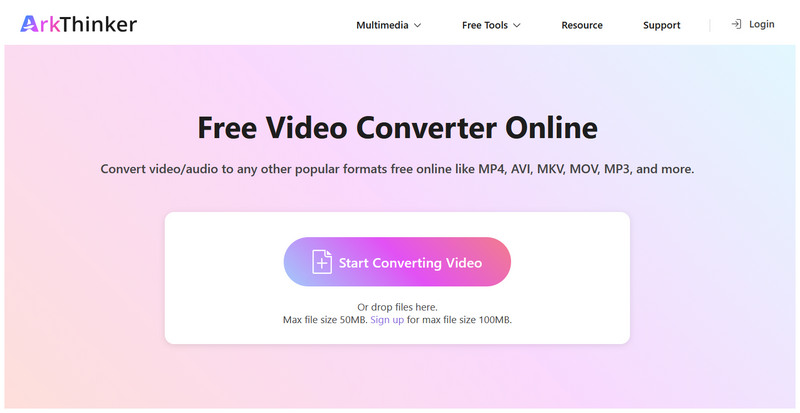
Apri il sito web ArkThinker Free Video Converter Online e seleziona Inizia a convertire i video per importare il tuo file MP4 per la conversione.
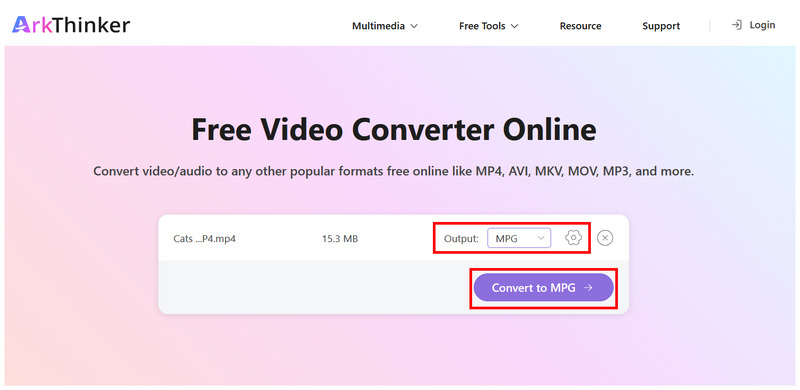
Una volta caricato il file MP4 sullo strumento online, impostare il Conversione in MPG. Facoltativamente, puoi cliccare Impostazioni per accedere a strumenti di editing video più avanzati. Altrimenti, fai clic su Convertire in MPG per procedere.
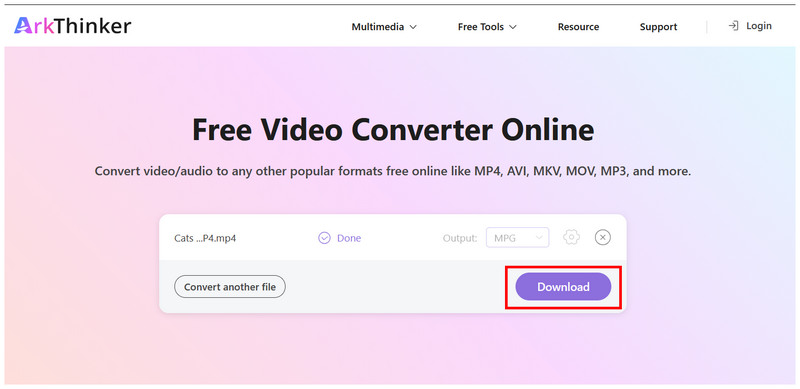
Attendi il completamento del processo di conversione. Quindi fai clic Scaricamento per salvare il video MPG convertito sul tuo computer.
Il formato MPG disponibile nello strumento online gratuito ArkThinker Video Converter utilizza lo standard MPEG-2, risultando quindi pienamente compatibile sia con gli standard moderni che con la masterizzazione di DVD.
Converti MP4 in MPEG con HandBrake
Ideale per: Transcodifica di video MP4 di grandi dimensioni utilizzando codec MPEG.
Oltre alla conversione da MP4 a MPEG, un'alternativa è utilizzare MPEG come codificatore video. Questo è ciò che Freno a mano Sì, poiché il software di transcodifica multimediale offre un'opzione per codificare i video in fase di conversione utilizzando il formato MPEG.
Purtroppo, non offre la possibilità di salvare il video per la conversione in formato MPEG; supporta solo MP4, MKV e WebM come formati di output. Pertanto, consigliamo di utilizzare MP4 come formato di conversione e il codec MPEG come alternativa.
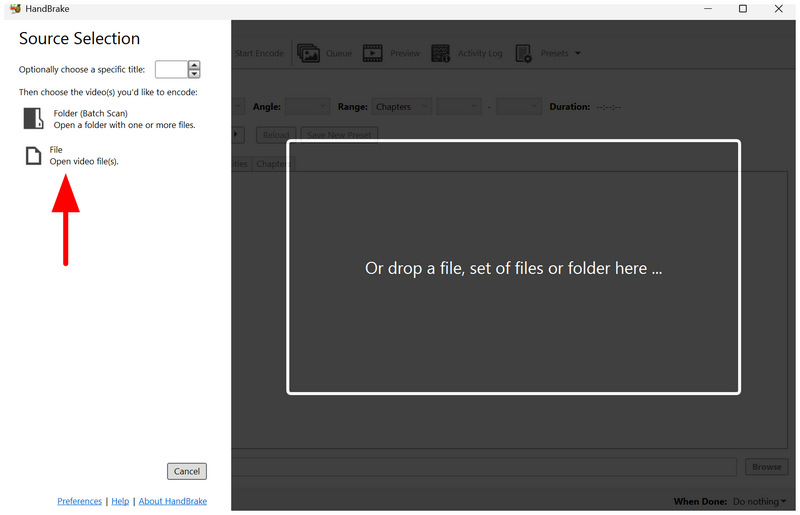
Apri HandBrake, quindi fai clic su File Aprire e caricare il video MP4 per la conversione.
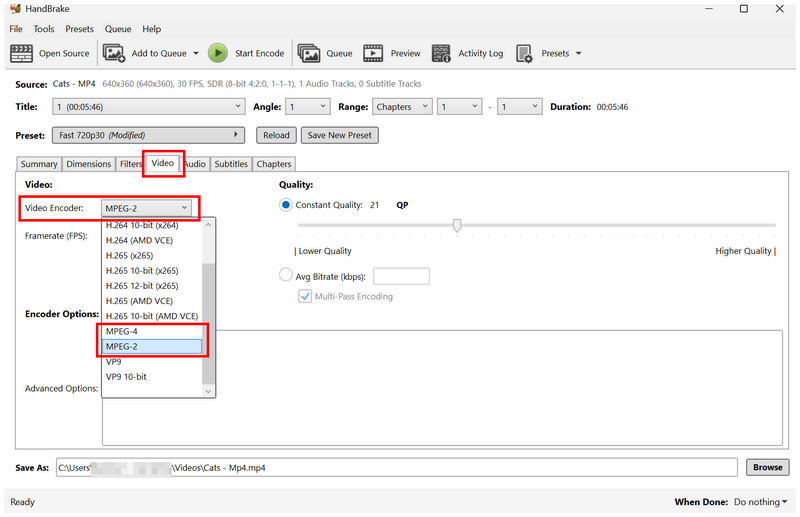
Con il video MP4 aperto nello strumento, vai al video scheda. Quindi fai clic Codificatore video e seleziona il MPEG-2 O MPEG-4 opzione.
Ora che hai impostato l'opzione Encoder, torna al Riepilogo scheda. Imposta la Formato A MP4 e fare clic Avvia codifica.
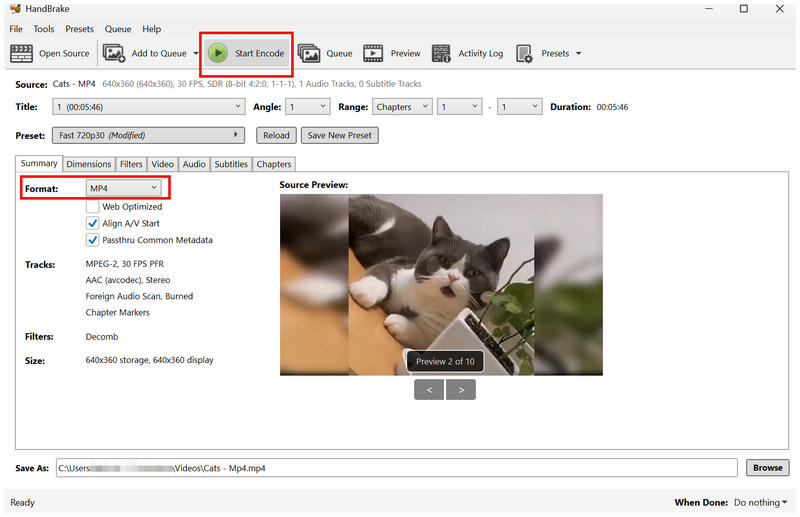
Se desideri mantenere il formato video MP4 ma usufruire comunque dei vantaggi dell'MPEG, HandBrake è una scelta adatta.
Convertire MP4 in MPEG con VLC
Ideale per: Conversione rapida di file MP4 nel moderno formato MPEG-4.
Dopo aver esaminato i due strumenti di conversione di formato che permettono di convertire MP4 in MPEG o MPEG-2, la prossima opzione che analizzeremo è la conversione nel moderno formato MPEG-4 utilizzando VLC Media Player.
Originariamente sviluppato come lettore multimediale, VLC offre anche una funzione di conversione avanzata che permette di convertire i file multimediali caricati in vari formati audio e video. Tra questi, il formato MPEG-4 per l'utilizzo sui televisori moderni.
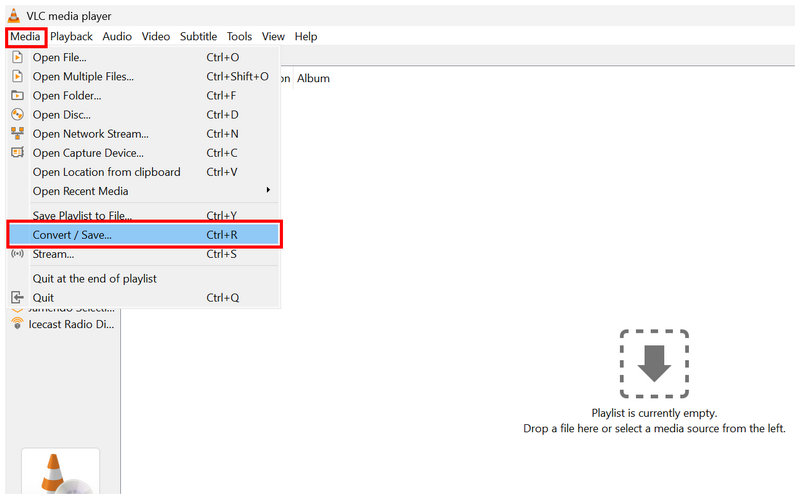
Apri VLC Media Player e seleziona Media > Converti/Salva.
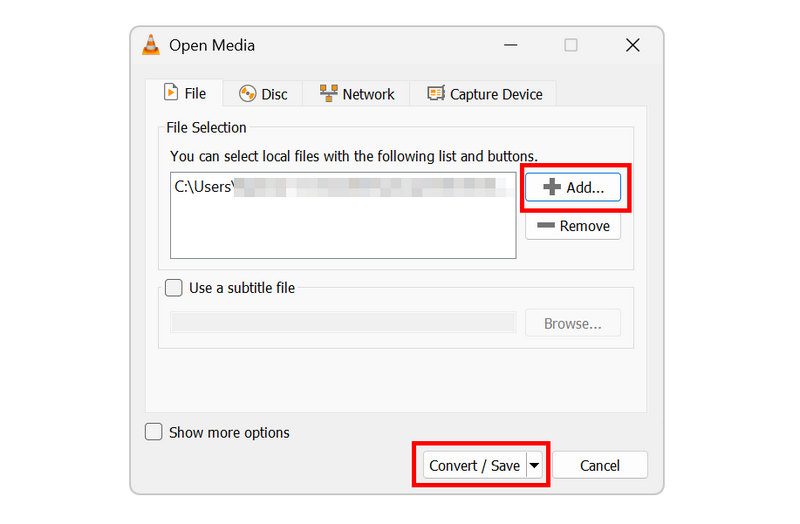
Nel menu Open Media, fare clic su Aggiungere per importare il tuo video MP4. Quindi seleziona Converti/Salva per procedere alla sezione del convertitore.
Nel menu Converti, imposta il profilo su Video per MPEG4 opzione. Quindi fai clic Navigare per selezionare il file di destinazione. Infine, fai clic su Inizio per avviare la conversione del formato.
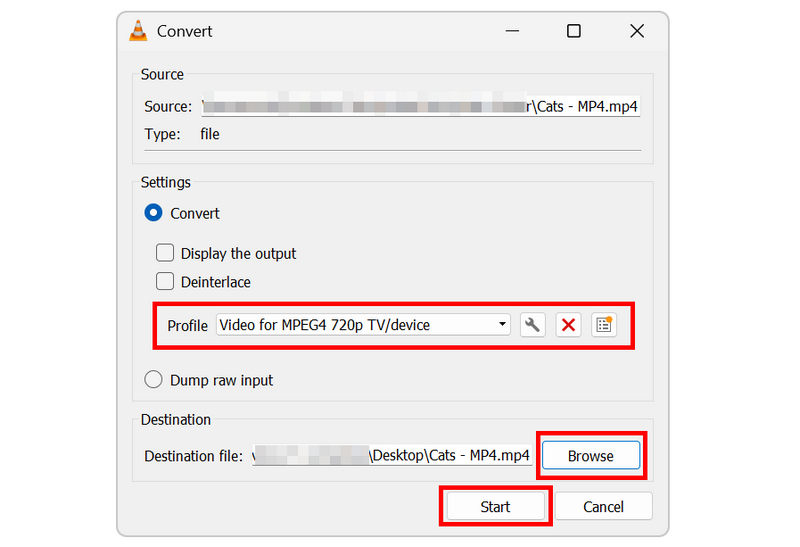
Poiché uno degli usi principali del moderno formato MPEG è la riproduzione su hardware di ultima generazione, convertire MP4 in MPEG4 è un ottimo modo per ottimizzare l'intrattenimento moderno.
Parte 4. Come convertire MP4 in MPEG senza perdere troppa qualità
Poiché MPEG è un formato video obsoleto e non lo standard per l'intrattenimento moderno, è necessario conoscere la risoluzione, il bitrate e la frequenza dei fotogrammi ottimali per i video che convertirai per evitare un'inutile perdita di qualità dopo la conversione. file MP4.
In questo caso, consigliamo di utilizzare 720p come risoluzione standard, 6 Mbps come il bitrate e 25-29 FPS come la frequenza dei fotogrammi. Queste impostazioni di qualità standard sono adatte per evitare un'inutile perdita di qualità.
Parte 5. Domande frequenti sulla conversione da MP4 a MPEG
I file MPEG sono un formato moderno?
No, non lo è. I file MPEG sono formati video classici. Tuttavia, esiste un formato MPEG moderno, l'MPEG-4.
Devo convertire il mio file MP4 in MPEG?
Dipende dalle tue esigenze. Se vuoi masterizzare video su DVD, convertirli in MPEG-2 è una buona idea. Per gli standard moderni, MPEG-4 è migliore.
Qual è un buon software per convertire i formati video?
È possibile utilizzare strumenti di conversione multimediale esclusivi. Per i browser, una buona scelta è ArkThinker Free Video Converter Online. Per i programmi desktop, VLC o HandBrake sono valide alternative.
MPEG-4 e MP4 sono la stessa cosa?
No, non lo sono. MP4 e MPEG-4 sono due formati diversi. Tuttavia, entrambe le opzioni sono progettate per l'uso moderno, con MPEG-4 che ha un vantaggio nello streaming video.
Perché dovrei convertire in formato MPEG?
La conversione in MPEG è un'ottima scelta per la masterizzazione di DVD. Il formato MPEG moderno è ideale anche per lo streaming video online. Sebbene non convenzionale, il formato MPEG ha trovato la sua nicchia di mercato.
Conclusione
Con i programmi per convertire MP4 in MPEG Ora che abbiamo discusso di questo argomento, speriamo che possiate gestire i vostri file video in modo più efficace. Se intendete masterizzare i video su DVD, il formato MPEG è un'ottima opzione. Tra i vari programmi, consigliamo ArkThinker Free Video Converter Ultimate per la conversione in formati compatibili.
Cosa pensi di questo post? Fai clic per valutare questo post.
Eccellente
Valutazione: 4.9 /5 (basato su 603 voti)


