


Impara a convertire file FLV in MP3 utilizzando 3 metodi nel 2026
Tra i formati video classici, FLV è una delle opzioni più popolari perché è stato progettato per essere altamente compatibile con i primi contenuti Adobe Flash. Pertanto, la maggior parte dei video scaricati dalla metà degli anni 2000 all'inizio degli anni 2010 sono molto probabilmente salvati in formato FLV. Sfortunatamente, i file FLV ora hanno una compatibilità inferiore con i software moderni. Pertanto, imparare a convertire FLV in MP3 L'audio è una competenza essenziale per rendere i contenuti nostalgici più fruibili come musica o episodi di podcast. In questo articolo, forniremo una panoramica dettagliata per aiutare i nostri lettori ad apprendere le basi dell'estrazione di una traccia audio dai classici file FLV tramite la conversione da video ad audio.

- ELENCO GUIDE
- Parte 1. Perché estrarre MP3 da FLV
- Parte 2. Come convertire da FLV a MP3
- Parte 3. Domande frequenti sulla conversione da FLV a MP3
Parte 1. Perché estrarre MP3 da FLV
Prima di passare ai tutorial sull'utilizzo di programmi per convertire FLV in MP3, rispondiamo innanzitutto alla domanda: perché è necessario estrarre l'audio dai video FLV classici? Innanzitutto, i file FLV sono ormai molto rari e poco utilizzati nel 2026. Questo rende più difficile per gli utenti comuni accedervi o aprirli. Inoltre, poiché i video classici sono spesso salvati in formato FLV, è consigliabile convertire la musica nostalgica dei vecchi video musicali in audio per l'ascolto o come risorsa per il montaggio video.
Parte 2. Come convertire da FLV a MP3
Metodo 1: Convertitore video online gratuito ArkThinker
Ideale per: Conversione rapida e semplice, senza necessità di configurazione o installazione.
Per iniziare con la nostra guida, parliamo prima del programma per convertire FLV in MP3 online gratuitamente. Questo sarà possibile utilizzando uno strumento online affidabile progettato per la conversione di formati multimediali, ArkThinker Convertitore video gratuito online.
Sebbene sia etichettato come convertitore video, il software è versatile e offre molteplici formati di output per video e audio. Questo lo rende un'ottima scelta per convertire file video in un formato solo audio.
Pertanto, la conversione dei classici video FLV in MP3 può essere effettuata direttamente dal software, rendendolo un'ottima scelta per la conversione di formati multimediali di alta qualità. Per imparare a usare il software, assicurati di leggere la guida al convertitore da video ad audio più accessibile per il tuo browser.
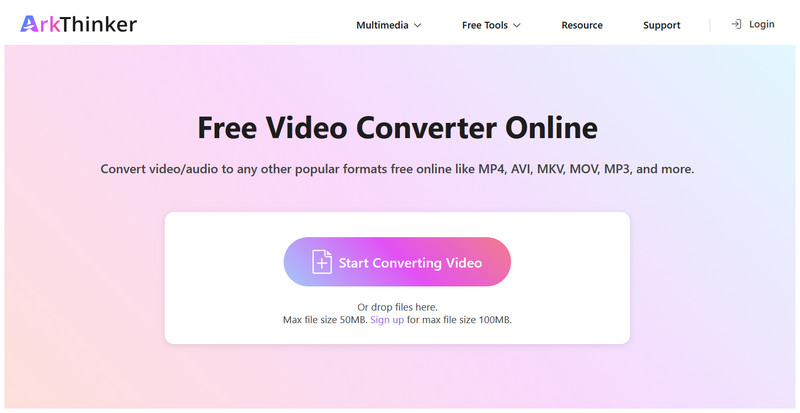
Apri ArkThinker Free Video Converter Online, quindi fai clic Inizia a convertire i video per importare il file FLV che si desidera convertire in audio MP3.
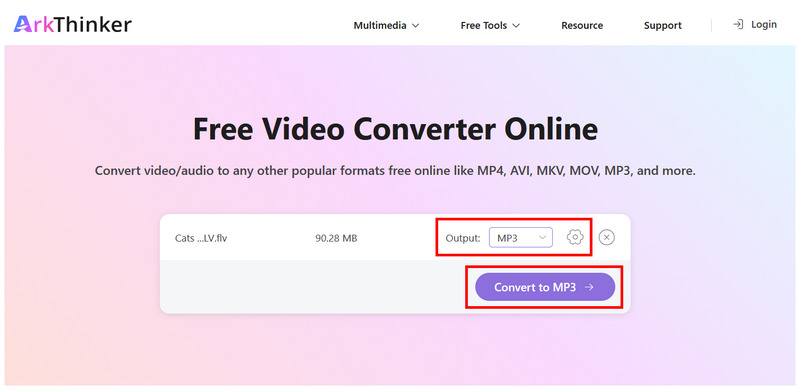
Una volta caricato il file FLV, seleziona Uscita > Audioe quindi scegli MP3. Per accedere alle opzioni di modifica avanzate, fai clic Impostazioni. Altrimenti, seleziona Convertire in MP3 per procedere.
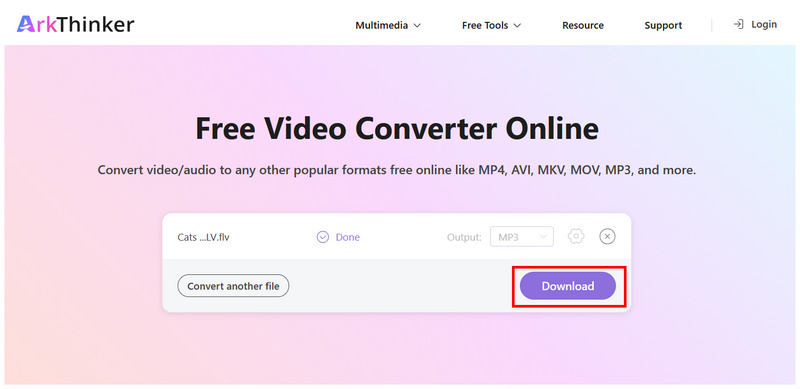
Attendi il completamento del processo di conversione. Una volta terminato, fai clic Scaricamento per salvare il file MP3 convertito sul computer.
Tra i programmi che convertono FLV in MP3, lo strumento online di ArkThinker offre versatilità e facilità d'uso. Per i principianti, la conversione diretta del formato potrebbe essere sufficiente. Tuttavia, offre anche impostazioni opzionali per regolare il bitrate, la frequenza di campionamento, il bitrate audio e altri parametri.
Metodo 2: VLC Media Player
Ideale per: Conversione di brevi video FLV tramite interfaccia desktop.
Passando alla prossima opzione, presenteremo un popolare lettore multimediale con impostazioni avanzate per la conversione di file multimediali. Si tratta nientemeno che del lettore multimediale open source VLC.
Sebbene sia più noto come software per la riproduzione video, VLC possiede una funzionalità avanzata che lo rende un ottimo strumento gratuito per convertire i file FLV in MP3. Per aiutare i nostri lettori a scoprire come accedere alla funzione Converti/Salva in VLC, vi invitiamo a leggere la nostra guida in tre passaggi qui sotto.
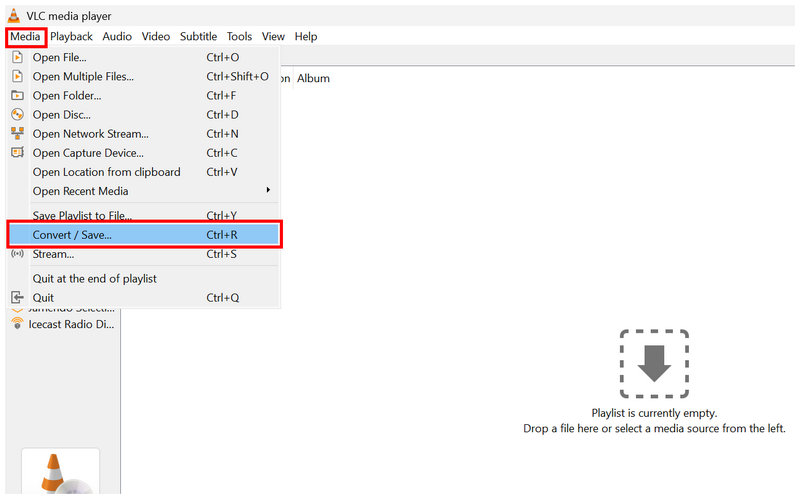
Apri VLC Media Player e seleziona Media > Converti/Salva.
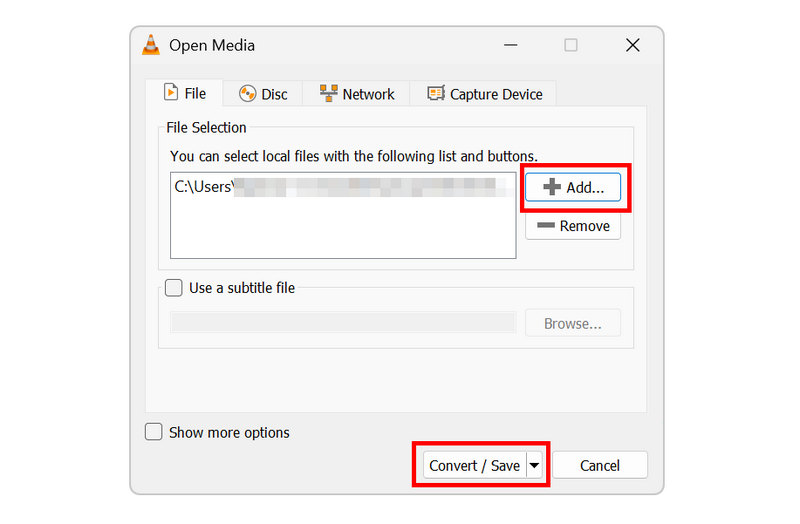
Nella scheda Open Media, fare clic su Aggiungere per importare il file FLV per la conversione. Quindi fai clic Converti/Salva per aprire il menu Converti.
Infine, nel menu Converti, imposta il Profilo A Audio - MP3. Quindi seleziona Navigare per impostare la destinazione di salvataggio del file. Infine, fai clic su Inizio per avviare la conversione del formato.
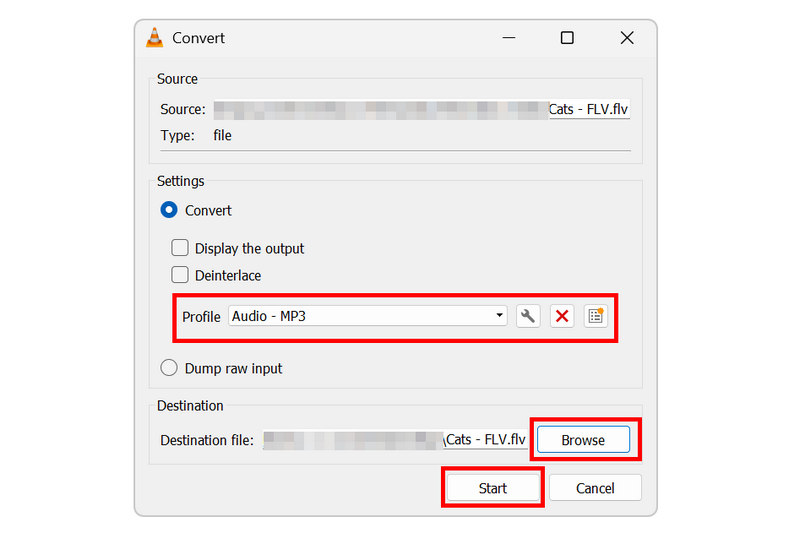
Nonostante sia un software di riproduzione video, il programma include un profilo dedicato per convertire i video in MP3. Ciò consente di utilizzare VLC per guardare i classici File FLV oppure convertirli nel formato universale MP3.
Metodo 3: FFmpeg
Ideale per: Conversione efficiente del formato a scapito di passaggi di conversione più tecnici.
Infine, il terzo metodo descritto in questo articolo è un software per utenti esperti che utilizza FFmpeg. Poiché il programma è progettato per la modifica di video e contenuti multimediali, la conversione da video ad audio non sarà un problema, dato che FFmpeg è stato concepito proprio per la gestione di contenuti multimediali.
In termini di efficienza, FFmpeg è di gran lunga il più veloce rispetto a ArkThinker e VLC. Tuttavia, richiede agli utenti di apprendere la corretta sintassi della riga di comando per eseguire la conversione di formato in modo efficace. Scrivere uno script errato può però compromettere l'intero sistema, rendendo FFmpeg consigliabile solo a utenti esperti.
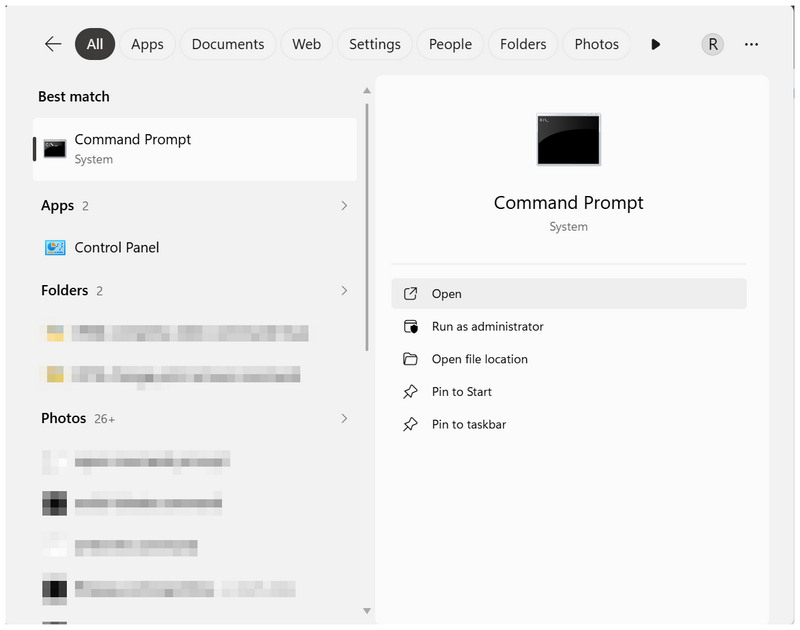
Apri il software terminale del tuo computer. In questo tutorial, useremo l'applicazione Prompt dei comandi di Windows.
Scrivi il seguente script nel terminale del tuo computer: ffmpeg -i input.flv -vn -c:a libmp3lame -b:a 192k output.mp3.
Questo file utilizza un bitrate audio standard di 192 kbps; è possibile modificare il valore a 256 o 320 kbps per una qualità migliore.
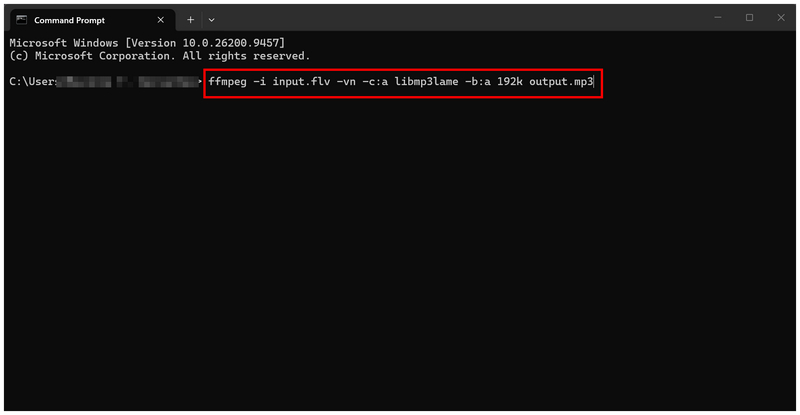
Dopo aver copiato e incollato lo script nel terminale, rinominarlo “input.flv” al nome del file FLV che viene convertito. Quindi, cambia il “output.mp3” opzione per impostare il nome per il tuo MP3 convertito Premi accedere per avviare la conversione del formato.
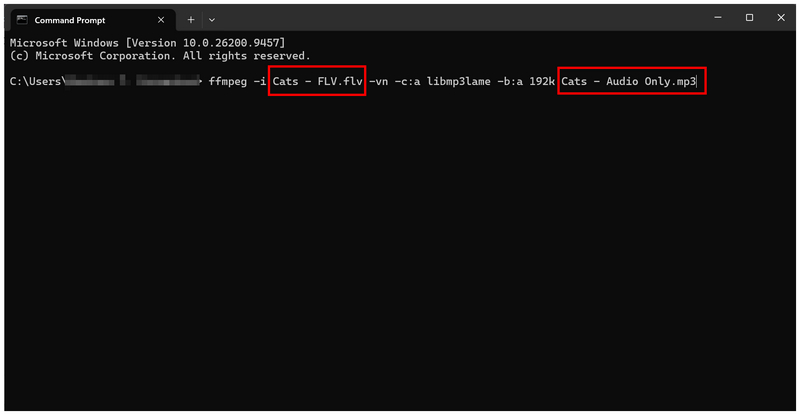
Se hai esperienza nella gestione multimediale e nella scrittura di comandi, FFmpeg è una buona scelta. Tuttavia, fai attenzione quando usi il programma, poiché richiede conoscenze ed esperienza pregresse per essere utilizzato efficacemente.
Parte 3. Domande frequenti sulla conversione da FLV a MP3
Esistono strumenti affidabili per convertire file FLV in MP3 online?
Sì, ce ne sono. ArkThinker Free Video Converter Ultimate è una buona opzione online. Esistono anche numerosi software gratuiti per la conversione di video desktop, come VLC.
I file FLV sono riproducibili sui dispositivi moderni?
Sì, lo sono. Tuttavia, è necessario utilizzare lettori video di terze parti con codec avanzati. Purtroppo, i lettori video integrati non sono in grado di aprire i file FLV.
I file MP3 hanno una buona qualità audio?
Sì, lo fanno. MP3 La qualità audio è buona. Tuttavia, i file sono ben lontani dai formati senza perdita di dati come WAV o FLAC.
In quale formato devo convertire il mio file FLV?
Dipende se si desidera convertirlo in audio o video. Per i file audio, il formato MP3 è ampiamente compatibile. Anche l'MP4 è valido per lo stesso motivo.
I convertitori di formato sono in grado di convertire i video in audio?
Sì, è possibile. La maggior parte dei convertitori multimediali può elaborare i video convertendoli in audio. Tra le opzioni presenti in questo elenco, ArkThinker Free Video Converter Ultimate e VLC sono ottime alternative.
Conclusione
Una volta che avrai imparato i passaggi per convertire FLV in MP3 Grazie alla conversione in audio, ora è possibile riprodurre più facilmente i classici video nostalgici sui dispositivi moderni. Il formato MP3 è un'ottima scelta per convertire i file video in audio senza problemi di compatibilità. Per iniziare, si consiglia di utilizzare ArkThinker Free Video Converter Ultimate per gli utenti online, VLC per gli utenti desktop o FFmpeg per gli utenti più esperti.
Cosa pensi di questo post? Fai clic per valutare questo post.
Eccellente
Valutazione: 4.8 /5 (basato su 575 voti)


