


Recensione completa di HandBrake: caratteristiche principali, pro e contro (2026)
Quando si tratta di conversione di supporti digitali DVD o Blu-ray, Freno a mano è una delle principali opzioni online grazie al suo background open source e all'affidabilità come strumento freeware senza pubblicità. In quest'ottica, questo articolo di recensione mira a determinare se il programma è all'altezza della sua reputazione, esaminandone le principali caratteristiche, i punti di forza e i limiti. Per determinare se HandBrake vale la pena dedicare del tempo a questo programma, leggete la nostra recensione dettagliata qui sotto e valutate la possibilità di valutare convertitori alternativi che potrebbero soddisfare meglio le vostre esigenze.

- ELENCO GUIDE
- Parte 1. Uno sguardo veloce a HandBrake
- Parte 2. Caratteristiche principali di HandBrake
- Parte 3. HandBrake è sicuro?
- Parte 4. Come usare HandBrake per la conversione video e il ripping di DVD
- Parte 5. La migliore alternativa a HandBrake
- Parte 6. Domande frequenti sulla recensione di HandBrake
Parte 1. Uno sguardo veloce a HandBrake
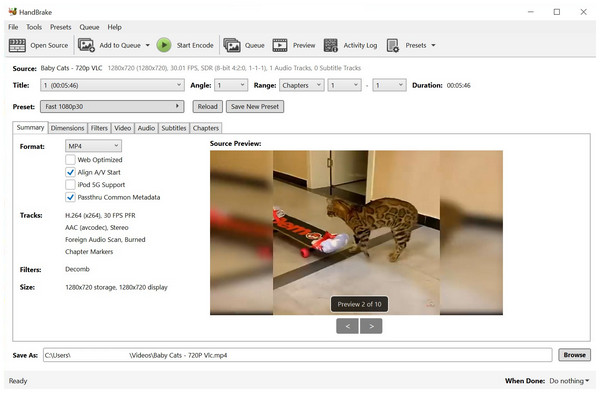
Quando si parla di opzioni open source, il convertitore video HandBrake è uno degli strumenti più importanti, grazie alla sua accessibilità come freeware e alle impostazioni avanzate che offre, progettate specificamente per i professionisti esperti.
Sfortunatamente, questo stesso design lo rende un po' troppo complicato per i principianti. Nonostante ciò, HandBrake riesce comunque ad assicurarsi utenti dedicati che hanno persino imparato a convertire video e rippare file DVD e ISO in MP4 e altri formati digitali.
Per comprendere meglio le capacità di HandBrake, ti invitiamo a esaminarne i pro, i contro e le limitazioni delle funzionalità.
- Disponibilità multipiattaforma per Windows, macOS e Linux.
- Completamente gratuito e senza pubblicità.
- Supporta DVD, Blu-ray e formati video digitali.
- Curva di apprendimento molto impegnativa.
- Per i file digitali convertiti sono disponibili formati di output limitati.
- Presenta notevoli problemi di prestazioni durante l'elaborazione di video di grandi dimensioni.
| Prodotto | Ideale per |
| Convertitore video FVC Ultimate | Efficienza all-in-one e principianti |
| Topazio Video AI | Direttori della fotografia professionisti e restauro d'archivio. |
| AVCLabs Video Enhancer | Restauro del volto e colorazione di pellicole in bianco e nero. |
| WinXvideo AI | PC di fascia bassa e editing di base |
| Visione Audials | Miglioramento della registrazione di film e serie |
Parte 2. Caratteristiche principali di HandBrake
Capacità di conversione video
Sebbene HandBrake DVD Ripper sia comunemente noto come programma per la digitalizzazione di DVD e Blu-ray, può anche convertire video digitali in vari formati. Tuttavia, questa funzionalità presenta gravi limitazioni, poiché il programma può... convertire MKV e altri video in MP4, MKV o WebM.
Facilità d'uso
Purtroppo, la facilità d'uso non è il punto forte di HandBrake. A prima vista, la grande quantità di pulsanti, schede e strumenti potrebbe risultare eccessiva per i principianti assoluti. Anche gli utenti di livello intermedio con poca esperienza potrebbero trovare HandBrake impegnativo.
Piattaforma supportata
Indipendentemente dalla piattaforma utilizzata dal tuo PC, puoi utilizzare facilmente HandBrake per Mac, Windows o Linux. Questo è un altro punto di forza significativo del programma, in quanto può essere utilizzato indipendentemente dal sistema operativo desktop in uso.
Parte 3. HandBrake è sicuro?
In termini di sicurezza, puoi fidarti del programma indipendentemente dal fatto che tu voglia utilizzare HandBrake come compressore video, convertitore o strumento di ripping DVD. Questo è stato reso possibile dagli sviluppatori open source dedicati che supportano il programma.
Inoltre, la sicurezza dello strumento è garantita dalla sua disponibilità sulla piattaforma macOS, poiché Apple è ampiamente riconosciuta per le sue robuste misure di sicurezza e protezione degli utenti. Puoi tranquillamente affidarti a HandBrake: non perderà nessuno dei tuoi dati.
Inoltre, il software è disponibile offline, consentendoti di aprirlo senza una connessione Internet per una maggiore tranquillità. Questo ti consentirà di convertire WMV o qualsiasi altro formato video in MP4, MOV o WebM.
Parte 4. Come usare HandBrake per la conversione video e il ripping di DVD
Uno dei punti deboli di HandBrake è il suo elevato livello di requisiti tecnici e di competenza; per questo motivo, abbiamo deciso di aggiungere una guida rapida all'utilizzo delle due funzioni principali dello strumento. Di seguito sono riportati brevi tutorial che utilizzano sia la funzione di conversione di formato che quella di ripping di DVD.
Conversione video
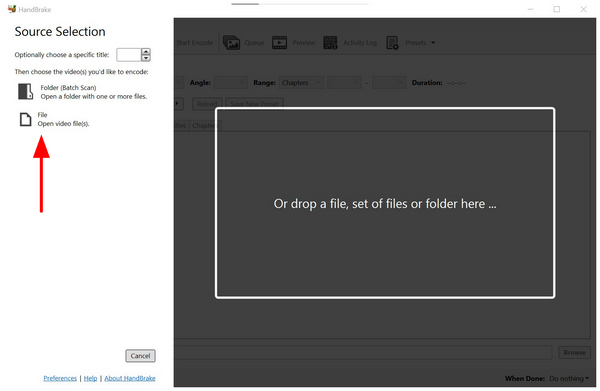
Apri HandBrake e seleziona File per cercare il video che vuoi convertire.
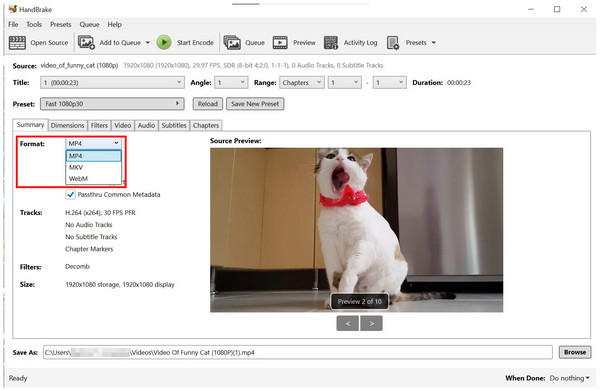
Una volta che il file che vuoi modificare è stato esportato in HandBrake, clicca su FormatoQuindi, seleziona il formato in cui desideri convertire il video.
Dopo aver selezionato il formato desiderato, fare clic Avvia codifica per avviare il processo di conversione video.
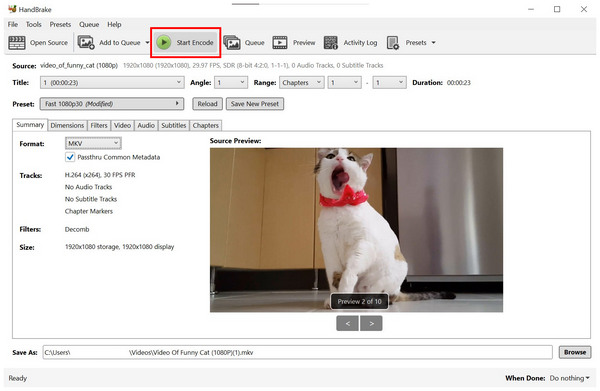
Nella conversione di video digitali, HandBrake presenta una limitazione significativa, in quanto il programma può convertire i video solo nei formati MP4, MKV o WebM. Per scoprire alternative migliori in grado di convertire i file digitali in formati di file praticamente illimitati, si prega di leggere la quinta sezione dell'articolo.
Copia di DVD
Montare il DVD vuoi copiare sul tuo PC.
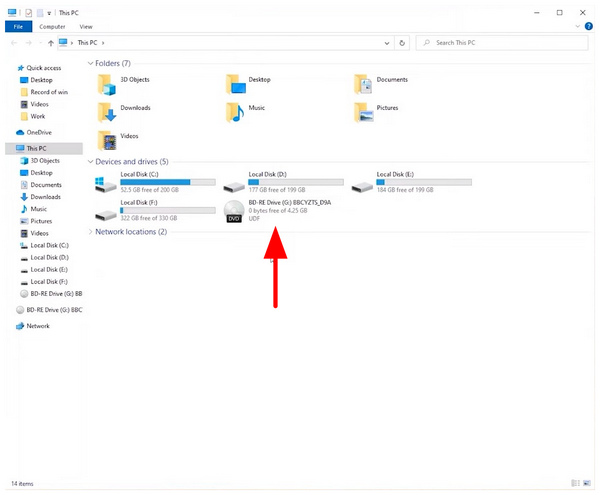
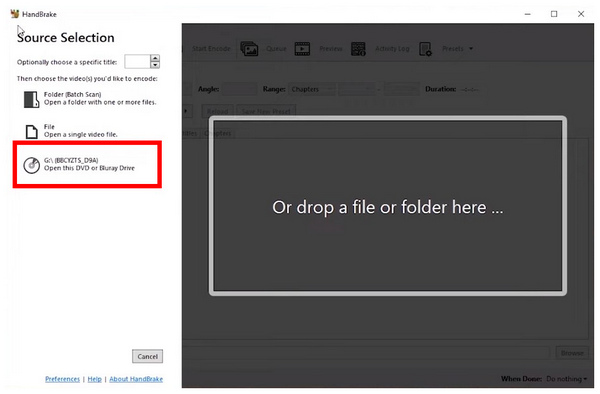
Quindi, apri HandBrake e seleziona DVD montato come fonte.
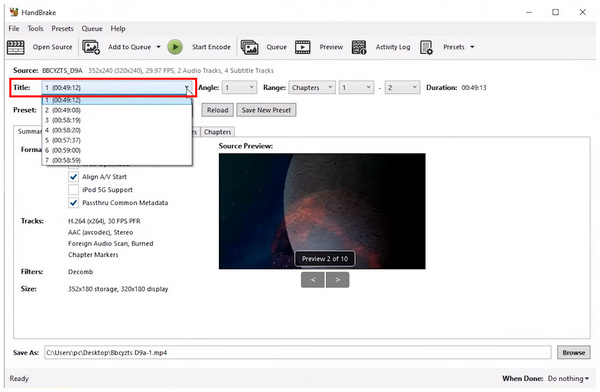
Una volta montato il supporto DVD, selezionare Titolo vuoi copiare digitalmente.
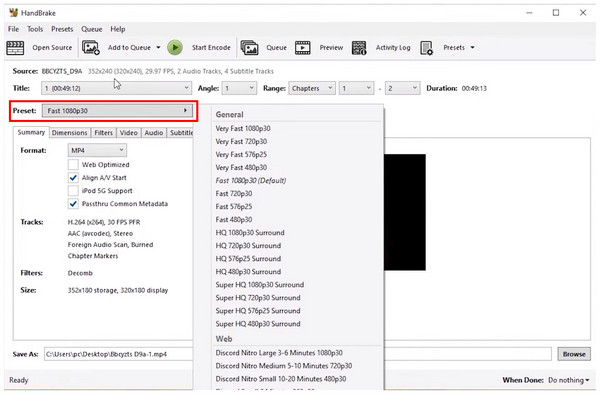
Quindi, seleziona il Preimpostato in cui vuoi salvare il tuo supporto DVD.
Infine, fai clic NavigareQuindi, naviga nel tuo file manager per impostare la destinazione di salvataggio del tuo supporto DVD. Fai clic Salva nella destinazione selezionata.
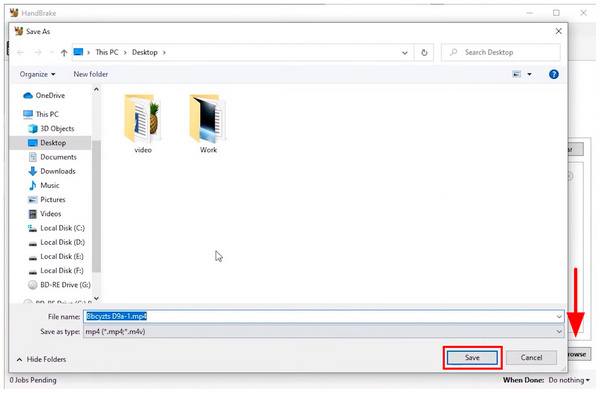
Con la destinazione finalmente impostata, clicca su Avvia codifica per iniziare il processo di strappo.
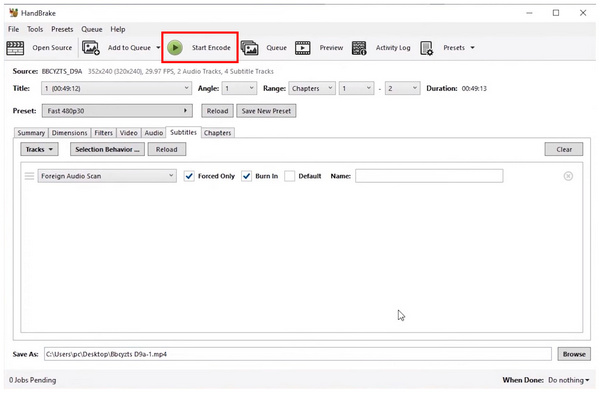
Poiché HandBrake è progettato per la conversione digitale dei supporti DVD, la sua efficienza e le sue prestazioni nella gestione di questa attività sono ottimizzate e affidabili. Tuttavia, è importante tenere presente che HandBrake non può essere utilizzato per bypassare le misure DRM, il che ne limita la funzionalità in questo caso.
Parte 5. La migliore alternativa a HandBrake
ArkThinker Video Converter Ultimate
Ora che abbiamo discusso i punti di forza, i limiti e i motivi per cui HandBrake è una buona opzione, esploriamo un'alternativa valida ad HandBrake che ne colmi la maggior parte delle carenze. In questo caso, ArkThinker Video Converter Ultimate dovrebbe essere una delle tue opzioni principali.
Per cominciare, ArkThinker Video Converter Ultimate offre un'ampia gamma di opzioni di conversione per i file digitali. Oltre a MP4, MKV e WebM, i file convertiti con lo strumento possono essere salvati anche in MOV, AVI, M4A e altri formati video popolari.
Tuttavia, il vantaggio principale di questa opzione alternativa è la sua straordinaria facilità d'uso. A differenza di HandBrake, lo strumento può essere utilizzato efficacemente anche da un principiante assoluto, dopo averci dedicato solo pochi minuti.
Oltre a queste eccellenti capacità di conversione e alla straordinaria accessibilità, puoi usufruire anche delle altre funzionalità principali del programma, elencate di seguito.
Caratteristiche principali:
- È dotato di uno strumento di conversione di alta qualità che consente di convertire i tipi di file in oltre 500 formati.
- Software di ripping DVD integrato in grado di bypassare la protezione DRM.
- Grazie all'accelerazione GPU, è in grado di elaborare la conversione del formato 30 volte più velocemente rispetto ad altri strumenti, come HandBrake.
- Funzione di conversione batch rapida ed efficiente.
- Può preservare la qualità dei video convertiti tramite esso.
Per imparare a utilizzare il software, leggi la nostra guida in tre passaggi qui sotto. Non dimenticare di scaricarla per provare in prima persona quanto sia facile usare ArkThinker Video Converter Ultimate.
Apri ArkThinker Video Converter Ultimate e seleziona Aggiungere i file per importare il video che vuoi convertire.

Dopo aver importato il video, fare clic su Formato di outputQuindi, scegli il Profilo di output in cui vuoi convertire il file, che imposterà il formato e la qualità del video.

Quindi, fare clic Salvare per impostare la destinazione in cui verrà salvato il video di output.
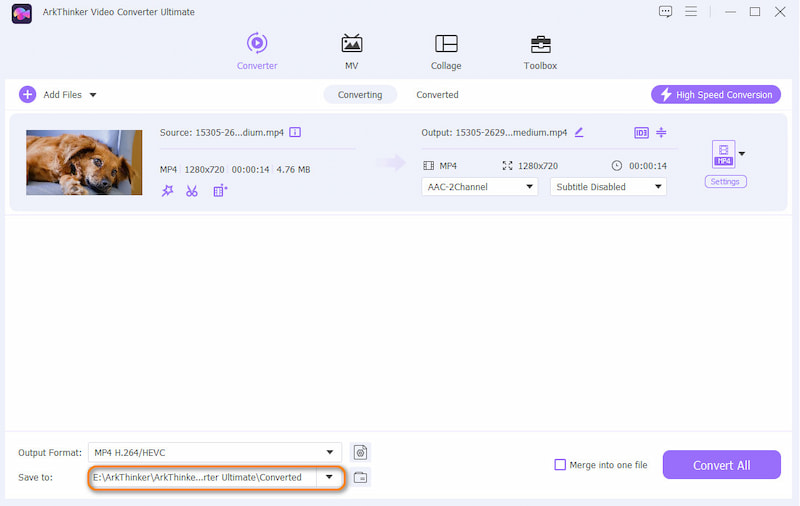
Infine, fai clic Converti tutto per avviare il processo di conversione del formato.

Grazie ai pulsanti ben etichettati e ai profili di output semplificati nello strumento, ArkThinker Video Converter Ultimate si distingue come uno dei migliori strumenti da scegliere rispetto a HandBrake.
AnyMP4 Video Converter Ultimate
Simile al precedente strumento alternativo, AnyMP4 Video Converter Ultimate offre anche opzioni di conversione di formato e altri strumenti di modifica multimediale per i file video. Come quello di ArkThinker, il programma è stato progettato anche come strumento di editing multimediale.
AnyMP4 Video Converter Ultimate compensa anche i principali punti deboli di HandBrake, ovvero opzioni di conversione limitate e un design complesso. Se desiderate utilizzare il programma come alternativa più semplice ad HandBrake, potete farlo anche voi.
Caratteristiche principali:
- Strumento flessibile di conversione dei formati multimediali per video, musica e file.
- Supporta oltre 500 formati multimediali, sia per l'input che come opzioni di conversione.
- Interfaccia progettata per i principianti.
Apri AnyMP4 Video Converter Ultimate e seleziona Aggiungi file.

Quindi, seleziona Formato di outputQuindi, seleziona il Profilo di output che vuoi utilizzare per convertire il tuo video.

Infine, fai clic Converti tutto per avviare il processo di conversione del formato.

Parte 6. Domande frequenti sulla recensione di HandBrake
HandBrake è gratuito?
Sì, lo è. HandBrake è un software gratuito e open source, senza piani a pagamento. Il software è completamente open source.
Posso usare HandBrake per modificare i file audio?
Sì, è possibile. Tuttavia, lo strumento funziona meglio con i video. Le sue funzionalità di editing audio sono più orientate all'audio dei file video.
HandBrake può leggere DVD protetti da DRM?
No, non può. I contenuti protetti da DRM sono protetti da copyright. HandBrake non è stato progettato per violare legalmente tale diritto.
Quali piattaforme supporta HandBrake?
HandBrake è disponibile per diversi sistemi operativi. È possibile utilizzare lo strumento per Windows, Mac o Linux. Questo lo rende molto accessibile e può essere utilizzato per vari lavori di conversione, come convertire MOV in MP4, MKV o WebM.
Dovrei usare HandBrake se sono un principiante?
No, non dovresti. HandBrake può essere potente, ma è complesso da usare. Si consiglia di utilizzare prima opzioni di conversione più semplici, come ArkThinker Video Converter Ultimate.
Conclusione
Ora che abbiamo fornito ai nostri lettori una panoramica delle caratteristiche, dei punti di forza e dei limiti di Freno a manoCi auguriamo che questo articolo vi abbia fornito informazioni significative su ciò che rende il programma un software prezioso. Se il software è troppo tecnico per i vostri gusti, vi consigliamo di scaricare e utilizzare la nostra alternativa, ArkThinker Video Converter Ultimate.
Cosa pensi di questo post? Fai clic per valutare questo post.
Eccellente
Valutazione: 4.9 /5 (basato su 495 voti)


