


3 modi per convertire MP4 in MKV: vantaggi, svantaggi e tutorial
La varietà dei formati video si sta ampliando nel tempo. Oggi, lo standard universale MP4 ha formati alternativi altrettanto validi come i video MKV. In questo articolo, forniremo una guida dettagliata a conversione da MP4 a MKVInoltre, pubblicheremo un tutorial dettagliato su tre programmi che potete utilizzare come convertitori di formato video affidabili, tutti in grado di preservare la qualità video, i sottotitoli multitraccia e l'audio.

- ELENCO GUIDE
- Parte 1. Perché convertire MP4 in MKV
- Parte 2. Come convertire MP4 in MKV
- Parte 3. Domande frequenti sulla conversione da MP4 a MKV
Parte 1. Perché convertire MP4 in MKV
Poiché il formato MP4 offre un'eccellente compatibilità, la conversione in MKV è un passaggio insolito per la maggior parte degli utenti multimediali. Tuttavia, MKV ha una nicchia specifica come formato contenitore migliore. MKV offre una conservazione multitraccia superiore sia per l'audio che per i sottotitoli. Pertanto, consigliamo vivamente la conversione in MKV per progetti di film e serie TV.
Per aiutarti a decidere se vale la pena utilizzare un convertitore da MP4 a MKV, consulta la nostra tabella comparativa qui sotto, che evidenzia le differenze tra i due formati.
| MP4 | Fattori di confronto | MKV |
| H.264, H.265 (HEVC), MPEG-4 | Codice video | H.264, H.265/HEVC, AV1, VP9 |
| AAC, ALAC, MP3 | Codice audio | AAC, FLAC, AC-3, DTS |
| Universale | Compatibilità | Da moderato ad alto |
| Media | Supporto audio e sottotitoli | Eccellente (multitraccia) |
| Consumo generale di video. | Miglior utilizzo | Guardare film e serie TV con diverse opzioni audio e sottotitoli. |
Parte 2. Come convertire MP4 in MKV
ArkThinker Convertitore video gratuito online
Ideale per: Conversione di formato senza installazione.
Per iniziare a utilizzare i convertitori da MP4 a MKV che presenteremo in questo articolo, partiamo dall'opzione più accessibile e adatta ai principianti: ArkThinker Convertitore video gratuito onlineIl programma è stato selezionato per la sua eccellente accessibilità: non richiede installazione ed è il più facile da usare tra i software che abbiamo presentato.
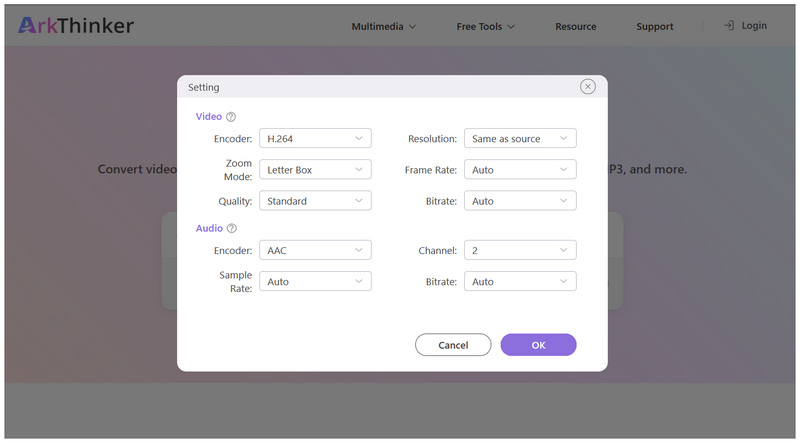
Sebbene sia pensato per i principianti, il programma online di ArkThinker non è limitato in termini di funzionalità. Gli utenti esperti possono accedere alle impostazioni opzionali dello strumento per modificare la risoluzione, la frequenza dei fotogrammi, il codificatore, la qualità, il bitrate, la frequenza di campionamento e altre impostazioni di esportazione avanzate del video.
Tra i programmi presenti in questo elenco, ArkThinker Free Video Converter Online è di gran lunga il più equilibrato in termini di facilità d'uso e opzioni di controllo manuale. Per imparare a usare il programma, assicurati di leggere il nostro tutorial qui sotto.
- Programma gratuito.
- Non richiede alcuna installazione.
- Funziona sia come convertitore di formato video che audio.
- Adatto anche ai principianti.
- Offre oltre 24 formati di output per la conversione.
- Non disponibile per l'utilizzo offline.
- Il limite di dimensione dei file è compreso tra 50 MB e 100 MB.
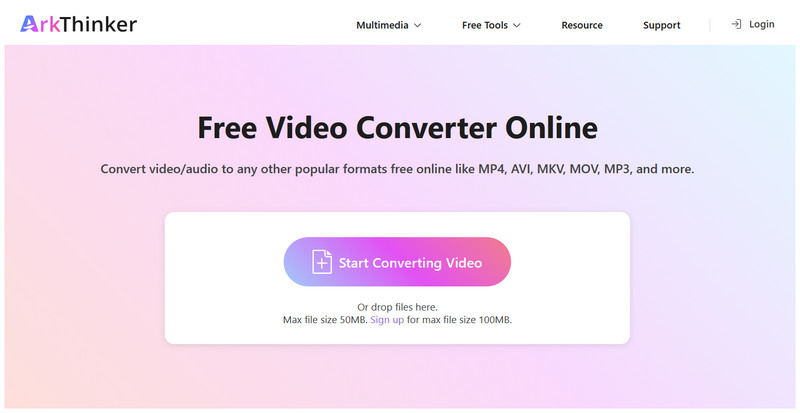
Vai al sito web di ArkThinker Free Video Converter Online e seleziona il Inizia a convertire i video opzione per importare il tuo file MP4.
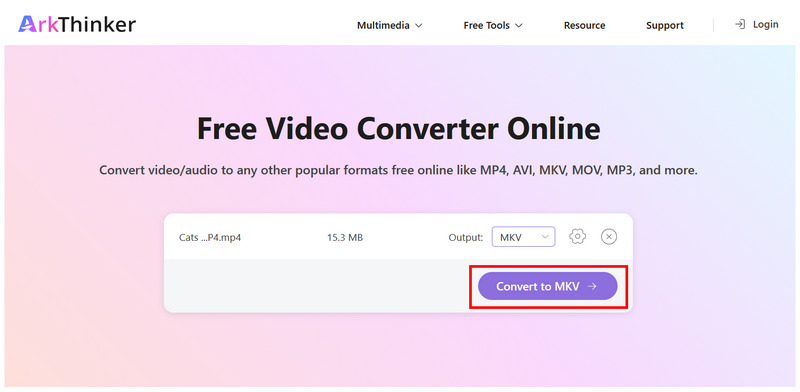
Una volta aggiunto il video MP4 allo strumento online, selezionare Uscita > Video e seleziona MKVCon l'output ora impostato su MKV, fai clic su Converti in MKV per avviare la conversione del formato.
Prima della conversione, puoi facoltativamente cliccare su Ingranaggio (Impostazioni) icona per configurare il codificatore video, la risoluzione, la qualità e altre impostazioni avanzate. Fare clic OK per confermare le modifiche.
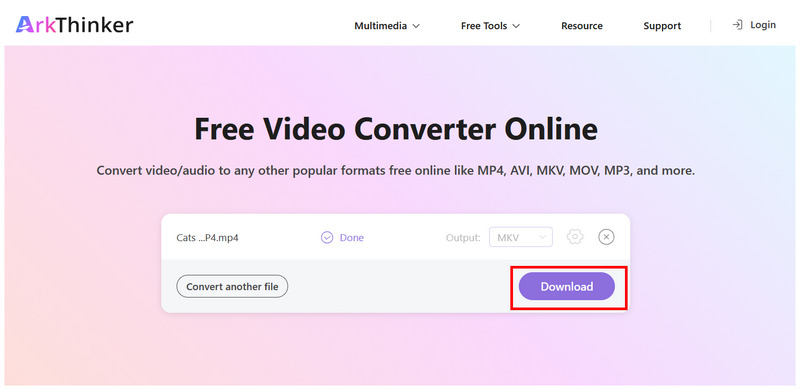
Attendi il completamento del processo di conversione. Una volta terminato, seleziona Scaricamento per salvare il file video sul computer.
Una volta scaricato il video convertito, verranno mantenute le impostazioni applicate prima della conversione. In caso contrario, il video conserverà la sua qualità e i dati incorporati dopo la conversione in MKV. Lo strumento online di ArkThinker, per essere un convertitore da MP4 a MKV gratuito, si dimostra sorprendentemente valido.
MKVToolNix
Ideale per: Conversione da MP4 a MKV senza rimuxing per preservare qualità, sottotitoli e altri metadati.
Se la tua principale preoccupazione durante la conversione in formato MKV è preservare le tracce audio e dei sottotitoli, MKVToolNix è una scelta intelligente, in quanto è un modo eccellente per preservare tutti i dati scritti sul tuo video MP4 una volta convertito.
Inoltre, il programma rappresenta una soluzione ideale per gli utenti che desiderano imparare a convertire file MP4 in MKV, poiché è stato progettato esclusivamente come convertitore MKV. Purtroppo, presenta un'interfaccia complessa che potrebbe risultare scoraggiante per i principianti.
Per apprendere le nozioni di base sull'utilizzo dello strumento, si prega di consultare il tutorial qui sotto.
- Conversione senza perdita di dati da MP4 a MKV.
- Preservare la qualità audio originale del file MP4 dopo la conversione.
- Software gratuito sviluppato come strumento open-source.
- Interfaccia dal design confusionario, soprattutto per i principianti.
- Limitato alla conversione in formato MKV.
- Richiede una conoscenza pregressa delle tracce video e delle specificità tecniche dei contenitori.
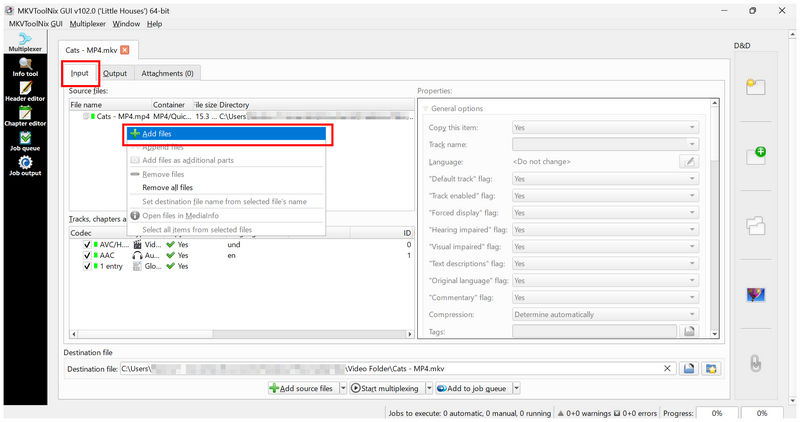
Apri MKVToolNix e vai al Ingresso scheda. Quindi, fai clic con il pulsante destro del mouse e seleziona Aggiungere i fileAccedi al tuo gestore file per aggiungere il video MP4.
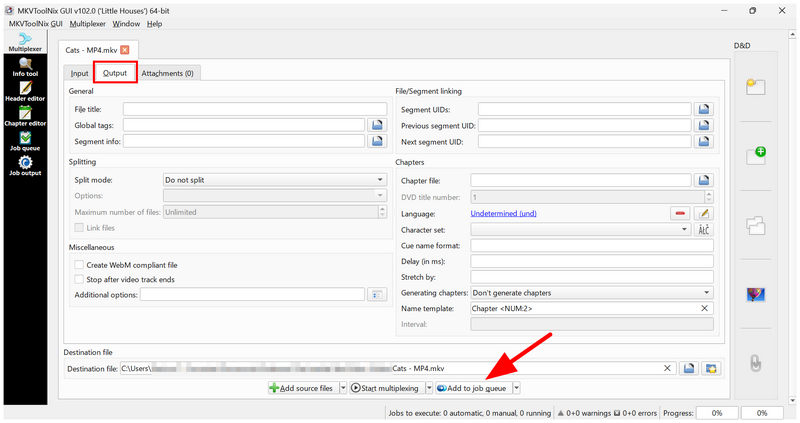
Una volta aggiunto il file MP4, vai al Produzione scheda. Quindi, fai clic su Aggiungi alla coda di lavoro.
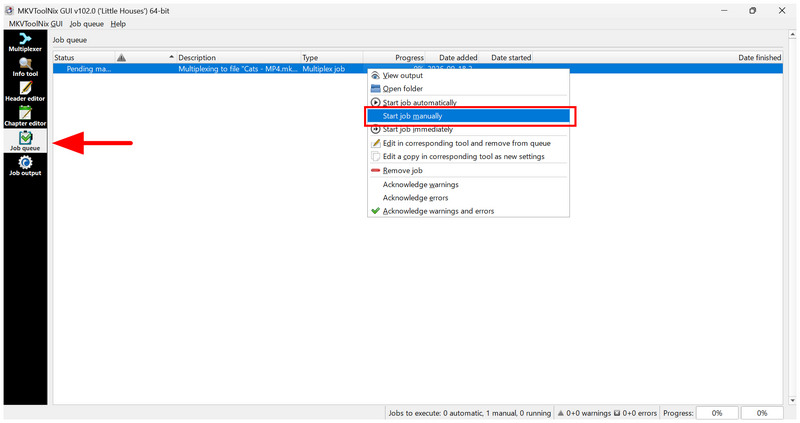
Vai a Coda di lavoro scheda, quindi fai clic con il pulsante destro del mouse sul processo di conversione che hai aggiunto. Quindi seleziona Avviare il lavoro manualmente per avviare la conversione del formato.
Per la conversione di singoli file MKV o di grandi quantità di file, MKVToolNix rappresenta un'opzione valida. Questo lo rende una scelta pratica per i professionisti del settore multimediale. Tuttavia, la sua natura avanzata potrebbe risultare complessa per i principianti.
Convertitore video Freemake
Ideale per: Convertitore per computer desktop per una semplice conversione da MP4 a MKV.
Similmente al primo metodo descritto in questo articolo, Convertitore video Freemake è un convertitore multimediale dedicato in grado di convertire i video MP4 nel formato MKV, più versatile e ricco di dati.
Tuttavia, essendo un programma per computer desktop, offre prestazioni più stabili, il che lo rende una buona scelta per l'elaborazione di video di grandi dimensioni. Sfortunatamente, la versione gratuita del software è molto limitata. Presenta diverse limitazioni, tra cui una scarsa conservazione della qualità video, restrizioni di velocità e una vistosa filigrana sui video convertiti.
- Flusso di lavoro semplice per la conversione di formato.
- Offre funzionalità di base per l'editing video.
- Progettato per la conversione video generica.
- La versione gratuita prevede un limite di durata per i video convertiti.
- Quando si utilizza la versione gratuita, ai video vengono aggiunte delle filigrane.
- Tempi di conversione più lunghi rispetto alle altre opzioni.
Apri Freemake Video Converter e seleziona video opzione nella sua interfaccia principale.

Una volta importato il video nel programma, fai clic su Navigazione pulsante nella sezione inferiore destra del menu fino al In MKV Viene visualizzata l'opzione; selezionala.
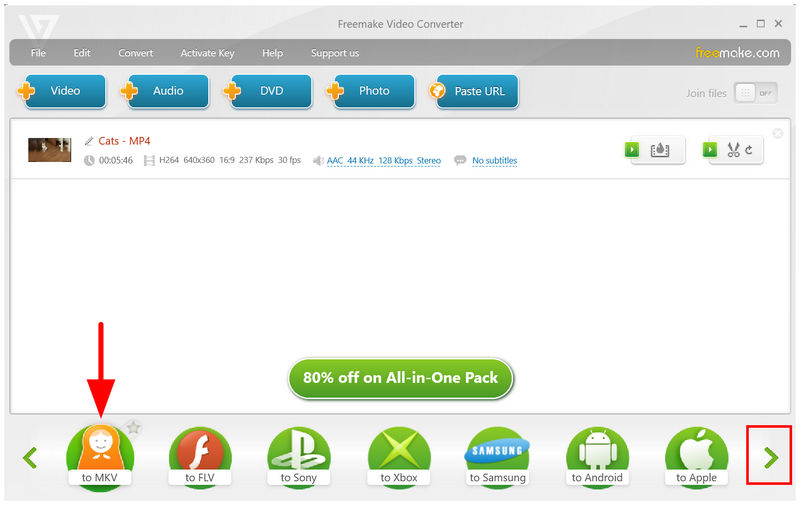
Nella finestra a comparsa di output MKV che appare, fai clic Convertire per avviare la conversione del formato.
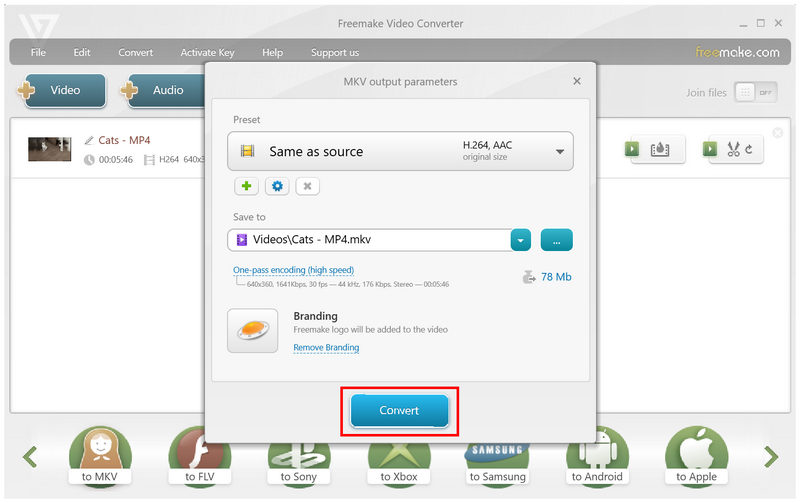
Se i limiti di Freemake non ti preoccupano e la tua unica esigenza è convertire i file in formato MKV, è una buona scelta. Puoi anche acquistare la versione premium del programma per usufruire delle sue funzionalità più avanzate.
Parte 3. Domande frequenti sulla conversione da MP4 a MKV
Il formato MP4 offre una qualità migliore rispetto all'MKV?
No, i formati di file non riflettono la qualità video. In questo caso, la qualità è influenzata maggiormente dai codec e dalla risoluzione. MP4 può avere una qualità migliore di MKV e viceversa.
Quale formato video ha una dimensione maggiore, MP4 o MKV?
I file MKV sono leggermente più grandi degli MP4. Questo è prevedibile, poiché MKV è un formato contenitore migliore. Può contenere più dati, come tracce audio e sottotitoli.
Gli strumenti online sono validi per convertire i formati video?
Sì, lo sono. Gli strumenti online sono generalmente sufficienti per semplici conversioni di formato. Un buon esempio di software online affidabile è ArkThinker Free Video Converter Online.
Qual è il miglior strumento di conversione per la conversione in batch di video?
Tra le opzioni presentate in questo articolo, MKVToolNix è la migliore per la conversione in batch. Grazie al suo sistema di gestione delle code di lavoro, questo strumento rappresenta un'ottima scelta per l'elaborazione di più video contemporaneamente. Ciò lo rende ideale per la conversione di grandi quantità di dati.
Devo convertire il mio file MP4 in MKV?
Dipende dalle tue esigenze. Se vuoi aggiungere altre tracce audio o sottotitoli al tuo video, convertirlo in MKV è una buona soluzione. Se invece preferisci una maggiore accessibilità, mantieni il video in formato MP4.
Conclusione
Con i passi migliori per convertire MP4 in MKV Dopo aver discusso i vari programmi, speriamo che la varietà presentata in questo articolo vi aiuti a scegliere quello più adatto alle vostre esigenze. In sintesi, consigliamo ArkThinker Free Video Converter Online per i principianti; MKVToolNix per la conversione in batch e Freemake Video Converter per gli utenti che preferiscono una soluzione desktop semplice.
Cosa pensi di questo post? Fai clic per valutare questo post.
Eccellente
Valutazione: 4.9 /5 (basato su 621 voti)


