


Come convertire MP4 in OGG utilizzando strumenti online e desktop
Tra i formati di file video, MP4 è l'opzione più utilizzata per i media in generale. D'altra parte, OGG è un formato poco diffuso, più adatto a nicchie specifiche, come ad esempio essere open-source, libero da licenze e offrire un'eccellente compatibilità. Pertanto, esiste ancora una forte domanda di soluzioni affidabili per convertire video MP4 in OGG Oggi. In questo articolo, forniremo una rapida panoramica e una guida a tre strumenti di conversione di formato video per browser e computer desktop che possono convertire i tuoi video MP4 in OGG.

- ELENCO GUIDE
- Parte 1. Perché convertire MP4 in OGG
- Parte 2. Come convertire MP4 in OGG gratuitamente online
- Parte 3. Convertire MP4 in OGG con VLC
- Parte 4. Convertire MP4 in OGG con FFmpeg
- Parte 5. Estrarre e convertire file audio MP4 con Audacity
- Parte 6. Domande frequenti sulla conversione da MP4 a OGG
Parte 1. Perché convertire MP4 in OGG
Il motivo principale per convertire MP4 in OGG risiede nei punti di forza di quest'ultimo come formato audio. Poiché può essere salvato sia come file video che audio, risulta più versatile rispetto all'MP4, che è un formato esclusivamente video.
I file MP4 convertiti in OGG sono spesso utilizzati perché OGG è un formato audio open source e libero da diritti d'autore. L'audio OGG è ampiamente utilizzato nello sviluppo di videogiochi, poiché la maggior parte dei motori grafici supporta nativamente questo formato per effetti sonori o musica di sottofondo.
Dopo aver esaminato le specificità della conversione da MP4 a OGG, passiamo ora ad analizzare gli strumenti che è possibile utilizzare per la conversione di formato.
Parte 2. Come convertire MP4 in OGG gratuitamente online
Ideale per: Conversione di formati di file multimediali senza necessità di installazione.
Inizieremo con gli strumenti per convertire i video MP4 utilizzando ArkThinker Convertitore video gratuito online, poiché offre i maggiori vantaggi in termini di accessibilità e facilità d'uso, essendo un software basato su browser.
Progettato specificamente per convertire video in vari formati video e audio, lo strumento online di ArkThinker è un'ottima soluzione per gestire file multimediali incompatibili che non possono essere aperti con i lettori multimediali standard.
Purtroppo, poiché lo strumento online di ArkThinker non offre un'opzione di conversione in OGG, la soluzione migliore è scegliere un formato che sfrutti i punti di forza di OGG. Fortunatamente, ArkThinker offre formati alternativi che competono con OGG in termini di compatibilità, origine open source e idoneità per i contenuti web, tra cui MKV per i video e MP3 per l'audio.
Per scoprire come convertire i video MP4 in un formato alternativo OGG, assicurati di leggere la nostra guida qui sotto:
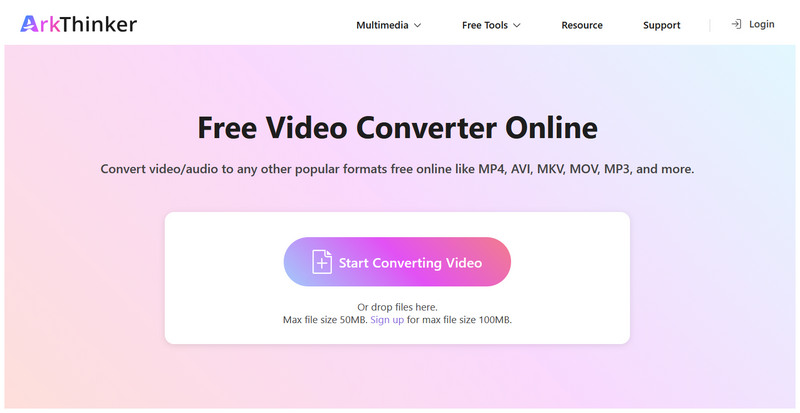
Vai su ArkThinker Free Video Converter Online e seleziona Inizia a convertire i video per caricare il video MP4.
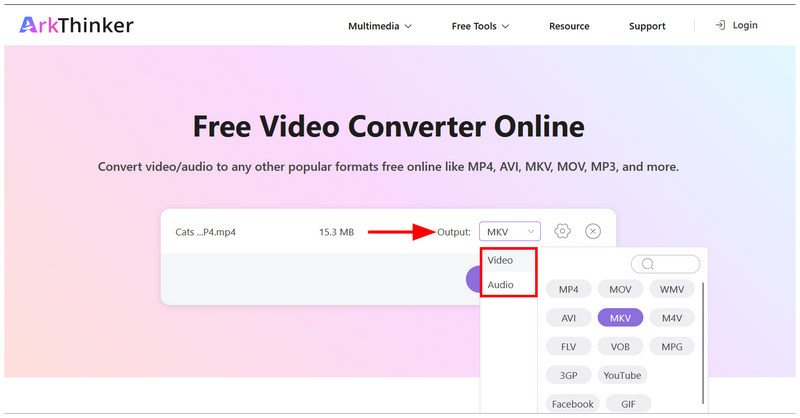
Una volta caricato il file MP4, seleziona Produzione e vai a video O AudioPer convertire OGG in formato video, selezionare MKVPer l'audio, scegli MP3.
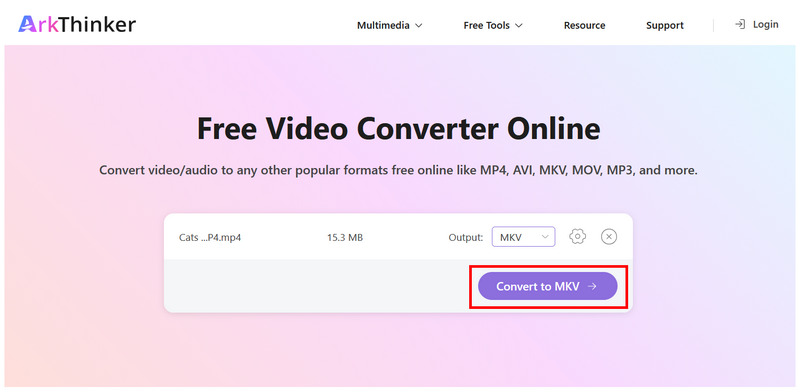
Con il formato selezionato, fare clic su Converti in FORMATOAttendi il completamento del processo di conversione.
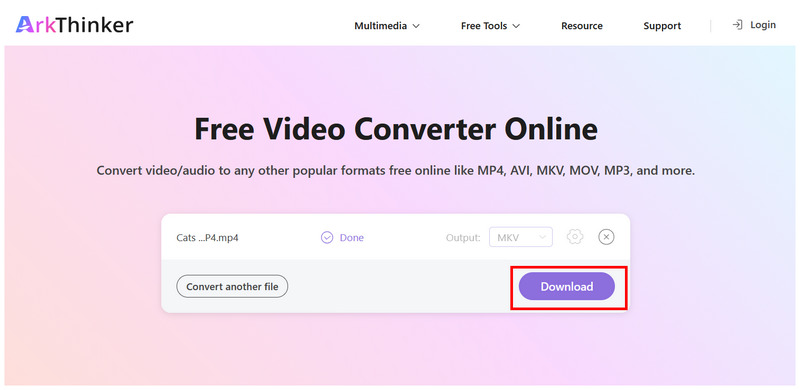
Quando il tuo video MP4 è convertito, fai clic su Scaricamento per salvare il file video convertito.
Grazie al miglior convertitore online da MP4 a OGG di cui abbiamo parlato, puoi convertire facilmente i file MP4 in un formato audio o video alternativo.
Parte 3. Convertire MP4 in OGG con VLC
Ideale per: Strumento di conversione integrato per gli utenti che già utilizzano VLC come lettore multimediale.
Conosciuto comunemente come VLC Media Player, questo software offre funzionalità più avanzate rispetto alla semplice gestione dei file. Fortunatamente, una di queste opzioni è uno strumento di conversione di formato in grado di gestire semplici conversioni di video o audio.
In quanto tale, la conversione video MP4 La conversione in formato video o audio e il salvataggio come file OGG possono essere effettuati nelle impostazioni avanzate del programma. Per ovviare al problema delle impostazioni complesse di VLC, abbiamo aggiunto di seguito un tutorial completo che illustra i passaggi per convertire MP4 in OGG.
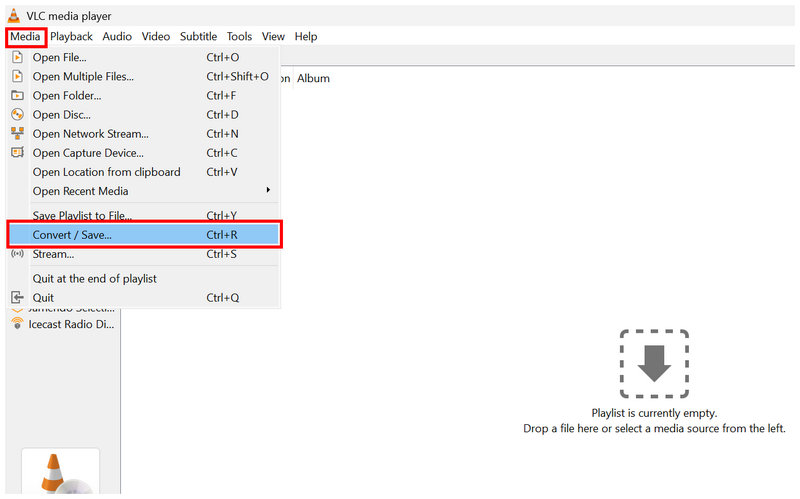
Apri VLC Media Player e seleziona Media > Converti/Salva.
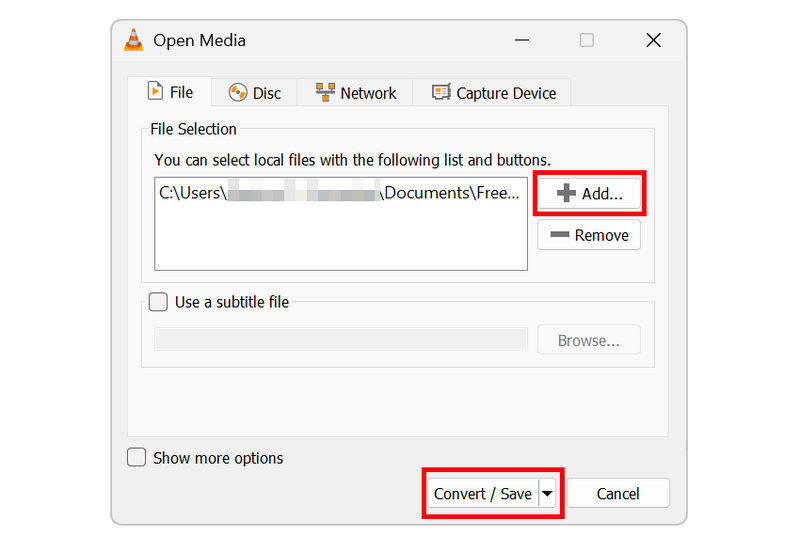
Nell'impostazione Open Media, fare clic su Aggiungere e importa il video MP4. Quindi seleziona Converti/Salva per aprire il menu del convertitore.
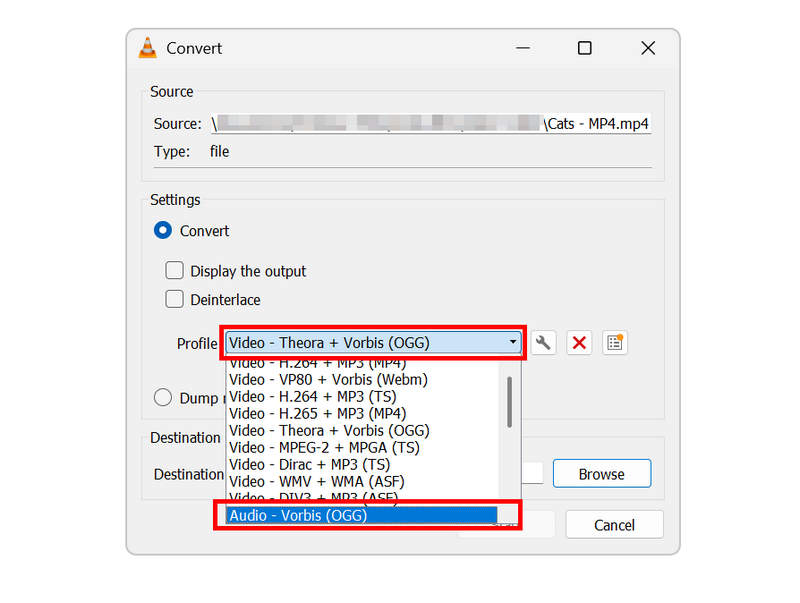
Nella scheda Converti, fai clic su Profilo. Quindi seleziona Video - Theora + Vorbis (OGG) convertire in, o scegliere Audio - Vorbis (OGG).
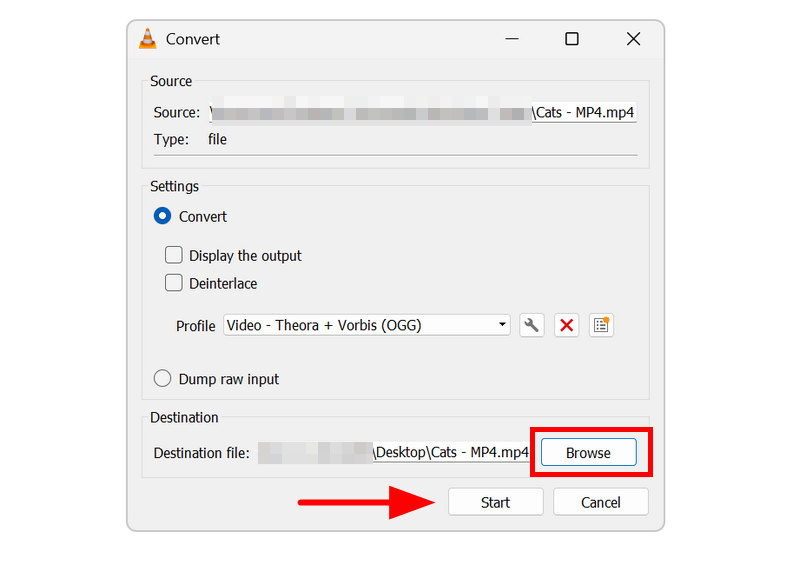
Con il profilo selezionato, fai clic su Navigare per impostare la posizione in cui verrà salvato il file OGG. Infine, fai clic su Inizio per avviare la conversione del formato.
Per gli utenti che già utilizzano VLC, possiamo consigliarlo per la conversione di base dei formati di file. Tuttavia, tenete presente che si tratta di una funzionalità aggiuntiva del software, quindi le sue prestazioni potrebbero non essere sempre costanti.
Parte 4. Convertire MP4 in OGG con FFmpeg
Ideale per: Conversione di formato tramite comandi per programmatori esperti.
Dopo aver esaminato le due opzioni precedenti per una conversione accessibile da MP4 a OGG, possiamo ora passare a una soluzione più avanzata per la conversione di video: FFmpeg. Questo strumento di editing multimediale da riga di comando è in grado di convertire diversi formati di file.
In termini di efficienza, ha un forte vantaggio, poiché applicando regolazioni di formato o anche come velocizzare i video in FFmpeg È possibile farlo con il comando o lo script appropriato nel terminale del computer. Tuttavia, le righe stesse sono complesse da usare e richiedono una conoscenza preliminare di quale comando digitare.
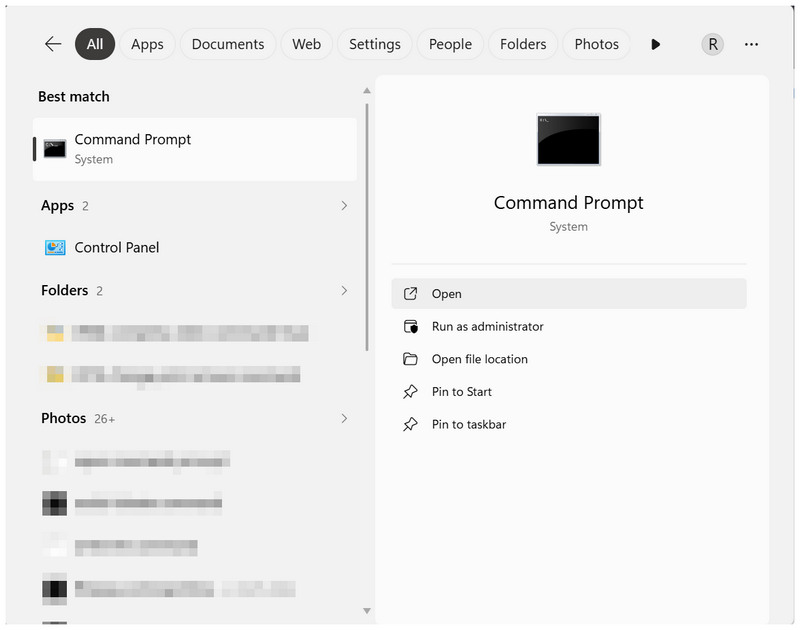
Apri il terminale del tuo dispositivo; su Windows, apri il Prompt dei comandi; su macOS, apri il Terminale.
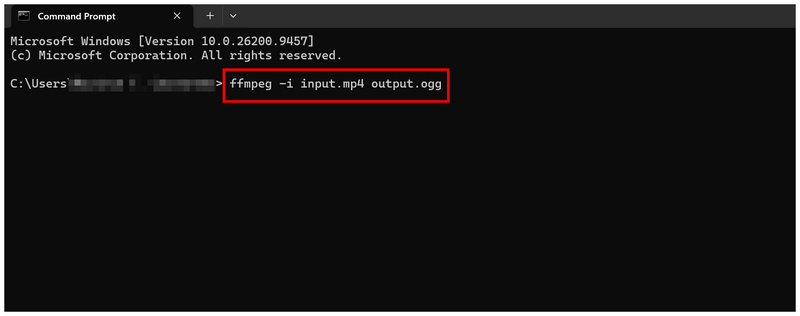
Nel programma terminale, copia e incolla il comando: ffmpeg -i input.mp4 output.ogg.
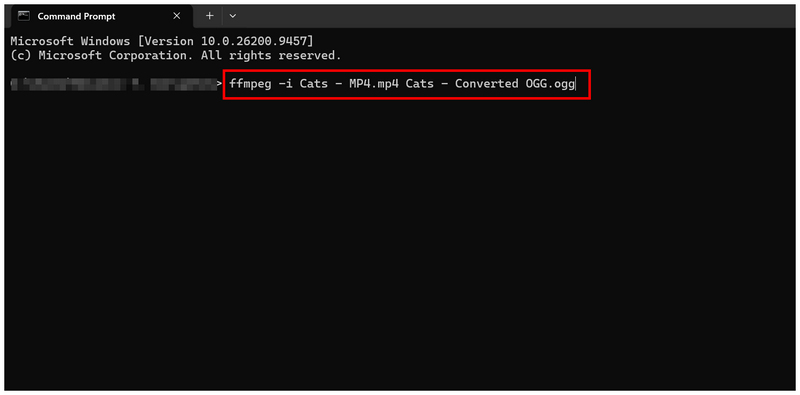
Rinominare input.mp4 al nome del file video che si desidera convertire. Quindi rinominare output.ogg per impostare il nome del file per i contenuti multimediali OGG convertiti Premi accedere per avviare la conversione del formato.
Sebbene siano state illustrate le basi della conversione da MP4 a OGG con FFmpeg, sconsigliamo comunque l'utilizzo di FFmpeg per la gestione dei file agli utenti principianti o di livello intermedio. Digitare un comando errato può infatti danneggiare non solo il file, ma anche il dispositivo.
Parte 5. Estrarre e convertire file audio MP4 con Audacity
Quando si desidera estrarre l'audio da un video MP4 e convertirlo in formato OGG, lo strumento migliore da utilizzare è Audacity, un software di editing audio specifico. Questo programma dispone di un'opzione "Esporta audio" che può essere utilizzata come soluzione alternativa per convertire i file audio.
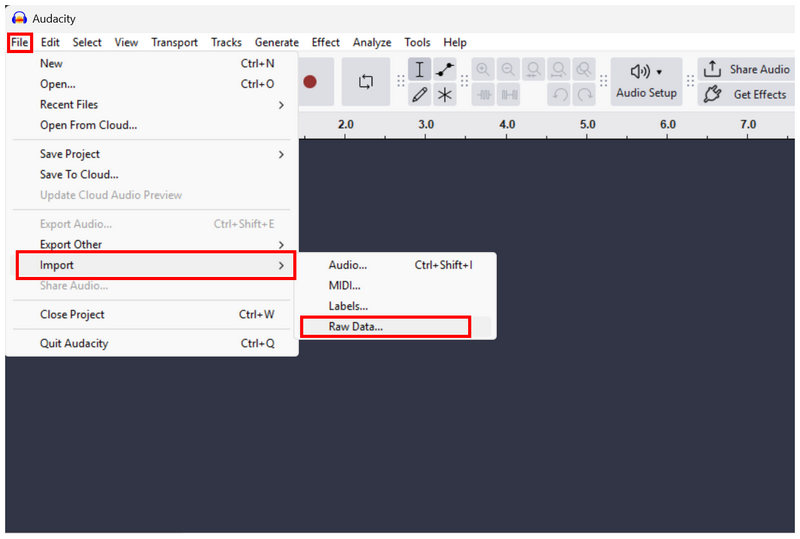
Apri Audacity e fai clic File. Quindi seleziona Importa > Dati non elaboratiQuesto è importante perché Audacity non aprirà il file MP4 se si seleziona l'opzione "Apri file" di base.
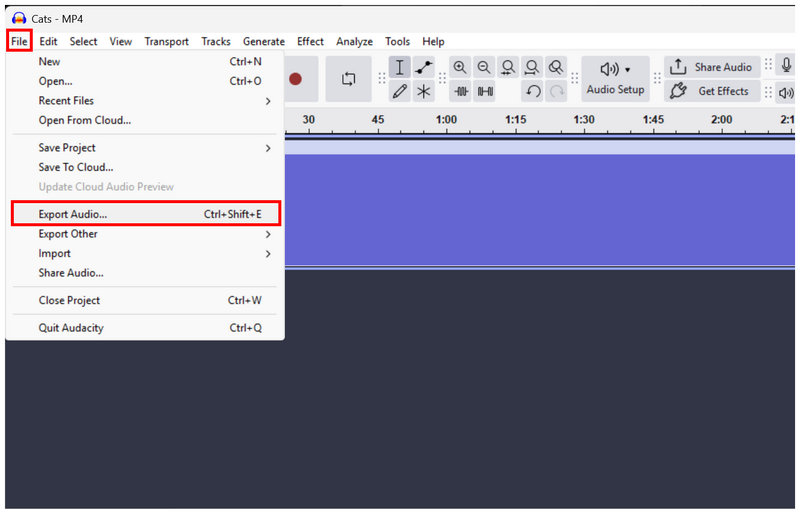
Una volta caricato il file MP4, seleziona File > Esporta audio.
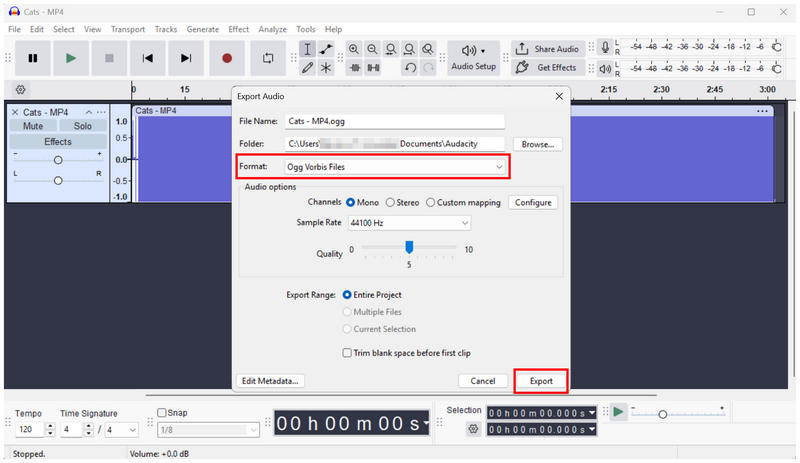
Nel menu Esporta audio, impostare Formato A File OGG Vorbis, quindi seleziona Esportare per iniziare la conversione dell'audio MP4 in OGG.
Oltre a convertire i file multimediali in diversi formati audio, Audacity offre opzioni di editing audio manuale per gli utenti esperti che desiderano il controllo completo sulla qualità audio.
Parte 6. Domande frequenti sulla conversione da MP4 a OGG
È possibile convertire un file MP4 in OGG online?
Sì, è possibile. Gli strumenti di conversione multimediale online supportano la conversione di formati video. Un'ottima opzione esclusiva è ArkThinker Free Video Converter Online.
È possibile convertire i video in formato audio?
Sì, è possibile. La conversione del formato multimediale può essere effettuata da video ad audio. Tutti i programmi che abbiamo presentato in questo articolo sono in grado di convertire i file MP4 in audio OGG.
I file OGG sono video o audio?
I file OGG possono essere entrambi. Si tratta di un formato contenitore che può essere salvato come audio o video. Tuttavia, viene spesso utilizzato come formato audio.
Posso convertire i file multimediali utilizzando le impostazioni di esportazione degli strumenti di editing?
Sì, è possibile. Gli strumenti di editing multimediale possono essere utilizzati per convertire i file tramite esportazione. Questa è un'ottima soluzione alternativa per convertire rapidamente file audio o video.
Gli strumenti online sono sicuri da usare?
Sì, lo sono. Esistono strumenti online che consentono di convertire i formati multimediali in modo sicuro. Un buon esempio è ArkThinker Free Video Converter Online, che converte file audio e video.
Conclusione
Con gli strumenti per convertire MP4 in OGG Ora che abbiamo parlato del formato, è possibile estrarre facilmente la traccia audio dai video MP4. Tuttavia, è importante tenere presente che i programmi presentati in questo articolo sono pensati per utenti con diversi livelli di competenza. Per i principianti, consigliamo lo strumento online ArkThinker Free Video Converter Online. Per gli utenti di livello intermedio, VLC è un'ottima scelta. Per gli utenti più esperti, FFmpeg è il più efficiente.
Cosa pensi di questo post? Fai clic per valutare questo post.
Eccellente
Valutazione: 4.9 /5 (basato su 611 voti)


