


Come convertire un file MP4 in formato WMV utilizzando 3 metodi nel 2026
Quando si utilizza già il formato MP4, i motivi per convertire in un'opzione meno diffusa sono molto limitati, a meno che non vi siano specifiche ragioni di compatibilità con piattaforme di nicchia. Un formato in cui la conversione da MP4 ha senso è WMV, poiché questo tipo di file è altamente compatibile con software specifici di Windows e dispositivi meno recenti. Per aiutare i nostri lettori a imparare come convertire MP4 in WMVAssicurati di leggere il nostro tutorial su tre strumenti di conversione di formato, ognuno con una guida dettagliata passo passo.

- ELENCO GUIDE
- Parte 1. Perché convertire MP4 in WMV
- Parte 2. Come convertire MP4 in WMV
- Parte 3. Domande frequenti sulla conversione da MP4 a WMV
Parte 1. Perché convertire MP4 in WMV
Convertire video in formato WMV da un formato universale come MP4 può sembrare insolito. Tuttavia, il formato WMV offre un vantaggio significativo in termini di compatibilità con i dispositivi Windows meno recenti. Nello specifico, questo formato ottimizzato per Windows garantisce un'efficienza di compressione superiore, rendendo i video estremamente piccoli e compatti. Ciò lo rende un'ottima opzione per archiviare file video o per aprirli su dispositivi Windows datati. Se questi due fattori sono importanti per te, imparare a transcodificare MP4 in WMV è una valida alternativa.
Parte 2. Come convertire MP4 in WMV
Converti MP4 in WMV con ArkThinker, convertitore video online gratuito.
Ideale per: Conversione di formati video senza installazione, ideale per principianti.
Inizieremo questo articolo presentando l'opzione più accessibile: ArkThinker Convertitore video gratuito onlineSebbene si tratti di una combinazione insolita, il software vanta notevoli punti di forza in termini di accessibilità, versatilità e impostazioni avanzate. Tutti questi elementi rendono il programma un'ottima scelta per utenti di ogni livello di competenza.
Per i principianti, lo strumento online di ArkThinker funziona bene, in quanto permette di convertire i file multimediali caricati in formato WMV o in uno degli oltre 20 formati di output supportati con pochi clic. Tuttavia, è pensato anche per gli utenti esperti, offrendo un'impostazione avanzata opzionale per modificare parametri video come bitrate e codificatore.
Per scoprire perché questo strumento rappresenta un'ottima soluzione per la conversione versatile da MP4 a WMV, ti consigliamo di leggere le caratteristiche principali del programma e di consultare la nostra guida in tre passaggi per imparare a utilizzarlo.
Caratteristiche principali:
- • Non è richiesta alcuna installazione o configurazione di software.
- • Supporta oltre 25 formati di output video e audio.
- • Offre strumenti di editing avanzati con codificatore, frame rate, bitrate, frequenza di campionamento e altro ancora.
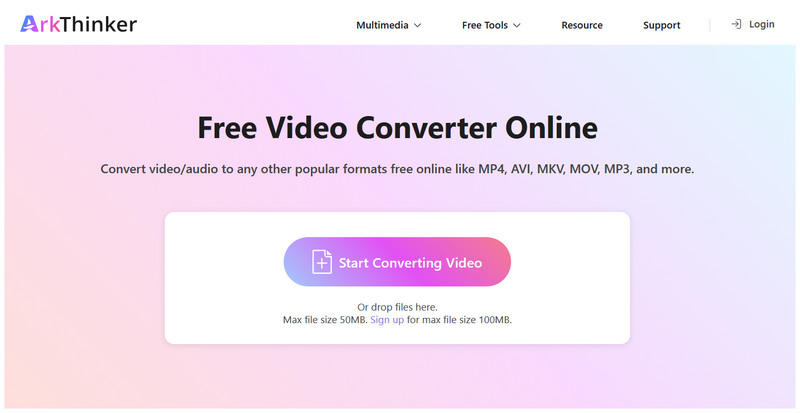
Vai al sito web di ArkThinker Free Video Converter Online e seleziona il Inizia a convertire i video pulsante per caricare il file MP4 da convertire.
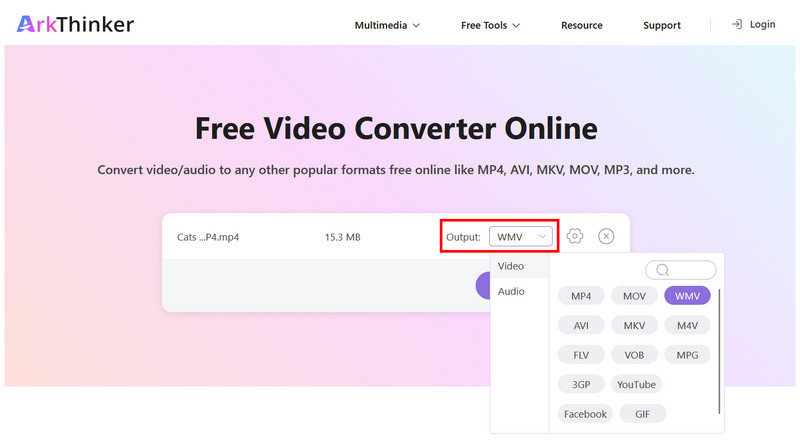
Dopo aver caricato il file MP4, seleziona Uscita >Video, quindi scegli WMV come formato.
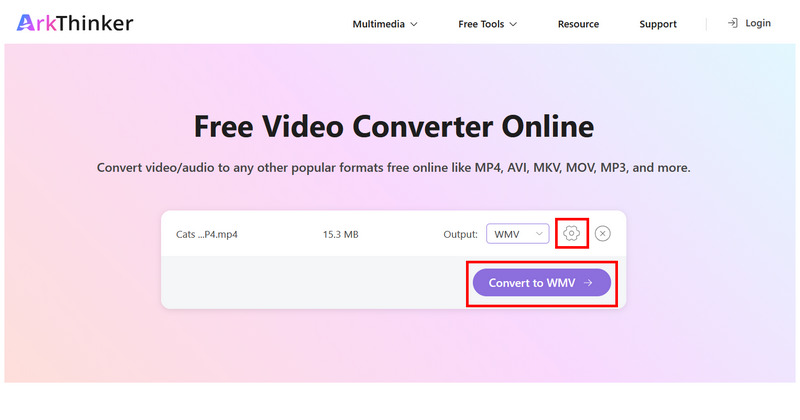
Per accedere alle impostazioni avanzate e manuali, selezionare Impostazioni pulsante per configurare opzioni come encoder, frame rate, bitrate, risoluzione e altro. Altrimenti, fai clic Converti in WMV per iniziare la conversione.
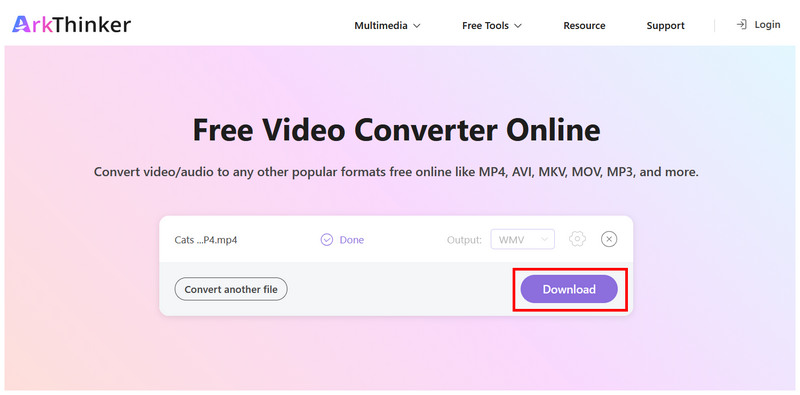
Infine, fai clic Scaricamento per salvare il video WMV sul tuo computer.
Tra le opzioni presenti in questo elenco, la versatilità dello strumento online di ArkThinker lo rende una soluzione consigliata sia per i principianti che per gli utenti esperti.
Convertire MP4 in WMV con VLC
Ideale per Conversione dei formati video direttamente all'interno del lettore video.
Se utilizzi un computer Windows o macOS, molto probabilmente userai uno dei lettori multimediali di terze parti più diffusi, VLC Media Player. In tal caso, puoi facilmente utilizzare il programma come convertitore gratuito da MP4 a WMV grazie alla sua funzione Converti/Salva.
Purtroppo, la funzione avanzata di conversione dei formati video di VLC è piuttosto difficile da usare perché non è evidenziata nel programma. È considerata una funzione aggiuntiva che non viene pubblicizzata esplicitamente agli utenti.
Per colmare questa lacuna, abbiamo preparato una breve guida sull'utilizzo della funzione Converti/Salva di VLC Media Player.
Caratteristiche principali:
- • Dotato di un'esclusiva funzione Converti/Salva per la conversione di video e audio.
- • Ampio supporto di formati per input, output e conversione.
- • Software gratuito open source per Windows, macOS, Linux e dispositivi mobili.
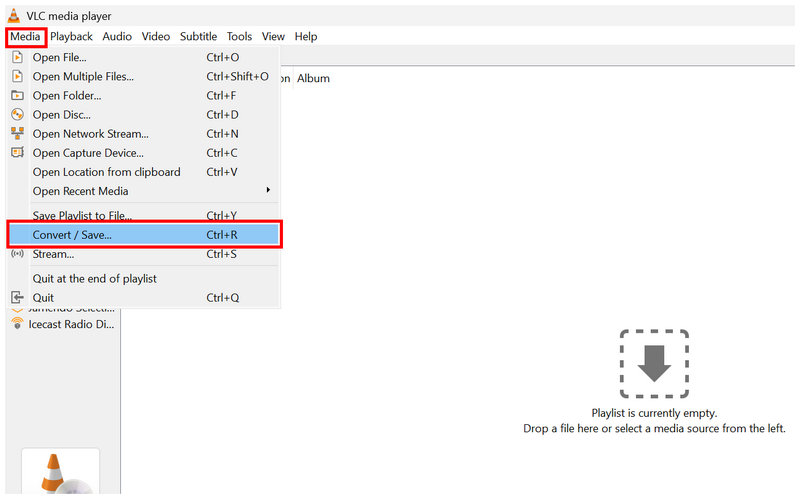
Apri VLC Media Player e seleziona Media > Converti/Salva.
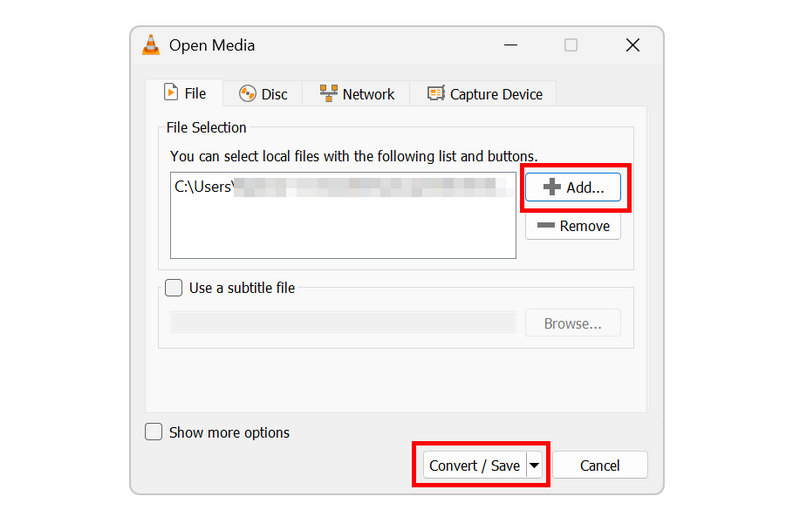
Nel menu Open Media, selezionare Aggiungere per importare l'MP4. Quindi, fai clic su Converti/Salva per procedere.
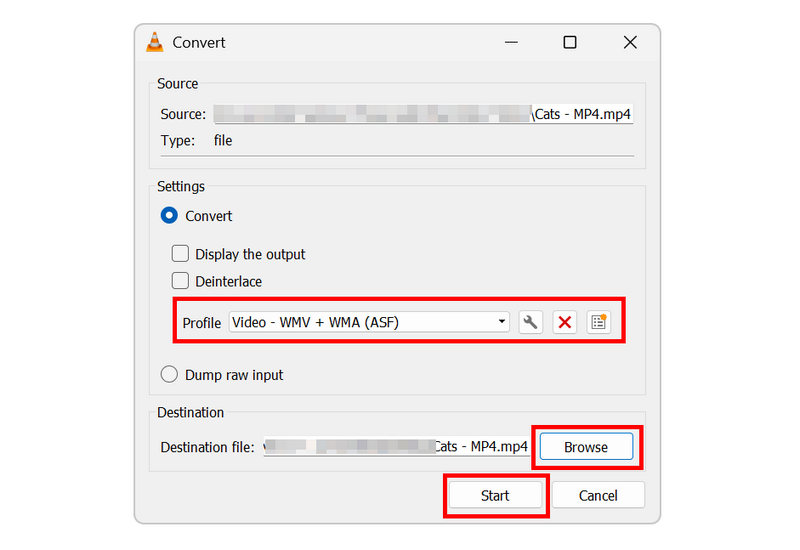
Nel menu Converti, impostare il Profilo A Video - WMV + WMA (ASF), poiché questo profilo utilizza il formato WMV per il video. Tuttavia, se un profilo etichettato Video per Windows Se disponibile, selezionalo.
Una volta impostato il profilo di conversione, seleziona Navigare per scegliere un file di destinazione per il video WMV che si desidera convertire. Una volta fatto, fare clic Inizio per iniziare la conversione.
Sebbene richieda alcuni passaggi, la funzione Converti/Salva di VLC Media Player è più adatta a utenti di livello intermedio che a principianti. Tuttavia, la nostra guida dovrebbe aiutarvi a iniziare a utilizzare il programma.
Convertire MP4 in WMV utilizzando FFmpeg
Ideale per: Conversione di formato tramite comandi per professionisti multimediali esperti.
Infine, FFmpeg, il nostro terzo programma, è un software progettato esclusivamente per utenti esperti e per coloro che hanno familiarità con gli script e gli strumenti da riga di comando. Pertanto, questo software rappresenta un'ottima opzione per convertire MP4 in WMV su OSX, Windows e persino Linux.
Purtroppo, il plugin FFmpeg presenta un grave svantaggio in termini di accessibilità: è privo di un'interfaccia grafica. Tuttavia, se si possiedono le competenze necessarie per utilizzarlo, questa opzione rappresenta lo strumento di conversione di formato più efficiente su tutte le piattaforme.
Caratteristiche principali:
- • 100% è uno strumento di editing multimediale basato su riga di comando.
- • Supporta la modifica di codec, bitrate, risoluzione, frame rate e audio.
- • Più efficiente di VLC e ArkThinker Online per la conversione.
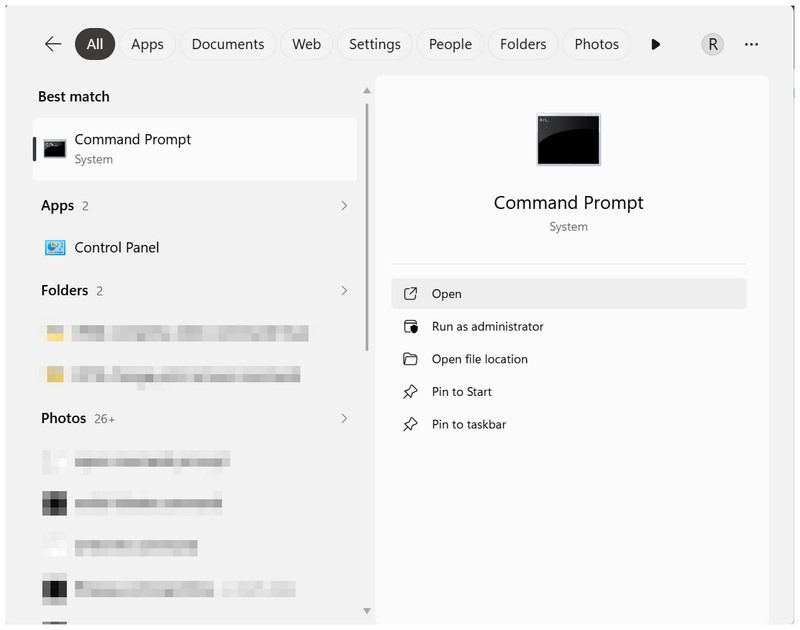
Apri il software terminale sul tuo computer. Prompt dei comandi su Windows o terminale su macOS.
Nell'applicazione Terminale, copia e incolla lo script: ffmpeg -i input.mp4 -c:v wmv2 -c:a wmav2 output.wmv.
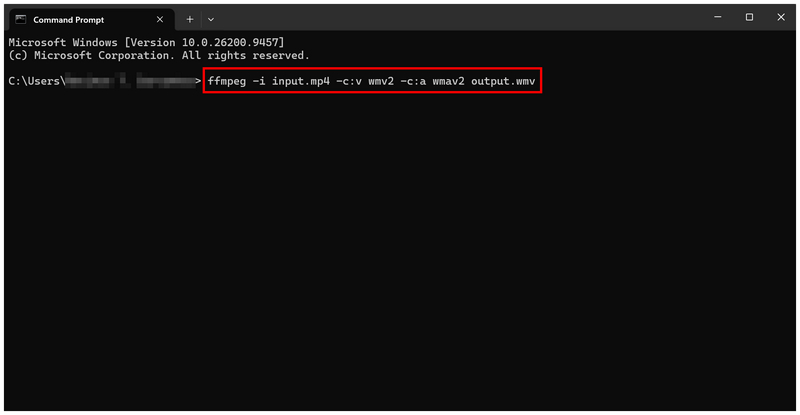
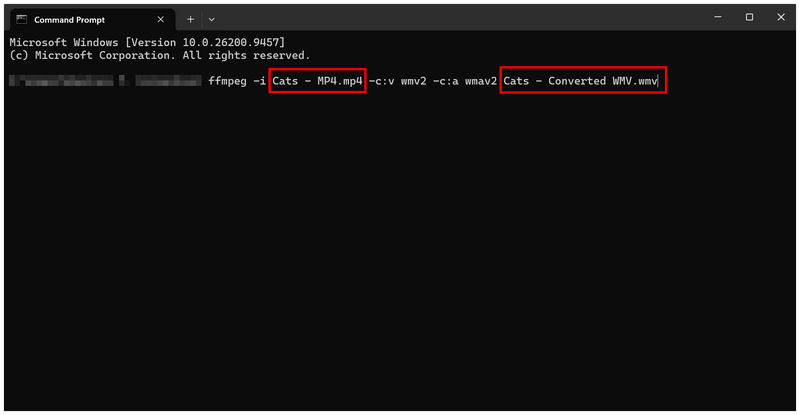
Quindi riscrivi il “input.mp4" E "output.wmvcomandi ". Imposta l'input sul nome del file MP4 che desideri convertire e imposta l'output sul nome che desideri assegnare al file WMV.
Se non hai familiarità con gli script e la riga di comando, ti sconsigliamo vivamente di utilizzare FFmpeg per la conversione di base di formati multimediali. Comandi errati potrebbero compromettere non solo il tuo file video, ma anche l'intero computer.
Parte 3. Domande frequenti sulla conversione da MP4 a WMV
Il formato MP4 è universalmente compatibile?
Sì, lo è. Il formato MP4 è riproducibile sulla maggior parte dei dispositivi e delle piattaforme. È il formato standard per i moderni lettori video.
Per cosa dovrei utilizzare i miei video WMV?
I file WMV sono ideali per i computer Windows, soprattutto quelli più datati. Il formato WMV è inoltre un'ottima opzione per gli utenti che desiderano video estremamente compatti.
I video WMV sono compatti?
Sì, lo sono. I file WMV sono molto piccoli. Sono compressi in modo efficiente per risparmiare spazio.
Qual è il formato migliore per la conversione in MP4?
Dipende dalle tue priorità. Per file di dimensioni ridotte, il formato WMV è una buona scelta per i computer Windows. Tuttavia, per un formato versatile, MKV potrebbe essere più indicato.
I file WMV sono di alta qualità?
No. I file WMV hanno una qualità video standard. Sacrificano la qualità per ottenere dimensioni del file estremamente compatte.
Conclusione
Ora che abbiamo fornito i migliori passaggi e programmi per convertire MP4 in WMVPuoi rendere i tuoi file video più compatibili con i computer meno recenti. Inoltre, ti consigliamo di utilizzare strumenti di conversione WMV per risparmiare spazio di archiviazione, poiché i file WMV sono più compatti dei file MP4. Per iniziare con la conversione di formato, assicurati di utilizzare ArkThinker Free Video Converter Online.
Cosa pensi di questo post? Fai clic per valutare questo post.
Eccellente
Valutazione: 4.9 /5 (basato su 618 voti)


