


3 modi per convertire file MPEG in MP3: tutorial completo nel 2026
Quando si scaricano video musicali online, la maggior parte dei contenuti multimediali sui siti di condivisione video viene salvata in formati ottimizzati per i browser, come MPEG. Sfortunatamente, i video sono più difficili da fruire perché è complicato riprodurli su smartphone senza chiudere la schermata principale. Pertanto, imparare quali programmi è possibile utilizzare per convertire MPEG in MP3 È un ottimo modo per trasferire file musicali su lettori musicali e accedere facilmente all'intrattenimento. Vi forniremo tre strumenti di conversione multimediale per semplificare la conversione da video ad audio, insieme ai loro migliori utilizzi come convertitori di formato.

- ELENCO GUIDE
- Parte 1. Cosa succede quando si converte un file MPEG in MP3?
- Parte 2. I migliori metodi per convertire MPEG in MP3
- Parte 3. Come scegliere la qualità MP3 da MPEG
- Parte 4. Domande frequenti sulla conversione da MPEG a MP3
Parte 1. Cosa succede quando si converte un file MPEG in MP3?
La conversione di un file MPEG in MP3 salva la traccia audio del video come file MP3. In questo modo, il file video viene convertito in un file audio riproducibile dai lettori musicali e utilizzabile per il montaggio video. Poiché i video MPEG sono il formato standard per i caricamenti online, l'utilizzo più comune della conversione da MPEG a MP3 è quello di scaricare file musicali per l'ascolto offline dopo la conversione del video in audio.
Ora che abbiamo discusso di cosa accade durante la conversione del formato, passiamo ai metodi migliori per convertire i video MPEG nel formato MP3, più accessibile.
Parte 2. I migliori metodi per convertire MPEG in MP3
ArkThinker Convertitore video gratuito online
Ideale per: Conversione di formato senza installazione per file multimediali.
Per i principianti, il modo migliore per imparare a convertire MPEG in MP3 è utilizzare convertitori di formato online, poiché sono specificamente progettati per la facilità d'uso. Un ottimo esempio è ArkThinker Convertitore video gratuito onlineche può convertire file multimediali in audio o video.
Essendo stato progettato per gestire file multimediali di vario tipo da convertire in formati audio o video, lo strumento online di ArkThinker è in grado di gestire senza problemi la conversione da MPEG a MP3. Sebbene sia etichettato come convertitore video, il software offre formati di output versatili per oltre 20 file multimediali video e audio.
Fortunatamente, questi formati di output includono il formato audio standard MP3. Ciò rende il programma perfettamente in grado di convertire qualsiasi file video importato nel software in audio MP3. Per imparare a usare ArkThinker Free Video Converter Online, leggi la nostra guida in tre passaggi qui sotto.
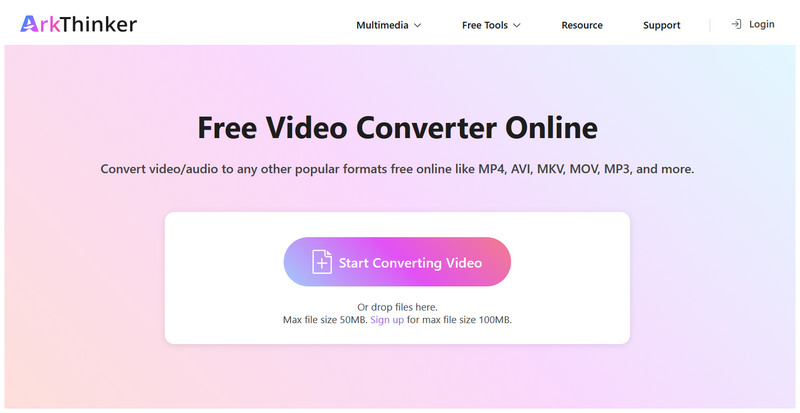
Vai al sito Web ArkThinker Free Video Converter Ultimate e fai clic su Inizia a convertire i video opzione per importare il video MPEG che si desidera convertire in MP3.
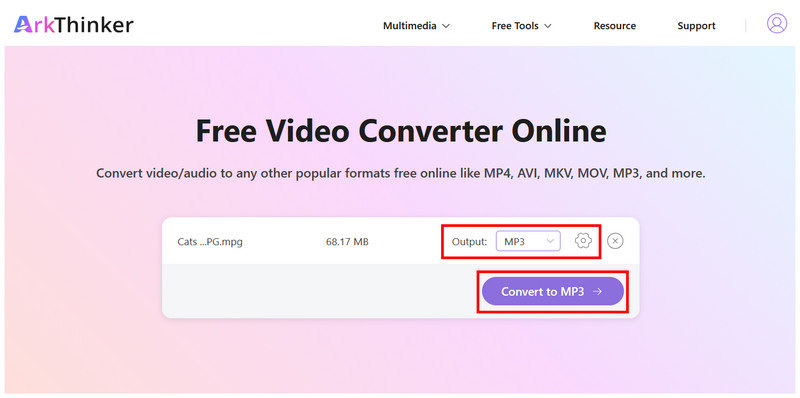
Una volta caricato il video MPEG, impostare il Uscita in formato MP3. Quindi puoi cliccare Impostazioni per accedere a opzioni avanzate come frequenza di campionamento, canali, bitrate e codificatore. Altrimenti, fai clic su Convertire in MP3 per iniziare la conversione.
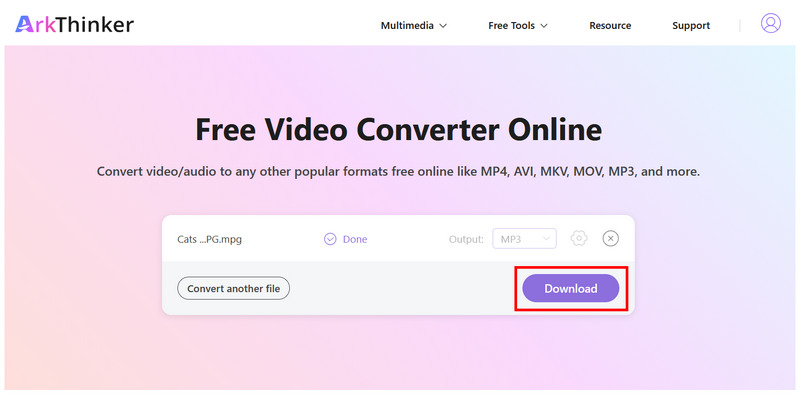
Infine, una volta completata la conversione, fai clic Scaricamento per salvare il file MP3 convertito sul tuo dispositivo.
Tra le opzioni presenti in questo elenco, ArkThinker Free Video Converter Online trova il giusto equilibrio tra funzionalità e accessibilità. Per questo motivo, il software rappresenta un'ottima scelta per i principianti. Grazie anche alle impostazioni avanzate opzionali, persino gli utenti più esperti possono utilizzare il programma ed effettuare regolazioni manuali della qualità audio.
Lettore multimediale VLC
Ideale per: Lettore multimediale con funzioni di base per la conversione del formato.
In seguito, utilizzeremo uno strumento desktop per convertire un filmato MPEG-4 in MP3, sfruttando le funzionalità avanzate di VLC Media Player. Se intendete convertire un video MPEG-4 di lunga durata, come un'intervista o un episodio di un podcast video, in audio, la funzione Converti/Salva di VLC potrebbe essere la soluzione ideale.
Sebbene sia noto come software di riproduzione multimediale, VLC Media Player è dotato di una funzione di conversione avanzata facilmente accessibile agli utenti che desiderano sperimentare con il programma. Tuttavia, è importante tenere presente che VLC non dispone di accelerazione hardware, il che potrebbe rallentare o addirittura rendere instabile la conversione.
Purtroppo, la funzione di conversione è un po' complicata da usare, quindi una breve guida si rende necessaria.
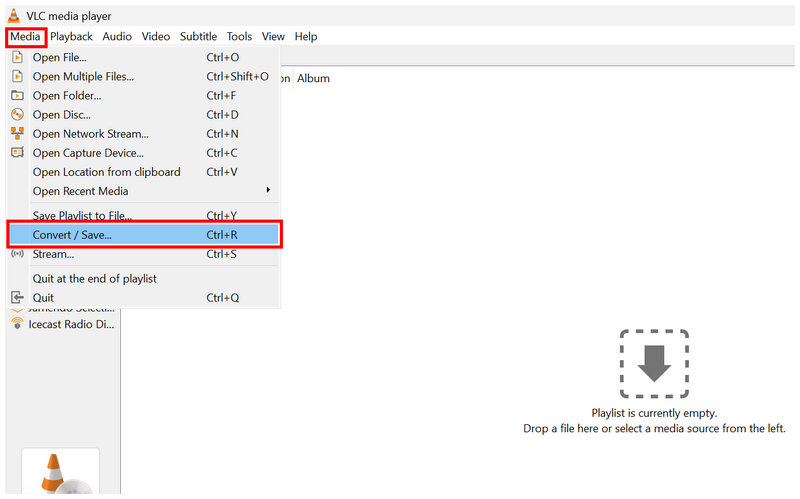
Apri VLC Media Player, seleziona il Media scheda, quindi fare clic Converti/Salva.
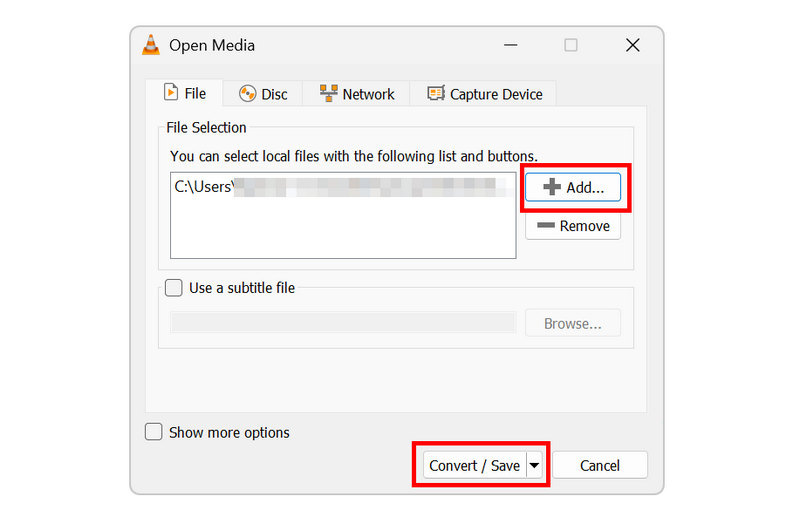
Nel menu multimediale aperto, fare clic su Aggiungere per importare il file MPEG che si desidera convertire, quindi selezionare Converti/Salva per procedere.
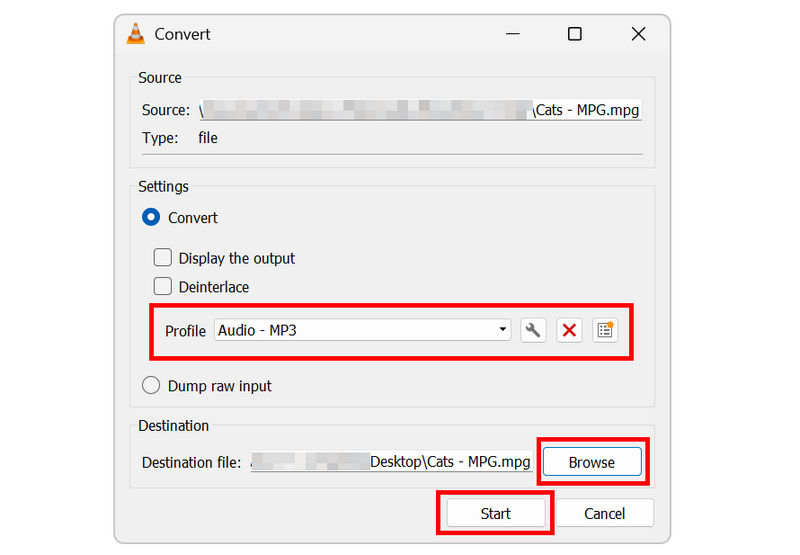
Infine, nel menu Converti, imposta il profilo di conversione su Audio - MP3Quindi, imposta il file di salvataggio MP3 facendo clic Navigare. Clicca su Inizio per avviare la conversione del formato.
Ora che abbiamo fornito i passaggi per convertire il video MPEG in audio MP3 Nell'ambito delle funzionalità avanzate di VLC, speriamo che questo articolo vi aiuti a imparare come utilizzare il programma multimediale per conversioni di base.
FFmpeg
Ideale per: Conversione di formati multimediali tramite comandi per una rapida modifica dei file.
Infine, passiamo all'opzione avanzata per convertire file MPEG in MP3 utilizzando il plug-in multimediale FFmpeg. A differenza dei programmi precedenti, questo software è privo di interfaccia grafica, essendo basato esclusivamente su riga di comando.
Rispetto agli strumenti online e ad altri programmi desktop, FFmpeg offre un vantaggio in termini di efficienza, poiché permette di avviare la conversione del formato con un semplice comando da riga di comando. Purtroppo, imparare quale comando digitare è la parte più complessa. Bisogna conoscere lo script corretto, perché digitarne uno errato potrebbe danneggiare il file o il computer.
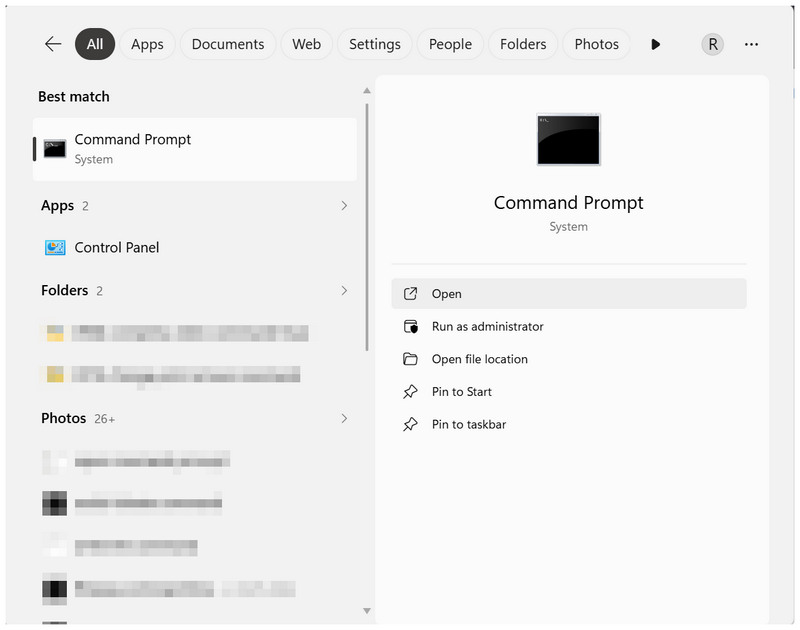
Apri il software del terminale sul tuo computer. In questo tutorial, stiamo usando un computer Windows, quindi useremo il Prompt dei comandi.
Nella schermata principale dell'applicazione Terminale, copia e incolla il comando: ffmpeg -i input.mpeg -vn -c:a libmp3lame -b:a 192k output.mp3.
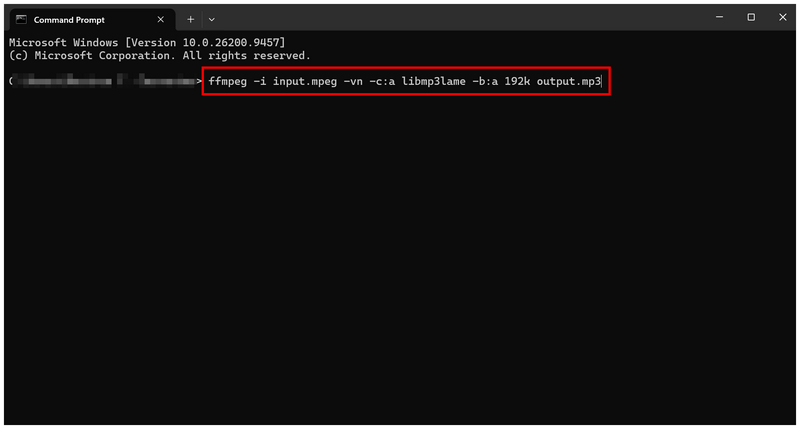
Quindi, rinomina il “input.mpeg” al nome del file MPEG che si desidera convertire. Successivamente, modificare il “output.mp3” al nome del file con cui vuoi salvare il tuo file MP3. Una volta fatto, premi accedere per applicare la riga di comando.
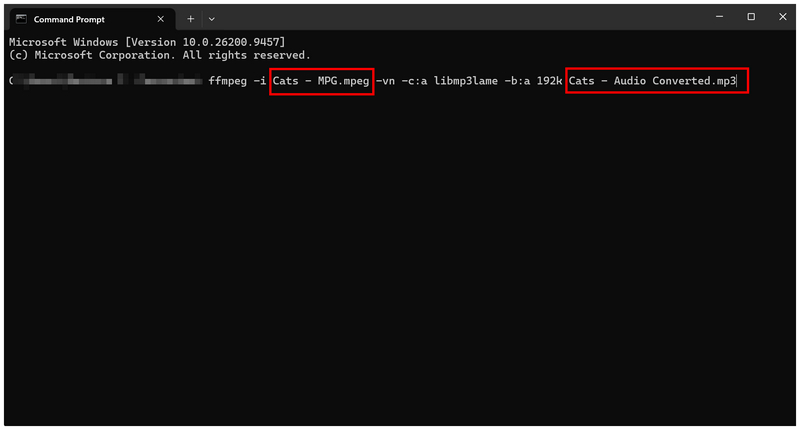
Sebbene FFmpeg offra un notevole vantaggio in termini di efficienza, il programma presenta limitazioni intrinseche in termini di accessibilità. La sua scarsa facilità d'uso lo rende sconsigliabile anche per gli utenti di livello intermedio.
Parte 3. Come scegliere la qualità MP3 da MPEG
Se utilizzi convertitori di formato per creare file audio MP3, devi imparare le impostazioni ideali per garantire un file audio di alta qualità. A tal fine, abbiamo fornito delle buone impostazioni di base per la conversione del formato. In termini di bitrate, 128 kbps è un buon punto di partenza per i contenuti multimediali basati sulla voce, come i podcast. Per i file musicali, un buon punto di partenza è 192 kbps.
Tuttavia, se vi aspettate una qualità audio nitida da un file MP3 convertito, ci dispiace informarvi che i file MP3 non sono senza perdita di dati e pertanto presentano una qualità audio ridotta.
Parte 4. Domande frequenti sulla conversione da MPEG a MP3
I file MPEG sono video?
Sì, lo sono. I file MPEG sono formati video. Sono tra i primi formati video e sono diventati lo standard prima MP4.
I file MP3 sono audio di alta qualità?
Sì, lo sono. Gli MP3 hanno un audio di buona qualità. Tuttavia, non sono pensati per l'ascolto senza perdita di dati, poiché l'MP3 è un formato con perdita di dati.
Devo usare il formato MP3 per la conversione audio?
Sì, dovresti. L'MP3 è un buon formato di output perché ha un'ottima compatibilità. Questo rende l'audio riproducibile sulla maggior parte dei dispositivi.
Quale formato devo utilizzare per convertire un video in audio?
Quando si converte un file audio, un'ottima opzione è il formato MP3. Quando si converte un file video, MP4 è una buona scelta. Entrambi i formati sono universalmente compatibili con la maggior parte dell'hardware e del software.
L'MP3 è un buon formato audio?
Sì, lo è. L'MP3 è un'ottima scelta come formato audio. Offre un audio di buona qualità ed è eccellente.
Conclusione
Con tre degli strumenti più affidabili per convertire MPEG in MP3 Dopo averne discusso e approfondito l'argomento, speriamo che questo articolo vi aiuti a godervi l'ascolto offline, semplificando la conversione dei video online in audio MP3 di alta qualità. Per una maggiore facilità d'uso, consigliamo vivamente di utilizzare ArkThinker Free Video Converter Ultimate.
Cosa pensi di questo post? Fai clic per valutare questo post.
Eccellente
Valutazione: 4.9 /5 (basato su 601 voti)


