


4 modi per rallentare l'audio: utilizzando strumenti intuitivi
A volte, guardando un video o ascoltando un audio, per qualche motivo non riusciamo a comprendere appieno il contesto del contenuto multimediale, magari a causa di un modo di esprimerlo poco chiaro o della sua velocità. In ogni caso, questo ci spinge non solo a voler assimilare completamente il contesto, ma anche a voler ripetere le parti. Fortunatamente, sulle piattaforme digitali, ora esistono modi per gli utenti di godersi appieno i contenuti al proprio ritmo e alla velocità preferita attraverso l'utilizzo di un audio più lento una funzionalità che consente agli utenti di modificare la velocità dell'audio del contenuto senza alterarne il tono o la qualità.
In questo articolo, analizzeremo diversi metodi per rallentare brani musicali o audio video utilizzando strumenti online, software e applicazioni mobili affidabili. Inoltre, i metodi descritti di seguito includono anche semplici passaggi che si possono utilizzare come base per rallentare efficacemente i propri contenuti multimediali, audio o musicali.

- ELENCO GUIDE
- Parte 1. Metodo 1: Modificare la velocità con ArkThinker Video Converter Ultimate (il migliore in assoluto)
- Parte 2. Metodo 2: Rallentare l'audio utilizzando l'effetto Cambia tempo di Audacity
- Parte 3. Metodo 3: Utilizzo delle impostazioni native di velocità di riproduzione di YouTube
- Parte 4. Metodo 4: Soluzioni per app mobili (un incredibile rallentatore)
- Parte 5. Domande frequenti su come rallentare la musica
Parte 1. Metodo 1: Modificare la velocità con ArkThinker Video Converter Ultimate (il migliore in assoluto)
Quando si tratta di gestire un cambio di velocità video o audio, uno strumento di terze parti chiamato ArkThinker Video Converter Ultimate Arkthinker è lo strumento ideale per questo tipo di operazioni. Come strumento per rallentare brani e video, offre agli utenti la possibilità di accedere ad altri strumenti per migliorare e perfezionare i propri file multimediali. In questo modo, gli utenti non solo possono soddisfare le proprie esigenze di modifica della velocità audio, ma hanno anche la garanzia di esportare i propri file in condizioni impeccabili. Inoltre, ArkThinker, come strumento per rallentare la musica, è facile da usare grazie a un'interfaccia intuitiva e semplice che permette anche ai principianti di utilizzarlo senza problemi. È inoltre uno strumento veloce e leggero, in grado di eseguire il programma su qualsiasi computer desktop.
Dal tuo dispositivo desktop (macOS o Windows), apri il ArkThinker Video Converter Ultimate strumento software. Se non hai ancora installato il software, visita il loro sito web o accedi al link di download diretto qui sotto e installa lo strumento software.
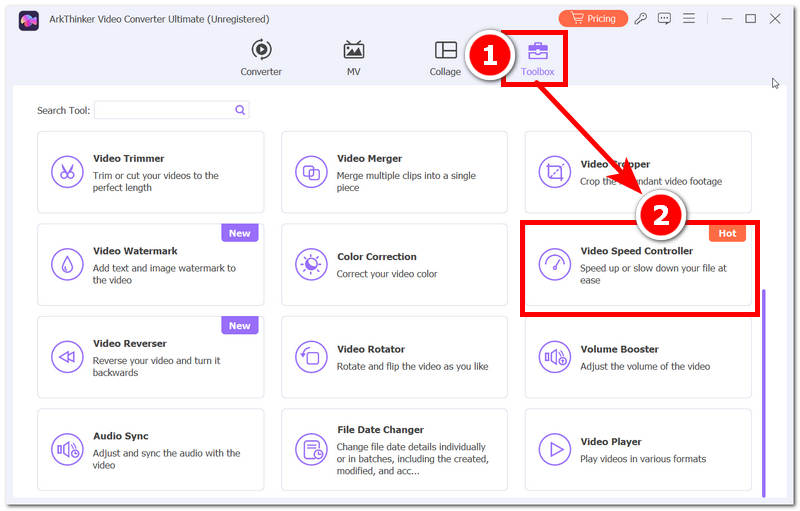
Una volta aperto il software ArkThinker dal dispositivo desktop, naviga fino alla sezione dello strumento. Cassetta degli attrezzi Sezione del menu per accedere a tutti i vari strumenti video e audio offerti dal software.
Dalla casella degli strumenti, individuare e selezionare Regolatore di velocità video Per accedere alle funzioni che consentono di modificare la velocità del file video o audio, è sufficiente selezionare il file da caricare nel software.
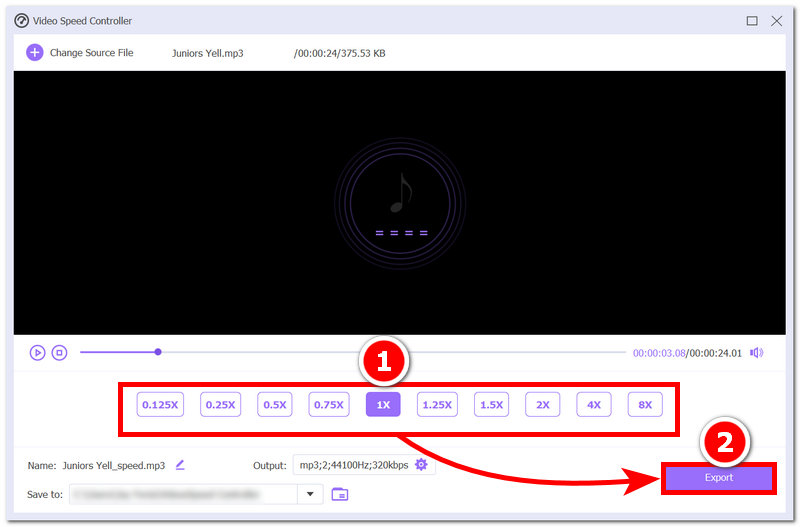
Una volta caricato il file video o audio nello strumento software, nella funzione Video Speed Controller, vedrai immediatamente il controllo della velocità multimediale proprio sotto il pulsante di riproduzione del file. Da lì, scegli la velocità preferita e dopodiché fai clic su Esportare pulsante per salvarlo sul tuo dispositivo desktop.
Parte 2. Metodo 2: Rallentare l'audio utilizzando l'effetto Cambia tempo di Audacity
Se sei più abile nell'utilizzo di uno strumento di ingegneria audio o del suono come Audacity, puoi anche usarlo per modificare la velocità dell'audio senza influenzarne l'intonazione o la qualità. Poiché Audacity è ricco di funzionalità per perfezionare la qualità audio, gli utenti possono utilizzare questo software solo per rallentare i file musicali; altrimenti, gli utenti dovranno convertire video convertire i formati di file in formati audio compatibili con Audacity.
Dal tuo dispositivo desktop, apri il tuo Audacia Inizia importando il file audio nel software con cui desideri modificarne la velocità.
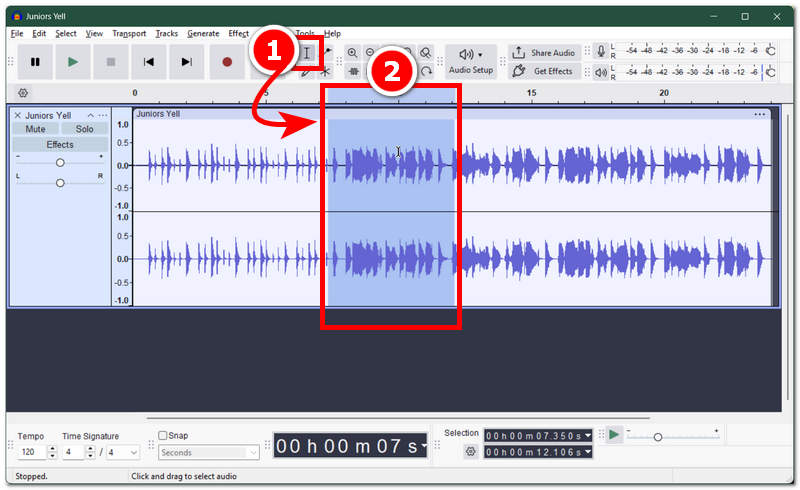
Dopo aver importato il file audio, fai clic su Selezione Utilizza lo strumento che si trova nella sezione superiore di Audacity e seleziona semplicemente l'area del file audio di cui desideri modificare la velocità.
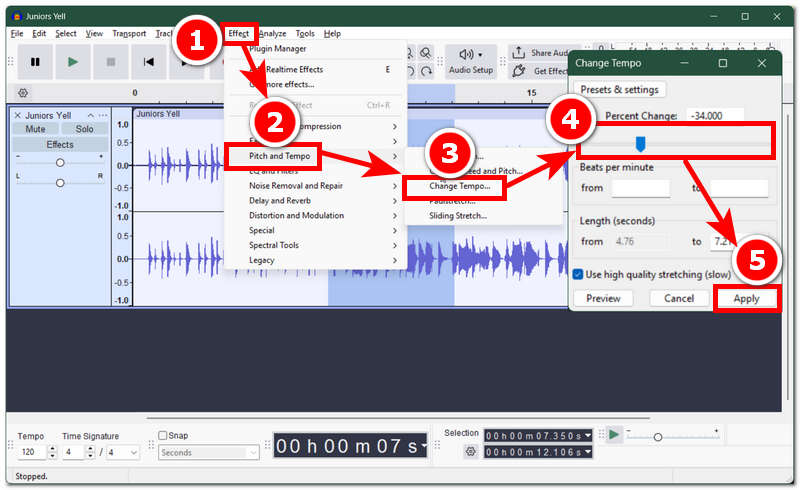
Dopo aver evidenziato l'area, basta navigare fino a Effetti scheda e da lì fai clic sulla Tono e tempoPer modificare la velocità del file audio, scegli l'opzione Cambiare ritmo opzione dalla selezione.
Dopo aver selezionato l'opzione "Cambia tempo", si aprirà una nuova finestra sullo schermo, contenente il cursore per regolare la velocità del file. Per rallentare le parti evidenziate del file audio, è sufficiente spostare il cursore verso sinistra.
Una volta che sei soddisfatto della modifica della velocità che hai apportato al tuo file audio, fai clic su Fare domanda a per applicare efficacemente le modifiche al tuo file audio, e da lì, puoi esportare il file audio sul tuo dispositivo desktop per salvare il file riproducibile nella cartella designata.
Parte 3. Metodo 3: Utilizzo delle impostazioni native di velocità di riproduzione di YouTube
Se state guardando un video su YouTube o ascoltando un podcast o della musica sulla piattaforma e desiderate regolarne la velocità, potete farlo facilmente utilizzando la funzione di cambio velocità integrata nelle impostazioni di riproduzione rapida. Questo metodo funziona solo con i contenuti disponibili sulla piattaforma YouTube; è necessario caricare un file video o audio esterno sulla piattaforma prima di poter modificare la velocità in tempo reale. Tuttavia, il lato positivo è che potete utilizzare questo metodo sia su dispositivi mobili che su computer, a patto di avere l'app di YouTube installata.
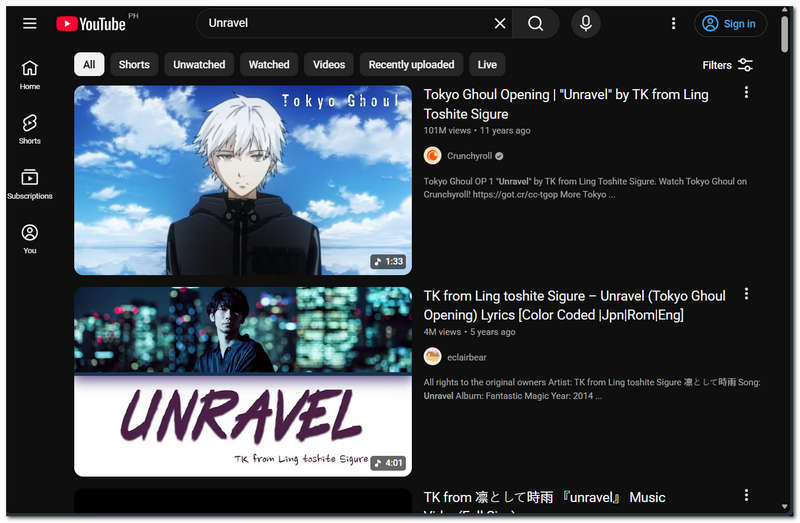
Utilizzando l'app YouTube sul tuo dispositivo mobile o il browser web sul tuo dispositivo desktop, vai a Youtube e cerca il contenuto di cui vuoi modificare la velocità di riproduzione.
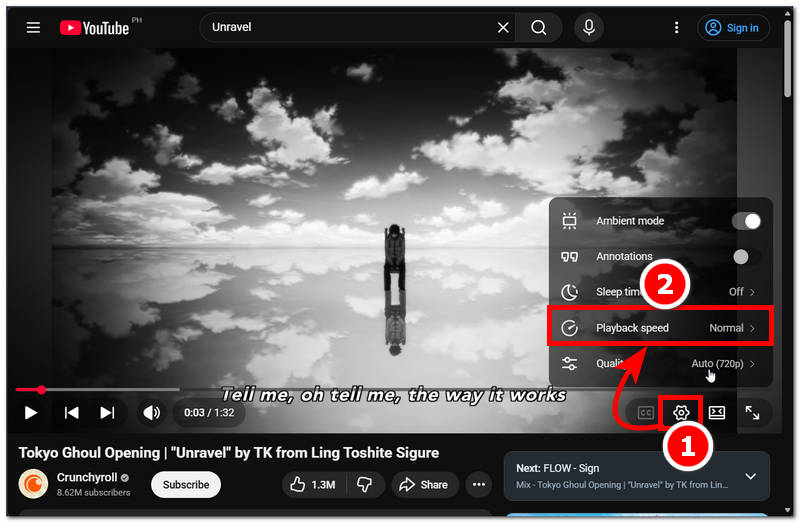
Una volta che il contenuto di YouTube è in riproduzione sullo schermo, per accedere all'impostazione della velocità di riproduzione, vai nell'angolo in basso a destra dello schermo e fai clic su Impostazioni icona da lì per individuare l' Velocità di riproduzione collocamento.
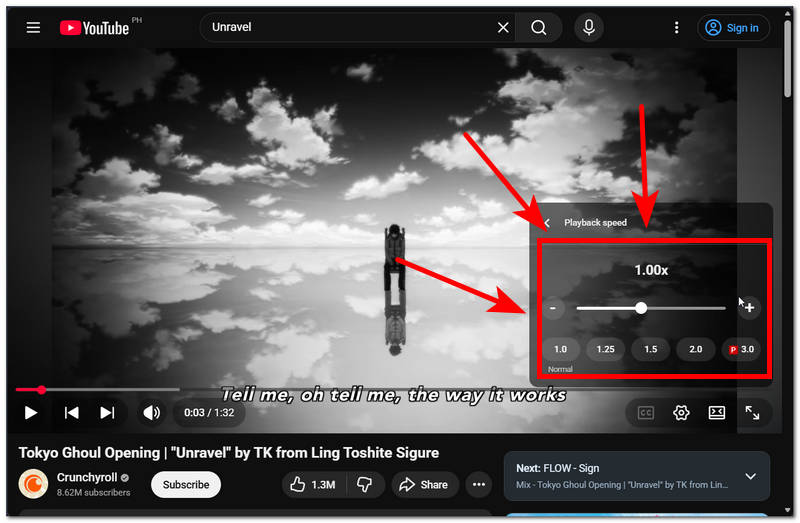
Dopo aver cliccato sull'impostazione "Velocità di riproduzione", avrai accesso al cursore per regolare la velocità del video. Per rallentare il contenuto di YouTube, è sufficiente spostare il cursore verso sinistra. In questo modo, la velocità di riproduzione del contenuto di YouTube cambierà in tempo reale.
Parte 4. Metodo 4: Soluzioni per app mobili (un incredibile rallentatore)
Se possiedi un dispositivo mobile e lo stai utilizzando per riprodurre il tuo file audio preferito, e per qualche motivo desideri riprodurlo un po' più lentamente ma non sai come fare, questo quarto metodo ti presenterà un'app per dispositivi mobili che permette di rallentare la musica. Quest'app è molto pratica perché può essere utilizzata per rallentare file audio e video, rendendola accessibile agli utenti di dispositivi mobili.
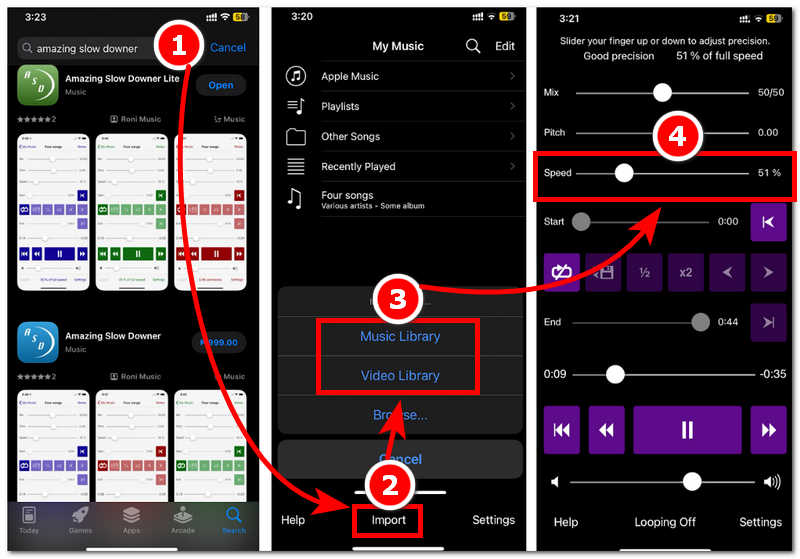
Utilizzando il tuo dispositivo mobile, apri il Incredibile rallentatore Applicazione dal tuo dispositivo. Se non hai ancora installato l'app, verifica la sua disponibilità sul tuo app store.
Una volta raggiunta l'interfaccia principale dell'app Amazing Slow Downer, procedi all'importazione del file musicale o video che desideri rallentare utilizzando il pulsante Importa nella parte inferiore dell'app.
Dopo aver importato il contenuto multimediale scelto, è possibile apportare delle modifiche, come l'intonazione, il loop e altro ancora. Ma in questo caso, vai alla pagina Velocità Spostate il cursore verso sinistra per rallentare il file multimediale.
Parte 5. Domande frequenti su come rallentare la musica
Rallentare la musica riduce la qualità audio?
Sì, rallentare la musica può ridurre la qualità audio, soprattutto se fatto in modo eccessivo. Per questo è importante che gli utenti controllino l'audio dopo ogni modifica, in modo da poter verificare la qualità mentre rallentano il file audio al livello desiderato.
Quali formati audio possono essere rallentati?
I formati di file che possono essere rallentati o supportati da strumenti e software per attenuarne la velocità sono formati di file come MP3, WAV, AAC, FLAC e OGG.
Conclusione
Questo articolo ha mostrato agli utenti che è possibile rallentare la velocità di una musica o di un audio indipendentemente dal dispositivo o dalla piattaforma che si sta utilizzando. Questo articolo ha elencato quattro metodi con cui gli utenti possono musica rallentata velocità su varie piattaforme e dispositivi, incluso l'utilizzo di uno strumento gratuito e veloce per la regolazione della velocità di elaborazione video e audio, ArkThinker, fino all'utilizzo di un'app mobile per una maggiore comodità.
Cosa pensi di questo post? Fai clic per valutare questo post.
Eccellente
Valutazione: 4.8 /5 (basato su 458 voti)


