


Come convertire file HEIC in JPG con Canva utilizzando 2 metodi
Vuoi sapere se il formato HEIC avanzato di iPhone è compatibile con Canva? Questo articolo risponderà alla tua domanda fornendo una guida dettagliata su come utilizzare le foto HEIC nella piattaforma di editing di Canva. Ti forniremo una guida dettagliata sull'utilizzo Canva per convertire i file HEIC in JPG, un formato immagine altamente compatibile. Inoltre, consiglieremo anche una valida alternativa per la conversione in blocco da HEIC a JPG tramite strumenti web che non richiedono installazione.

- ELENCO GUIDE
- Parte 1. Canva supporta direttamente i file HEIC?
- Parte 2. Come convertire HEIC in JPG in Canva
- Parte 3. La migliore alternativa per convertire HEIC in JPG in blocco
- Parte 4. Domande frequenti sulla conversione da HEIC a JPG in Canva
Parte 1. Canva supporta direttamente i file HEIC?
Sì, certo. Canva è uno strumento di editing multimediale basato sul web, progettato principalmente come alternativa intuitiva ai programmi di fotoritocco tradizionali. A differenza di strumenti di fotoritocco come Adobe Photoshop, è una soluzione pensata per chi è alle prime armi.
Grazie alla sua esperienza nel fotoritocco, il software è perfettamente in grado di modificare formati di immagine avanzati, incluse le foto HEIC. Questo rende Canva un convertitore HEIC funzionale, poiché può farlo tramite le impostazioni di download.
Parte 2. Come convertire HEIC in JPG in Canva
Se vuoi sapere come convertire HEIC in JPG in Canva, devi imparare le impostazioni di condivisione e download nello strumento di modifica delle immagini di Canva. Insieme a queste impostazioni di download, ti forniremo anche una guida passo passo per caricare i file HEIC su Canva, poiché questo formato di immagine non è supportato di default. Una volta appresi questi requisiti di configurazione, puoi utilizzare Canva come strumento non convenzionale. convertitore di immagini online.
Metodo 1: Conversione tramite le impostazioni di download di Canva
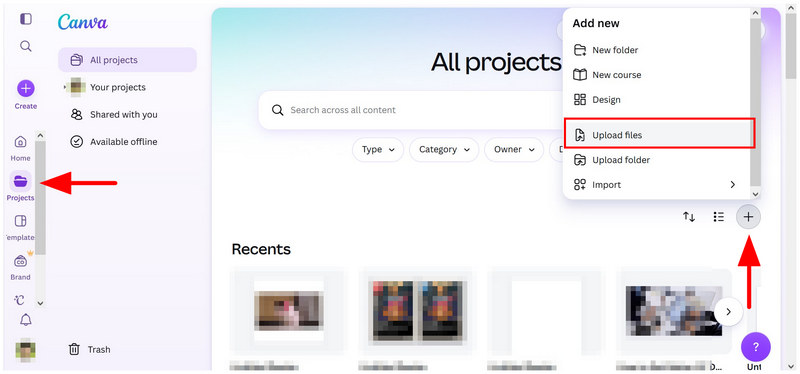
Vai allo strumento online Canva e seleziona Progetti. Nella scheda Progetti, fai clic su Aggiungi nuovo pulsante e seleziona Carica fileApri il tuo gestore file e seleziona l'immagine HEIC che desideri convertire.
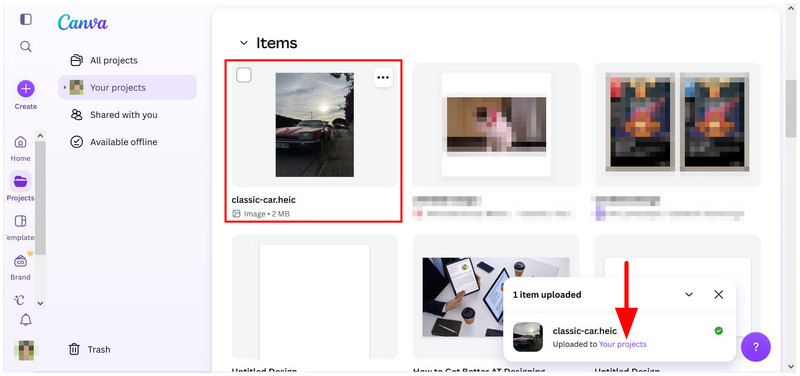
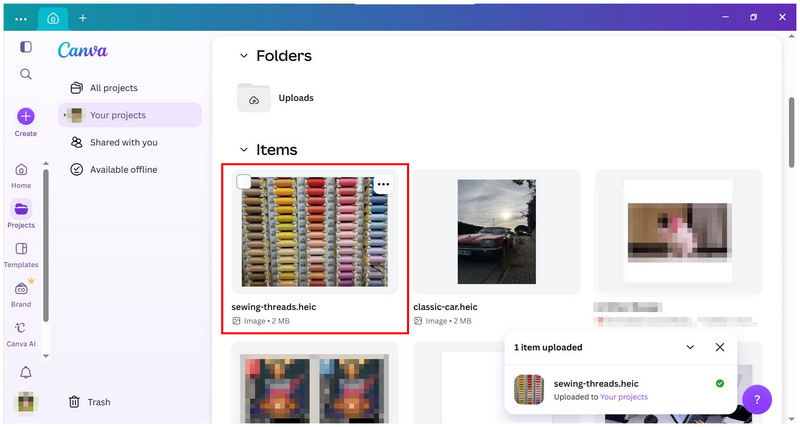
Una volta caricata l'immagine HEIC, fai clic su I tuoi progetti Nella notifica di conferma del caricamento, verrai reindirizzato a quella posizione. Quindi, fai clic sul file caricato nel menu I tuoi progetti.
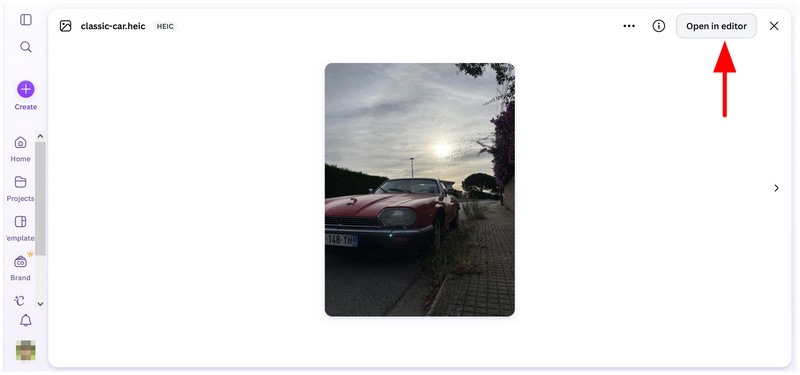
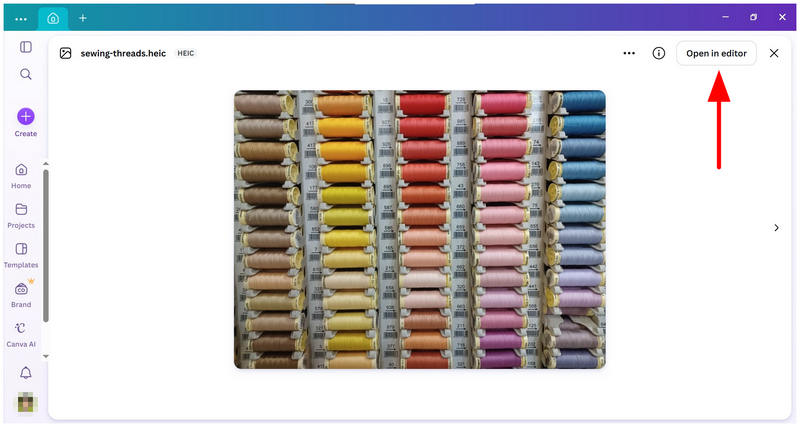
Dopo aver selezionato il file, fai clic Apri nell'editor.
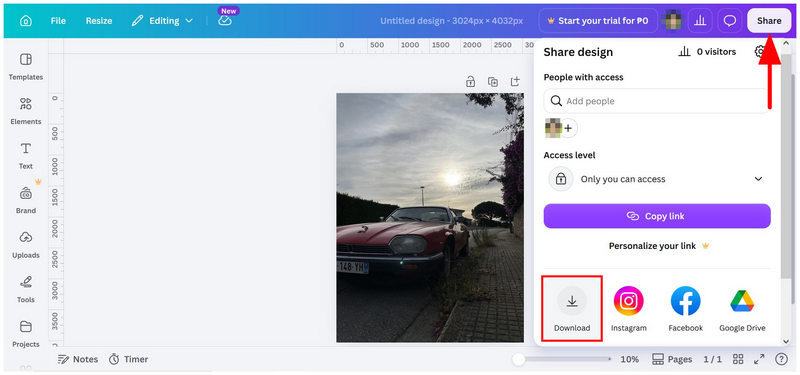
Nel menu dell'editor di immagini, selezionare Condividere, quindi fare clic su Scaricamento.
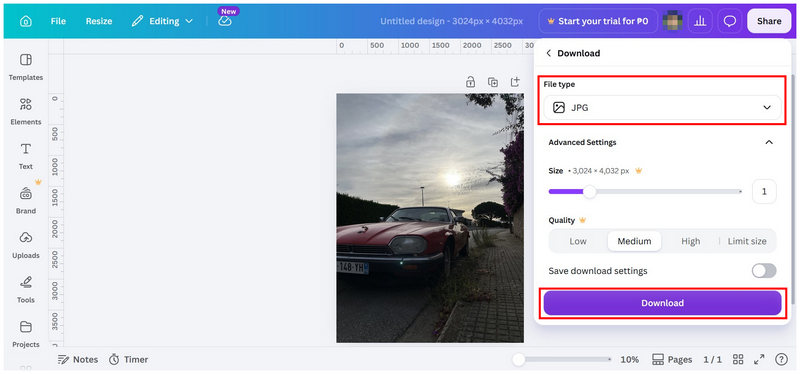
Nelle impostazioni di download, impostare Convertire il tipo di file in JPG, quindi fai clic su Scaricamento pulsante per convertire il file HEIC caricato in JPG una volta scaricato.
Se si tenta di caricare un'immagine HEIC direttamente nella scheda "Editor di foto" di Canva, il caricamento potrebbe non riuscire per qualche motivo sconosciuto. Questo può risultare problematico e fonte di confusione per alcuni utenti, dato che il formato HEIC è uno dei formati supportati da Canva, come indicato nell'avviso visualizzato.
Metodo 2: Utilizzare Canva Desktop per scaricare il file HEIC come JPG
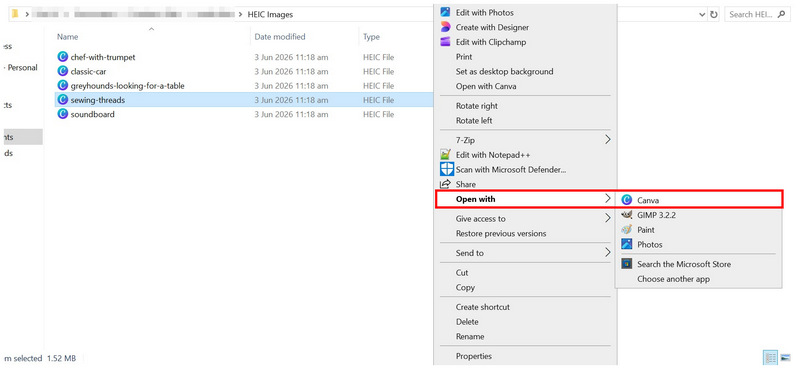
Naviga nel tuo gestore file per trovare l'immagine HEIC che vuoi aprire. Fai clic con il pulsante destro del mouse su di essa, posiziona il cursore su Aperta cone selezionare Canvas.
Una volta caricata l'immagine HEIC su Canva Desktop, fai clic su di essa.
Con il file selezionato, fai clic Apri nell'editor nell'anteprima del file.
Nella finestra dell'editor, fai clic Condividere, quindi seleziona Impostazioni di download. Nel menu di download, imposta il Convertire il tipo di file in JPG, quindi seleziona il Scaricamento pulsante per salvare il file HEIC importato come JPG.
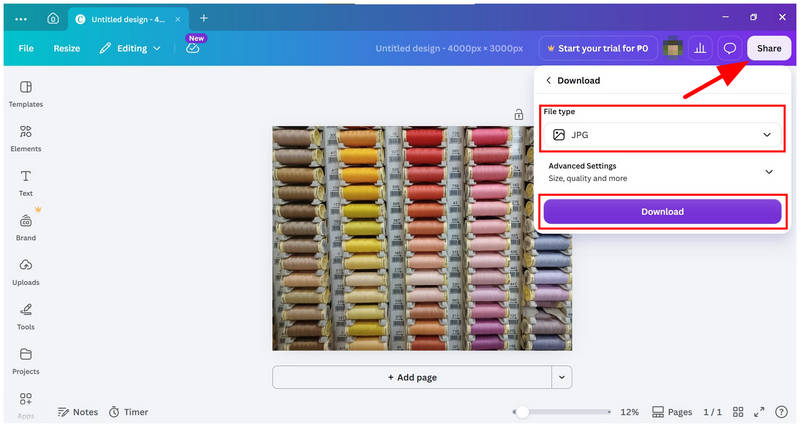
Poiché la procedura per convertire HEIC in JPG è pressoché identica sia nella versione desktop che in quella online di Canva, potrebbe non essere necessario caricare la versione desktop. Lo strumento online di Canva dovrebbe essere sufficiente.
Parte 3. La migliore alternativa per convertire HEIC in JPG in blocco
Se sei un fan delle soluzioni basate sul web come Canva, ma la sua mancanza di supporto nativo HEIC e un processo di caricamento complicato sono troppo limitanti per te, puoi utilizzare uno strumento di conversione HEIC esclusivo come Convertitore HEIC online gratuito ArkThinker come alternativa perfetta.
A differenza di Canva, che funziona come convertitore di formato tramite complesse impostazioni di download, il convertitore da HEIC a JPG di ArkThinker è stato progettato specificamente per gestire tali operazioni. Di conseguenza, lo strumento online è in grado di convertire in batch e applicare la conversione di formato in due semplici passaggi.
Per imparare a usare il programma per la conversione rapida di singoli file o di file in batch, assicurati di leggere la nostra semplice guida in due passaggi qui sotto, che contiene tutto il necessario per una conversione pratica da HEIC a JPG.
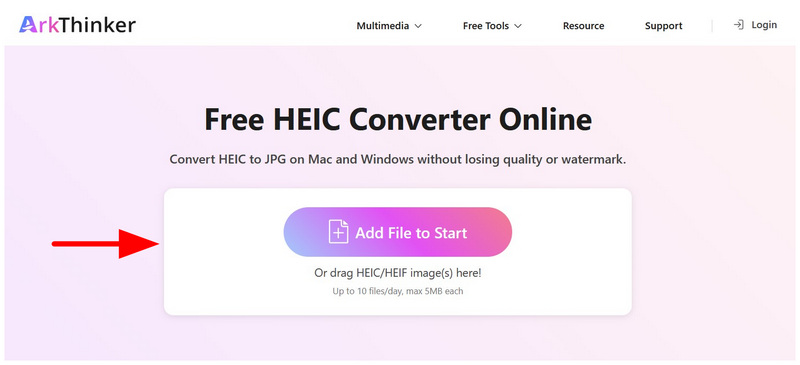
Apri il sito web di ArkThinker Free HEIC Converter Online. Quindi seleziona il Aggiungi file per iniziare opzione e scegli le immagini HEIC che desideri convertire dal tuo gestore file. In alternativa, puoi trascinare e rilasciare fino a 10 file nell' Casella di caricamento subito.
Una volta selezionate le immagini HEIC da convertire, attendi che il processo di conversione di ArkThinker termini. Una volta terminato, fai semplicemente clic su Scaricamento pulsante su ciascun file HEIC caricato.
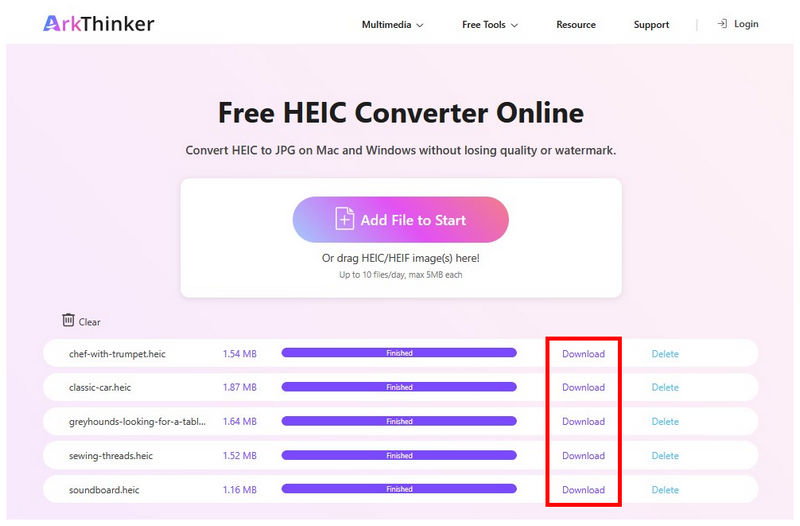
Con due semplici passaggi, ora puoi convertire in batch le immagini HEIC e salvarle sul tuo computer come JPG. Oltre a offrire servizi di conversione in batch, ArkThinker Free HEIC Converter Online è anche molto più semplice da usare rispetto a Canva, poiché supporta nativamente il formato HEIC.
Parte 4. Domande frequenti sulla conversione da HEIC a JPG in Canva
Perché dovrei convertire un file HEIC in JPG?
HEIC è un formato esclusivo per i dispositivi Apple. Potrebbe avere una qualità migliore, ma aprirlo al di fuori dell'ecosistema Apple sarà complicato. Al contrario, i JPG sono di gran lunga superiori agli HEIC perché sono universalmente compatibili. Pertanto, conversione JPG è una regolazione comune per altri formati di immagine.
Posso usare Canva per convertire i formati delle immagini?
Sì, è possibile. Tuttavia, è necessario imparare le basi della regolazione delle impostazioni di download di Canva. Canva offre la possibilità di scaricare le immagini caricate in formato JPG e altri formati, il che lo rende una soluzione indiretta per la conversione di immagini HEIC.
Vale la pena scaricare Canva Desktop?
Canva Desktop è completamente facoltativo. La versione web di Canva è estremamente affidabile e stabile. Pertanto, scaricare la versione desktop è del tutto facoltativo e potrebbe non valerne la pena per esigenze di editing generiche.
Quale strumento online dovrei utilizzare per convertire le immagini HEIC?
Esistono numerosi strumenti online per la conversione delle dimensioni dei file. Entrambe le opzioni presentate in questo articolo sono valide. Tuttavia, il design esclusivo di ArkThinker lo rende la scelta migliore rispetto a Canva, ed è una delle soluzioni più efficaci per la conversione HEIC, essendo stato progettato specificamente per questo scopo.
Gli strumenti online sono sicuri da usare?
Dipende dal software online che intendi utilizzare. Alcune delle opzioni più sicure sono ArkThinker, Canva e FreeConvert. Tra questi strumenti, quelli online di ArkThinker sono i più facili da usare, il che gli conferisce un netto vantaggio rispetto agli altri programmi online.
Conclusione
Ora che abbiamo discusso Conversione da HEIC a JPG di Canva Speriamo che questo articolo vi abbia fornito utili spunti per migliorare la compatibilità delle immagini acquisite con iOS al di fuori dell'ecosistema Apple. Fortunatamente, la soluzione alternativa che proponiamo per l'elaborazione in batch di file HEIC in JPG è piuttosto semplice da imparare, grazie al design intuitivo del software ArkThinker Free HEIC Converter Online e all'eccellente sicurezza per l'utente.
Cosa pensi di questo post? Fai clic per valutare questo post.
Eccellente
Valutazione: 4.9 /5 (basato su 670 voti)


