


Come ritagliare gli screenshot su Mac utilizzando 4 metodi nel 2026
Poiché fare screenshot è un modo pratico per condividere rapidamente le informazioni sullo schermo, imparare come ritagliare gli screenshot su Mac È un modo importante per assicurarsi che vengano acquisite solo le informazioni che si desidera condividere. Tuttavia, esistono diverse opzioni per fare screenshot su macOS e scegliere quella migliore può risultare complicato per i principianti. In questo articolo, forniremo un tutorial completo su quattro metodi integrati per ritagliare gli screenshot su Mac, con una guida dettagliata per ciascuno.

- ELENCO GUIDE
- Parte 1. Come ritagliare uno screenshot su Mac: il metodo più semplice
- Parte 2. Altri strumenti integrati di Mac per ritagliare le schermate
- Parte 3. Ritagliare una clip video o uno screenshot online con un programma di ritaglio video gratuito
- Parte 4. Domande frequenti sul ritaglio degli screenshot su Mac
Parte 1. Come ritagliare uno screenshot su Mac: il metodo più semplice
Per iniziare la nostra guida, illustreremo innanzitutto le due opzioni più semplici per ritagliare le schermate su macOS: le scorciatoie da tastiera e l'app Anteprima.
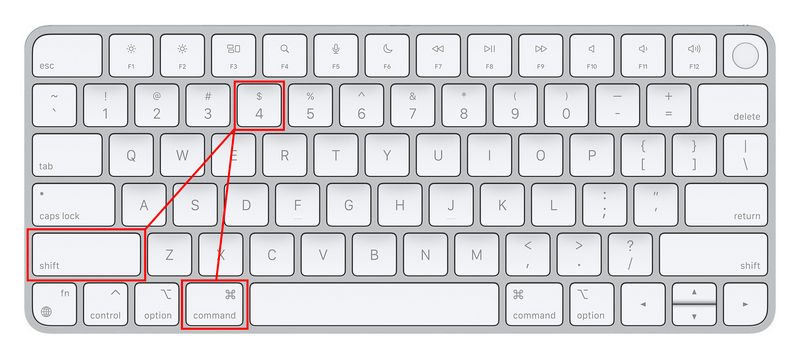
Ritaglia durante l'acquisizione con Maiusc + Comando + 4
Tra queste opzioni, il modo più diretto per imparare a fare uno screenshot ritagliato su Mac è applicare la regolazione di ritaglio dell'immagine mentre si scatta lo screenshot. Fortunatamente, questo può essere fatto utilizzando la scorciatoia da tastiera Maiusc + Comando + 4.
Premere la combinazione di tasti Maiusc + Comando + 4.
Dopo aver premuto la combinazione di tasti, il cursore sullo schermo si trasformerà nello strumento di acquisizione schermata. A quel punto potrai semplicemente clicca e trascina per scattare una schermata della sezione coperta dallo strumento di screenshot.
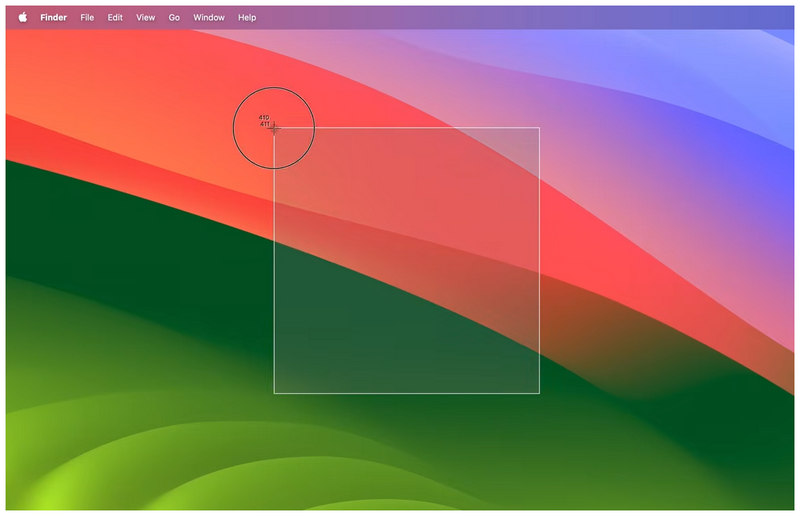
La combinazione di tasti Maiusc + Comando + 4 seleziona la modalità "Cattura porzione selezionata" nell'app Screenshot. Tuttavia, utilizzando questa scorciatoia, la modalità verrà attivata immediatamente senza dover prima aprire l'app Screenshot.
Ritagliare uno screenshot salvato in Anteprima
Se desideri un maggiore controllo sulle opzioni di acquisizione schermata, puoi utilizzare l'app Anteprima per accedere a strumenti di modifica più avanzati per l'immagine RAW che catturi. Per scoprire come ritagliare una schermata in Anteprima su Mac, consulta la nostra guida qui sotto.
Apri l'app Anteprima, quindi apri lo screenshot che hai scattato.
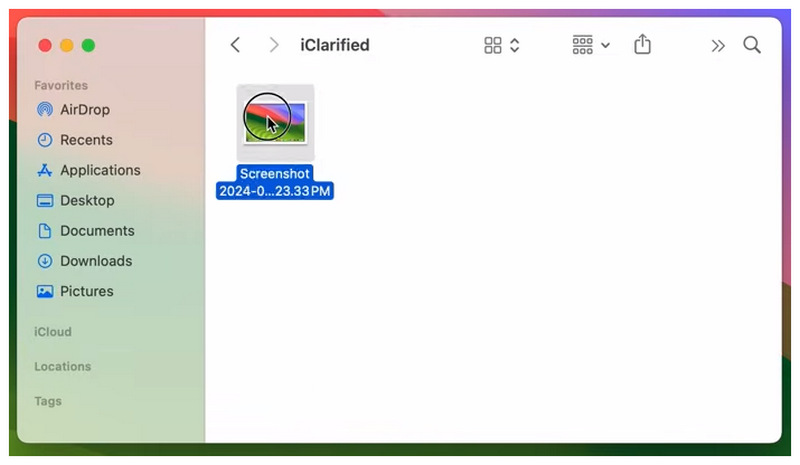
Nell'anteprima della foto, fai clic su Markup pulsante per aprire le impostazioni di modifica. Quindi, seleziona il Strumento di selezione rettangolare e utilizzalo per selezionare la porzione dell'immagine che desideri ritagliare.
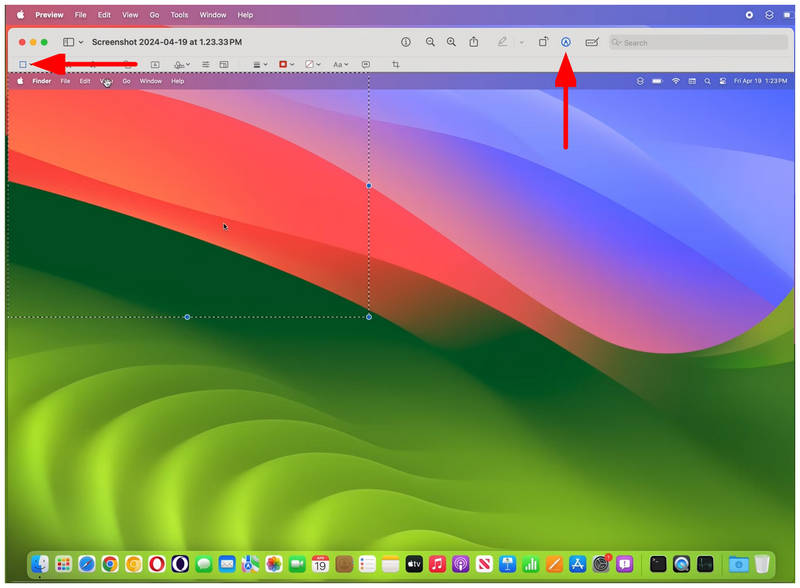
Con la porzione dello schermo che si desidera ritagliare selezionata, selezionare Ritaglia per selezionare opzione per applicare la regolazione del ritaglio.
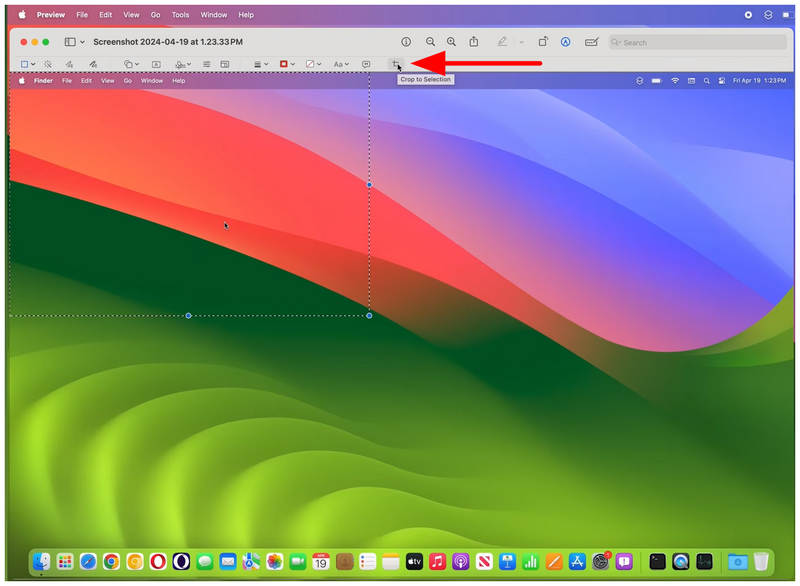
Sebbene non siano veloci come le scorciatoie da tastiera, gli strumenti di modifica in Anteprima offrono un controllo migliore. Pertanto, è consigliabile per gli utenti che desiderano applicare regolazioni più avanzate alle proprie immagini. Questo è anche il modo più semplice per fare screenshot su Mac.
Parte 2. Altri strumenti integrati di Mac per ritagliare le schermate
Dopo aver illustrato le due opzioni più semplici per ritagliare gli screenshot su Mac, passiamo ora agli altri strumenti integrati in macOS per imparare come acquisire schermate su Mac e ritagliare le immagini direttamente in questi programmi dopo aver catturato lo schermo.
Modalità di modifica dell'app Foto
Poiché gli screenshot vengono salvati come immagini, possono essere aperti nell'app Foto di Apple, l'app Galleria per macOS e iOS. Fortunatamente, l'app Foto dispone di una modalità di modifica dedicata per ritagliare gli screenshot.
Apri lo screenshot che hai scattato nell'app Foto, quindi seleziona il Modificare pulsante nell'angolo in alto a destra del menu.
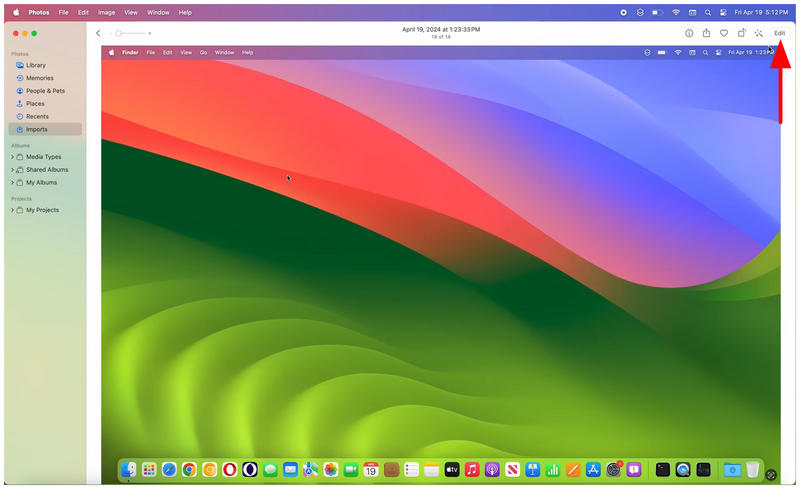
Nel menu Modifica, vai a Raccolto scheda. Quindi, seleziona l'opzione di modalità di ritaglio che desideri utilizzare. Puoi anche utilizzare lo strumento di regolazione del ritaglio nell'anteprima dell'immagine per applicarlo manualmente.
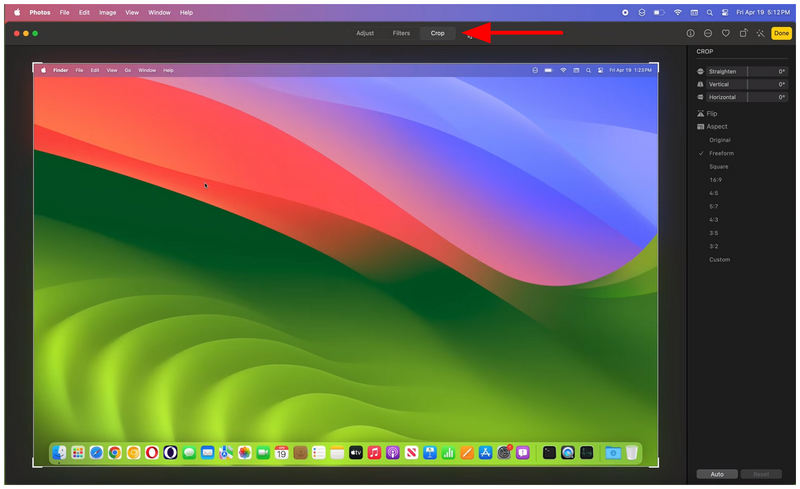
Con lo strumento di ritaglio impostato secondo le tue preferenze, fai clic Fatto per ritagliare l'immagine.
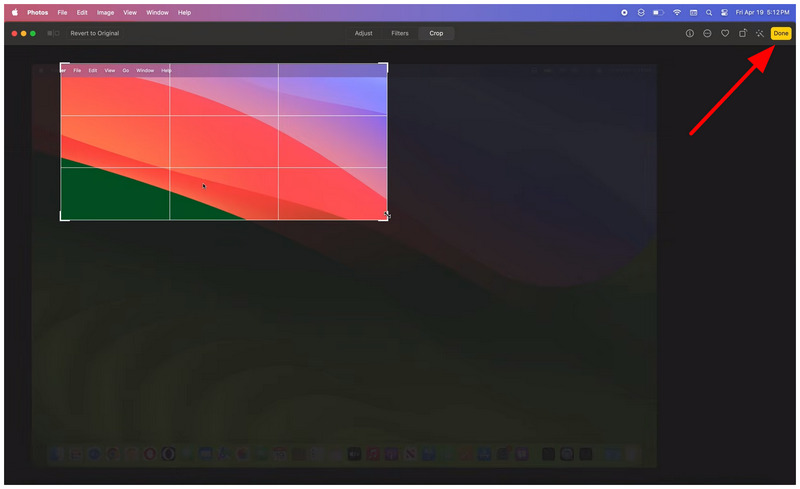
Se desideri un maggiore controllo sul ritaglio delle immagini o intendi applicare un rapporto di aspetto specifico, l'app Foto è un'ottima scelta. Tra gli strumenti presentati in questo articolo, l'app Foto offre lo strumento di ritaglio più completo. Poiché è disponibile anche su dispositivi mobili, puoi utilizzare l'app Foto anche per modificare le immagini. screenshot scattati su iOS.
App per screenshot
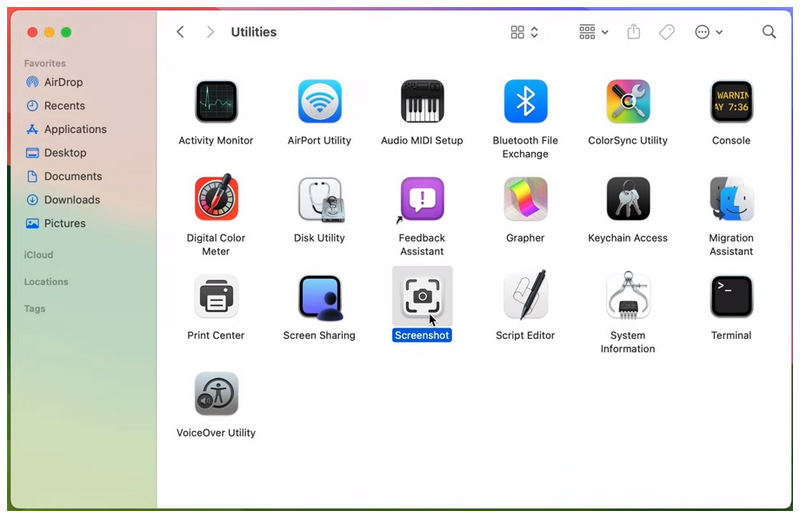
Infine, l'ultima opzione che analizzeremo è l'app Screenshot. Come suggerisce il nome, questo programma è lo strumento esclusivo di macOS per l'acquisizione di schermate. È la controparte diretta dello Strumento di cattura di Windows. Pertanto, offre anche un essenziale strumento di modifica che include l'opzione Ritaglia.
Apri l'app Screenshot.
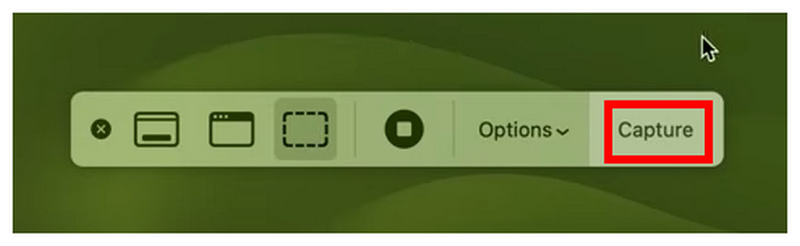
Nella sovrapposizione dell'app Screenshot, seleziona modalità di acquisizione schermo che vuoi usare. Quindi fai clic su Catturare opzione per acquisire uno screenshot.
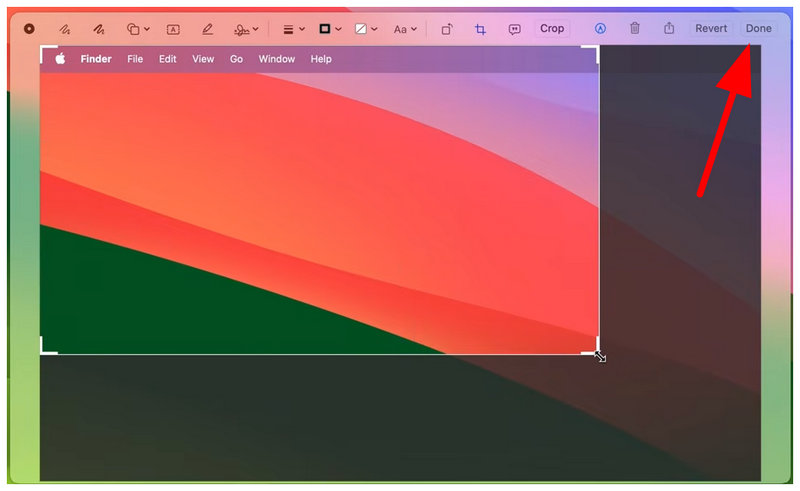
Dopo aver scattato una schermata, l'app aprirà automaticamente l'anteprima dell'immagine. In essa, seleziona l' Raccolto opzione e regola lo strumento di ritaglio per modificare l'immagine. Infine, fai clic su Fatto per salvare la modifica applicata.
Dopo aver parlato di tutti gli strumenti di ritaglio per screenshot presentati in questo articolo, passiamo ora alle opzioni di terze parti che è possibile utilizzare per ritagliare file multimediali oltre alle immagini statiche.
Parte 3. Ritagliare una clip video o uno screenshot online con un programma di ritaglio video gratuito
Con le migliori opzioni per ritagliare gli screenshot su Mac, passiamo ora agli strumenti che puoi usare per ritagliare i file video, non solo le immagini comuni. Questo non sarà altro che ArkThinker Ritaglia video gratuito online.
Oltre alle schermate generiche, un altro modo per condividere rapidamente le informazioni è tramite la registrazione dello schermo. Purtroppo, le registrazioni potrebbero includere informazioni che non si desidera condividere, ma questo problema può essere risolto semplicemente ritagliando la sezione contenente le informazioni importanti.
Per imparare come applicare le regolazioni di ritaglio ai video, assicurati di leggere la nostra guida sull'utilizzo del miglior strumento di ritaglio video online per iniziare a modificare i video senza alcuna installazione o configurazione complicata.
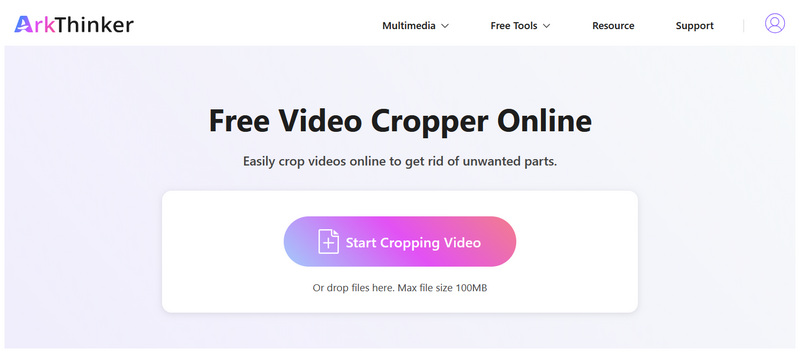
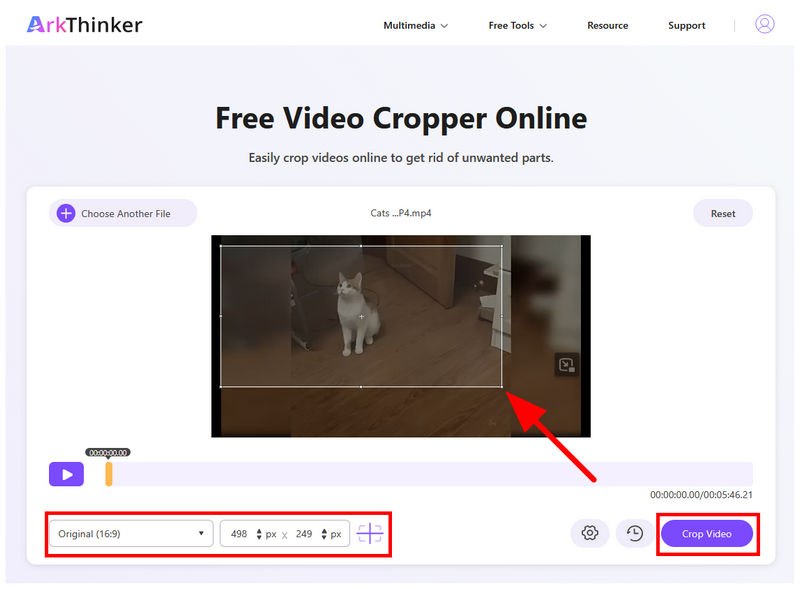
Vai al sito web di ArkThinker Free Video Cropper Online e seleziona il Inizia a ritagliare il video Fai clic sul pulsante per caricare il file che desideri ritagliare. Attendi il caricamento del video.
Con il video caricato, puoi ritagliarlo utilizzando Strumento di ritaglio nella sezione di anteprima. Puoi anche impostare uno specifico Proporzioni O Pixel per ritagliare. Una volta fatto, fai clic su Ritaglia video per confermare.
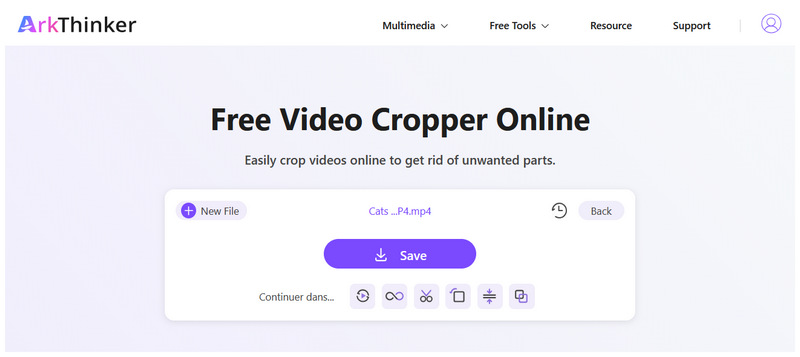
Una volta ritagliato il video, verrai reindirizzato al passaggio successivo. Lì, fai semplicemente clic su Salva per scaricare il video ritagliato sul tuo dispositivo.
Parte 4. Domande frequenti sul ritaglio degli screenshot su Mac
Qual è il modo più semplice per ritagliare gli screenshot su Mac?
Il modo migliore per ritagliare un'immagine Su Mac, questa operazione avviene tramite scorciatoie da tastiera. Tra queste, la migliore è Maiusc + Comando + 4. Può essere utilizzata per ritagliare l'immagine direttamente durante la cattura dello schermo.
Posso utilizzare l'app Foto per ritagliare gli screenshot sul Mac?
Sì, certo. L'app Foto ha un'opzione di ritaglio dedicata. È possibile accedervi nella scheda Modifica dell'app Foto.
È difficile ritagliare le immagini su Mac?
No, non lo è. Modificare le immagini su Mac è facile. Ci sono persino diverse opzioni che puoi utilizzare in base alle tue preferenze.
Posso usare l'app Foto per ritagliare i video?
Sì, è possibile. L'app Foto offre funzionalità di editing video di base. Una delle opzioni include la modifica delle proporzioni.
Esistono strumenti di terze parti per ritagliare i video online?
Sì, esistono. Gli strumenti online hanno anche un vantaggio unico: non richiedono alcuna configurazione o installazione. Tra questi programmi, ArkThinker Free Video Cropper è un'ottima opzione.
Conclusione
Con i quattro modi più semplici per ritagliare gli screenshot su MacCi auguriamo che questo articolo abbia fornito ai nostri lettori informazioni utili per il fotoritocco di base, come ad esempio l'utilizzo dello strumento di ritaglio sugli screenshot. Quando si applicano regolazioni di ritaglio a registrazioni dello schermo e video, consigliamo di utilizzare ArkThinker Free Video Cropper Online per la massima praticità e facilità d'uso.
Cosa pensi di questo post? Fai clic per valutare questo post.
Eccellente
Valutazione: 4.8 /5 (basato su 558 voti)


