


Come rimuovere un'emoji da un'immagine su PC, online e dispositivi mobili.
Eliminare le imperfezioni dalle immagini è un'abilità di editing fondamentale per editor di ogni livello. Imparare a rimuovere in modo pulito emoji, sovrapposizioni o adesivi fastidiosi migliorerà notevolmente la presentazione e la qualità generale del file immagine. In questo articolo, metteremo in evidenza i migliori strumenti che puoi utilizzare per imparare come rimuovere le emoji dalle immagini su diversi software di editing per desktop, browser web e dispositivi mobili. In questa guida, forniremo tutorial dettagliati sull'utilizzo del miglior strumento basato sul web, opzioni a pagamento e gratuite affidabili per dispositivi mobili, un editor di foto professionale e soluzioni integrate in Windows e macOS.

- ELENCO GUIDE
- Parte 1. Rimuovere le emoji online gratuitamente – Strumenti basati sull'intelligenza artificiale (nessuna installazione)
- Parte 2. Come rimuovere le emoji dalle foto su iPhone e Android (app per dispositivi mobili)
- Parte 3. Rimuovere le emoji in Photoshop utilizzando il riempimento in base al contenuto (Desktop Pro)
- Parte 4. Rimuovere le emoji con GIMP
- Parte 5. Strumenti gratuiti integrati: rimuovere le emoji su Windows e Mac senza software.
- Parte 6. Domande frequenti sulla rimozione delle emoji dalle immagini
Parte 1. Rimuovere le emoji online gratuitamente – Strumenti basati sull'intelligenza artificiale (nessuna installazione)
Inizieremo questa guida presentando lo strumento più affidabile per rimuovere le emoji dalle immagini online gratuitamente, ovvero ArkThinker Dispositivo di rimozione filigrana gratuitoCome suggerisce il nome, questo programma è progettato per rimuovere le filigrane dalle immagini, il che rende il suo strumento di rimozione utilizzabile anche per rimuovere emoji e sovrapposizioni.
Per rendere il programma pratico e intuitivo sia per utenti esperti che per principianti, utilizza uno strumento Pennello semplificato che rimuove automaticamente le porzioni selezionate. Questo offre agli utenti il controllo manuale su quale parte dell'immagine modificare.
Per imparare più facilmente a usare il programma, assicurati di leggere la nostra guida in tre passaggi qui sotto.
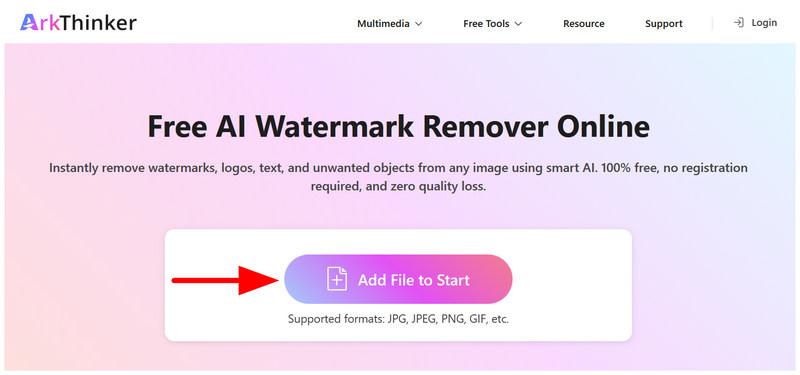
Vai al sito Web di ArkThinker Free Watermark Remover, quindi seleziona Aggiungi file all'inizio per importare l'immagine che si desidera modificare.
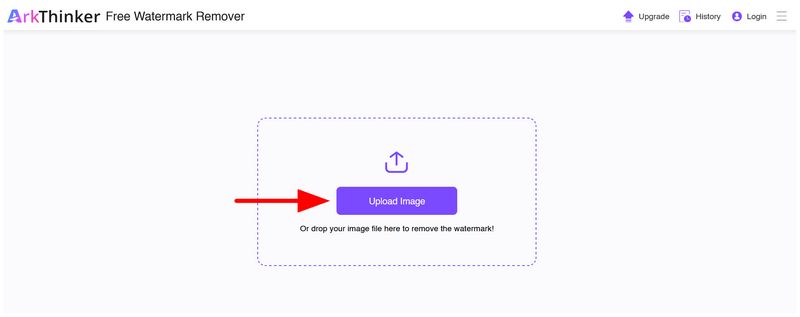
Una volta selezionato Aggiungi file, verrai reindirizzato al menu di caricamento dello strumento online. Qui, fai clic su Carica immagine per importare l'immagine che desideri aggiungere.
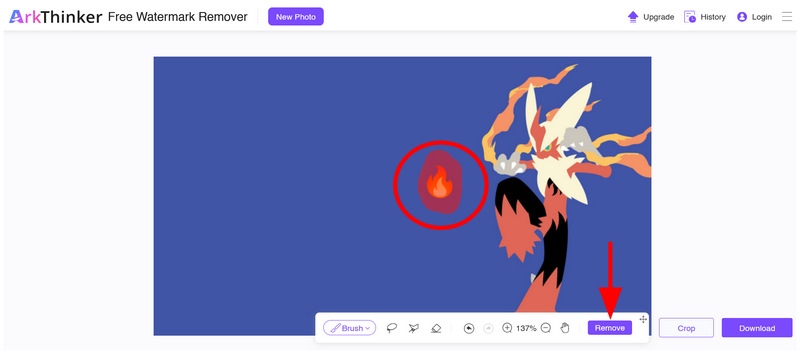
Con l'immagine caricata, usa l' Strumento pennello per selezionare l'emoji o la sovrapposizione che si desidera cancellare. Quindi, fare clic su Rimuovere pulsante per eliminare l'emoji selezionata.
Attendi che il processo di rimozione termini per alcuni secondi. Una volta terminato, puoi selezionare Scaricamento Il pulsante per salvare l'immagine ora è privo dell'emoji o della sovrapposizione che hai appena rimosso.
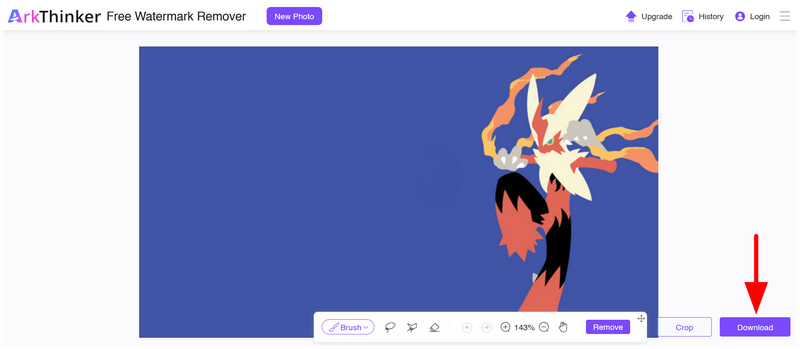
Che siate editor esperti o dilettanti, lo strumento pennello semplificato del software lo rende una soluzione affidabile e veloce per rimuovere rapidamente piccole sovrapposizioni ed emoji dalle immagini.
Parte 2. Come rimuovere le emoji dalle foto su iPhone e Android (app per dispositivi mobili)
Nella prossima sezione dell'articolo, passeremo ora alle migliori app per dispositivi mobili che rimuovono le emoji dalle foto, sia su Android che su iOS. Per offrire ai nostri lettori diverse opzioni, abbiamo incluso di seguito due alternative, una a pagamento e una gratuita.
Opzione A: TouchRetouch (Migliore app a pagamento)
Apri l'app TouchRetouch e seleziona Spazzola attrezzo.
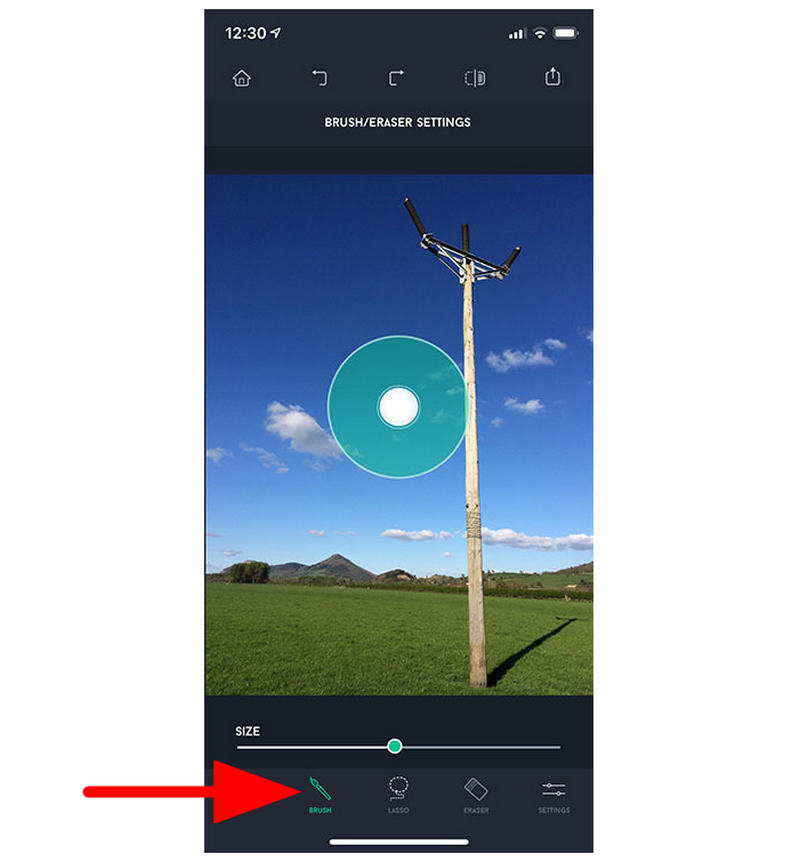
Utilizzando lo strumento Pennello, seleziona la porzione di immagine che desideri rimuovere.
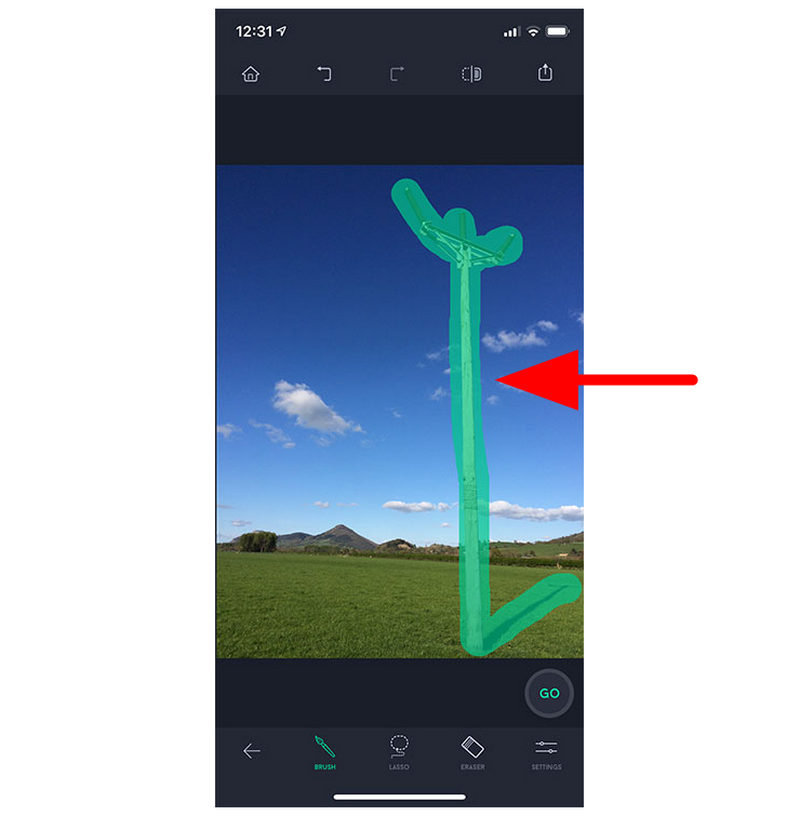
Una volta selezionato l'emoji, la sovrapposizione o l'elemento immagine, fai clic su Gomma per cancellare attrezzo.
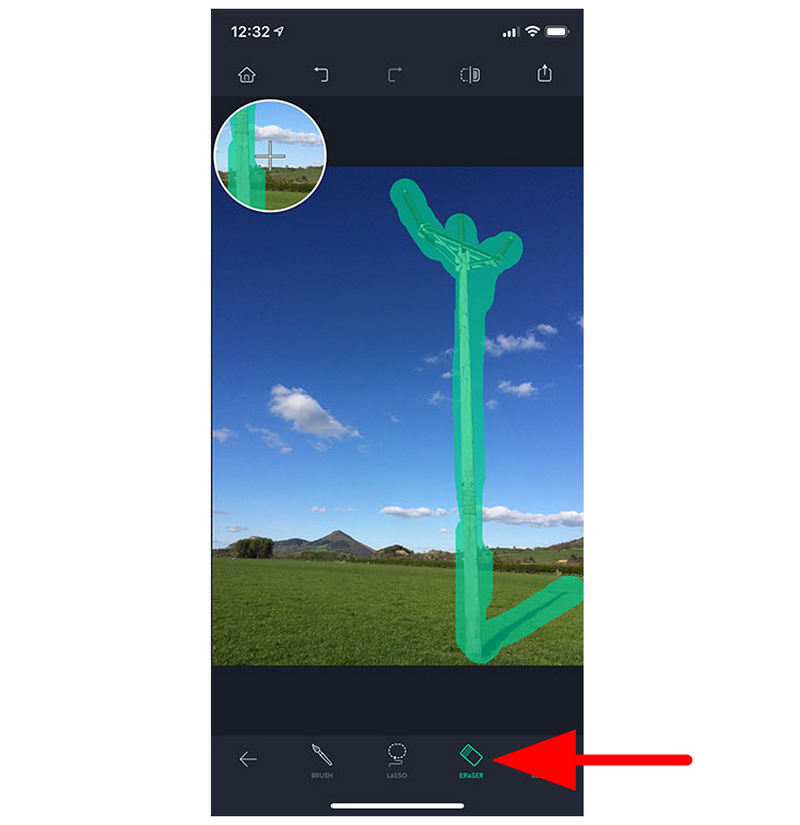
Facendo clic sullo strumento Gomma, la porzione evidenziata con lo strumento Pennello verrà rimossa istantaneamente dall'immagine.
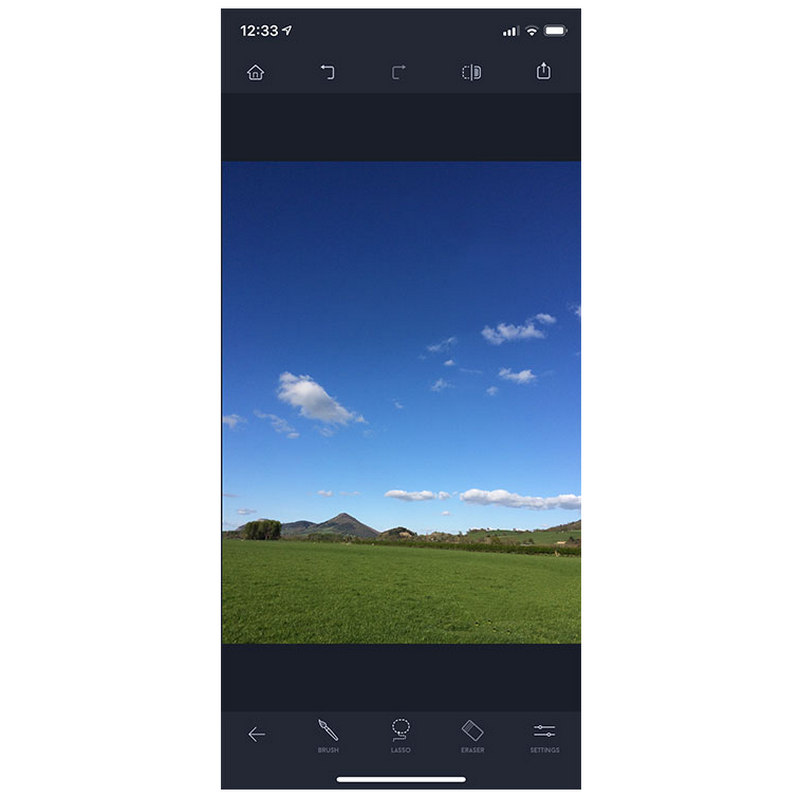
TouchRetouch è una delle opzioni più affidabili per la modifica di base su dispositivi mobili, come ad esempio semplici modifiche. Rimozione dello sfondo per le firme elettronicheSebbene si tratti di una soluzione a pagamento, la qualità del programma la rende un investimento valido sia per gli utenti Android che per quelli iOS.
Opzione B: Snapseed (app gratuita di Google)
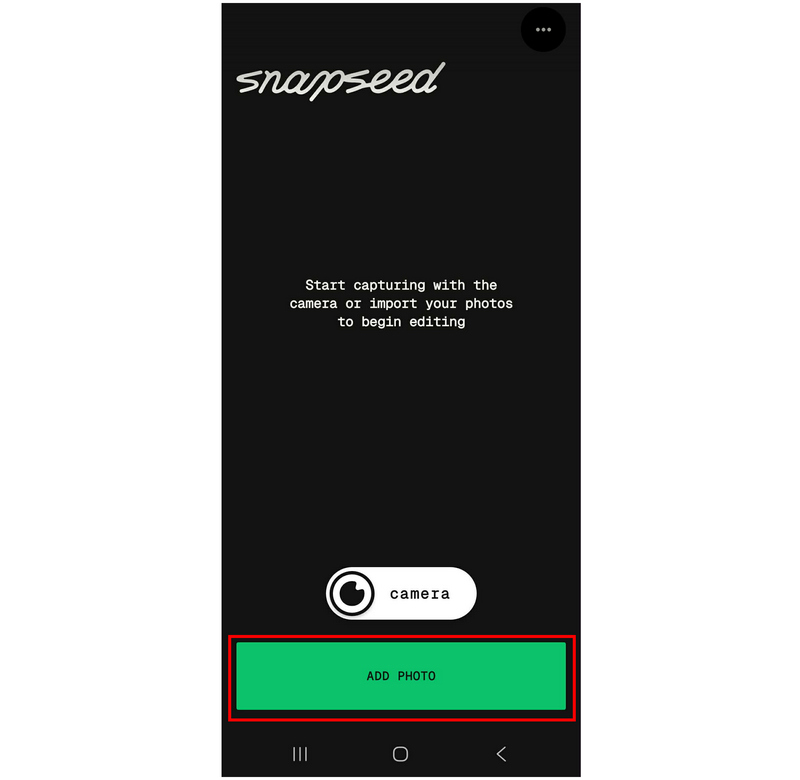
Apri l'app Snapseed e seleziona Aggiungi foto.
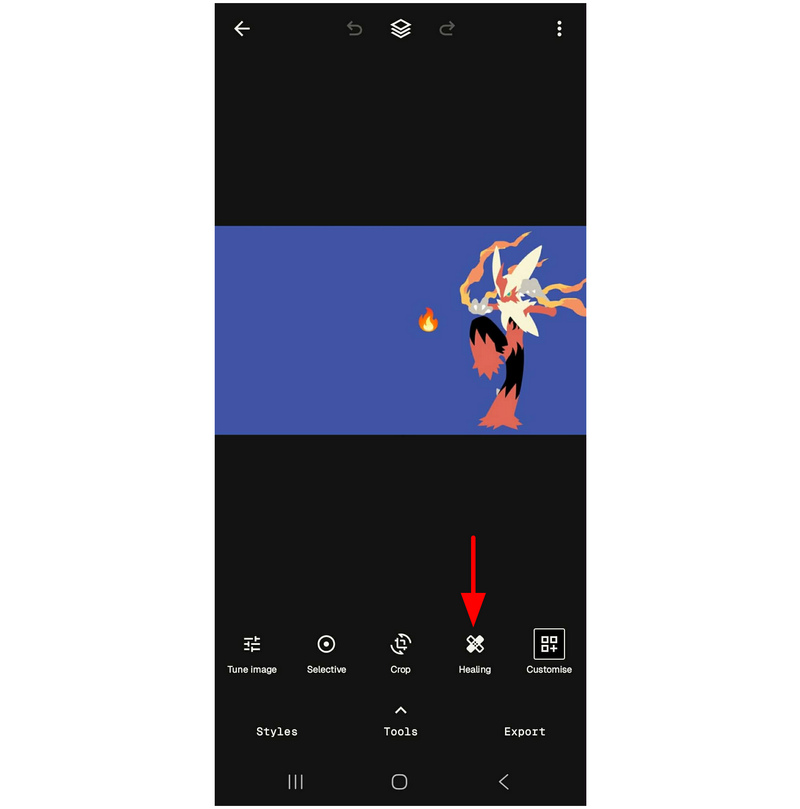
Una volta caricata la foto, seleziona lo strumento Correzione.
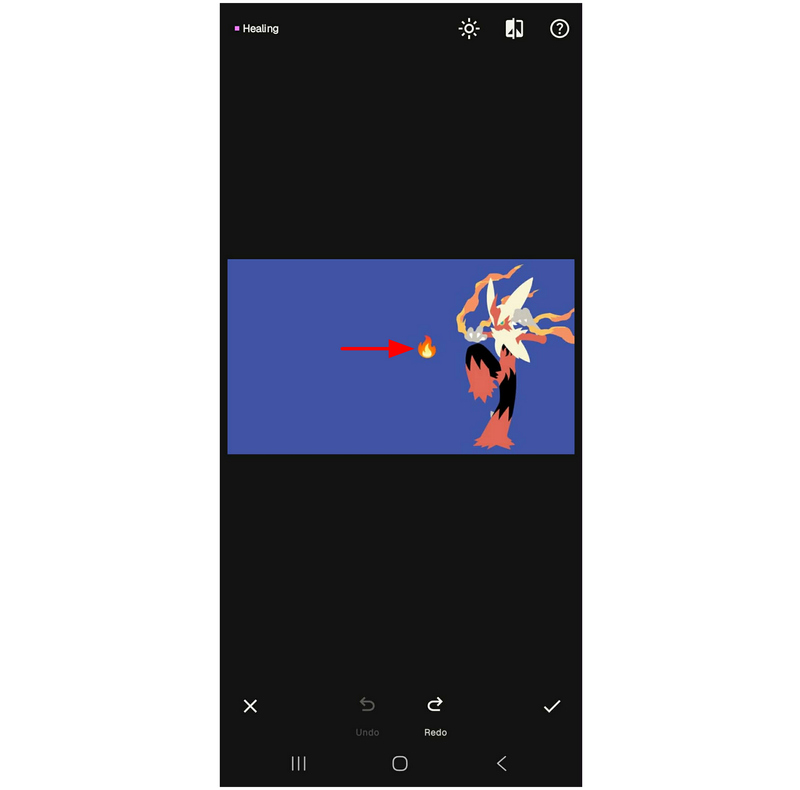
Utilizzando lo strumento di guarigione, rubinetto sull'emoji che vuoi rimuovere. In base alle dimensioni dell'oggetto, puoi anche fare il movimento delle spazzole per selezionare l'elemento da rimuovere.
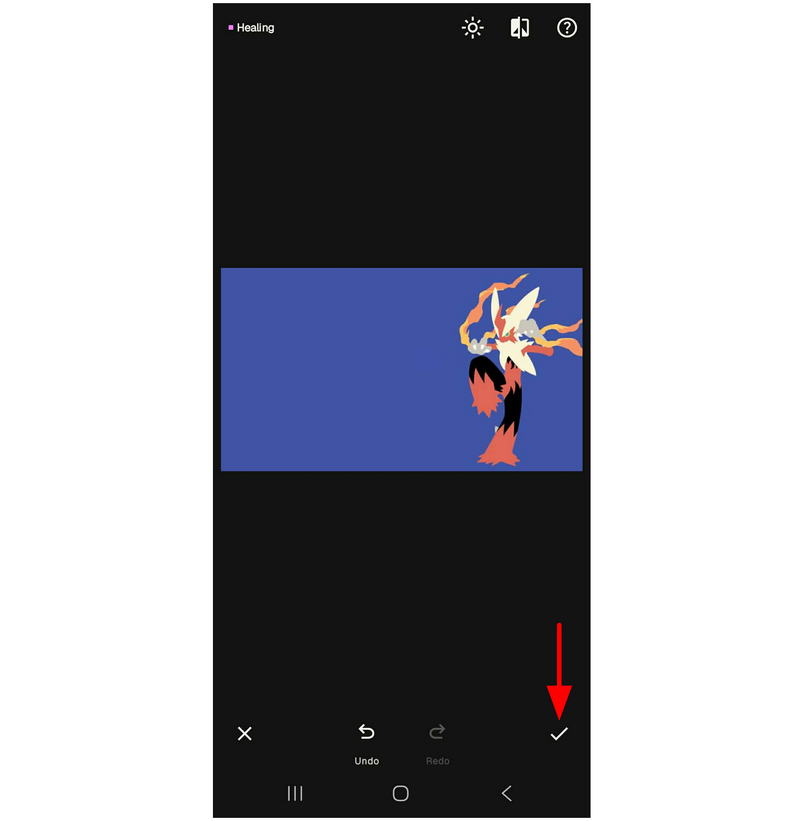
Quando hai finito di usare lo strumento di riparazione per la selezione e la rimozione degli elementi, seleziona il Controllo Il pulsante per salvare l'immagine è ora libero da sovrapposizioni o emoji indesiderate.
Se non ti dispiacciono funzionalità limitate e opzioni di modifica basilari, Snapseed potrebbe essere sufficiente per le tue esigenze. Grazie alla sua compatibilità multipiattaforma, il programma rappresenta una scelta versatile sia per dispositivi Android che iOS.
Parte 3. Rimuovere le emoji in Photoshop utilizzando il riempimento in base al contenuto (Desktop Pro)
Dopo aver esaminato i programmi precedenti, tutti ottimizzati per i principianti e facili da usare, passiamo ora all'opzione più professionale per il fotoritocco di base con Adobe Photoshop. Fortunatamente, il programma è dotato di numerosi strumenti per eseguire diverse operazioni, e la rimozione delle emoji non fa eccezione.
Se vuoi usare Photoshop come strumento principale per rimuovere le emoji dalle foto, devi imparare a usare il menu Riempimento e il sistema di riconoscimento del contenuto. Scopri come utilizzarlo leggendo la nostra guida.
Apri l'immagine che desideri modificare in Adobe Photoshop. Quindi, utilizzando lo strumento che preferisci, seleziona l'elemento che desideri rimuovere. In questo tutorial, abbiamo utilizzato lo strumento Strumento Rettangolo.
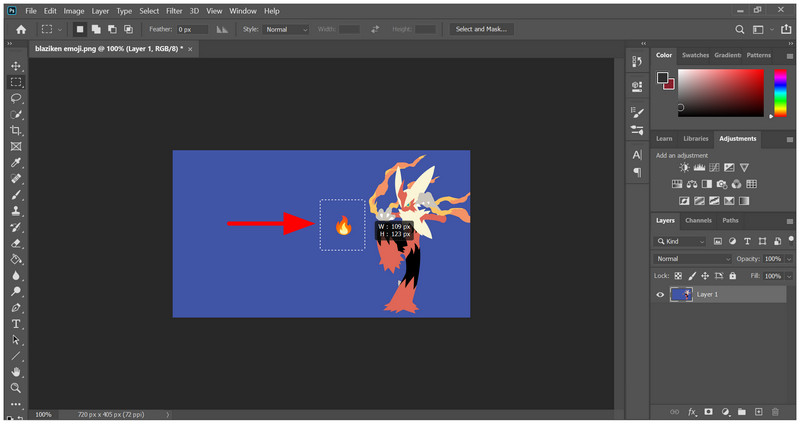
Con l'elemento che si desidera rimuovere selezionato, utilizzare la combinazione di tasti Maiusc + Backspace (Windows) O Maiusc + Canc (macOS) per aprire il Riempire menu. Nel menu, assicurati di impostare il Contenuto menu a Consapevole del contenuto, quindi premere OK per confermare.
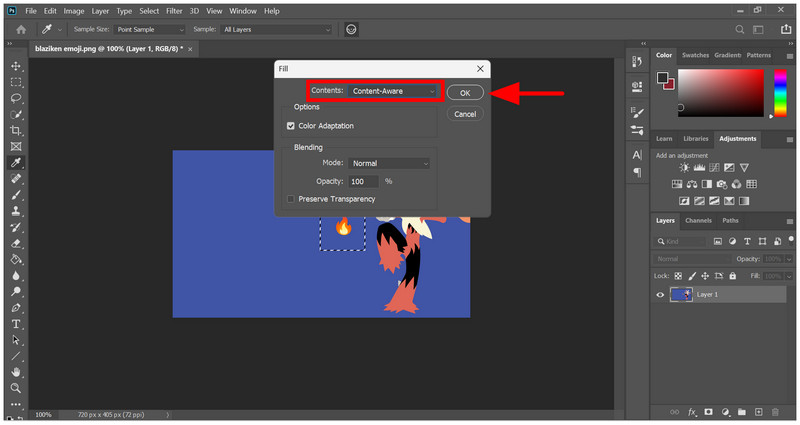
Dopo aver selezionato OK Nel menu Riempi con l'opzione Contenuto impostata su In base al contenuto, l'emoji verrà rimossa dall'immagine.
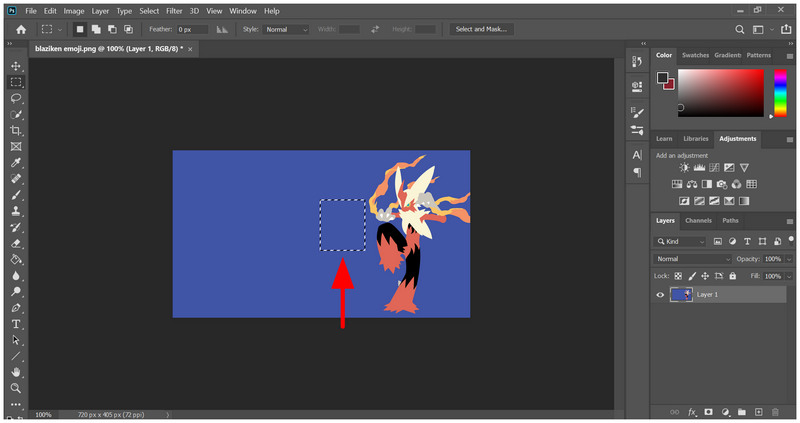
La funzione "Rilevamento contenuto" è una delle funzionalità più pratiche e utili di Photoshop. Una volta imparato a usarla, rimuovere elementi come sovrapposizioni, emoji e forme indesiderate, o sfondo fotografico variabiles verrà drasticamente semplificato.
Parte 4. Rimuovere le emoji con GIMP
Sebbene Photoshop sia estremamente pratico e valido per editor di tutti i livelli di competenza, possederlo è costoso poiché è disponibile solo tramite abbonamento. Pertanto, alternative a Photoshop come GIMP sono un'altra opzione valida per modifiche di base come la rimozione di parti di un'immagine e persino modifiche avanzate come ingrandimento delle immagini.
Tra gli innumerevoli strumenti per rimuovere piccoli elementi, lo Strumento Correzione di GIMP è la soluzione che abbiamo scelto perché offre un buon equilibrio tra praticità d'uso e controllo manuale.
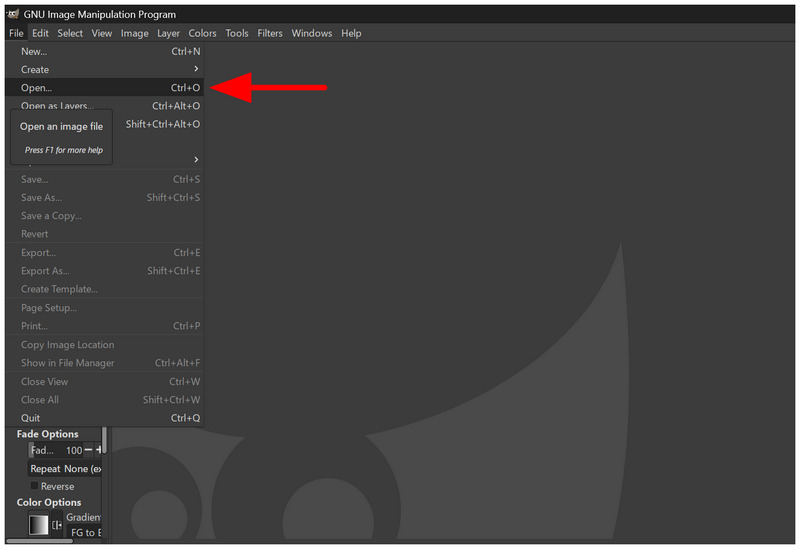
Apri GIMP e seleziona File dalla barra delle applicazioni, seleziona Aprire per accedere ai tuoi file e importare l'immagine che desideri modificare.
Tra gli strumenti del programma, selezionare il Strumento di guarigione premendo H sulla tastiera oppure selezionando Clone Seleziona lo strumento e fai clic su Guarigione nel menu che si aprirà.
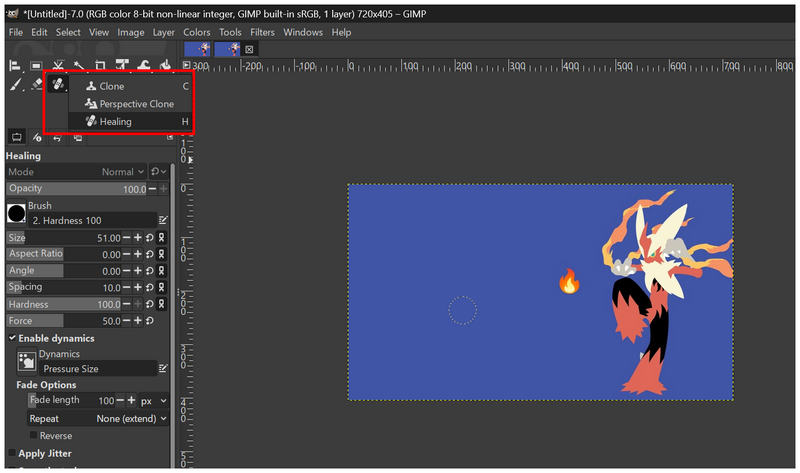
Con lo strumento Correzione impostato come strumento attivo, posiziona il cursore nell'area dell'immagine che desideri utilizzare per coprire l'emoji, quindi premi Controllo sulla tua tastiera e clic.
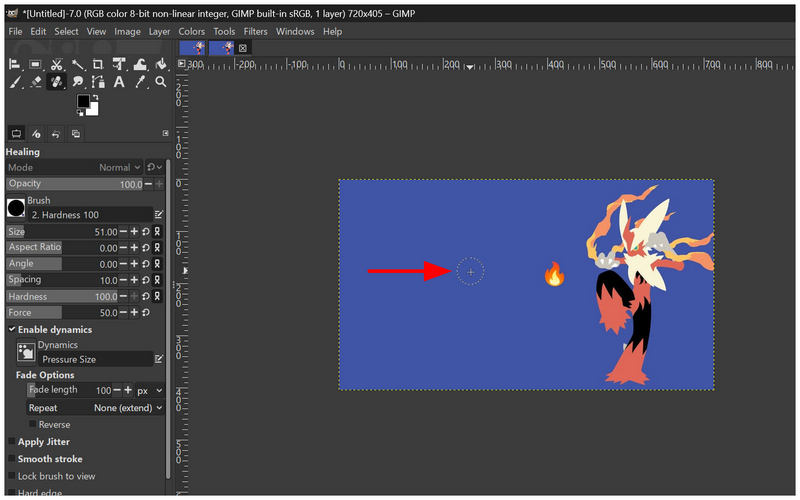
Una volta selezionata la porzione di immagine da copiare con lo strumento Correzione, utilizzalo per selezionare l'emoji che desideri rimuovere con un pennello o cliccandoci sopra.
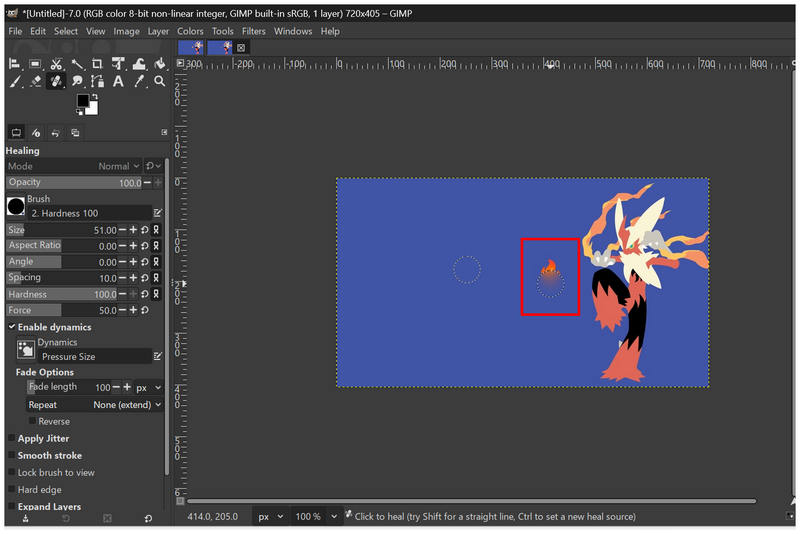
Lo strumento Correzione funziona benissimo se l'immagine che stai modificando non è a tinta unita; quando si lavora su un'immagine come quella del nostro esempio, usare lo strumento Pennello è più semplice. Tuttavia, lo strumento Correzione è decisamente più pratico.
Parte 5. Strumenti gratuiti integrati: rimuovere le emoji su Windows e Mac senza software.
Dopo aver esaminato le soluzioni a pagamento, gratuite e online, passiamo ora alle soluzioni integrate per il fotoritocco di base, come la rimozione delle emoji, su Windows e Mac. Entrambi i programmi possono essere utilizzati per una semplice rimozione delle emoji, sebbene il risultato sia meno rifinito.
Paint 3D per Windows
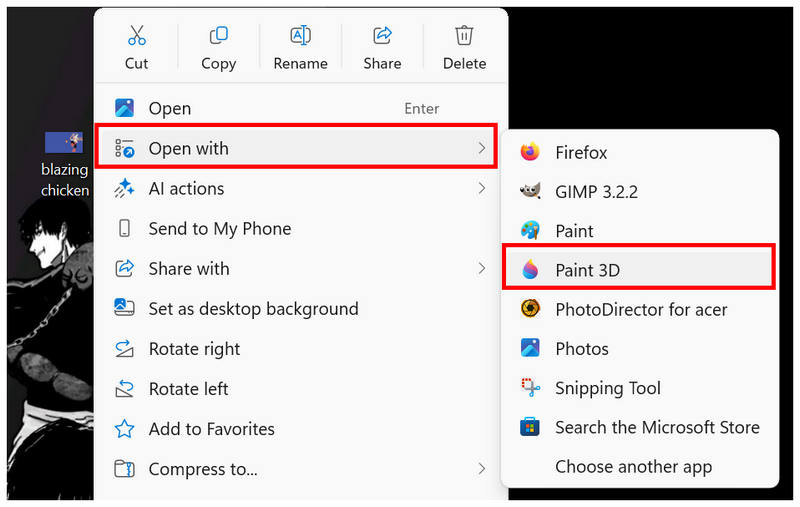
Seleziona il file immagine che desideri aprire in Paint 3D. Fare clic con il pulsante destro del mouse su di esso, passa il mouse sopra Aperta cone selezionare Dipingi in 3D.
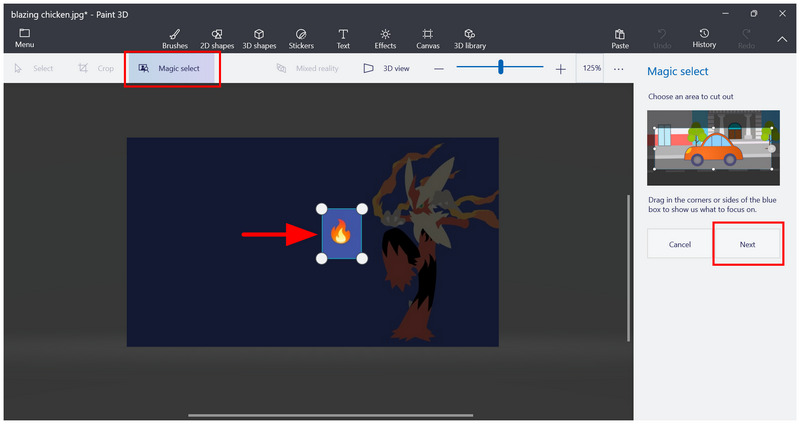
Nel menu principale di Paint 3D, fai clic su Selezione magica e regolare il Selettore a 4 punti per selezionare l'emoji che si desidera rimuovere. Quindi, premere Prossimo.
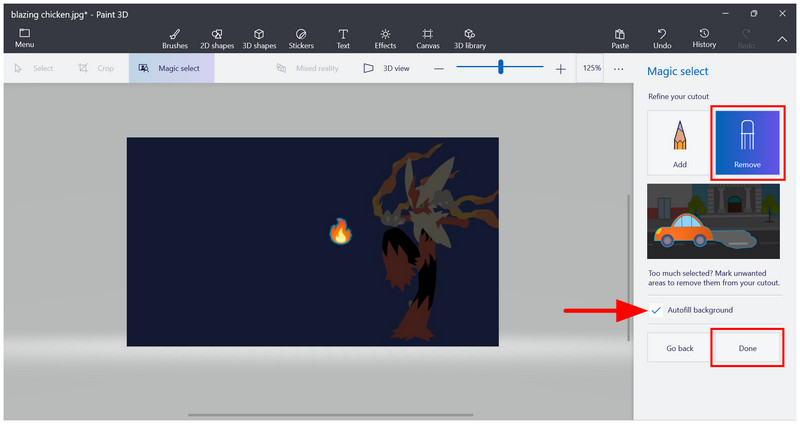
Nel menu seguente, selezionare Rimuovere, abilitare Sfondo di riempimento automaticoe clicca su Fatto.
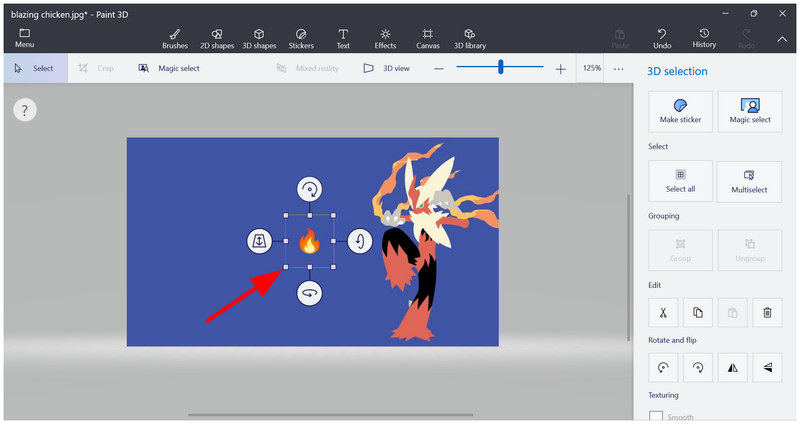
Dopo aver selezionato Fatto nel menu Magic Select, verrai reindirizzato a Selezione 3D menu in cui è ora selezionata l'emoji. Basta premere Backspace sulla tastiera mentre l'emoji è selezionata.
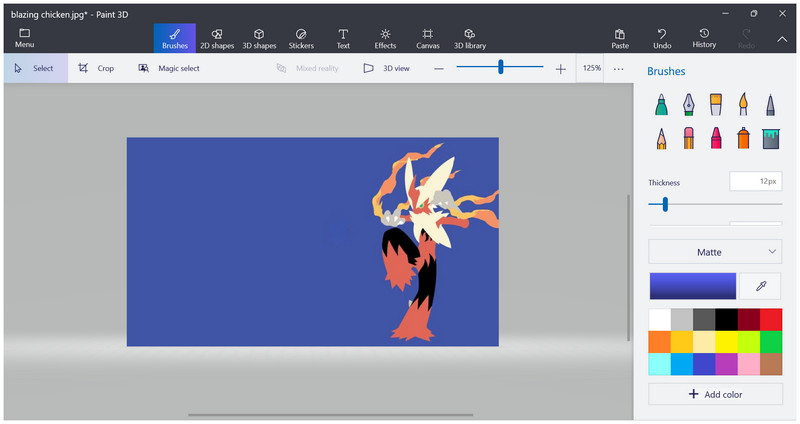
Una volta premuto il tasto Backspace, l'emoji verrà eliminata.
Il predecessore moderno di Microsoft Paint, l'app Paint 3D, rende lo strumento una soluzione pratica per regolazioni semplici e intermedie. Tra le sue funzionalità, la soluzione Selezione Magica è una delle aggiunte o degli aggiornamenti di livello intermedio più notevoli. Poiché può selezionare un oggetto nell'immagine, puoi anche usarlo per aggiungere filigrane alle foto.
App Foto per macOS
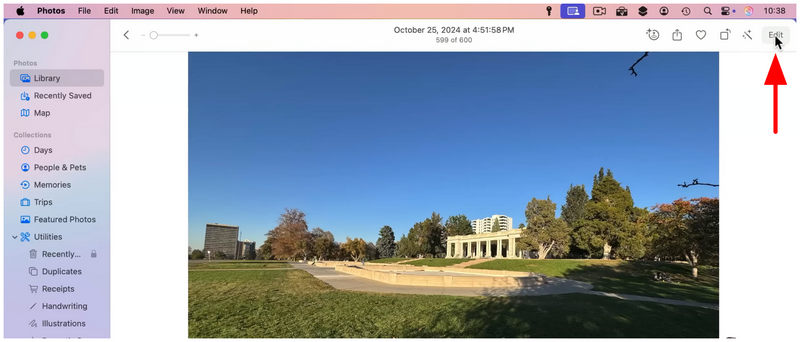
Apri l'immagine che desideri modificare nell'app Foto. Quindi, seleziona Modificare nel menu in alto a destra.
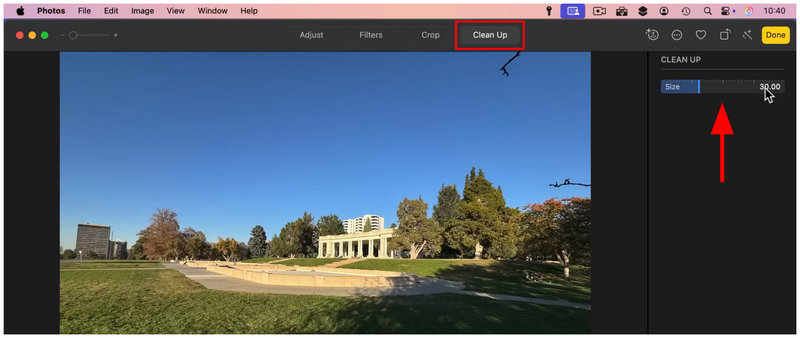
Nella sezione Modifica, vai alla Ripulire scheda. Quindi, controlla il pennello Misurare regolando l'opzione del cursore probabilmente denominata.
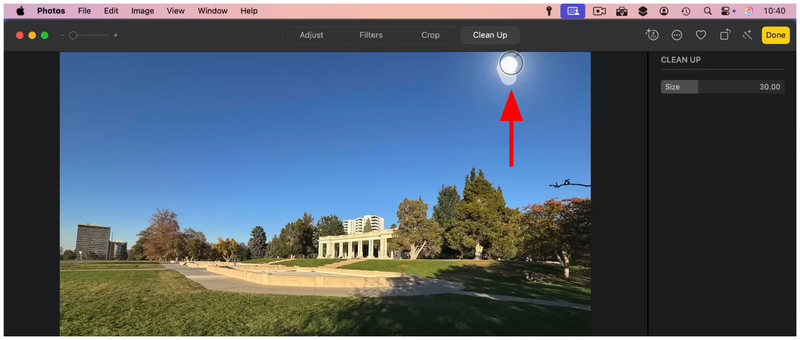
Utilizzando il cursore, fai clic e trascina sull'elemento dell'immagine che desideri modificare, in modo simile a quanto fatto con lo strumento pennello descritto nelle altre opzioni di questo articolo.
Dopo aver selezionato l'oggetto da rimuovere, questo verrà automaticamente eliminato.
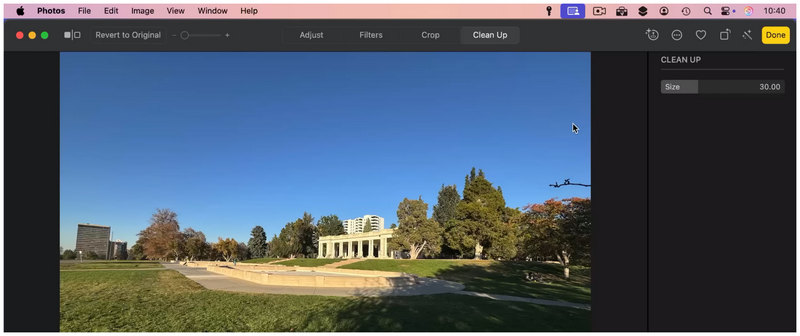
Se utilizzi un computer macOS, l'app Foto potrebbe essere sufficiente se tutto ciò che desideri fare è rimuovere semplici elementi. Questo sarà possibile grazie alla recente aggiunta dell'opzione Pulizia, che può essere applicata tramite un semplice pennello.
Parte 6. Domande frequenti sulla rimozione delle emoji dalle immagini
È difficile rimuovere le emoji dalle immagini?
No, non lo sono. Esistono diverse soluzioni per rimuovere facilmente piccoli oggetti come emoji o forme. Puoi utilizzare strumenti online come ArkThinker Free Watermark Remover o editor tradizionali come Photoshop.
Devo usare dei programmi di fotoritocco per rimuovere le emoji dalle immagini?
Sì, è possibile. I programmi di fotoritocco offrono diverse soluzioni per rimuovere le emoji. Le opzioni più comuni sono la funzione "Rimozione in base al contenuto" di Photoshop o l'utilizzo dello strumento "Ritocco al volo" manuale.
GIMP è una valida alternativa a Photoshop?
Sì, può essere utile. Tuttavia, potrebbe risultare difficile da usare per gli utenti che provengono da Photoshop. Se sei un principiante, GIMP potrebbe sembrarti più intimidatorio di Photoshop in termini di design dell'interfaccia.
Quali sono le migliori app per dispositivi mobili per il fotoritocco?
PicsArt, SnapSeed e TouchRetouch sono opzioni degne di nota. Per modifiche avanzate, si consiglia PicsArt Premium. Tuttavia, se si desidera un editor semplice e funzionale, SnapSeed dovrebbe essere una delle opzioni da considerare.
Esistono dei buoni editor di foto online per rimuovere le emoji dalle immagini?
Sì, esistono. Gli editor di foto online dispongono di strumenti essenziali per rimuovere le emoji, come la Gomma Magica di Canvas. Tuttavia, i programmi per la rimozione delle filigrane come ArkThinker Free Watermark Remover possono svolgere il lavoro in modo molto più rapido e semplice.
Conclusione
Ora che abbiamo fornito sette dei più pratici editor di foto per la forma di base, la sovrapposizione o rimozione delle emoji dalle immagini, Ci auguriamo che questo articolo sia sufficiente a rendere la tua esperienza di fotoritocco molto più accessibile. Che tu utilizzi un PC Windows, macOS, un dispositivo mobile o sia un appassionato di strumenti online, esiste un software di fotoritocco perfettamente adatto alle tue esigenze. Tra questi, consigliamo l'opzione web ArkThinker Free Watermark Remover, in quanto è la più accessibile tra i sistemi operativi che abbiamo trattato.


