


Guida a Clipchamp Crop Video: un editor video online di Microsoft
Clipchamp di Microsoft è un programma di editing video preinstallato e basato su browser, incluso in Windows 11. Questo strumento di editing video di Microsoft ha permesso agli utenti di accedere a strumenti di editing video per una produzione fluida e quasi istantanea di video pronti per essere pubblicati sui social media e altro ancora. Clipchamp è uno strumento promettente che offre un'ampia gamma di strumenti di editing e miglioramento video che non richiedono esperienza o competenze specifiche per essere utilizzati appieno. Ecco perché in questo articolo approfondiremo una funzione specifica di Clipchamp, ovvero se è in grado e se è facile ritagliare una clip video nel programma. Inoltre, oltre a discutere delle sue capacità, questo articolo illustrerà anche come è possibile ritagliare il video in Clipchamp, insieme a uno strumento alternativo per una varietà di opzioni nelle esigenze di ritaglio video.

- ELENCO GUIDE
- Parte 1. Clipchamp è in grado di ritagliare i video?
- Parte 2. Come ritagliare un video in Clipchamp
- Parte 3. Clipchamp fa bene?
- Parte 4. La migliore alternativa a Clipchamp
- Parte 5. Domande frequenti sul ritaglio video con Microsoft Cipchamp
Parte 1. Clipchamp è in grado di ritagliare i video?
Sì, tra le sue numerose funzioni è inclusa anche la possibilità di ritagliare i video. Questa operazione è semplice grazie all'apposita funzione di modifica del rapporto d'aspetto, che solitamente compare nella parte superiore del video. Una descrizione più dettagliata dei passaggi necessari per il ritaglio verrà fornita in questa sezione. Inoltre, un altro aspetto che rende Clipchamp un ottimo strumento di editing video, oltre alla capacità di ritagliare e modificare il rapporto d'aspetto dei video, è la sua accessibilità sia tramite browser web che tramite software dedicato. Ciò significa che gli utenti possono utilizzarlo facilmente, pur rimanendo intuitivo anche per i principianti e gli utenti occasionali di programmi di editing video.
Parte 2. Come ritagliare un video in Clipchamp
Innanzitutto, apri Microsoft Clipchamp software sul tuo dispositivo desktop (Windows), oppure se stai utilizzando un dispositivo non Windows, vai al browser web del tuo dispositivo e vai alla pagina web ufficiale del Clipchamp strumento di editing video.
Una volta che ti trovi nell'interfaccia principale dello strumento di editing video di Microsoft Clipchamp, procedi a fare clic su Creare UN Nuovo video pulsante per iniziare un progetto vuoto.
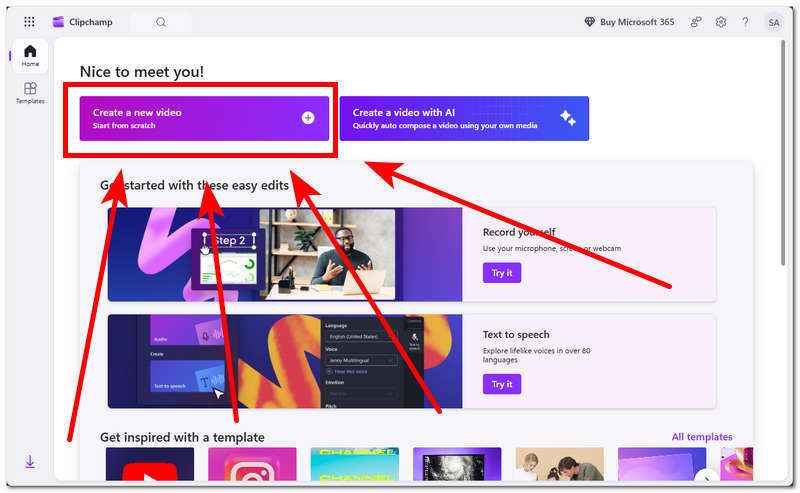
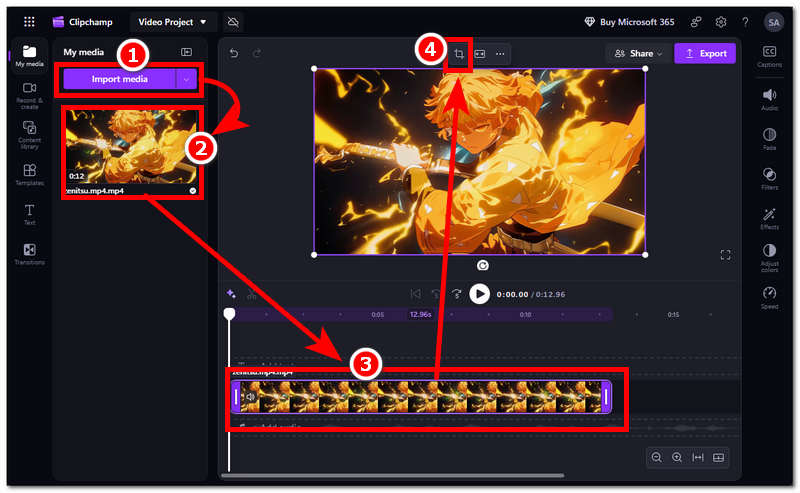
Una volta che ti trovi nella timeline di editing video, procedi a importare la tua clip video nello strumento. Dopo aver caricato la tua clip video, trascina la clip video nella timeline e da lì fai clic sul video nella timeline e procedi a fare clic su Raccolto Fai clic sull'icona che apparirà nella parte superiore del video per procedere.
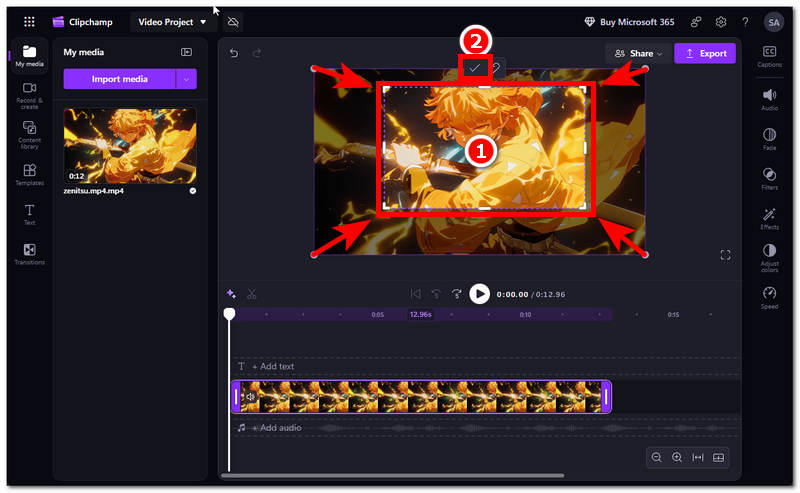
Dopo aver cliccato sull'icona di ritaglio, puoi modificare le proporzioni del video trascinando il rettangolo di ritaglio verso l'interno, in modo da selezionare le parti del video che desideri conservare. Una volta soddisfatto del ritaglio effettuato, clicca sul segno di spunta sopra di esso per salvare le modifiche.
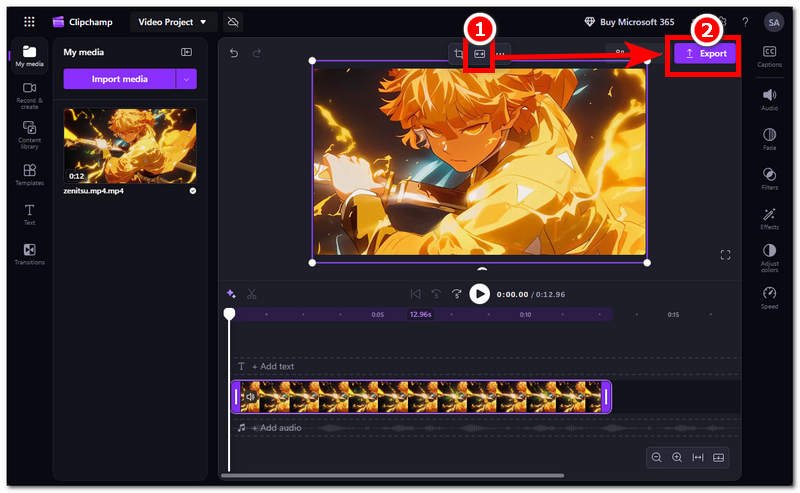
Dopo aver cliccato sul segno di spunta, procedi a cliccare sull'icona Adatta ancora situata nella parte superiore del video per adattare efficacemente il video ritagliato allo schermo. Una volta che il video ha riempito le dimensioni dello schermo, puoi procedere a salvare il video sul tuo dispositivo cliccando sull'icona. Esportare pulsante.
Parte 3. Clipchamp fa bene?
Nel chiedersi se Clipchamp sia adatto a te o se valga la pena provarlo, dipende davvero dalle tue esigenze come editor video e dalla quantità di funzionalità che cerchi per ritagliare il tuo video. Potremmo dire che vale la pena provare Clipchamp di Microsoft come strumento di editing video di base e semplice per ritagliare video, soprattutto per gli utenti Windows che non hanno accesso a strumenti premium. Sebbene possa sembrare carente di alcune caratteristiche e funzioni che ci si aspetterebbe da un editor video, considerando che lo strumento è in una fase iniziale, esiste un potenziale di utilizzo e sviluppo per futuri aggiornamenti.
| Presenza di filigrana | Limitazioni del livello gratuito | Velocità di esportazione | Archiviazione cloud |
| Nessuna filigrana in entrambi i livelli gratuiti | Il piano gratuito è limitato all'esportazione di video con una qualità fino a 1080p e non consente l'accesso a filtri, effetti e risorse premium. | L'esportazione del video ritagliato con Microsoft Clipchamp dipende dall'hardware CPU/GPU del dispositivo e da una connessione Internet stabile. | I progetti creati con Clipchamp sono sicuri e protetti, poiché il programma utilizza un sistema di archiviazione cloud di Microsoft che salva automaticamente i file in una cartella dedicata. |
Parte 4. La migliore alternativa a Clipchamp
Se non ti trovi ancora a tuo agio nell'utilizzare Clipchamp per ritagliare i tuoi video, e hai bisogno di uno strumento di ritaglio video più comodo da usare, allora ti piacerà l'utilizzo di questo strumento di ritaglio video alternativo chiamato ArkThinker Ritaglia video gratuito onlineQuesto strumento è uno strumento di ritaglio video basato sul web, anch'esso gratuito, ma la differenza sta nella comodità d'uso, poiché ArkThinker è un semplice ritaglio video Si tratta di uno strumento che non presenta la complessità e i numerosi passaggi necessari per ritagliare un video. È diventato utile per gli utenti che necessitano urgentemente di uno strumento di ritaglio video facile da usare, accessibile e veloce.
Utilizzando il tuo computer desktop (Windows o Mac), apri il browser web e vai al sito ufficiale di ArkThinker per accedere allo strumento online gratuito di ritaglio video.
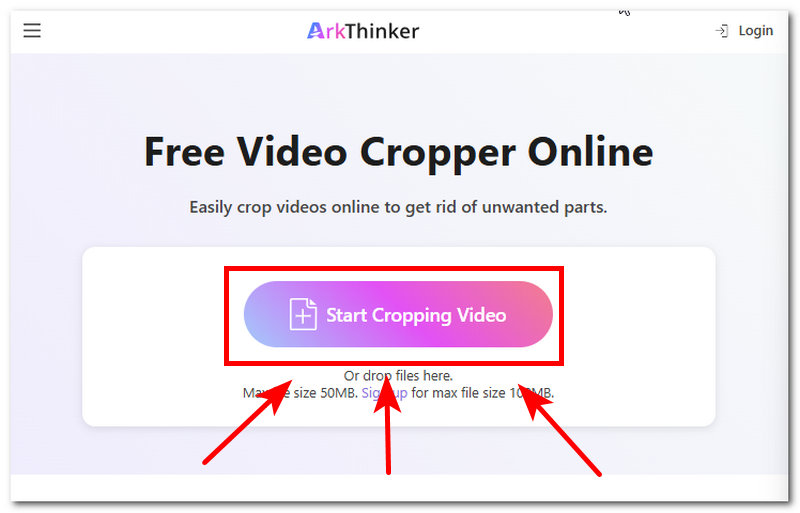
Una volta che ti trovi sulla pagina principale del sito web ufficiale del ritagliatore video ArkThinker, fai clic su Inizia a ritagliare il video Fai clic e carica la clip video che desideri ritagliare facilmente utilizzando lo strumento.
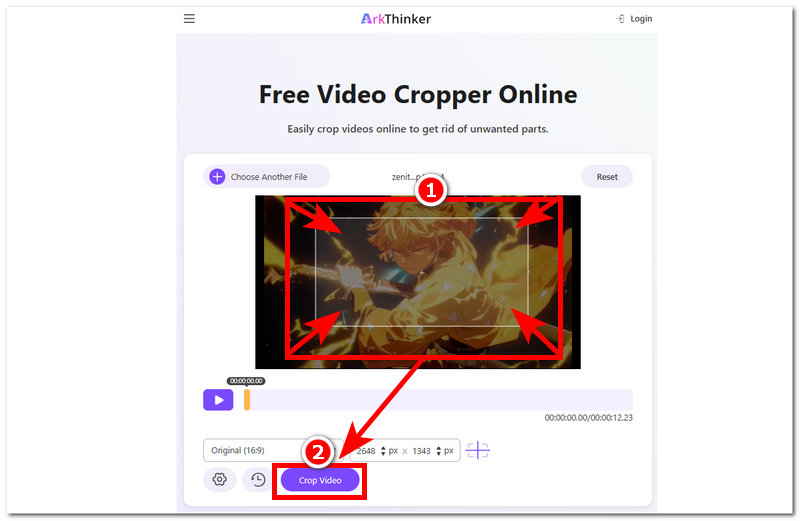
Una volta caricato il video nello strumento, procedi al ritaglio trascinando l'area rettangolare di ritaglio verso la parte del video che desideri conservare.
Una volta che sei soddisfatto del tuo raccolto, fai clic su Ritaglia video pulsante per esportare finalmente il video sul tuo dispositivo desktop.
Parte 5. Domande frequenti sul ritaglio video con Microsoft Cipchamp
Che cos'è il ritaglio in Clipchamp?
La funzione di ritaglio in Clipchamp è simile a quella utilizzata in altri editor video. Consente agli utenti di rimuovere o ritagliare parti o aree indesiderate dall'inquadratura trascinando un'area di ritaglio rettangolare, in modo da dare maggiore risalto alla parte specifica che si desidera evidenziare.
È possibile ritagliare i video in base a specifiche proporzioni?
Sì, Clipchamp supporta il ritaglio dei video in base a uno specifico rapporto d'aspetto, semplificando agli utenti la modifica del rapporto d'aspetto del video nel formato desiderato per la pubblicazione o la condivisione. Può ritagliare i video nel formato standard 16:9 di YouTube o nel rapporto quadrato 1:1 di Instagram.
È possibile annullare un ritaglio in Clipchamp?
Sì, agli utenti è stata data la possibilità di annullare un ritaglio accidentale nel video semplicemente utilizzando la combinazione di tasti Ctrl + Z, oppure di tornare alla funzione di ritaglio per reimpostarla e regolarla a proprio piacimento.
Conclusione
Microsoft Clipchamp è un valido strumento di editing video, soprattutto per chi si avvicina per la prima volta al mondo del montaggio video, grazie alla sua interfaccia intuitiva che ne facilita l'utilizzo, in particolare per il ritaglio dei video. Oltre al ritaglio, offre anche numerose funzioni di base per l'editing e il miglioramento dei video, garantendo agli utenti infinite possibilità di utilizzo per diverse esigenze di editing.
Inoltre, sebbene sia possibile Ritaglia i video in Clipchamp di MicrosoftSi può dire che non tutti sono in grado di padroneggiare lo strumento; ecco perché questo articolo presenta anche uno strumento alternativo, ArkThinker, per avere accesso a uno strumento di ritaglio video più veloce e intuitivo.


