


Come utilizzare FFmpeg per combinare video: un tutorial dettagliato
Quando si tratta di editing video, unire più file video è un modo pratico per combinare diversi media e renderli più coesi. Sfortunatamente, l'unione di video è complicata con i tradizionali strumenti di editing video, rendendo gli editor di file multimediali alternativi una soluzione migliore. Tra questi, FFmpeg è uno degli strumenti più popolari per unire file video mantenendone la qualità originale. In questo articolo, forniremo una guida dettagliata all'utilizzo di FFmpeg. FFmpeg per unire i video con le sue opzioni da riga di comando. Forniremo anche un'alternativa che consente di combinare file video senza le complessità dei comandi FFmpeg.

- ELENCO GUIDE
- Parte 1. Perché è necessario FFmpeg per unire i video
- Parte 2. Procedura dettagliata per combinare video con FFmpeg.
- Parte 3. La migliore alternativa a FFmpeg per combinare i video
- Parte 4. Domande frequenti sulla combinazione di video in FFmpeg
Parte 1. Perché è necessario FFmpeg per unire i video
Sebbene l'unione di video venga effettuata principalmente con i tradizionali programmi di editing video, la ripida curva di apprendimento e gli elevati requisiti hardware di questi strumenti possono rappresentare un limite per la maggior parte degli utenti amatoriali, poiché in genere non sono intuitivi e richiedono molte risorse.
Pertanto, i programmi multimediali basati su comandi sono la scelta migliore se stai cercando un programma per unire video più facile da usare che non richieda hardware potente. In questo caso, consigliamo vivamente di utilizzare FFmpeg per unire i video. Essendo un software completamente basato su comandi, puoi eseguire praticamente qualsiasi attività multimediale, tra cui codifica video, conversione di formato, elaborazione batch e utilizzarlo come strumento di unione video.
Purtroppo, FFmpeg ha i suoi limiti in termini di comandi da imparare per utilizzarlo efficacemente. Pertanto, questo articolo fornirà proprio ciò di cui hanno bisogno, offrendo ai nostri lettori le informazioni necessarie per semplificare la combinazione di video.
Per favore, leggi la sezione successiva dell'articolo per scoprire come unire i video con FFmpeg.
Parte 2. Procedura dettagliata per combinare video con FFmpeg.
Considerati i vantaggi di FFmpeg rispetto ai tradizionali editor video per unire file, l'ostacolo principale è imparare a utilizzare correttamente le opzioni da riga di comando. Questa guida si propone proprio di fornire queste informazioni, offrendo i comandi necessari per concatenare file video con FFmpeg.
Oltre al comando da riga di comando, abbiamo anche fornito istruzioni dettagliate passo passo su come utilizzare FFmpeg per unire i file video in un unico file multimediale. Consulta la nostra guida per scoprire come fare.
Innanzitutto, crea un nuovo file di testo ed elenca i video che vuoi combinare. Chiamalo come elenco.txt.
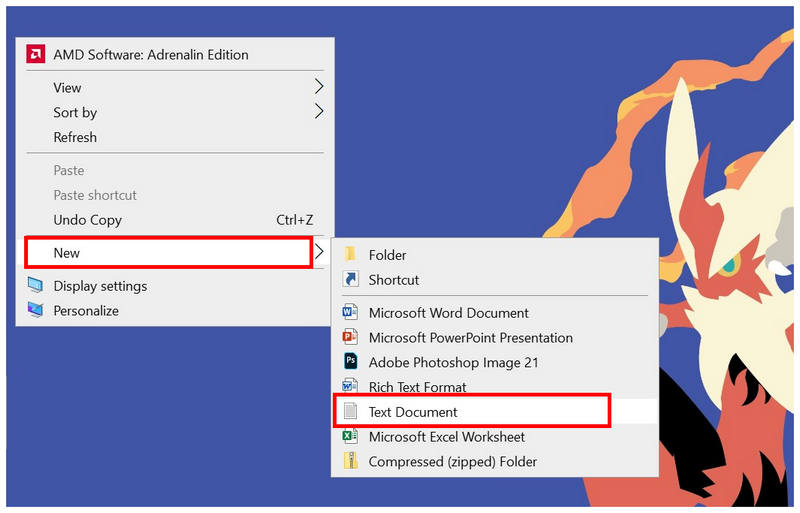
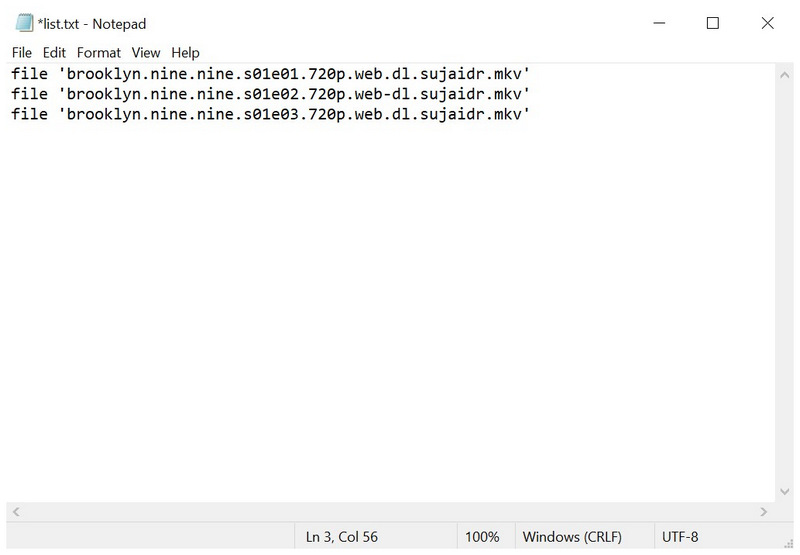
Quando scegliete i file video da unire, elencateli seguendo questo formato:
file 'video1.format'
file 'video2.format'
file 'video3.format'
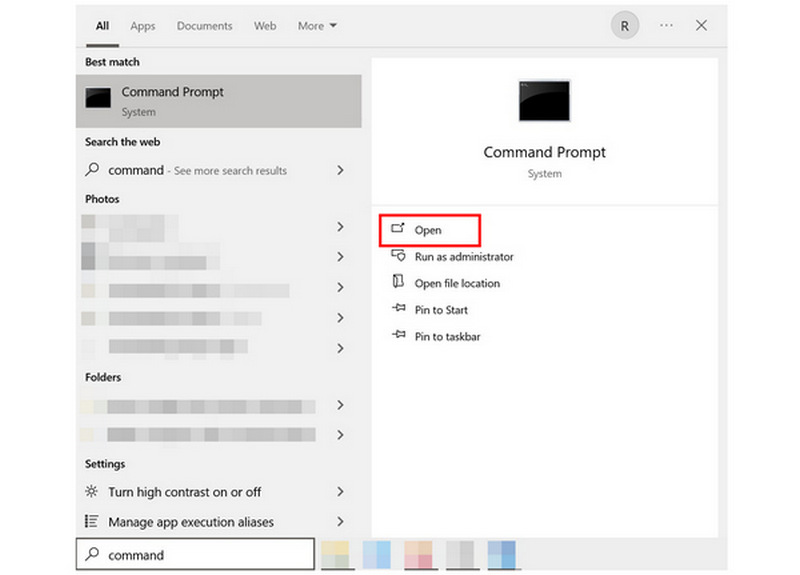
Apri il prompt dei comandi o il terminale del tuo computer.
Nel prompt dei comandi del tuo dispositivo, digita la seguente riga di comando: ffmpeg -f concat -safe 0 -i list.txt -c copy output.format
Assicurati di modificare il formato output. riga per come vuoi salvare il file video unito. Una volta impostato il tipo di file, premi accedere.
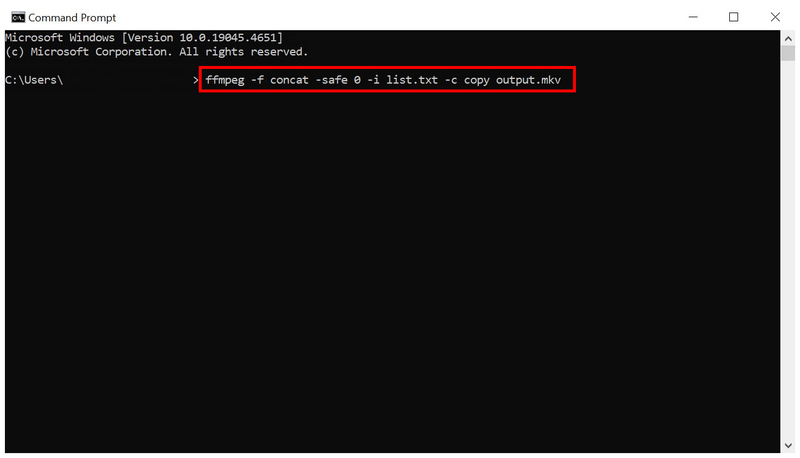
Se eseguiti correttamente, questi passaggi consentiranno a FFmpeg di combinare l'audio e il video dei file elencati nel documento di testo. Pertanto, è molto importante ricordare il nome e il formato selezionati per il nuovo file di output.
Parte 3. La migliore alternativa a FFmpeg per combinare i video
Ora che abbiamo fornito una panoramica su come utilizzare FFmpeg per concatenare due video, la sua complessità, dovuta alla mancanza di un'interfaccia grafica, può essere molto scoraggiante per gli utenti amatoriali. Pertanto, un software multimediale adatto ai principianti è più indicato per i principianti, come ArkThinker Video Converter Ultimate.
A differenza di FFmpeg, che utilizza esclusivamente la riga di comando, questo software alternativo include uno strumento di unione video che consente agli utenti di combinare video con pochi clic. Può anche essere utilizzato per modificare elementi specifici del file video unito che verrà salvato, come formato, risoluzione, frame rate e altro ancora.
Oltre alla sua facilità d'uso, un altro punto di forza di ArkThinker Video Converter Ultimate è la sua sicurezza. A differenza di FFmpeg, che opera nel terminale, il programma non viene compromesso da comandi errati. Questo garantisce una maggiore sicurezza per l'integrità dei file rispetto all'utilizzo esclusivo di strumenti da riga di comando.
Per scoprire le migliori funzionalità di ArkThinker Video Converter Ultimate, assicurati di leggere le caratteristiche principali del programma qui di seguito. Non dimenticare di scaricarlo per seguire più facilmente la nostra guida alla fusione di video.
Caratteristiche principali:
- • Strumento di unione video per combinare facilmente file multimediali.
- • Strumento di compressione video per ridurre le dimensioni dei file video di grandi dimensioni.
- • Funzione di conversione del formato per semplici regolazioni del tipo di file.
- • Accelerazione GPU per una velocità di elaborazione 30 volte superiore rispetto ad altri strumenti multimediali.
- • Supporta la regolazione di oltre 1000 formati multimediali per tutte le sue funzionalità multimediali.
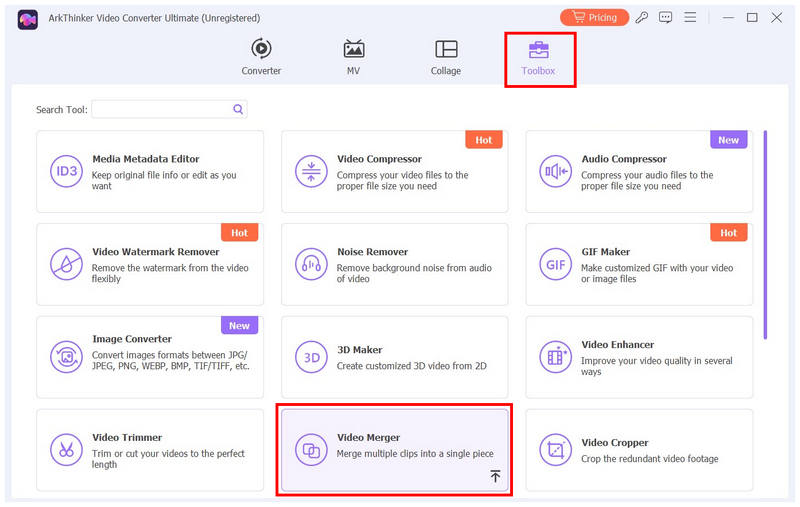
Apri ArkThinker Video Converter Ultimate e vai alla scheda Strumenti. Sotto gli strumenti disponibili, seleziona Fusione video.
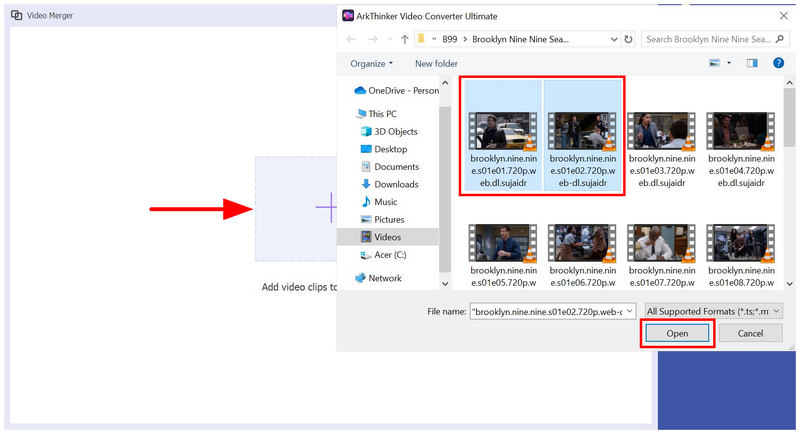
Dopo aver selezionato lo strumento Unisci video, fai clic su Aggiungere pulsante nel pop-up che appare.
Quindi, naviga tra i tuoi file per trovare i video che desideri unire. Selezionali, quindi fai clic Aprire per confermare i video che si desidera unire.
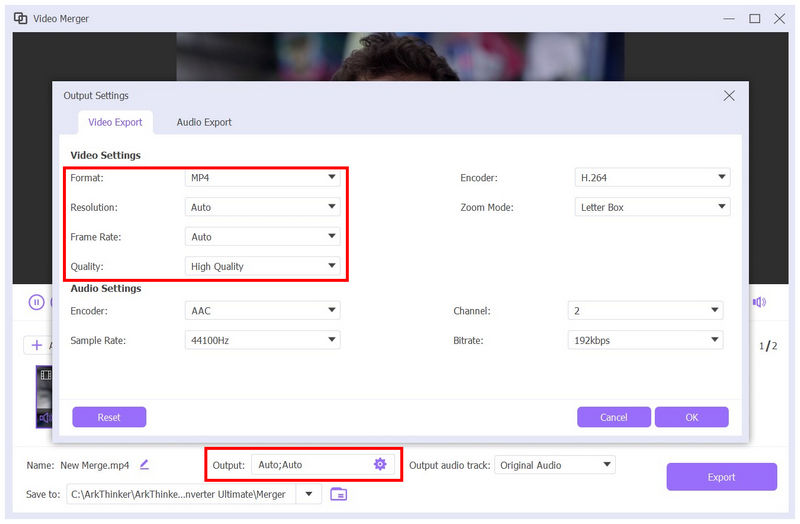
Ora che il video è stato aggiunto allo strumento di unione video, seleziona Impostazioni di uscita per personalizzare il modo in cui desideri salvare il video unito. Puoi modificarlo Formato, Risoluzione, Frequenza dei fotogrammi, Qualità, e altri elementi video avanzati.
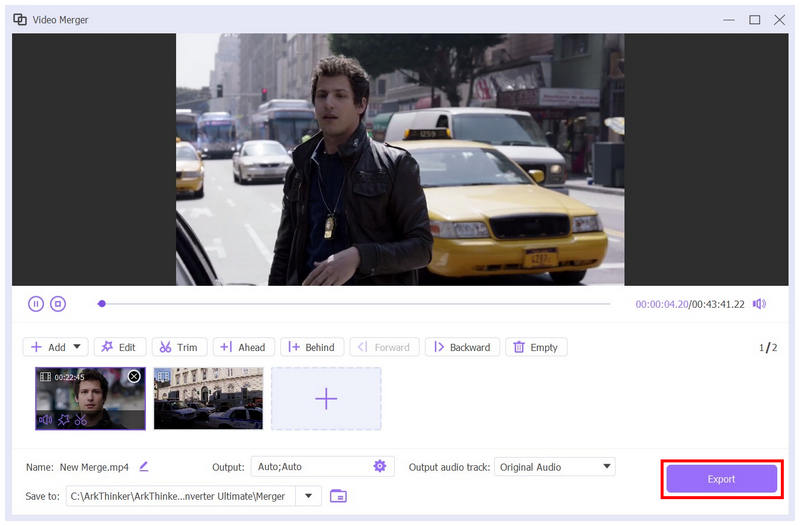
Una volta che sei soddisfatto delle impostazioni di output impostate, seleziona Esportare per iniziare a unire i video selezionati.
Parte 4. Domande frequenti sulla combinazione di video in FFmpeg
FFmpeg è complicato da usare?
Sì, lo è. FFmpeg è molto tecnico da usare. Richiede che i suoi utenti imparino la sintassi della riga di comando prima di poterlo utilizzare.
Posso usare FFmpeg per unire file video?
Sì, puoi. Tuttavia, non è il più facile da usare. Infatti, usare FFmpeg per unire file video MKV e altri formati richiedono la conoscenza preventiva delle righe di comando corrette.
FFmpeg è sicuro da usare?
Sì, lo è. FFmpeg è supportato su diverse piattaforme. Questo eccellente supporto testimonia la sua sicurezza e l'integrità del software.
FFmpeg può accidentalmente influire su altri file presenti sul computer?
Sì, può succedere. Questo può accadere se hai digitato un comando errato. Nel peggiore dei casi, FFmpeg potrebbe persino danneggiare i file multimediali sul tuo computer.
Vale la pena imparare a usare FFmpeg?
Sì, potrebbe esserlo. Imparare i comandi base di FFmpeg potrebbe essere utile. Le righe di comando sono più efficienti per il flusso di lavoro quando si utilizzano i comandi corretti.
Conclusione
Ora che abbiamo discusso i passaggi che devi imparare a usare FFmpeg per combinare i videoCi auguriamo che questo articolo vi abbia fornito informazioni utili per semplificare il processo di unione dei file multimediali. Se ritenete che i rischi e la complessità dell'utilizzo di FFmpeg siano eccessivi, vi consigliamo vivamente di utilizzare la funzione Video Merger di ArkThinker Video Converter Ultimate, un'alternativa più semplice e sicura. Assicuratevi di scaricarla tramite il link sottostante.


