


3 modi per combinare i video su iPhone: una guida semplice per principianti
Supponiamo che tu abbia mai registrato più clip per un progetto, un evento o semplicemente un ricordo divertente su iPhone. In tal caso, potresti chiederti come combinare quei video in un unico pezzo coerente. Unire video su un iPhone Può essere un'attività essenziale per chi desidera creare rapidamente contenuti dall'aspetto professionale. Che tu stia lavorando a un progetto scolastico, preparando una sorpresa per un compleanno o condividendo un diario di viaggio, combinare i video sul tuo iPhone è semplice ed efficiente. In questo articolo, condivideremo 3 semplici metodi, alcuni gratuiti, altri che utilizzano app a pagamento, per ottenere i migliori risultati da ciascuno.

- ELENCO GUIDE
- Parte 1: Perché combinare i video su iPhone
- Parte 2: 3 modi per combinare i video su iPhone
- Parte 3: Domande frequenti
Parte 1: Perché combinare i video su iPhone
Unire i video sul tuo iPhone è utile per diversi motivi. Potresti voler creare un singolo video ottimizzato per i social media, raccogliere diverse clip di una vacanza o persino unire diverse parti di un video più lungo in uno solo. Ecco alcuni motivi per cui unire i video su iPhone è un'ottima idea:
1. Condivisione più semplice: È molto più facile caricare, condividere o inviare agli amici un singolo file video rispetto a gestire più clip.
2. Contenuti dall'aspetto professionale: L'unione dei video garantisce un prodotto finale più fluido e rifinito, dall'aspetto più professionale.
3. Progetti creativi: È utile quando si sta mettendo insieme un vlog, un documentario o un progetto per la scuola o il lavoro.
4. Risparmio di tempo: Invece di modificare più clip, puoi combinarle in una sola, velocizzando il processo di modifica.
Ora vediamo come puoi combinare i video sul tuo iPhone!
Parte 2: 3 modi per combinare i video su iPhone
Esistono diversi modi per combinare i video sul tuo iPhone. Ho provato personalmente diversi strumenti e condividerò la mia esperienza con ciascuno di essi.
iMovie
Se hai un iPhone, hai già iMovie. È l'editor video gratuito, fantastico e sorprendentemente potente di Apple. È progettato per essere intuitivo, il che significa che non serve una laurea in editing per creare ottimi contenuti. iMovie è perfetto per unire rapidamente clip, aggiungere titoli di base e aggiungere musica di sottofondo gratuita. Gestisce file di grandi dimensioni sorprendentemente bene per un'app mobile e si integra perfettamente con la libreria di Foto, il che fa risparmiare un sacco di tempo rispetto all'importazione di file da zero. Inoltre, le famose transizioni di iMovie sono un modo semplicissimo per rendere il passaggio da una clip all'altra fluido e ponderato, non a scatti. Davvero, è il primo posto che consiglio a chiunque inizi.
Apri iMovie
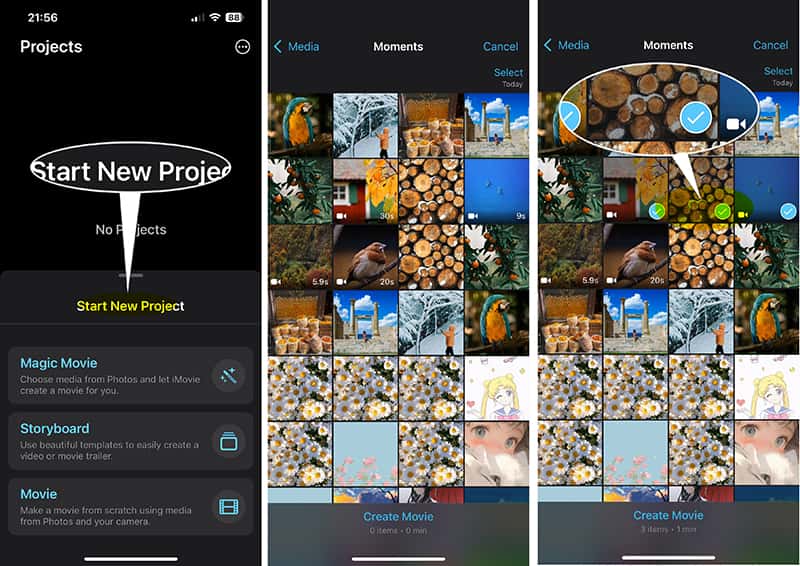
Tocca l'app e scegli Inizia un nuovo progetto, quindi seleziona Film.
Seleziona clip
Sfoglia i tuoi video nella sezione Foto e tocca tutte le clip che vuoi combinare, nell'ordine in cui vuoi che appaiano. Un piccolo segno di spunta confermerà la selezione.
Crea filmato
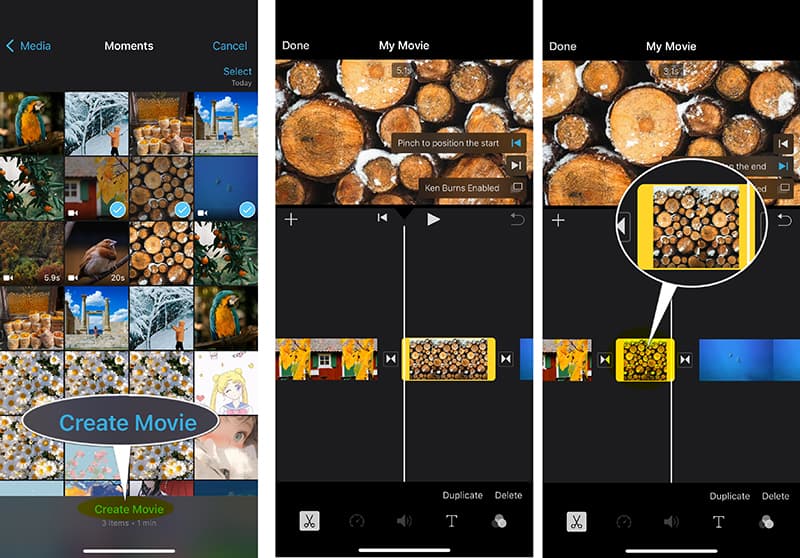
Rubinetto Crea filmato nella parte inferiore dello schermo. I video selezionati appariranno ora in ordine cronologico sulla timeline.
Questo è un passaggio facoltativo: Trascina le estremità delle clip su ritagliare il video, tocca tra le clip per aggiungere una transizione o aggiungi sovrapposizioni di testo.
Salva il video unito su iPhone
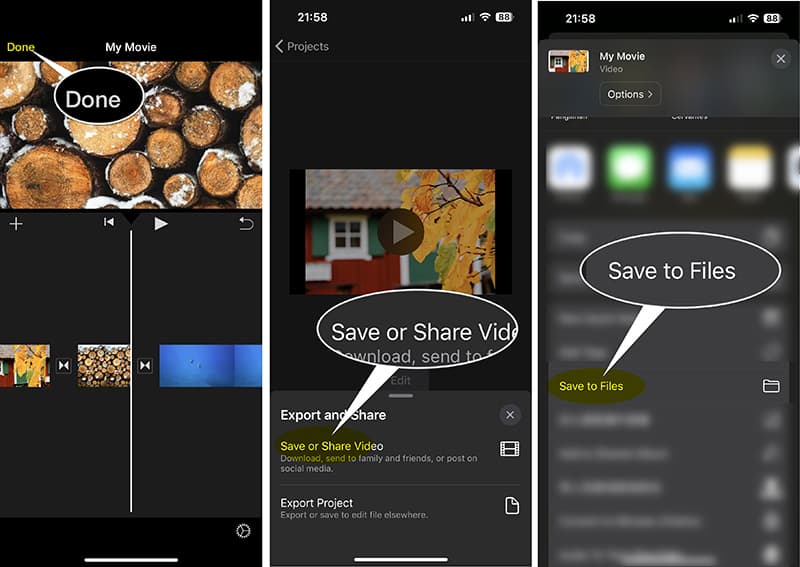
Rubinetto Fatto nell'angolo in alto a sinistra, quindi utilizzare l'icona Condividi (il quadrato con una freccia) per Salva o condividi video per selezionare l'opzione Salva su File per archiviare il video unito sul tuo iPhone.
Personalmente adoro iMovie perché è gratuito e sempre disponibile. È l'opzione più veloce per unire in modo semplice, e posso unire tre clip e salvare il video in circa 90 secondi netti. Il limite più grande, però, è la sua semplicità. Se desiderate funzionalità avanzate, come l'editing multitraccia, la regolazione fine del rapporto d'aspetto del video per diverse piattaforme o anche qualcosa di fondamentale come l'effetto green screen, iMovie si blocca. Ad esempio, se volete usare in modo pulito un programma di rimozione sfondo di Adobe Express o Adobe Background Remover su una clip prima di unirla, iMovie non vi aiuterà con il ritocco finale su quel fronte. È un 10/10 per l'unione, ma forse un 6/10 per la rifinitura avanzata.
ArkThinker Video Converter Ultimate
A volte, è necessario fare le cose in grande. Se hai a che fare con diversi formati video, file di grandi dimensioni o desideri semplicemente un'esperienza di editing desktop che ti dia più controllo prima di inviare il video finale al tuo iPhone, uno strumento come ArkThinker Video Converter Ultimate è la risposta. Sebbene non sia un'app per iPhone, utilizzare uno strumento desktop per la pre-produzione offre un enorme salto di qualità. Questi programmi spesso includono strumenti di conversione e compressione di formato integrati, il che è fondamentale se le clip dell'iPhone sono enormi file 4K e devi ottimizzarle per il web durante l'unione. Inoltre, la funzione di editor integrata consente di dividere il video e riorganizzarlo per conservare le parti desiderate.
Trasferisci clip
Usa AirDrop oppure collega il tuo iPhone al computer e trasferisci tutti i video che vuoi combinare.
Importa file
Scarica gratuitamente questo software e aprilo.
Trascina e rilascia tutte le tue clip nell'interfaccia del programma.

Disporre le clip video
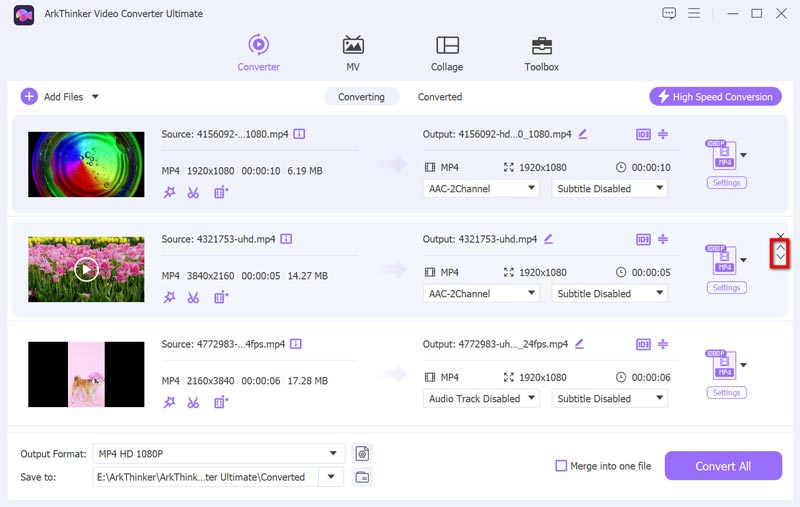
Disponi i video nella sequenza corretta trascinando il file video nell'ordine desiderato. In alternativa, clicca sull'icona con la freccia verso il basso/verso l'alto per organizzare l'ordine come preferisci.
Seleziona il formato di output
Selezionare il formato di output per i video combinati facendo clic sull'elenco a discesa di Formato di outputSe non si desidera codificare il formato sorgente, selezionare semplicemente Uguale alla sorgente.

Unisci/Unisci video
Individuare il Unisci in un unico file Attiva l'interruttore (di solito si trova in basso o di lato) e assicurati che sia attivato. A questo punto il software inizierà a assemblare i video sull'iPhone.

Mancia: Mentre unisci i video, la musica di sottofondo potrebbe non essere adatta al file video unito. Per questo, puoi anche unire file MP3 da impostare come nuovo file audio di sottofondo.
Una volta completato il processo, puoi semplicemente inviare il video finale unito tramite AirDrop al tuo iPhone.
La mia esperienza con strumenti desktop come questo è che offrono il massimo controllo. Sono fantastici per gestire codec insoliti. La potenza è la loro caratteristica migliore. Il limite ovvio? È un'applicazione desktop, non per iPhone, quindi interrompe completamente il flusso di lavoro in movimento. Bisogna trasferire file avanti e indietro, il che può richiedere molto tempo. La potenza si paga con molti passaggi aggiuntivi.
Fotografie
Pronti per il trucco più furtivo e veloce? Tecnicamente, potete unire i video dell'iPhone utilizzando la funzione nativa dell'app Foto, ma con un piccolo inconveniente. Questo metodo è un po' complicato e dovete leggerlo attentamente per riuscire a seguire ogni passaggio.
Crea un Abbum
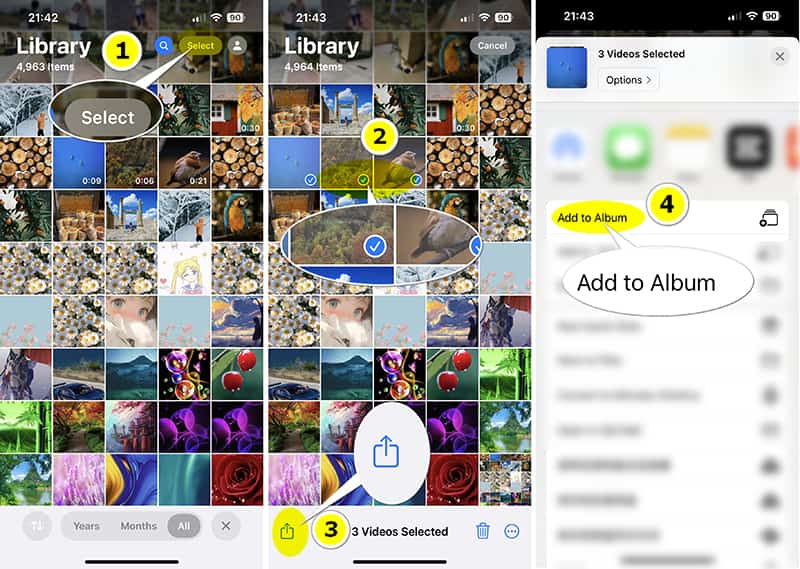
Vai nell'app Foto e tocca Selezionare in alto a destra per scegliere le clip che vuoi combinare nell'ordine esatto in cui vuoi che appaiano.
Quindi tocca Condividere pulsante per selezionare Aggiungi all'albumQuindi dai un nuovo nome al tuo nuovo album.
Crea filmato dall'album
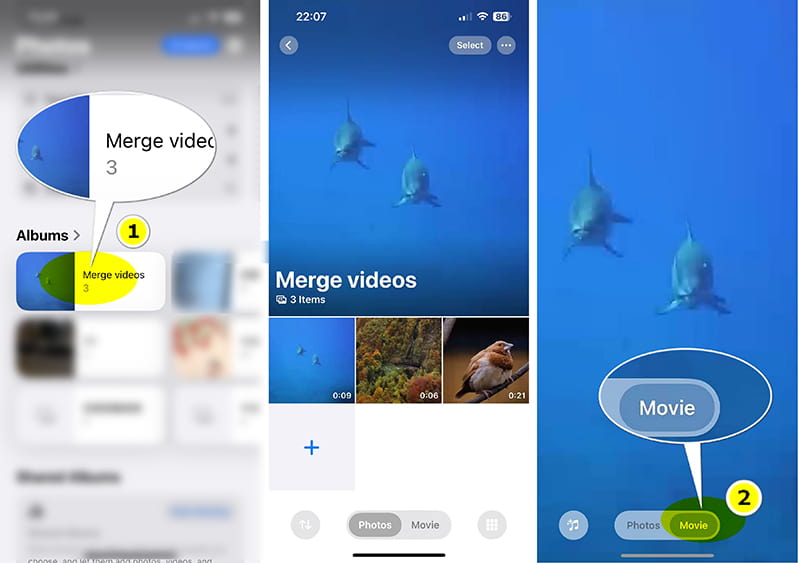
Torna alle tue Foto e trova il nuovo album che hai creato, cliccaci sopra per aprirlo. Ti verranno presentate due opzioni in basso: Fotografie, E FilmQui selezioniamo FilmQuindi riprodurrà i video selezionati come file video.
Esporta file video unito
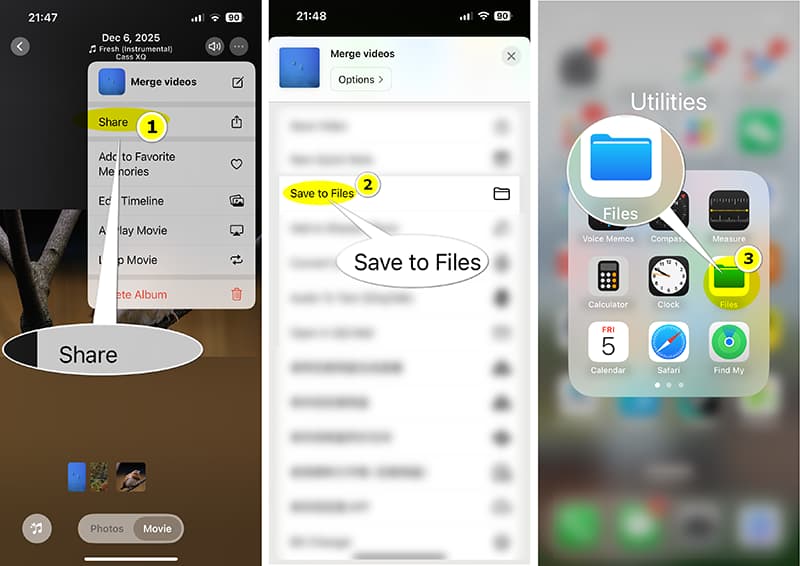
Trova l'opzione a tre punti nell'angolo in alto a destra durante la riproduzione del filmato, seleziona Condividere pulsante. Invece di Salva video, scorri verso il basso e scegli Salva su fileSalva questo file. Puoi scegliere di salvare il file video sul tuo iPhone o su iCloud.
Dopodiché, trova il file video che hai appena salvato aprendo il File app. Ora hai un singolo file contenente tutti i video, ma sono uniti insieme senza transizioni e con la durata nativa delle clip originali.
La mia esperienza con questa app Foto integrata è che funziona davvero. Il risultato è incredibilmente sconcertante. Non ci sono transizioni e la fine della Clip 1 si sovrappone direttamente all'inizio della Clip 2. Inoltre, utilizza l'intera lunghezza delle clip originali e non si ha alcun controllo sul punto di collegamento. Sembra scadente e poco professionale.
Parte 3: Domande frequenti
D: Combinare i video ne riduce la qualità?
R: Non necessariamente, ma può essere. Se esporti il video finale unito a una risoluzione inferiore o con un tasso di compressione maggiore rispetto alle clip originali, la qualità diminuirà. Cerca sempre di esportare alla risoluzione originale (come 1080p o 4K) se lo spazio di archiviazione lo consente.
D: Posso combinare video e foto insieme?
A: Assolutamente! Tutto quanto menzionato software di fusione video (iMovie, ArkThinker Video Converter Ultimate, ecc.) trattano le foto come lunghissimi videoclip. Basta selezionare le foto desiderate nella timeline e regolare la durata di visualizzazione di ciascuna.
D: Cosa succede se ho un video con schermo verde?
R: Per aggiungere video insieme su iPhone con uno schermo verde, ti servirà un'app con funzionalità Chroma Key (come CapCut o LumaFusion).
D: iMovie è davvero la migliore opzione gratuita?
R: Per una combinazione pura e senza fronzoli su iPhone, sì. È stabile, gratuita ed efficiente. Tuttavia, altre app gratuite offrono spesso funzionalità migliori per i social media (come il controllo del rapporto d'aspetto e filtri alla moda).
Conclusione
Uff! Abbiamo coperto un sacco di argomenti, ma spero che ora ti senta abbastanza sicuro da affrontare il tuo arretrato video. Capire come combinare i video su iPhone Non si tratta di trovare un'app magica, ma di scegliere lo strumento giusto per ogni scopo. Che tu preferisca affidarti all'affidabile e gratuito iMovie o migliorare le tue capacità con un potente editor desktop, la strada per ottenere contenuti di qualità è chiara. Smetti di accumulare clip e inizia a unirle per creare le storie incredibili che meritano. Buon montaggio!
Cosa pensi di questo post? Fai clic per valutare questo post.
Eccellente
Valutazione: 4.9 /5 (basato su 529 voti)


