


Guida semplificata al ritaglio video in Adobe After Effects
Adobe After Effects è un software professionale per la grafica visiva e animata sviluppato da Adobe come parte della sua vasta gamma di strumenti software utilizzati per il lavoro professionale nel cinema, nella creazione di contenuti e altro ancora. Sebbene Adobe After Effects possa sembrare focalizzato sulla progettazione visiva, il ritaglio video basato sui livelli potrebbe sembrare impossibile, ma è possibile farlo tramite due metodi, che questo articolo approfondirà passo dopo passo. Inoltre, poiché non tutti potrebbero avere familiarità con l'utilizzo del software Adobe After Effects, questo articolo presenta anche l'utilizzo di uno strumento online per un ritaglio video efficace e accessibile. Per approfondire le tecniche di vari ritaglio video in After Effects, Continua a leggere questo articolo.

- ELENCO GUIDE
- Parte 1. È possibile ritagliare un video in After Effects?
- Parte 2. Come ritagliare un video in After Effects
- Parte 3. La migliore alternativa online gratuita ad After Effects per ritagliare i video
- Parte 4. Domande frequenti su come ritagliare un video in Adobe After Effects
Parte 1. È possibile ritagliare un video in After Effects?
È possibile ritagliare un video in After Effects; tuttavia, la sua funzione di ritaglio non è lo strumento di ritaglio a cui altri editor o utenti sono abituati, ma riesce comunque a svolgere il compito tramite la Regione di Interesse (ROI) e la modifica delle impostazioni di composizione, che questo articolo approfondirà in una guida più dettagliata.
Parte 2. Come ritagliare un video in After Effects
Metodo 1: Regione di interesse (ROI)
Poiché Adobe After Effects gestisce il ritaglio in modo diverso, non avendo una funzione di ritaglio con un solo clic, un metodo che si può utilizzare in After Effects è quello di ritagliare i video tramite la Regione di Interesse. Per farlo in modo efficace, è sufficiente seguire i passaggi seguenti.
Apri i tuoi Adobe After Effects e carica i tuoi video o il progetto che desideri ritagliare utilizzando il software.
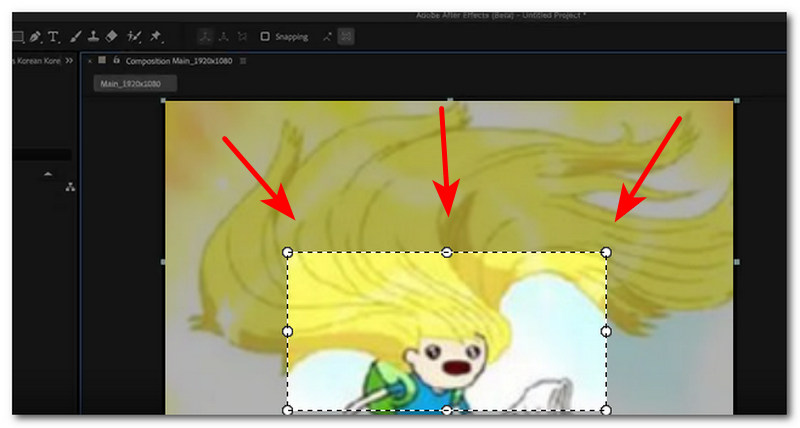
Una volta aperto il progetto nella timeline di After Effects, individua e fai clic su Area di interesse.
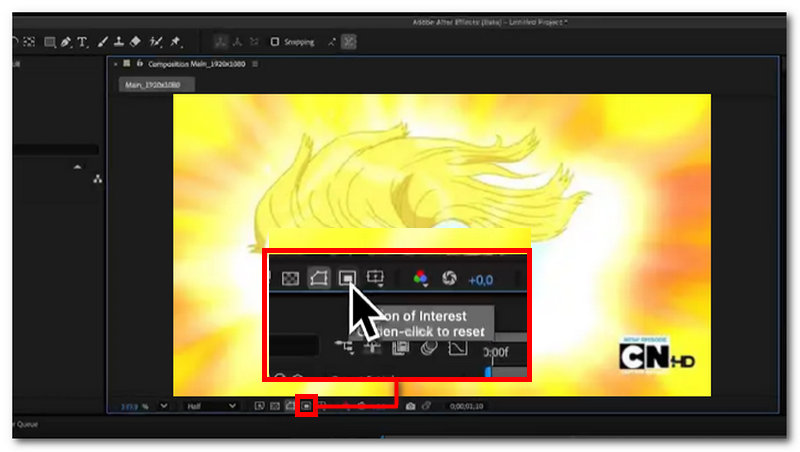
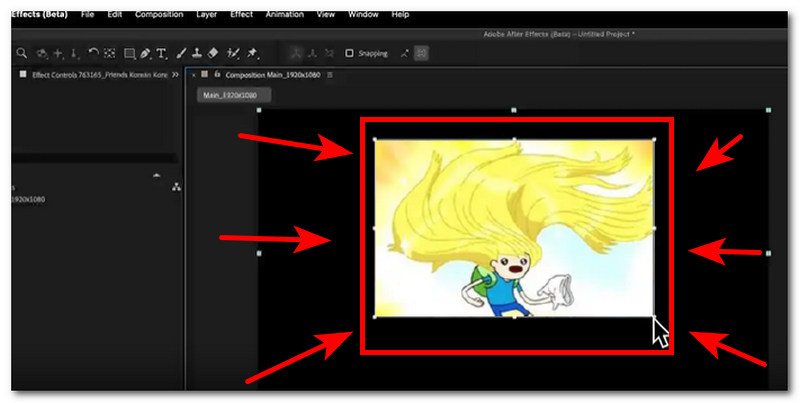
Dopo aver cliccato su Area di interesse, trascina il mouse sul video per formare un rettangolo e ritagliare il video.
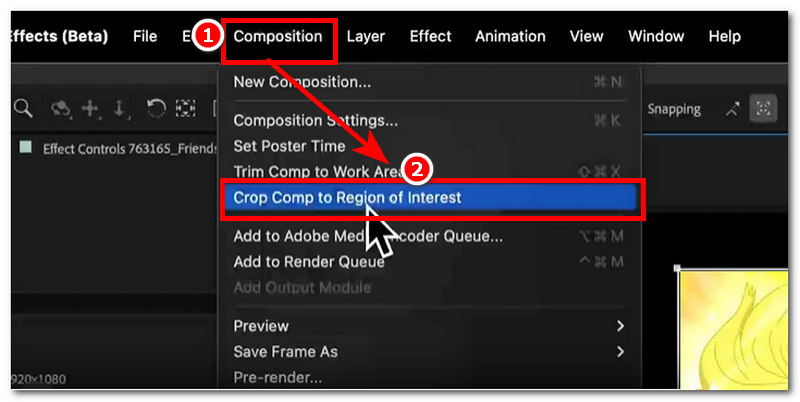
Dopo aver ritagliato alcune parti del video tramite la Regione di interesse, vai alla sezione del menu superiore di Adobe After Effects e fai clic su Composizione. Nel menu delle estensioni di Composizione, fai clic su Confronto delle colture con la regione di interesse per ritagliare efficacemente le parti che hai precedentemente ritagliato nella Regione di interesse.
Metodo 2: Modifica delle impostazioni di composizione
Un altro metodo per ritagliare efficacemente un livello video in After Effects consiste nel modificare le impostazioni di composizione del progetto. Solitamente, i passaggi sono gli stessi di quelli per la regione di interesse, poiché entrambi i metodi seguono la stessa procedura per ritagliare i progetti in After Effects.
Apri i tuoi Adobe After Effects strumento software, e da lì procedere caricando o caricando il tuo progetto video che desideri ritagliare utilizzando il programma modificandone le impostazioni di composizione.
Seleziona il livello video che desideri ritagliare nel tuo progetto, quindi dalla tastiera premi S per scalare o premere semplicemente P per regolare o modificare la composizione della posizione del tuo video.
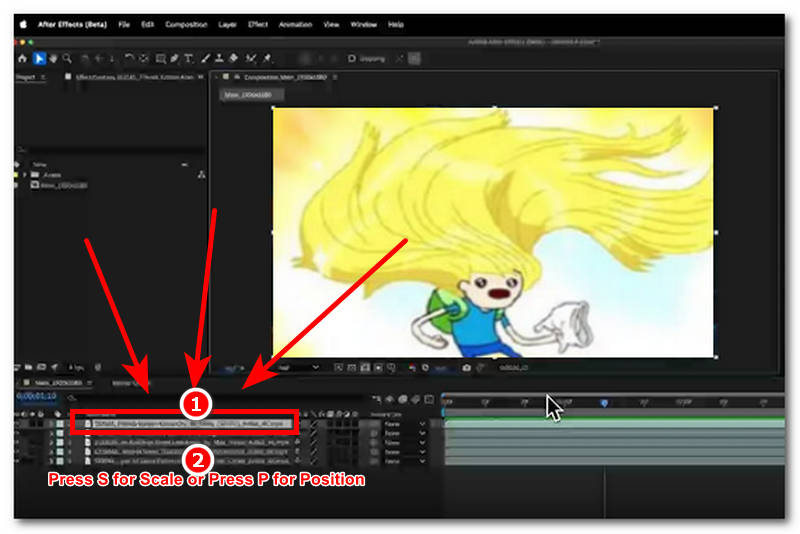
Dopo aver premuto il tasto di scelta rapida, il programma ti permetterà di modificare le impostazioni di composizione del tuo video. Da lì, puoi regolare liberamente il ritaglio desiderato. Una volta terminato, premi semplicemente il tasto Invio per salvare le modifiche.
Parte 3. La migliore alternativa online gratuita ad After Effects per ritagliare i video
Se trovi che l'utilizzo di uno strumento di progettazione di alto livello come Adobe After Effects sia piuttosto costoso e complesso per il semplice ritaglio del video, allora esiste un metodo alternativo che puoi provare. L'utilizzo di uno strumento di terze parti come l'utilizzo di uno strumento di ritaglio video online come ArkThinker Ritaglia video gratuito online Questo strumento ti permette di ritagliare i tuoi video in modo semplice e sicuro, senza comprometterne la qualità, ed è al contempo accessibile e facile da usare per tutti i tipi di utenti.
Utilizzare uno strumento online per il ritaglio video può essere d'aiuto agli utenti meno esperti, così come a coloro che non hanno accesso ad Adobe After Effects, per ritagliare i propri video. Per iniziare a ritagliare qualsiasi formato di file video, è sufficiente trascinare il file nella pagina web e, con un clic, il programma ritaglierà automaticamente il video in base alle proporzioni desiderate dall'utente. Per ulteriori informazioni su come ritagliare un video in After Effects, consultare i passaggi seguenti.
Apri il browser web del tuo computer (Windows o Mac) e da lì vai al ArcaPensatore Ritaglia video online gratuito sito web ufficiale.
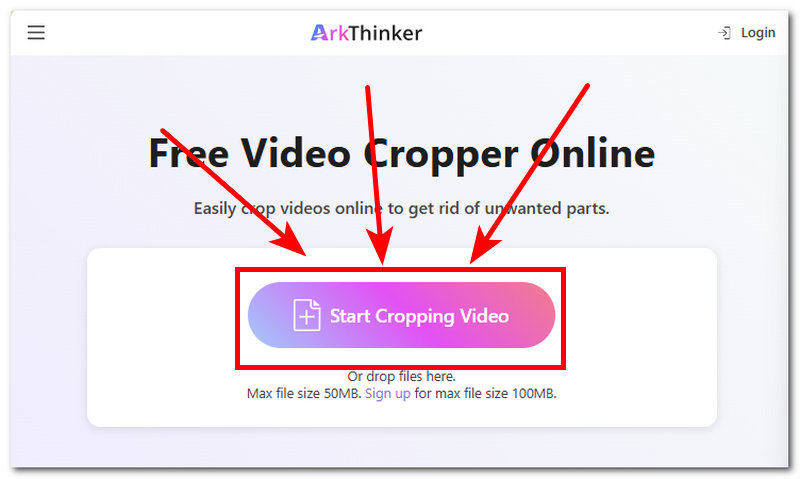
Fin dall'interfaccia della pagina web, vedrai immediatamente Inizia a ritagliare il video pulsante. Da lì, cliccaci sopra per caricare il video che desideri ritagliare utilizzando lo strumento di ritaglio video online gratuito.
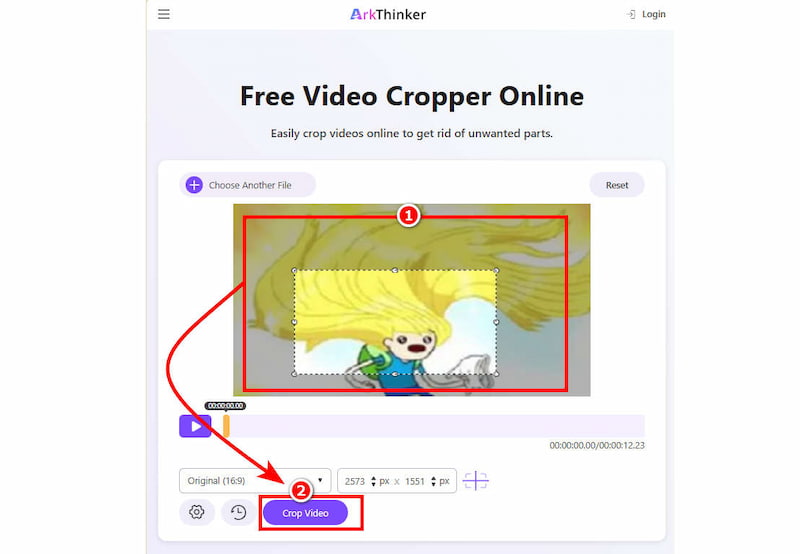
Una volta caricato il video nell'interfaccia principale dello strumento, procedi a trascinare e regolare l'area di ritaglio in base al ritaglio desiderato nel video. Una volta che sei soddisfatto dell'area di ritaglio che hai posizionato nel video per ritagliare correttamente il video, fai semplicemente clic su Ritaglia video pulsante per avviare il processo di ritaglio.
Inoltre, è stato chiaro che gli utenti hanno la possibilità di scegliere cosa utilizzare per ritagliare i propri video, e la scelta dello strumento di ritaglio video online di ArkThinker è ideale semplicemente per la sua accessibilità, l'utilizzo gratuito del sistema operativo, la semplicità e la facilità d'uso per ritagliare i video. Mentre Adobe After Effects ha tutte le funzionalità premium che un utente può immaginare per ritagliare video Non è accessibile e intuitivo per tutti. Pertanto, ArkThinker è il modo più veloce e semplice per ritagliare i video.
Parte 4. Domande frequenti su come ritagliare un video in Adobe After Effects
Come si ritaglia un video in Adobe After Effects?
Esistono numerosi modi per ritagliare un progetto video in Adobe After Effects. È possibile farlo utilizzando lo strumento Area di interesse per ritagliare la composizione video, utilizzando lo strumento Maschera per ritagliare determinate parti del livello video, ritagliando manualmente il video regolandolo a mano e altro ancora.
Qual è la differenza tra mascheratura e ritaglio?
La differenza tra i due strumenti sta nel fatto che la maschera serve a nascondere parti di un livello, mentre il ritaglio consiste nella rimozione o nel taglio completo di una determinata parte del video.
È possibile ritagliare un video in base a una dimensione o a un rapporto di aspetto specifici?
Sì, è possibile ritagliare un video in base a una dimensione o a un rapporto d'aspetto specifici utilizzando Adobe After Effects e lo strumento online alternativo ArkThinker, regolando la composizione del video trascinando l'area di ritaglio.
Conclusione
Adobe After Effects è uno strumento di progettazione grafica di alta qualità progettato per soddisfare ogni tipo di esigenza di editing per un progetto, incluso il ritaglio video. Sebbene il programma non disponga di un pulsante di ritaglio istantaneo, offre diversi modi per ritagliare i progetti video e questo articolo presenta due metodi pratici e facili da seguire per Ritagliare il video in Adobe After Effects.
Inoltre, essendo uno strumento a pagamento, non tutti hanno accesso alle sue funzionalità e opzioni premium. Non tutti, inoltre, hanno familiarità con il programma, che può risultare complesso per i principianti a causa delle sue numerose funzioni. Per questo motivo, questo articolo presenta anche un'alternativa ad After Effects per il ritaglio dei video, ovvero lo strumento online ArkThinker.
Cosa pensi di questo post? Fai clic per valutare questo post.
Eccellente
Valutazione: 4.9 /5 (basato su 609 voti)


