


Come tagliare un video WebM: con strumenti desktop e online.
Il processo di rifilatura di un file WebM È un ottimo modo per rimuovere le parti superflue del video, creare clip più brevi e semplificare la condivisione online delle parti più importanti. Qualunque sia la ragione per cui ne hai bisogno, è fondamentale conoscere la procedura corretta per tagliare i video WebM e garantire un risultato di alta qualità. Per aiutarti, ti guideremo attraverso il processo utilizzando gli strumenti più adatti, sia per l'elaborazione desktop che online. Qui troverai tutto ciò che devi sapere. Continua a leggere e scoprilo.

- ELENCO GUIDE
- Che cos'è un file WebM e perché è importante ritagliarlo?
- Come ritagliare i file WebM online
- Come ritagliare un file WebM su un computer
- Domande frequenti sul ritaglio dei file WebM
Che cos'è un file WebM e perché è importante ritagliarlo?
File WebM È noto per essere un formato multimediale open-source in grado di offrire video di alta qualità e un'ottima riproduzione audio sul web. Questo formato è generalmente vantaggioso perché, grazie all'eccellente compressione, permette di ottenere file di dimensioni ridotte senza compromettere significativamente la qualità.
Molti utenti si chiedono perché sia necessario tagliare un file WebM. La risposta dipende dalla situazione e dalle esigenze di ciascun utente. Tuttavia, alcuni dei motivi più comuni per cui è necessario eseguire questa operazione sono:
- • Elimina le parti non necessarie dei video.
- • Estrarre una parte specifica del video che si desidera pubblicare, modificare o condividere.
- • Creazione di una clip più breve per la presentazione.
- • Ridurre le dimensioni del file senza convertirlo in un altro formato.
- • Mantieni il formato WebM originale e preserva la qualità video.
Come ritagliare i file WebM online
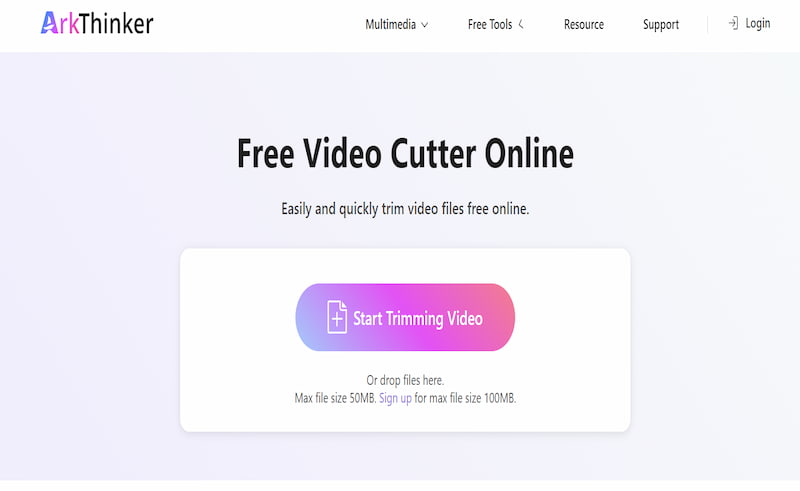
Ora vi illustreremo il processo di ritaglio di un file WebM online. Ciò sarà possibile utilizzando il miglior strumento, ArkThinker Online Video Cutter. Questo strumento online offre una procedura semplice e intuitiva per ritagliare i file multimediali, inclusi i file WebM. Non è necessario installare alcun programma. Basta accedere al sito web e seguire le istruzioni riportate di seguito:
Accedi al sito web ufficiale di ArkThinker Online Video Cutter. Dopodiché, visualizza la sua interfaccia principale e fai clic su Inizia a tagliare il video pulsante.
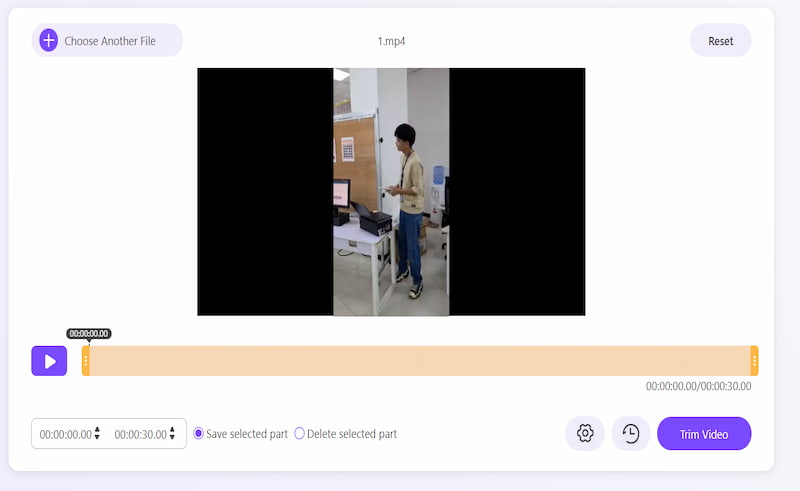
Seleziona il file WebM che devi tagliare. Attendi il caricamento del video.
Utilizza lo strumento per selezionare le parti specifiche che ti servono. Ritaglia il video all'inizio e/o alla fine del file video. Infine, fai clic Taglia video e ottenere il risultato.
Come ritagliare un file WebM su un computer
Strumento 1: FFmpeg
Ideale per: Utenti che desiderano un ritaglio WebM rapido e preciso senza perdita di qualità.
Valutazione complessiva: 4/5
FFmpeg è lo strumento principale per il ritaglio di file WebM sul computer. È noto per essere un software open-source. strumento di ritaglio video che utilizza un processo da riga di comando. Molti utenti professionisti affermano che sia un metodo preciso per tagliare i file WebM con un output di qualità superiore. Il processo di preservazione della qualità video e audio in un file WebM è possibile anche senza ricodifica. Uno svantaggio di questo strumento è la mancanza di un'interfaccia grafica. Questo potrebbe risultare scoraggiante per i principianti. In breve, FFmpeg è estremamente efficiente e ampiamente utilizzato dai professionisti per attività di editing video di precisione.
La prima cosa da fare è scaricare e installare FFmpeg sul tuo computer. Quindi, per favore apri Prompt dei comandi su Windows e Terminale su Mac e Linux.
Accedi alla cartella contenente il file WebM. Quindi, esegui il seguente comando: ffmpeg -i input.webm -ss 00:00:10 -to 00:00:30 -c copia output.webm.
Dopodiché, devi premere accedere Per iniziare la potatura. Attendi il completamento del processo.
Strumento 2: Adobe Premiere
Ideale per: Utenti professionali che necessitano di un ritaglio preciso dei video WebM e di funzionalità avanzate di editing video.
Valutazione complessiva: 4.5/5
Un altro strumento utile è Adobe Premiere Pro. Questo programma è noto per essere un editor video di livello professionale che semplifica il ritaglio dei file WebM, grazie alla sua interfaccia con timeline visiva.
A differenza di FFmpeg, che è uno strumento da riga di comando, Premiere Pro consente di visualizzare in anteprima le modifiche in tempo reale e offre funzionalità avanzate come transizioni, effetti, correzione del colore e miglioramenti audio. È uno strumento ideale per gli utenti esperti che necessitano di risultati di alta qualità. Ecco i passaggi da seguire.
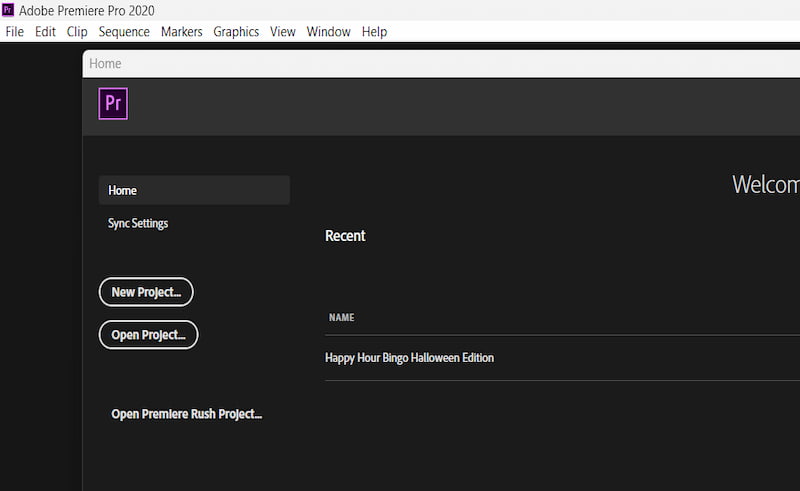
Installa e acquista lo strumento sul tuo computer. Quindi, apri Adobe Premiere Pro e importa il tuo file WebM. Fai clic Nuovo progetto per farlo.
Trascina il video sulla timeline. Quindi, sposta la testina di riproduzione sui punti di inizio e fine desiderati, poi taglia i bordi della clip o usa il Rasoio Attrezzo.
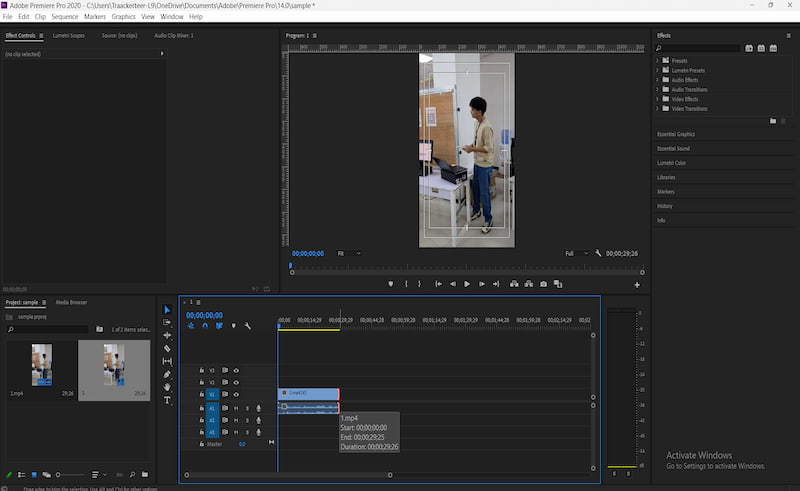
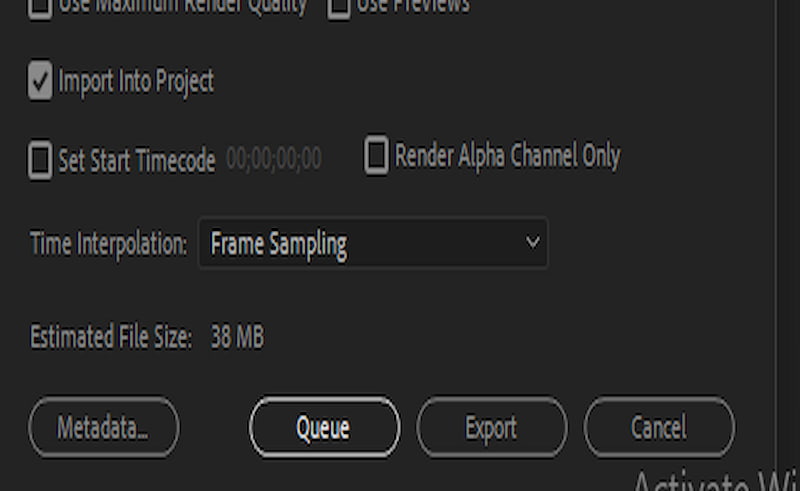
Visualizza in anteprima il video ritagliato ed effettua le modifiche necessarie. Esporta il progetto per salvare il video WebM ritagliato. Fai clic CTRL + M e imposta le impostazioni necessarie. Fai clic su Esportare premere il pulsante e attendere il salvataggio.
Domande frequenti sul ritaglio dei file WebM
È possibile tagliare un file WebM senza doverlo ricodificare?
Sì. È possibile grazie a FFmpeg. Questo strumento open-source permette di tagliare i file WebM utilizzando la copia del flusso. Questa tecnica comune consente di tagliare il video senza ricodificarlo, preservandone la qualità originale.
È possibile che un video WebM ritagliato risulti di qualche secondo più lungo rispetto al punto di taglio selezionato?
Sì. Questo può accadere perché i file WebM che hai probabilmente utilizzano i fotogrammi chiave. Se tagli senza ricodificare, il taglio potrebbe agganciarsi al fotogramma chiave più vicino invece che al timestamp esatto.
Perché il file risulta più grande anche se ho già ridotto le dimensioni del mio file WebM?
Anche dopo aver ritagliato il video, la dimensione del file risulterà maggiore perché il video è stato ricodificato con impostazioni di bitrate più elevate durante l'esportazione. Utilizzare le impostazioni del codec originali o una copia del flusso video può contribuire a mantenere una dimensione inferiore.
È possibile ritagliare più file WebM contemporaneamente?
Sì. Strumenti come FFmpeg supportano l'elaborazione in batch tramite script, consentendo di applicare automaticamente le stesse impostazioni di ritaglio a più file WebM.
È possibile ritagliare un file WebM mantenendo lo sfondo trasparente?
Sì, è possibile ritagliare un file WebM mantenendo lo sfondo trasparente. Purché il file WebM originale utilizzi un canale alfa e il software di ritaglio supporti la trasparenza alfa, lo sfondo trasparente può essere preservato dopo il ritaglio.
Conclusione
Giungendo alla conclusione, possiamo vedere che rifilatura dei file WebM È facile, sia che utilizzi il tuo laptop o uno strumento online. Hai a disposizione diverse opzioni, come ad esempio ArkThinker Online Video Cutter. Questo è lo strumento più semplice da usare, anche senza installare alcun software sul tuo dispositivo. Scaricalo e provalo subito: scoprirai la straordinaria qualità che offre.
Cosa pensi di questo post? Fai clic per valutare questo post.
Eccellente
Valutazione: 4.9 /5 (basato su 692 voti)


