


Den ultimate CapCut-opplæringen: Slik øker du hastigheten på videoene dine som en proff
CapCut har blitt den uunnværlige videoredigeringsappen alle snakker om, og den brukes av videoskapere for å raskt redigere innholdet sitt, spesielt for sosiale medier. Enten du redigerer en morsom TikTok-, YouTube-video eller et hvilket som helst annet prosjekt, er det å øke hastigheten på videoen din en enkel, men kraftig måte å gjøre den mer engasjerende på. I denne veiledningen viser vi deg hvordan du gjør det. Få fart på en video med CapCut på forskjellige plattformer, inkludert mobile enheter som iPhone og Android, samt på en datamaskin (PC eller Mac). Gjør deg klar til å heve redigeringsferdighetene dine!

- GUIDELISTE
- Del 1. Slik øker du hastigheten på en video på CapCut Mobile for iPhone og Android
- Del 2. Slik øker du hastigheten på en video i CapCut på PC (Windows/Mac)
- Del 3. Slik øker du hastigheten på en video i CapCut Online
- Del 4. Beste alternativ for å få fart på en video i CapCut
- Del 5. Vanlige spørsmål
Del 1. Slik øker du hastigheten på en video på CapCut Mobile for iPhone og Android
Enten du bruker en iPhone eller en Android-enhet, er CapCut et brukervennlig mobilt videoredigeringsprogram som lar deg øke hastigheten på videoene dine på bare noen få trinn. Mobilversjonen er spesielt nyttig fordi du kan redigere mens du er på farten, og å øke hastigheten på videoen din kan gjøre innholdet ditt mer dynamisk, noe som er perfekt for raske plattformer som TikTok.
Lansering og start
Åpne CapCut-appen og trykk på den store + Nytt prosjekt -knappen. Gå videre og velg de kamerarull-videoklippene du ønsker å øke hastigheten på, og trykk på Legg til.
Velg klippet
Videoen din vil nå være i tidslinjen. Trykk én gang på selve videoklippet (det vil være omkranset i hvitt) for å få opp redigeringsmenyen nederst.
Finn hastighet
Vennligst bla gjennom den nederste menyen til du ser Hastighet ikonet (representert av et speedometer). Trykk på det.
Juster videohastigheten
Velg Normal alternativet, som bruker en jevn hastighetsendring på hele det valgte klippet.
En glidebryter vil vises. Dra glidebryteren til høyre for å øke hastigheten. Jeg starter vanligvis med 2x eller 4x for en standard timelapse-effekt, men CapCut lar deg gå helt opp til 100 ganger!
Eksporter video
Når du har justert hastigheten, trykker du på avspillingsknappen for å forhåndsvise videoen. Hvis du er fornøyd med resultatet, trykker du på haken for å bruke endringene.
Tips: Hvis du bare vil vite hvordan du kan øke hastigheten på deler av en video i CapCut, bruk Split-verktøyet først! Finn start- og sluttpunktene for delen du vil øke hastigheten på, trykk på Split på disse punktene, og bruk deretter hastighetsendringen bare på det midterste, isolerte klippet. Det holder resten av videoen i normal hastighet for en kul, dramatisk effekt!
Det jeg liker best med å bruke CapCut på mobilen er hvor rask og intuitiv hele prosessen er. Jeg kan raskt øke hastigheten på en video med bare noen få trykk med denne videohastighetsøkningsappen, noe som er flott når jeg redigerer et prosjekt i siste liten for sosiale medier. Appen tilbyr også et fint utvalg av hastighetsalternativer. Begrensningen er imidlertid at mobilappen ikke har alle de superavanserte verktøyene som PC-versjonen har, for eksempel flersporsredigering, som er tilgjengelig i desktopversjonen.
Del 2. Slik øker du hastigheten på en video i CapCut på PC (Windows/Mac)
Hvis du vil redigere videoen på en større skjerm, tilbyr CapCuts PC-versjon de samme brukervennlige funksjonene for å øke hastigheten på en video. Enten du jobber med et detaljert videoprosjekt eller bare vil lage en rask og morsom video, gir CapCut på PC mer rom for finjustering og kontroll.
Åpne CapCut PC eller Mac
Start CapCut-applikasjonen på Windows-PC-en eller Mac-en din. Klikk på Opprett nytt prosjekt -knappen og legg til videoen din fra den lokale harddisken.
Dra den importerte videoen fra Mediepanelet ned til den primære redigeringstidslinjen.
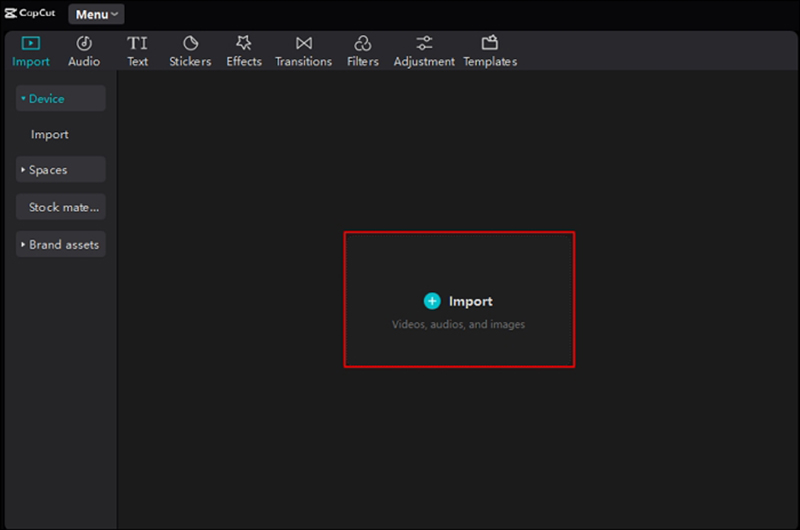
Tilgangshastighetspanel
Klikk én gang på klippet i tidslinjen. Se på panelet øverst til høyre (det som vanligvis er dedikert til egenskaper). Velg Hastighet fanen.
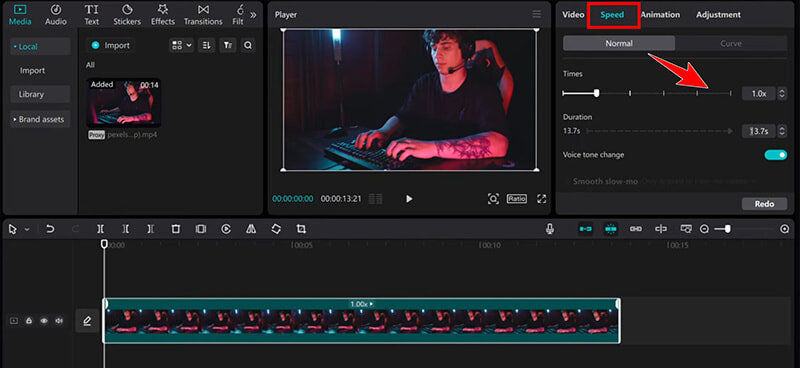
Velg din metode
Du vil se to hovedalternativer: Normal (for jevn hastighet) og Kurve (for variabel hastighet). La oss prøve Curve denne gangen for det kule, filmatiske utseendet.
Klikk på Kurve, og velg deretter TilpassetDu vil se en graf med flere prikker. Disse prikkene representerer fartspunkter.
• For å øke hastigheten på en seksjon: Klikk og dra en prikk opp grafen. Jo høyere prikken er, desto raskere spilles den delen av videoen av.
• For å senke farten på en seksjon: Klikk og dra en prikk ned grafen.
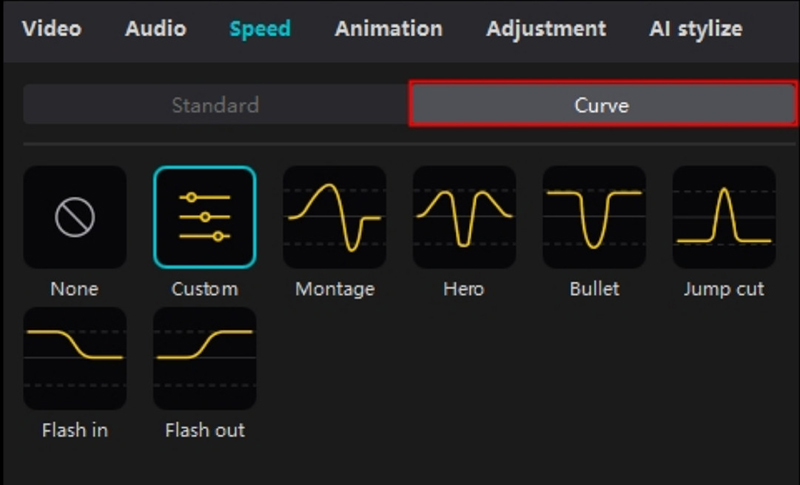
Gjennomgå og eksporter
CapCut viser deg en forhåndsvisning av hastighetsendringene i sanntid. Når du er fornøyd, klikker du på Eksport for å lagre den akselererte videoen din.

Redigering på en PC med CapCut er ekstremt smidig, og med en større skjerm kan jeg gjøre presise justeringer, ettersom grensesnittet er mer omfattende. Jeg liker også at jeg kan eksportere videoer av høyere kvalitet på PC-versjonen. Ulempen er at skrivebordsappen krever plass på datamaskinen, og videoeksporttiden kan være lengre, avhengig av maskinvarespesifikasjonene.
Del 3. Slik øker du hastigheten på en video i CapCut Online
Hvis du foretrekker å jobbe i en nettleser i stedet for å laste ned en app, tilbyr CapCut en onlineversjon som lar deg endre videohastigheten din opp eller ned med de samme enkle trinnene. Dette kan være et flott alternativ for brukere som ønsker å redigere raskt uten å måtte installere programvare.
Få tilgang til redigeringsprogrammet
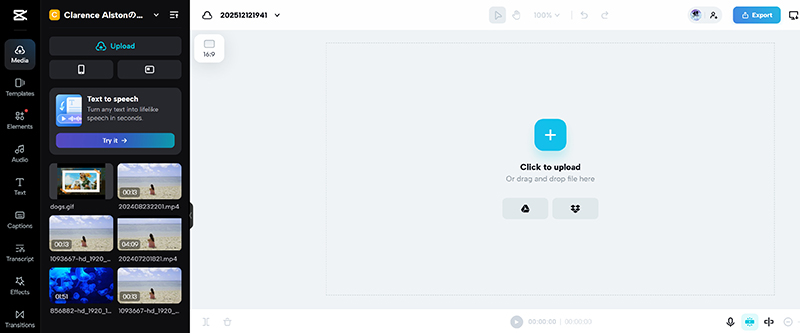
Gå til det offisielle CapCut-nettstedet og logg inn på din gratis konto. Klikk. Lag ny og velg lerretsformatet ditt (f.eks. 16:9 for YouTube eller 9:16 for TikTok).
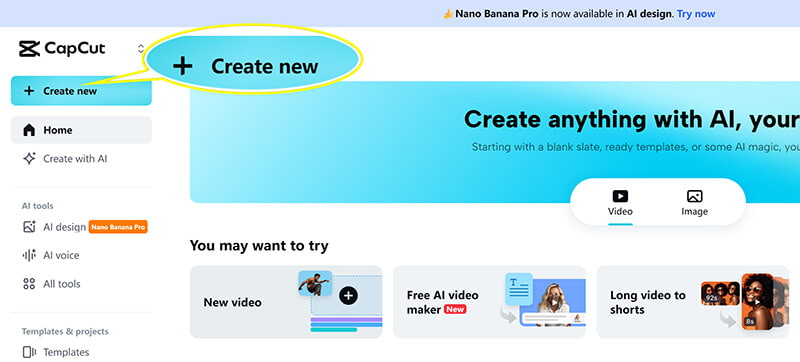
Laste opp
For en rask operasjon kan du dra og slippe videofilen direkte inn i Mediepanelet, eller klikke på Klikk for å laste opp for å velge den fra datamaskinen. Dra deretter filen til tidslinjen.
Finn hastighetsinnstillinger
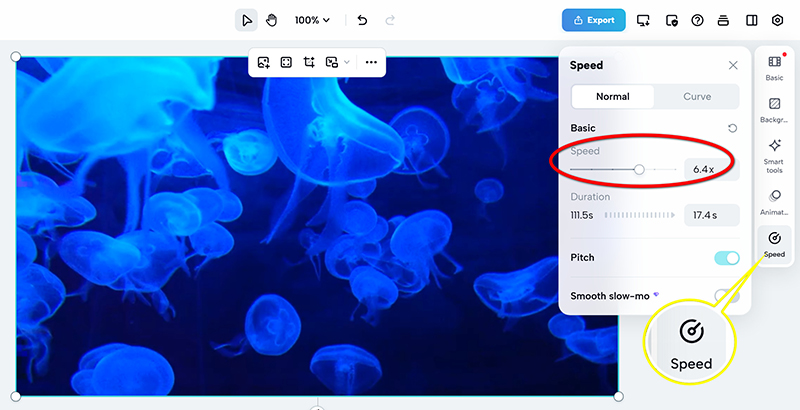
Klikk på klippet på tidslinjen. Klikk på i panelet til høyre. Hastighet alternativ.
Velg Normal fane. Akkurat som i de andre versjonene, vil du se en glidebryter og et inndataboks for hastighetsmultiplikatoren (f.eks. 1,5x, 2x, 8x).
Dra glidebryteren til ønsket hastighet. Forhåndsvisningsvinduet oppdateres i sanntid.
Eksporter fra nettleser
Klikk på den blå Eksport -knappen øverst til høyre, velg oppløsningen din og last ned den nylig akselererte videoen.

Nettversjonen av CapCut er praktisk hvis du foretrekker å ikke laste ned programvare og ønsker å jobbe direkte i nettleseren. Den fungerer på samme måte som mobil- og PC-versjonene, og jeg setter pris på tilgjengeligheten. Nettversjonen har imidlertid noen begrensninger, som redigeringsalternativer, og ytelsen kan noen ganger være treg, spesielt med større filer eller komplekse redigeringer.
Del 4. Beste alternativ for å få fart på en video i CapCut
Selv om CapCut er fantastisk og håndterer alle mine hastighetsøkningsbehov, er det tider når et dedikert, profesjonelt verktøy er nødvendig, spesielt hvis det å opprettholde tapsfri kvalitet ved ekstreme hastigheter er en bekymring. For slike øyeblikk har jeg hatt stor suksess med en programvare som heter ArkThinker Video Converter UltimateDen er spesielt utviklet for avansert, bildenøyaktig tidsremapping. Det er et kraftig alternativ for å øke hastigheten på videoer, med et unikt fokus på videooptimalisering og hastighetsjusteringer.
Egenskaper:
• Finjuster videohastigheten mer presist enn CapCut, inkludert muligheten til å øke hastigheten på bestemte deler av en video.
• Behold den opprinnelige videokvaliteten selv etter ekstreme hastighetsendringer.
• Over 20 innebygde videoredigeringsverktøy for å forbedre opptakskvaliteten og effektene.
• Brukervennlig grensesnitt som gjør det mulig for selv nybegynnere å fullføre endringer i videohastighet raskt.
Importer video
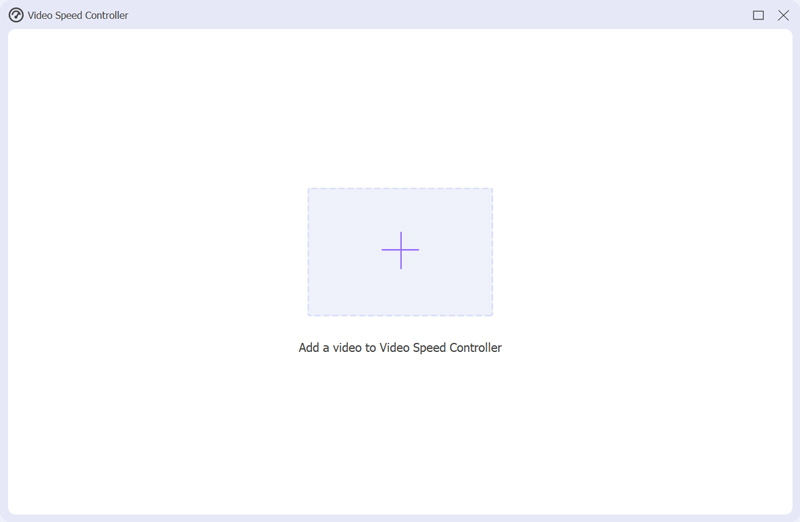
Start ArkThinker Video Converter Ultimate, finn Verktøykasse fanen, og finn Videohastighetskontroller.

Importer videofilen din til verktøyet. Det støtter nesten alle populære videoformater, inkludert MP4, MOV, MKV, WMV, AVI og mer.
Angi videohastighet
Finn hastighetsmultiplikatoren og endre verdien (f.eks. fra 0,125 til 8,0). Programvaren vil automatisk opprette en overgangshastighetsrampe mellom de to nøkkelbildene, slik at videosegmentet ditt akselererer sømløst.

Forhåndsvisning og eksport
Klikk på rullegardinalternativet Utdata for å velge utdataformat, oppløsning, kvalitet og andre innstillinger. Når alt er klart, klikker du bare på Eksport -knappen for å lagre den raskere videofilen.

Nå har du fullført prosessen med å øke hastigheten på en videofil, og det er veldig enkelt, ikke sant?
Del 5. Vanlige spørsmål
Kan CapCut øke hastigheten på en video?
Ja, CapCut lar deg få fart på videoen din med en enkel skyvefunksjon, tilgjengelig på mobil- og PC-versjoner.
Hvordan kan jeg øke hastigheten på deler av en video i CapCut?
Med CapCut kan du øke hastigheten på hele videoen eller bestemte klipp ved å dele videoen og bruke forskjellige hastighetsinnstillinger på hver del.
Kan jeg bruke CapCut på en datamaskin for å øke hastigheten på videoer?
Ja, CapCut har PC-versjoner for Windows og Mac, som lar deg enkelt øke hastigheten på videoer.
Konklusjon
CapCut er et utmerket verktøy for øke hastigheten på videoer, enten du bruker telefonen eller en datamaskin. Det brukervennlige grensesnittet gjør det enkelt å gjøre videoene dine raskere og mer engasjerende. Hvis du ser etter mer avanserte funksjoner eller alternativer, kan verktøy som ArkThinker Video Converter Ultimate tilby ekstra kontroll. Uansett hvilken plattform du velger, er det å øke hastigheten på videoene dine med CapCut en morsom og effektiv måte å redigere innholdet ditt på.
Hva synes du om dette innlegget? Klikk for å rangere dette innlegget.
Utmerket
Vurdering: 4.9 / 5 (basert på 499 stemmer)


