


Slik bruker du HandBrake Batch Convert-funksjonen: Er det enkelt
Når det gjelder konvertering av videoformat, er ikke HandBrake like populært som annen multimediaprogramvare, ettersom verktøyet først og fremst var kjent for sin rolle som en DVD-ripper og -koder. Programmet fungerer imidlertid utmerket hvis du vil bruke det til formatkonvertering. I denne artikkelen gir vi en detaljert veiledning om bruk av HandBrake for å konvertere videoer i batch ved å bruke det praktiske køsystemet i programvaren. Vi tilbyr veiledninger for valg av enkeltfiler, valg av mappe og et alternativt verktøy for enkel batchkonvertering av videoer.

- GUIDELISTE
- Del 1. Slik konverterer du batch i HandBrake på Windows/Mac/Linux
- Del 2. Beste alternativ til HandBrake - ArkThinker Video Converter Ultimate
- Del 3. Vanlige spørsmål om batchkonvertering i HandBrake
Del 1. Slik konverterer du batch i HandBrake på Windows/Mac/Linux
For at det skal bli enklere å komme i gang med formatkonverteringsprosessen, skal vi nå dykke rett gjennom bruksanvisningene. Batchkonverteringsalternativet i HandBrake, som bruker køfunksjonen, er svært effektivt for å konvertere flere filer.
Vi vil tilby to forskjellige veiledninger for konvertering av flere enkeltfiler, samt et alternativ for å konvertere filer i mapper.
En etter en batchkonvertering
Åpne HandBrake og velg deretter Fil i importdelen for å legge til den enkle filen du vil konvertere.
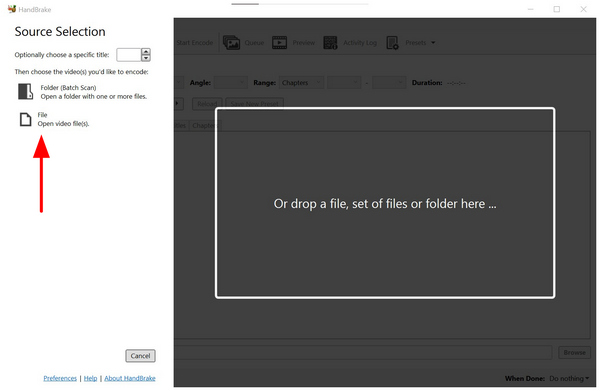
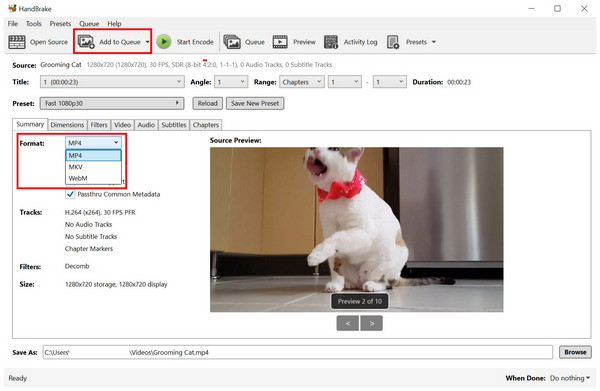
Etter at du har lagt til filen i programmet, klikker du på Format og velg deretter ønsket filtype for lagring av videoen. Klikk deretter på Legg til i køen.
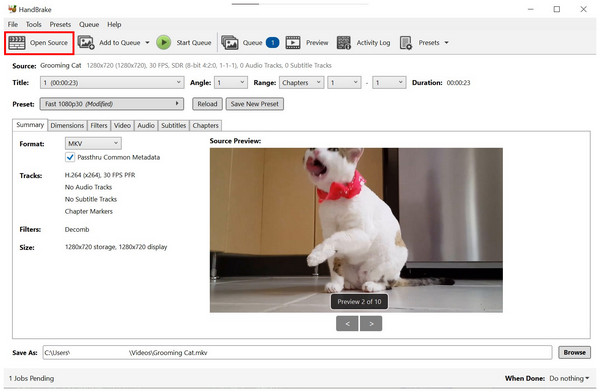
Når filen er lagt til i kodingskøen, klikker du på Åpen kilde for å legge til den neste filen du vil konvertere. Du kommer tilbake til kildesiden som ble vist i trinn 1. Gjenta prosessen.
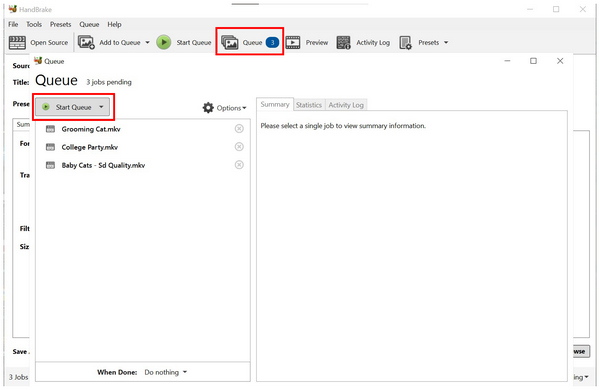
Når du har lagt til filene du vil batchkonvertere, klikker du på Kø, merket med tall som tilsvarer antall filer du har importert. I Kø-menyen velger du Startkø for å starte konverteringsprosessen for filene som er lagt til.
Hvis du vil legge forskjellige videoer i kø fra flere steder på datamaskinen din, er dette alternativet den beste løsningen. Det er imidlertid ikke det mest effektive alternativet for batch-videoer. konvertere MP4 til MOV eller en hvilken som helst annen filtype i HandBrake. For å lære den mest praktiske måten å konvertere flere videofiler på, sørg for å lese veiledningen vår om konvertering av mapper i batch.
Konvertering av mappebatch
Åpne HandBrake og velg deretter Mappe (Batch-skanning) for å velge en mappe fra filbehandleren der videoene du vil redigere ligger.
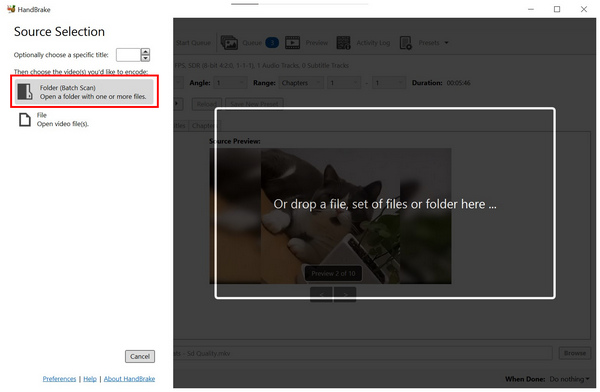
Etter at du har valgt mappen, vil videoinnholdet automatisk bli lagt til i KøI hovedkonverteringsmenyen til HandBrake velger du Format og velg deretter filtypen du vil lagre videoen i.
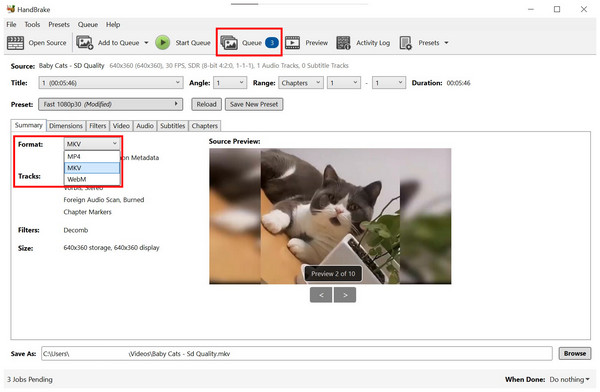
Klikk på Kø for å åpne filene du la til for formatkonvertering. Klikk deretter på Startkø for å starte konverteringsprosessen for filene du har lagt til.
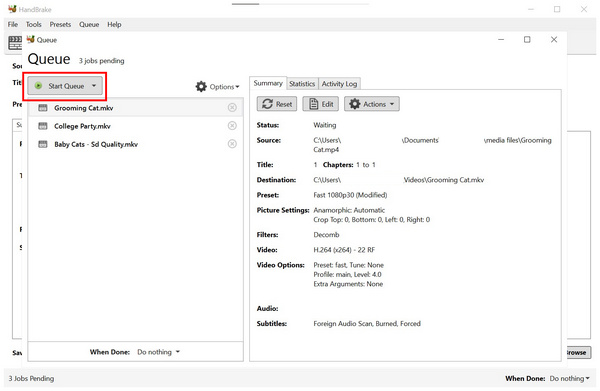
Siden Handbrakes batchkonverterer for en mappe automatisk leser innholdet på den valgte plasseringen, krever dette alternativet litt oppsett, som involverer å samle alle videoene du vil konvertere til HandBrake-køen på ett sted. Dette er den mest praktiske måten å batchkonvertere videoer på HandBrake.
Del 2. Beste alternativ til HandBrake - ArkThinker Video Converter Ultimate
Selv om HandBrake er et godt alternativ for grunnleggende formatkonvertering, er den begrensede støtten for videofiltyper en stor begrensning. Hvis du vil konvertere videoen din til et annet format enn MP4, MKV eller WebM, bør du vurdere å bruke ArkThinker Video Converter Ultimate i stedet.
I motsetning til multimedieprogrammet HandBrake, ble ArkThinker Video Converter Ultimate utelukkende utviklet for formatkonvertering. På grunn av denne bakgrunnen støtter programmet over 500 videoformater, både som inndatafiler og utdataformater for konvertering.
I tillegg behandler programvaren videoer i batcher, i motsetning til HandBrake, som bare konverterer dem én om gangen via et køsystem. Dette gjør i hovedsak ArkThinker Video Converter Ultimate til en fullstendig oppgradering, ikke bare et alternativ.
For å lære mer om hva som gjør programmet til et godt alternativ, sørg for å lese hovedfunksjonene nedenfor.
Hovedtrekkene:
- • Utstyrt med et nybegynnervennlig formatkonverteringsverktøy for enkeltfiler eller batchfiler.
- • Tilbyr filkomprimeringsfunksjoner som kan redusere størrelsen på videofiler.
- • GPU-akselerert og konverterer videoer mye raskere enn HandBrake.
- • Tilbyr ekte batchbehandling, i stedet for bare filkøing i HandBrake.
- • Bevarer kvaliteten på videoer som er konvertert.
For å gjøre det enklere å følge veiledningen vår, kan du laste ned ArkThinker Video Converter Ultimate ved å bruke den medfølgende lenken.
Åpne ArkThinker Video Converter Ultimate og velg Legg til filer for å åpne filbehandleren og bla gjennom etter videoene du vil konvertere.

Etter at du har lagt til videoene du vil konvertere, klikker du på Utgående format og velg ønsket Utdataprofil for videoene. Dette vil angi format og kvalitet.
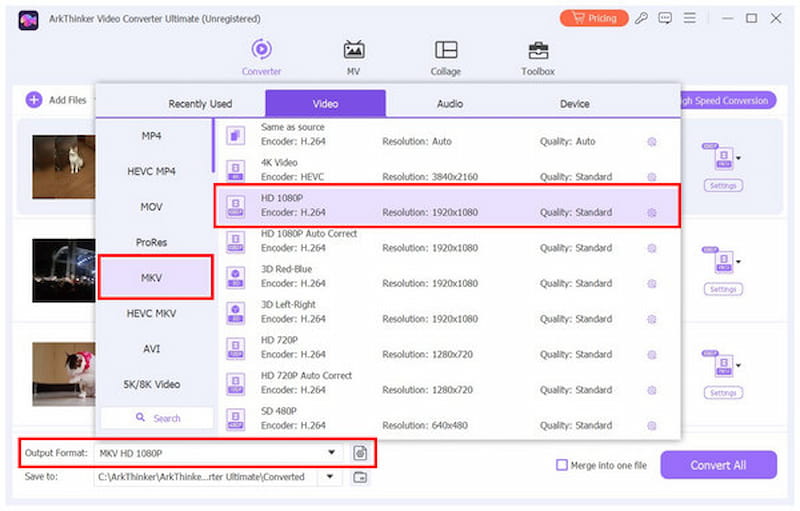
Etter at du har konfigurert utdataprofilen for videoene du vil konvertere, klikker du bare på Konverter alleDette vil umiddelbart starte batchprosessen for formatkonvertering.
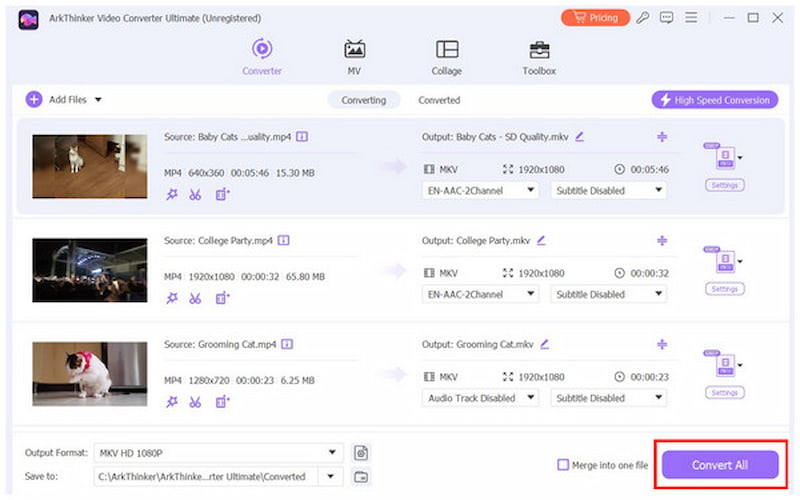
Når konverteringsprosessen er fullført, blir du automatisk omdirigert til filbehandleren der de formatkonverterte videoene dine er lagret. Denne enkle prosessen gir betydelig praktisk funksjonalitet og forbedrer tilgangen til de redigerte filene dine.
Del 3. Vanlige spørsmål om batchkonvertering i HandBrake
Kan HandBrake batchkonvertere med undertekster?
Ja, det kan det. Programmet trenger imidlertid ikke å batchbehandle videoer. Det kan bare behandle én video om gangen ved å legge dem i en kø.
Kan jeg batchkonvertere AVI-filer til MP4 ved hjelp av HandBrake?
Ja, det kan du. HandBrake støtter AVI-formatet, og MP4 er en støttet filtype for filkonvertering i programmet. Som sådan kan du bruke verktøyet som en AVI til MP4-konverter.
Finnes det et HandBrake-kommandolinjealternativ for batchkonvertering?
Nei, det finnes ikke. HandBrake støtter ikke kommandolinjer. Den behandler bare videoer ved hjelp av alternativene i hovedgrensesnittet.
Kan HandBrake konvertere undermapper i batch?
Ja, det kan det. Alt du trenger å gjøre er å velge mappen i filbehandleren din. HandBrake vil automatisk skanne innholdet og legge det til i køen.
Er det vanskelig å konvertere videoer i batch?
Nei, det er det ikke. Du kan enkelt konvertere videoer ved hjelp av forskjellige programmer. Blant dem er det enkleste alternativet ArkThinker Video Converter Ultimate.
Konklusjon
Nå som vi har gitt leserne våre en detaljert veiledning om batchkonvertering av videoer i HandBrakeVi håper at denne artikkelen har gitt deg praktiske tips som du kan bruke på dine personlige filer. For maksimal praktisk og brukervennlighet, bør du vurdere ArkThinker Video Converter Ultimate, som kan lastes ned ved hjelp av lenken nedenfor.
Hva synes du om dette innlegget? Klikk for å rangere dette innlegget.
Utmerket
Vurdering: 4.9 / 5 (basert på 650 stemmer)


