


Slik fikser du AVI-filer ved hjelp av 3 alternativer: Full veiledning (2026)
Når det gjelder videofilformater, er ikke AVI-filer de mest populære. Til tross for det har de fortsatt en nisje, spesielt når det gjelder fillagring og som et redigeringsressurs. Med det i tankene, læring fikse ødelagte AVI-filer har så mye verdi siden formatet ikke er trygt mot vanlige avspillingsfeil som svarte skjermer, videoforsinkelser eller lyd-video-desynkronisering. I denne artikkelen vil vi fremheve tre pålitelige videoreparasjonsverktøy for AVI-videoer: et grunnleggende videoreparasjonsverktøy, et konverteringsprogram og en profesjonell videoreparasjonsprogramvare.

- GUIDELISTE
- Del 1. Vanlige årsaker til at en AVI-fil ikke kan spilles av
- Del 2. Slik fikser du AVI-filer
- Del 3. Vanlige spørsmål om å fikse AVI-filer
Del 1. Vanlige årsaker til at en AVI-fil ikke kan spilles av
Indekskorrupsjon
Indekskorrupsjon er et problem som forårsaker mindre problemer, som spoling fremover og hopping av seksjoner. Selv om feilene er ganske grunnleggende, må du sørge for at det kan repareres av AVI-reparasjonsprogrammet ditt. alternativ for å sørge for at seeropplevelsen din blir problemfri.
Ufullstendig eller skadet fil
Når du håndterer filoverføringer, kan en ufullstendig prosess føre til at AVI-filen din blir skadet. Dette vil gjøre den uspillbar. For å sikre at dette problemet ikke oppstår, må du bekrefte at både kildefilen og videofilen du overførte har samme filstørrelse. Du kan også sjekke om filen din vil kjøre som den skal ved å sjekke den via ffmpeg for å fikse AVI-filen.
Kodek- eller formatinkompatibilitet
Hvis du spiller av en video i en moderne mediespiller, burde ikke kodek- og formatinkompatibilitet være et problem. Eldre multimediealternativer kan imidlertid forårsake problemer som feil ved lasting av mediefiler, noe som kan føre til at videoer som ikke er lagret i H.264-koderen ikke leses. For å fikse dette problemet kan du kode videoen på nytt ved hjelp av et videokonverteringsprogram.
Problemer med spiller eller system
Til slutt kan det hende at selve mediespilleren eller systemet ditt har et problem som fører til at de ikke kan spille av mediefilen din. Heldigvis er dette problemet det enkleste å løse, siden du bare trenger å laste ned en ny og kraftigere mediespillerprogramvare.
Del 2. Slik fikser du AVI-filer
Reparasjonsfunksjon for VLC Media Player
Best for: Grunnleggende videofeil og problemer med korrupsjon.
Selv om den er mer kjent som en mediespiller, kan VLC Media Player fortsatt gjøre jobben hvis du vil fikse AVI-indeksen permanent. VLC gjorde dette mulig takket være de innebygde Input/Codecs-innstillingene som kan reparere ufullstendige eller skadede AVI-videoer.
For å lære hvordan du bruker disse praktiske tilleggsfunksjonene, sørg for å lese vår tretrinnsveiledning nedenfor.
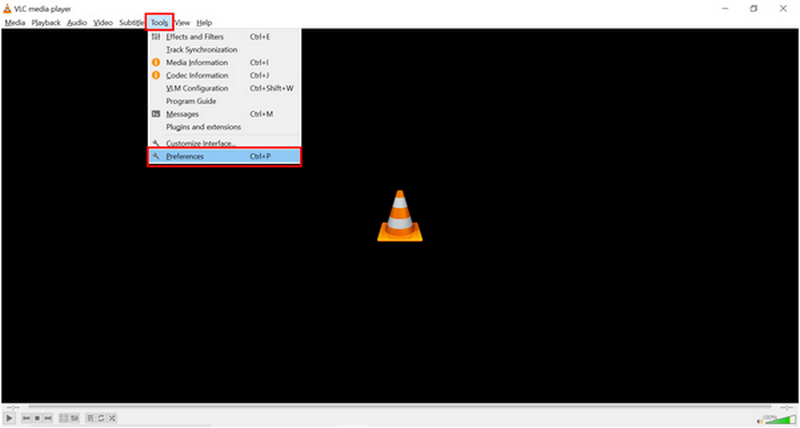
Åpne VLC Media Player og velg Verktøy fanen. Klikk deretter på Preferanser alternativet i rullegardinmenyen.
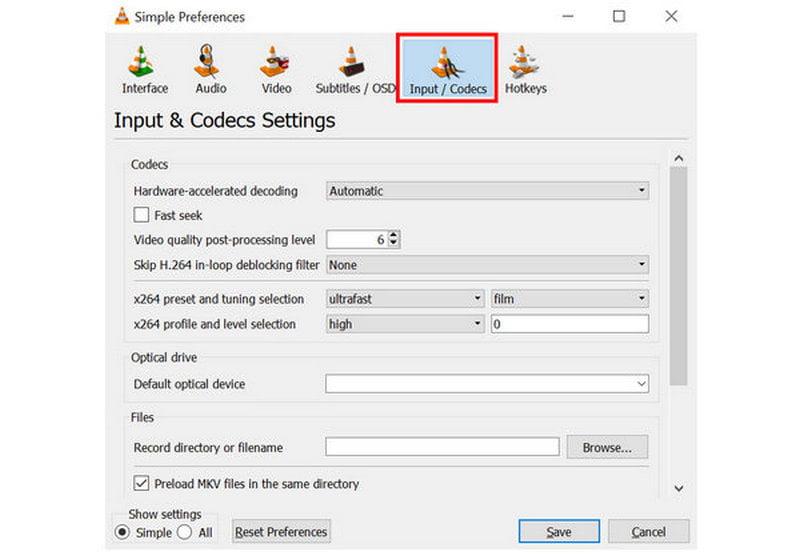
I innstillingsvinduet som dukker opp, gå til Inndata/kodeker seksjon.
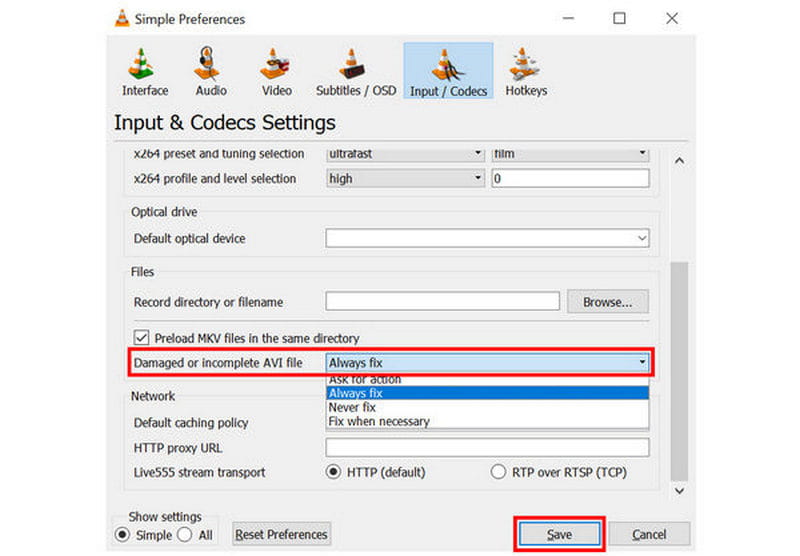
Inne i Input/Codecs blar du ned og søker etter innstillingen merket som Skadet eller ufullstendig AVI-fil. Utvid listen over alternativer ved siden av, og velg deretter Alltid fikseKlikk på Lagre for å bekrefte valget ditt
Selv om VLC er merket for kun å redigere AVI-filer, kan den også reparere andre videoformater. Dette er et godt praktisk alternativ siden VLC er kjent som en allsidig multimediaspiller.
Kod på nytt med videokonverter
Best for: Fikse enkle kodingsproblemer eller endre filformatet til AVI-videoen din.
Bortsett fra videoreparasjon, kan du også bruke videoformatkonverterere for å omkode AVI-filene dine. Blant alternativene på markedet er ArkThinker Video Converter Ultimate er et godt valg. I tillegg til å fikse AVI-filkodeker, kan den konvertere videoen din til et mer allment støttet format for å løse problemer med AVI-filkompatibilitet.
Heldigvis er dette programmet enkelt å bruke, og vi har også gitt en tretrinnsguide samt hovedfunksjonene i programmet nedenfor. Ikke glem å laste den ned også for enklere oppfølging med guiden vår.
Hovedtrekkene:
- • Videoformatkonverterer for å endre videofiltyper.
- • Encoderredigeringsalternativ for videofiler som konverteres i programmet.
- • Et videokomprimeringsverktøy for å redusere filstørrelsen på videoer som er for store.
- • Brukervennlig videoredigeringsverktøy optimalisert for nybegynnere.
- • Støtter over 500 videoformater for tilgjengelig videoredigering og konvertering.
Åpne ArkThinker Video Converter Ultimate og velg deretter Legg til filer -knappen i Konverter-fanen.

Klikk deretter Utgående format, og velg deretter filtypen du vil lagre AVI-videoen i. Sørg for å sjekke kodertypen også hvis du vil bruke H.264 eller HEVC.

Når utdataformatet og den valgte kodertypen er valgt, går du tilbake til Konverter-fanen og klikker på Konverter alle å konvertere AVI-filen til et annet format eller bare fikse videokoderen.

Siden ArkThinker Video Converter Ultimate er tilgjengelig på tvers av plattformer, er det også et godt valg hvis du ønsker et AVI-fikseringsverktøy for Mac. Du kan også bruke programmet til å kode videoer på nytt for Mac-maskiner.
Profesjonell programvare for videoreparasjon
Best for: Retter videoer med mye avspillingskorrupsjon på grunn av avbrutt filoverføring, mislykket konvertering og andre lignende problemer.
For avansert videokorrupsjon og problemer, ArkThinker videoreparasjon er det mest anbefalte alternativet. Programvaren er utstyrt med et AI-støttet verktøy som kan fikse videoer ved hjelp av referanseklipp, og er et lettvektsalternativ for å reparere videofiler.
I stedet for å bruke tunge AI-reparasjonsmodeller, bruker programvaren kun AI-assistert videoreparasjon, noe som gjør det mulig å bevare videoens naturlige utseende. Dette gjør programmet i stand til å fikse filer som er ødelagt av mislykket videokonvertering, harddiskkrasj, eksportproblemer eller til og med mislykket filoverføring.
For å gjøre det enkelt å reparere AVI-filer anbefaler vi å bruke programvaren i stedet, takket være dens praktiske hovedfunksjoner. Sørg for å lese programvarens tretrinnsveiledning nedenfor for å gjøre det enklere å lære å bruke den.
Hovedtrekkene:
- • Automatisert videoreparasjon med et moderne AI-støttet system.
- • Reparerer ødelagte videoer tre ganger raskere enn andre reparasjonsverktøy.
- • Retter problemer med ødelagte videoer på grunn av mislykket formatkonvertering, harddiskkrasj, eksportproblemer, filoverføringsproblemer med mer.
- • Reparerte videoer beholder sin opprinnelige kvalitet når de er reparert.
- • Enkelt grensesnittdesign som bare krever noen få klikk og en eksempelvideo for å reparere mediefiler.
Åpne ArkThinker Video Repair, og velg deretter Legg til knappen på Oransje boks for å legge til den ødelagte videoen du vil reparere.

Deretter velger du også legg til-knappen i Lilla boks for å importere eksempelvideoen, som skal brukes under reparasjonsprosessen for videoen. Både den ødelagte videoen og eksempelvideoen bør lagres i AVI-format, da eksempelvideoen skal brukes som referanse under reparasjonsprosessen.

Når både den ødelagte videoen og eksempelvideoen er lagt til, klikker du på Reparere for å begynne å fikse feilene i AVI-filen din.

Etter videoreparasjonen klikker du Forhåndsvisning for å se den reparerte videoen og for å sjekke om den spilles av som den skal. Klikk til slutt på Lagre for å importere den reparerte AVI-filen til datamaskinen din.

Ved kun å bruke en praktisk eksempelvideo og et AI-støttet reparasjonsprogram, kan du nå sikre at AVI-filene dine blir fikset uten underliggende problemer. ArkThinker Video Repair ble ikke bare designet for kraftig feilretting, men også for å være så intuitivt som mulig.
Del 3. Vanlige spørsmål om å fikse AVI-filer
Hvordan bruke FFmpeg til å fikse AVI?
Du må lære deg de riktige kommandolinjene. Skriv dem deretter inn i terminalen din med FFmpeg installert. Å lære deg de riktige kommandolinjene krever imidlertid at du lærer dem utenfor programmet.
Hvordan reparere flere AVI-filer samtidig?
Du må bruke et program med funksjoner for batchbehandling. ArkThinker Video Converter Ultimate og Video Repair er to solide eksempler. Førstnevnte for grunnleggende kodekproblemer og sistnevnte for mer komplekse feil.
Hvordan fikse en AVI-fil på nettet?
Det finnes nettbaserte verktøy som kan fikse eller reparere MP4-filer eller AVI-videoer. Nettfiler er imidlertid ikke pålitelige for å fikse videofeil. Du må bruke skrivebordsbaserte verktøy, da de er mer stabile.
Er det vanskelig å fikse ødelagte videoer?
Nei, det er det ikke. Du kan fikse ødelagte videoer ved hjelp av spesialprogramvare. De er vanligvis også enkle å bruke.
Bør jeg reparere videoer med feil?
Det avhenger av feilen og programvaren du skal bruke til reparasjonen. For enkle feil kan videoomkodere være nok. Imidlertid krever korrupsjonsproblemer eksklusive videoreparasjonsverktøy.
Konklusjon
Nå som vi har gitt leserne våre de beste alternativene på datamaskinen til reparere AVI-filerVi håper at denne artikkelen har gitt viktige detaljer som er nødvendige for å fikse mediefiler direkte på datamaskinen din. For å fikse alvorlig filskade fra videofilene dine, sørg for å bruke ArkThinker Video Repair, som du kan laste ned ved hjelp av lenken nedenfor.
Hva synes du om dette innlegget? Klikk for å rangere dette innlegget.
Utmerket
Vurdering: 4.9 / 5 (basert på 601 stemmer)


