


4 måter å fikse ødelagte MKV-filer på: En trinnvis veiledning
Blant lagringsbevisste brukere er MKV-videofiler det beste alternativet, ettersom denne filtypen er populær for sin overlegne kvalitetsbevaring takket være effektive videokodeker og minimalt kvalitetstap. Som sådan er det et populært alternativ for nedlasting av TV-serier og filmer. I denne artikkelen skal vi utforske tre forskjellige løsninger du kan bruke til å fikse MKV-filer med avspillingsproblemer og andre formatrelaterte problemer. Denne artikkelen vil presentere de beste alternativene for grunnleggende indeksreparasjon, kodek- og formatkonvertering, og et profesjonelt videoredigeringsverktøy for alvorlig filkorrupsjon.

- GUIDELISTE
- Del 1. Slik fikser du MKV-filer med VLC Media Player
- Del 2. Slik fikser du MKV-filer med Arkthinker Video Converter Ultimate
- Del 3. Slik fikser du MKV-filer med videoreparasjonsverktøyet
- Del 4. Vanlige spørsmål om å fikse MKV-filer
Del 1. Slik fikser du MKV-filer med VLC Media Player
Det første MKV-fikseringsprogrammet vi tilbyr er også en av de mest populære multimediaspillerne for Windows- og Mac-maskiner, ingen ringere enn VLC Media Player. Selv om det er bedre kjent som en videospiller, inkluderer dette programmet et verktøy for å fikse ødelagte indeksfiler, hovedsakelig for AVI-videoer og andre videoformater. Dessverre er programvarens Verktøy-alternativ bare grunnleggende. Det mangler avanserte alternativer for mer kompleks videoreparasjon, for eksempel å løse problemer. problemer med lasting av mediefilerFor å lære hvordan du bruker programmet, les vår tretrinnsveiledning nedenfor.
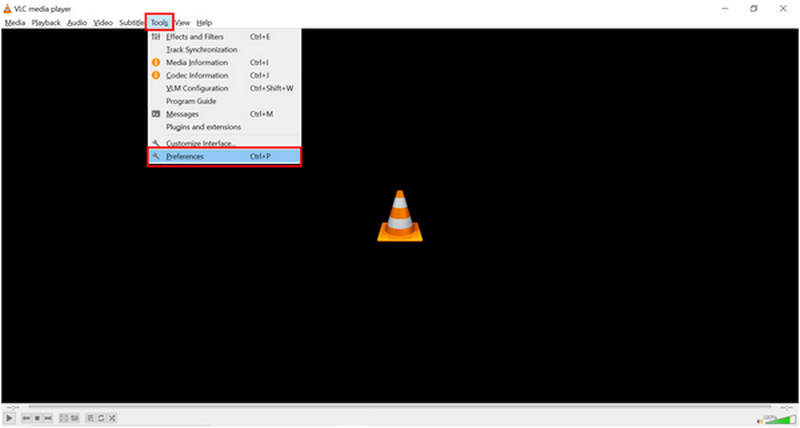
Åpne VLC Media Player og velg Verktøy fanen. Klikk deretter på Preferanser alternativet i rullegardinmenyen.
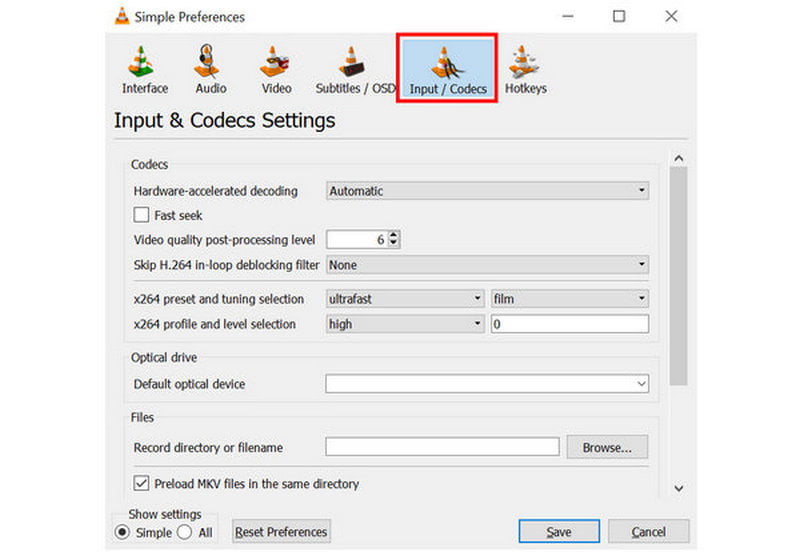
I innstillingsvinduet som åpnes, gå til Inndata/kodeker seksjon.
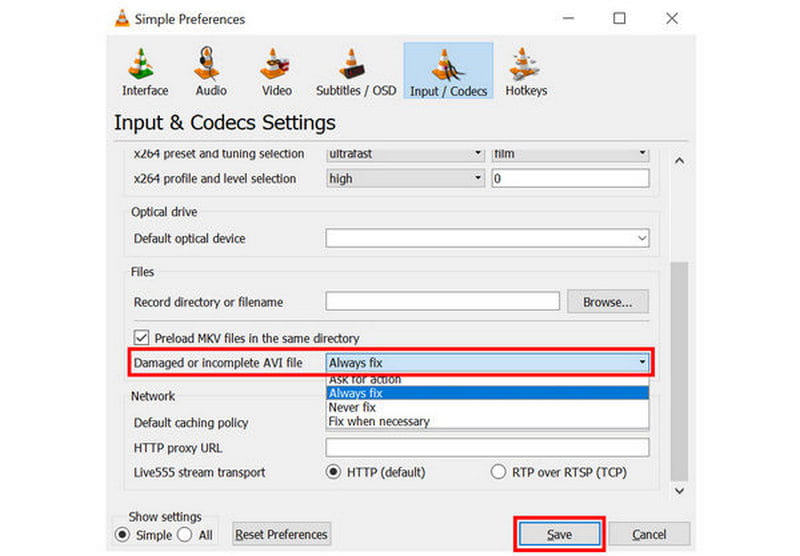
Inne i Input/Codecs blar du ned og søker etter innstillingen merket Skadet eller ufullstendig MKV-fil. Utvid listen over alternativer ved siden av, og velg deretter Alltid fikseKlikk på Lagre for å bekrefte valget ditt
Selv om den er lett tilgjengelig på multimediespilleren, kan den bare håndtere grunnleggende videoredigering, for eksempel å fikse lydsynkronisering i MKV-videoer.
Del 2. Slik fikser du MKV-filer med Arkthinker Video Converter Ultimate
Bortsett fra vanlige avspillingsfeil, er et annet problem som kan forhindre at MKV-filer fungerer bra kodekrelaterte problemer eller formatinkompatibilitet med mediespilleren din. Heldigvis kan disse løses med bare ett program: ArkThinker Video Converter Ultimate.
Programvaren er utviklet som en formatkonverterer, og kan konvertere MKV-videoen din til et mer støttet format, for eksempel MP4. I tillegg kan den brukes til å endre encodertypen til videoen din, noe som løser et annet potensielt problem i filen din.
For å lære hva som gjør ArkThinker Video Converter Ultimate til et utmerket valg for å løse kodek- og formatinkompatibilitetsproblemer, sørg for å lese hovedfunksjonene nedenfor og les vår tretrinnsveiledning om hvordan du bruker den.
Last ned programvaren først for å gjøre guiden vår enklere å forstå.
Hovedtrekkene:
- • Videoformatkonverterer for å endre videofiltyper.
- • Encoderredigeringsalternativ for videofiler som konverteres i programmet.
- • Et videokomprimeringsverktøy for å redusere filstørrelsen på videoer som er for store.
- • Brukervennlig videoredigeringsverktøy optimalisert for nybegynnere.
- • Støtter over 500 videoformater for tilgjengelig videoredigering og konvertering.
Åpne ArkThinker Video Converter Ultimate og velg deretter Legg til filer -knappen i Konverter-fanen.

Klikk deretter Utgående format, og velg deretter MP4 for å konvertere MKV-videoen til det formatet. Sørg også for å sjekke kodertypen hvis du ønsker å bruke H.264 eller HEVC.

Når utdataformatet og den valgte kodertypen er valgt, går du tilbake til Konverter-fanen og klikker på Konverter alle å konvertere AVI-filen til et annet format eller bare fikse videokoderen.

Når konverteringsprosessen er fullført, kan du sørge for at videoens kodeker og format er riktig angitt, og at den spilles av på den valgte mediespilleren uten problemer.
Del 3. Slik fikser du MKV-filer med videoreparasjonsverktøyet
Når du står overfor mer avanserte problemer, som for eksempel filkorrupsjon, må du bruke mer avanserte videoreparasjonsprogrammer, som for eksempel ArkThinker videoreparasjonI motsetning til de to foregående alternativene, som bare kan fikse problemer med videoindeks, kodek og filkompatibilitet, er dette programmet best brukt ved alvorlig filkorrupsjon.
Dette ble muliggjort fordi programvaren kan reparere større filskader forårsaket av mislykket videokonvertering, harddiskkrasj og -korrupsjon, eksportproblemer under redigering og datatap fra dårlig overføringssignal.
Hvis du støter på lignende problemer, anbefaler vi at du bruker ArkThinker Video Repair for MKV-filene dine. Sørg imidlertid for å konvertere dem til MP4, MOV eller 3GP først, ettersom videoreparasjonsverktøyet ikke støtter MKV-filer.
Du kan laste den ned ved å bruke lenken nedenfor for å gjøre det enklere å lære å bruke den.
Hovedtrekkene:
- • Automatisert videoreparasjon med et moderne AI-støttet system.
- • Reparerer ødelagte videoer tre ganger raskere enn andre reparasjonsverktøy.
- • Retter ødelagte videoer forårsaket av mislykket formatkonvertering, harddiskkrasj, eksportproblemer, filoverføringsproblemer og mer.
- • Reparerte videoer beholder sin opprinnelige kvalitet.
- • Enkelt grensesnittdesign som bare krever noen få klikk og en eksempelvideo for å reparere mediefiler.
Åpne ArkThinker Video Repair, og velg deretter Legg til knappen på Oransje boks for å legge til den ødelagte videoen du vil reparere.

Deretter velger du Legg til-knappen i Lilla boks for å importere eksempelvideoen, som skal brukes under reparasjonsprosessen for videoen. Både den ødelagte videoen og eksempelvideoen bør lagres i AVI-format, da eksempelvideoen vil fungere som referanse under reparasjonsprosessen.

Når både den ødelagte videoen og eksempelvideoen er lagt til, klikker du på Reparere for å begynne å fikse feilene i AVI-filen din.

Etter videoreparasjonen klikker du Forhåndsvisning for å se den reparerte videoen og for å sjekke om den spilles av som den skal. Klikk til slutt på Lagre for å importere den reparerte AVI-filen til datamaskinen din.

Selv om det finnes alternativer for å fikse MKV-filer på nett, er en skrivebordsbasert løsning fortsatt det bedre valget takket være stabiliteten og den generelle påliteligheten. ArkThinker Video Repair er et perfekt eksempel.
Del 4. Vanlige spørsmål om å fikse MKV-filer
Kan jeg fikse MKV-filer på nettet?
Ja, det kan du. Det finnes nettbaserte verktøy for grunnleggende videoreparasjoner. De er imidlertid ikke det beste alternativet for stabilitet.
Hvordan reparere flere MKV-filer samtidig?
Du må bruke et program som støtter batch-behandling konvertering av MKV-filer til MP4 eller andre videoformater. For problemer med kodek og format er ArkThinker Video Converter Ultimate et godt eksempel. Den er også rask og veldig enkel å bruke.
Hvordan reparere en ødelagt video ved hjelp av FFmpeg-metoden?
Du må bruke de riktige kommandolinjealternativene med FFmpeg. Hvis du ikke gjør det, vil filen din være i fare for å bli ødelagt. Bruk derfor bare FFmpeg hvis du har kunnskap om det.
Kan jeg bruke FFmpeg for å fikse MKV?
Ja, det kan du. FFmpeg krever imidlertid mye forkunnskap for å bruke. Dette gjør det ikke anbefalt for nybegynnere.
Kan jeg bruke VLC for å fikse MKV-forsinkelsen ?
Ja, det kan du. Imidlertid kan bare grunnleggende avspillingsproblemer, som forsinkelser, fikses i VLC. Filskade krever bruk av mer avanserte reparasjonsverktøy.
Konklusjon
Med de beste verktøyene til fikse MKV-filer Nå som dette er diskutert, håper vi at du kan velge løsningen som fungerer best for deg. Alt du trenger å lære er å velge hvilket program som passer dine behov og nåværende tekniske ferdigheter. Blant dem er ArkThinker Video Repair det mest anbefalte, da det er både det enkleste å bruke og mest kapable. Du kan laste det ned via lenken nedenfor.
Hva synes du om dette innlegget? Klikk for å rangere dette innlegget.
Utmerket
Vurdering: 4.8 / 5 (basert på 559 stemmer)


