


Slik fikser du gjenopprettede videofiler som er ødelagt (2026)
Filgjenoppretting har blitt populært de siste årene siden teknologien for å få tilgang til eldre digitale lagringsenheter har blitt tilgjengelig. Dessverre fungerer ikke alle gjenopprettede filer riktig av ulike årsaker, vanligvis fordi den digitale lagringsenheten de var på opplevde mindre skade. I denne artikkelen vil vi gi detaljerte løsninger på dette problemet ved å presentere tre alternativer du kan bruke for å gjøre det. gjenopprettede videofiler som er ødelagt tilgjengelig. Vi vil også diskutere de vanlige årsakene til filkorrupsjon i gjenopprettede videoer som vanligvis oppstår.

- GUIDELISTE
- Del 1. Vanlige årsaker til ødelagte gjenopprettede videoer
- Del 2. Slik fikser du ødelagte gjenopprettede videoer
- Del 3. Vanlige spørsmål om hvorfor gjenopprettede videoer er ødelagte
Del 1. Vanlige årsaker til ødelagte gjenopprettede videoer
Ufullstendig eller avbrutt gjenopprettingsprosess
Den vanligste årsaken til at gjenopprettede MP4-filer og videoer ikke kan spilles av, skyldes vanligvis en ufullstendig eller avbrutt gjenopprettingsprosess for lagring. Dette fører til filer som er tilgjengelige ved første øyekast, men som står overfor feil ved lasting av mediefilen når du prøver å spille den.
Underliggende filskade ikke rettet under gjenoppretting
Bortsett fra at filer ikke kan åpnes, kan det også oppstå filfeil eller ikke repareres under filgjenoppretting. Dette kan være forårsaket av underliggende filfeil i filen du gjenoppretter, eller selve feilen kan utløses under gjenoppretting.
Lagringsenhetsfeil eller skadede sektorer
Når filer lagres over lengre tid, og den digitale lagringen du bruker ikke vedlikeholdes, kan det oppstå feil på lagringsenheten. Dette skjer vanligvis med frakoblet lagring som ikke vedlikeholdes fullt ut, eller med skylagringstjenester som opplever personvernbrudd og hacking.
Inkompatible videokodeker eller -formater
Hvis du er heldig, kan grunnen til at videoen din ikke spilte av bare skyldes filkodeken eller formatet som ikke støttes. Sammenlignet med andre kilder til korrupsjon er dette den desidert enkleste å løse. Alt du trenger å gjøre er å bruke programvare som kan kode på nytt eller endre formatet til filen din.
Del 2. Slik fikser du ødelagte gjenopprettede videoer
VLC-videoreparasjon for grunnleggende indeksfeil
Hvis du bruker VLC Media Player som din primære videospillerprogramvare, har du flaks siden programmet er utstyrt med avanserte funksjoner som kan håndtere grunnleggende indeksfeil.
Dette ble muliggjort av alternativet Input and Codecs i programmet, som kan stilles inn til å automatisk fikse AVI-videoer og andre vanlige formater. Det er en perfekt løsning for fikse hakkete videoavspilling på VLC.
For å lære hvordan du bruker VLC til grunnleggende reparasjoner av videoindekser, kan du lese veiledningen vår nedenfor:
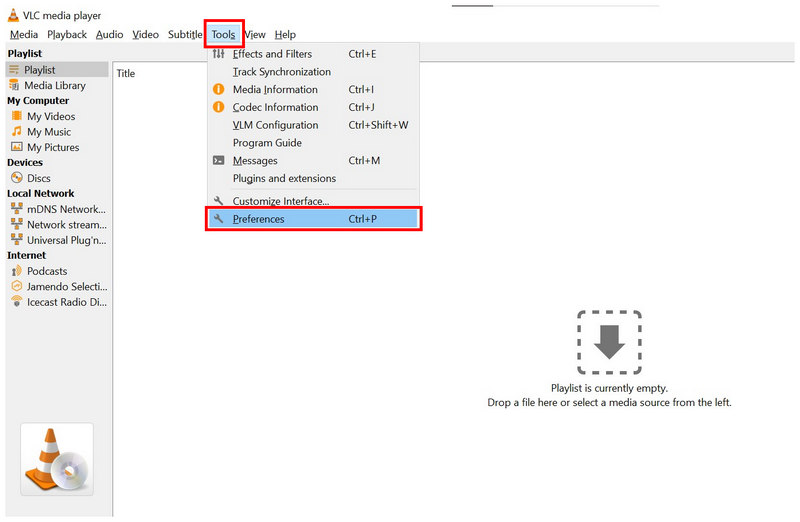
Åpne VLC Media Player og velg deretter Verktøy fanen, og klikk deretter på Preferanser i rullegardinmenyen.
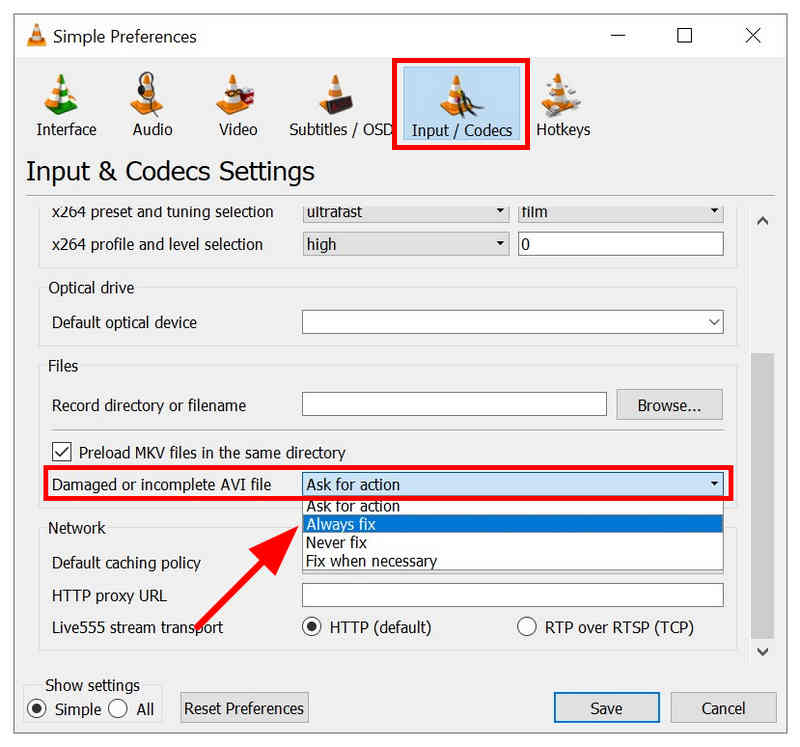
I Innstillinger-menyen velger du Inndata/kodeker alternativet. Bla deretter ned til menyen ved siden av Skadet eller ufullstendig AVI-fil, og sett handlingen til Alltid fikse.
Når handlingen er satt til Alltid fiks, klikker du Lagre for å bekrefte justeringen du anga i Inndata/kodeker-menyen.
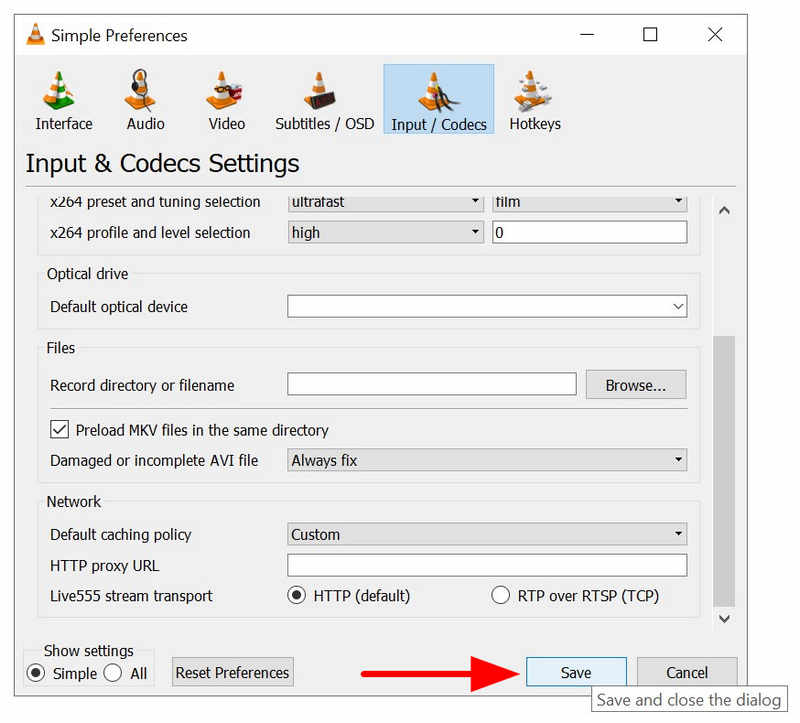
Selv om menyen bare viser AVI-filer, kan VLC håndtere andre videoformater i tillegg til den. Dette inkluderer MP4, MKV, MOV og andre vanlige videoformater.
Kod videoen på nytt med ArkThinker Video Converter Ultimate
Hvis du tror at avspillingsproblemene med videoen din bare skyldes kodekproblemer og at formatet ikke støttes, er den enkleste løsningen du kan bruke et formatkonverteringsprogramvare som ArkThinker Video Converter Ultimate.
Siden formatkonverteringsverktøy også omkoder videoer som behandles på dem, løser ArkThinker Video Converter Ultimate automatisk både kodek-korrupsjon og formatproblemer som ikke støttes. Denne faktoren gjorde programvaren til det beste alternativet hvis du bare har mindre problemer med videoen din.
Sammen med den innebygde formatkonverterings- og videoomkodingsfunksjonen er programmet også utstyrt med andre svært praktiske hovedfunksjoner som er oppført nedenfor.
For å lære hvordan du bruker programmet, sørg for å lese veiledningen vår og laste den ned for en enklere tid ved å følge guiden vår.
Hovedtrekkene:
- Videokonverteringsverktøyet er laget for å endre videofilformater.
- Videokonverteringsverktøyet omkoder også videofiler for å fikse eventuelle kodekproblemer.
- Videokomprimeringsverktøy designet for å redusere filstørrelsen på videoer.
- Brukervennlig videoredigeringsverktøy laget for nybegynnere.
- Den kan lese over 500 videoformater for tilgjengelig videoredigering og konvertering.
Åpne ArkThinker Video Converter Ultimate og velg deretter Legg til filer -knappen i Konverter-fanen.

Klikk deretter Utgående format, og velg deretter formatet du vil konvertere videoen til, eller velg samme format hvis du bare vil kode den på nytt. Sørg for å sjekke kodertypen for å forsikre deg om at du vil bruke H.264 eller HEVC kodek.

Til slutt, etter å ha angitt utdataformat og kodertype, går du tilbake til hovedmenyen for konvertereren og klikker på Konverter alle for å starte formatkonverteringen eller omkodingsprosessen.

Hvis du er heldig og videoen din bare er ødelagt via kodeken, eller den har et format som ikke støttes, er ArkThinker Video Converter Ultimate den beste løsningen. Men hvis du har problemer med mer alvorlige skader, kan du se neste alternativ nedenfor.
Bruk ArkThinker-videoreparasjonsprogramvaren til å reparere videoen
Når du står overfor mer avanserte videoproblemer, som filkorrupsjon fra formatkonvertering, eksportproblemer, dårlig overføringssignal eller lagringskrasj som er vanlig for gjenopprettede filer, må du bruke ArkThinker videoreparasjon programvare.
Som navnet antyder, er dette programmet et profesjonelt videoreparasjonsverktøy som er optimalisert for å håndtere komplekse problemer med filkorrupsjon. Med det i tankene bør bruk av denne programvaren være ditt neste steg hvis indeksreparasjon, omkoding og formatkonvertering ikke er nok.
I tillegg er programvaren enkel å bruke, og den har lave krav til reparasjonsprosessen. Den krever bare at brukerne laster opp en referansevideo lagret i samme format som filen de vil reparere.
Nå som reparasjonsmulighetene er diskutert, bør du lese hovedfunksjonene nedenfor. Ikke glem å laste den ned også for å gjøre det enklere for nybegynnere å følge veiledningen vår.
Hovedtrekkene:
- Fikser ødelagte videoer forårsaket av mislykket formatkonvertering, harddiskkrasj, eksportproblemer, filoverføringsproblemer og mer.
- Brukervennlig videoreparasjonsprosess med et moderne AI-støttet system.
- Reparerer ødelagte videoer tre ganger raskere enn andre reparasjonsverktøy.
- Reparerte videoer vil beholde sin opprinnelige kvalitet.
- Enkelt grensesnittdesign som bare krever noen få klikk og en eksempelvideo for å reparere mediefiler.
Åpne ArkThinker Video Repair, og velg deretter Legg til knappen på Oransje boks for å legge til den ødelagte videoen du vil reparere.

Deretter velger du Legg til-knappen i Lilla boks for å importere eksempelvideoen; formatet bør være det samme som videoen du vil reparere. Den vil bli brukt som referanse under reparasjonsprosessen.

Når både den ødelagte videoen og eksempelvideoen er lagt til, klikker du på Reparere for å begynne å reparere videoen din.

Etter reparasjonsprosessen, klikk Forhåndsvisning for å se den reparerte filen og sjekke om den spilles av som den skal. Klikk til slutt på Lagre for å importere den reparerte videoen til datamaskinen din.

For komplekse problemer med videokorrupsjon bør ArkThinker Video Repair være den øverste prioriterte programvaren din. Dette programmet er et godt alternativ uansett hva problemet med videofilen er.
Del 3. Vanlige spørsmål om hvorfor gjenopprettede videoer er ødelagte
Hvorfor blir gjenopprettede videofiler ødelagt?
Det er flere årsaker til at filfeil oppstår. Dette er vanligvis relatert til lagringsproblemer eller et underliggende problem før filen ble lagret. Dessverre kan filfeil variere fra enkel til alvorlig, noe som gjør at filreparasjon kan være litt komplekst.
Er det vanskelig å reparere ødelagte videoer?
Det avhenger av hvilket alternativ du bruker. Blant alternativene i denne veiledningen er VLC det mest tilgjengelige, men også det mest kompliserte. ArkThinker Video Repair er derimot det enkleste å bruke.
Kan jeg bruke VLC til å reparere filer?
Ja, det kan du. VLC Media Player kan håndtere grunnleggende videoindeksproblemer. Dette gjorde verktøyet til et godt valg for å håndtere mindre filfeil.
Er det vanskelig å fikse kodekrelaterte problemer?
Nei, det er det ikke. Du kan enkelt bruke konverteringsverktøy for å fikse kodekproblemer. Blant alternativene i denne veiledningen er ArkThinker Video Converter Ultimate den beste løsningen.
Hva er det beste alternativet for å reparere alvorlig filskade?
Du bør bruke et program som er brukervennlig og som kan utføre avanserte reparasjoner. ArkThinker Video Repair er et godt alternativ. Det anbefales for brukere som ønsker kombinasjonen av brukervennlighet og reparasjonsmuligheter.
Konklusjon
Med den beste programvaren til reparer gjenopprettede videoer Nå som dette er diskutert, håper vi at du kan velge verktøyet basert på alvorlighetsgraden av filen du vil fikse. For grunnleggende problemer kan du bruke VLC Media Player; det mest pålitelige alternativet i ArkThinker Video Repair kan imidlertid anses som det beste alternativet totalt sett. Du kan laste det ned ved å bruke lenken nedenfor.
Hva synes du om dette innlegget? Klikk for å rangere dette innlegget.
Utmerket
Vurdering: 4.9 / 5 (basert på 553 stemmer)


