


4 metoder for å konvertere WMA til MP3: Fullstendig gjennomgang og veiledning
Blant tradisjonelle lydformater er Windows Media Audio (WMA) et av de mest bemerkelsesverdige alternativene, ettersom Microsoft selv utviklet det som det primære formatet for Windows-maskiner. Dessverre, siden det var eksklusivt for Windows, mangler det universell kompatibilitet når det overføres utenfor operativsystemet. I dette tilfellet, konvertere WMA til MP3 format er et logisk steg for å gjøre dine ikke-støttede filer spillbare i enhver mediespiller eller enhet. I denne artikkelen vil vi gi en detaljert veiledning til fire metoder for å konvertere lydfiler til MP3. Vi vil gjennomgå hvert program basert på dets beste bruksområder, fordeler og ulemper, og gi en rask veiledning om hvordan du bruker dem.
- GUIDELISTE
- Del 1. Velge din ideelle WMA-lydkonverter
- Del 2. 4 måter å endre WMA-format til MP3 på
- Del 3. Lydguide: Slik konverterer du WMA til MP3 i batch uten å miste kvalitet
- Del 4. Vanlige spørsmål om konvertering av WMA til MP3-format
Hvordan vi tester og evaluerer
- • Lydkonverteringsverktøyene ble testet på en bærbar Windows-maskin med en Ryzen 5-prosessor og 16 GB RAM.
- • WMA-filene vi testet for konvertering var 3-minutters musikk-lydfiler.
- • For å teste effektiviteten til hvert verktøy, konverterte vi fem WMA-filer om gangen.
- • Under konverteringen sørget vi for at bare verktøyet som ble testet kjørte. For nettbaserte verktøy er det den eneste åpne fanen.
- • Vi målte hvor lang tid det tok å konvertere hver lydfil.
Del 1. Velge din ideelle WMA-lydkonverter
Før vi går videre til programmene vi skal presentere og gjennomgå, la oss først diskutere hvordan hver WMA-til-MP3-konverterer i Windows 10/11 sammenlignes med hverandre når det gjelder ytelse, kvalitetsbevaring, brukervennlighet og pris.
| WMA-konverteringsverktøy | Hastighetsytelse | Bevaring av lydkvalitet | Brukervennlighet | Prissetting |
| Arkthinker Video Converter Ultimate | Veldig rask (GPU-akselerert) | 1:1 Oppbevaring | Lett | Gratis – $15.60 |
| CloudConvert | Treg til rask (basert på internettkvalitet) | Minimal reduksjon | Lett | Gratis – $18.00 |
| Windows media spiller | Moderat | 1:1 Oppbevaring | Moderat | Gratis (innebygd) |
| VLC Media Player | Moderat | Minimal reduksjon | Kompleks | Gratis (åpen kildekode) |
Del 2. 4 måter å endre WMA-format til MP3 på
Metode 1: Arkthinker Video Converter Ultimate: Lynrask batch-konvertering av WMA til MP3
Best brukt til: Rask batchkonvertering med tapsfrie lydfiler.
Den første metoden vi skal diskutere for å velge et program for å konvertere WMA til MP3 gratis er en alt-i-ett multimediakonverterer, ArkThinker Video Converter UltimateSom navnet antyder, er denne programvaren utviklet for å håndtere spesifikke formatkonverteringer, inkludert behandling av uvanlige WMA-filer til et mer populært MP3-format.
Som et dedikert skrivebordsbasert verktøy er det fullt optimalisert for å bruke enhetens ressurser takket være GPU-akselerasjonsfunksjonen. Dette gjør programvaren til et solid alternativ hvis du vil batchkonvertere en håndfull WMA-filer eller et lite bibliotek med filer.
For avanserte brukere tilbyr programvaren også alternativer for justering av bitrate, samplingsfrekvens, encoder og kanal, som er nyttige tillegg. Tilgang til disse innstillingene er et solid tillegg for brukere som ønsker full kontroll over sine konverterte MP3-filer.
For å lære mer om programvaren, sørg for å lese fordeler og ulemper nedenfor. Ikke glem å lese vår tretrinnsguide om hvordan du bruker den også.
Sørg for å laste ned programmet for å effektivt batchkonvertere WMA-filene dine.
- GPU-akselerert konvertering for batch- og enkeltfiler.
- Tilpassbar bitrate, samplingsfrekvens, encoder og kanaler.
- Bevarer den opprinnelige kvaliteten på den konverterte lydfilen.
- De fleste av de avanserte funksjonene er låst bak den betalte versjonen.
- 5-minutters konverteringsgrense ved konvertering av individuelle filer.
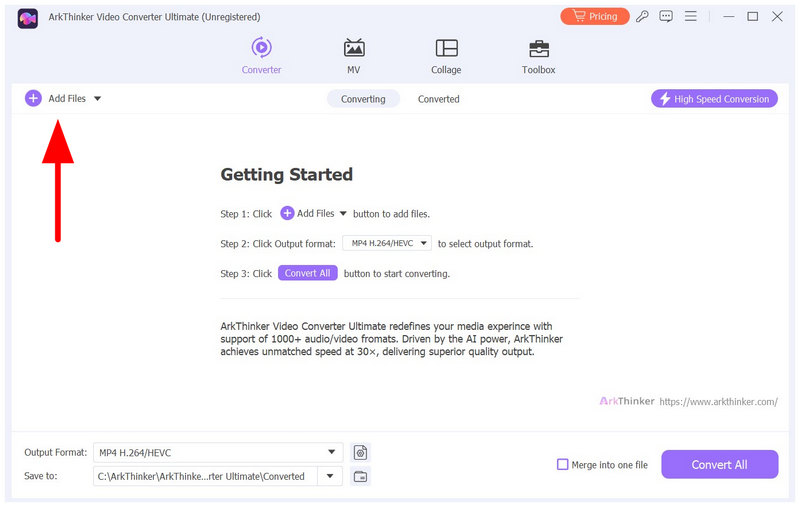
Åpne ArkThinker Video Converter Ultimate og velg Legg til filer i Konverter-fanen for å importere WMA-filen for konvertering.
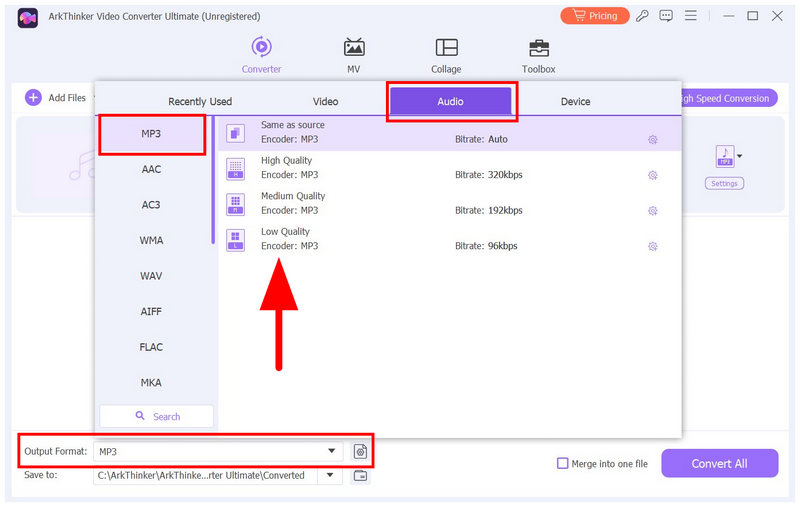
Når WMA-filen er lastet opp, velger du Utdataformat, da Lyd, og velg MP3. Velg deretter konverteringsprofilen du vil bruke.
Når konverteringsinnstillingene er angitt, blir du omdirigert tilbake til Konverter-fanen. Der velger du Konverter alle for å begynne å konvertere WMA-lyden til MP3.
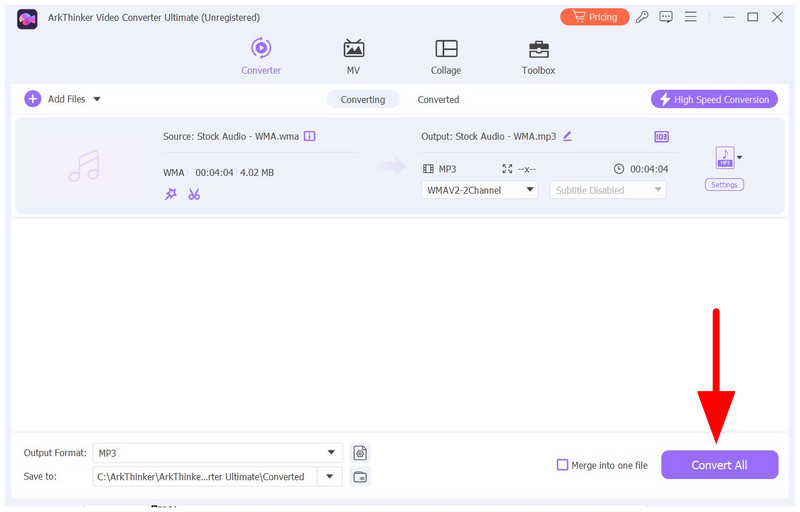
Hvis du vil konvertere i flere omganger med programmet, følger du det første trinnet i veiledningen vår, velger deretter flere WMA-lydfiler og importerer dem til Konverter-fanen. Under konverteringen vil alle importerte WMA-filer bli konvertert i omganger.
Metode 2: CloudConvert: Pålitelig online WMA til MP3-konverteringstjeneste
Best brukt til: Sporadisk konvertering eller engangsjusteringer av filformat.
Vi går videre til den andre metoden, og presenterer den beste WMA-til-MP3-konvertereren på nett, CloudConvert. Dette programmet er utviklet som et online multimediakonverteringsverktøy, og tilbyr lydkonvertering, inkludert et alternativ for å konvertere WMA til MP3.
Programvaren drar nytte av den praktiske funksjonaliteten til nettbaserte verktøy, ettersom den ikke krever installasjon eller oppsett. Den er imidlertid også begrenset av denne bakgrunnen, siden brukerne vil være helt avhengige av kvaliteten på internettforbindelsen sin for både import og nedlasting av behandlede filer.
- Ingen installasjon nødvendig.
- Optimalisert for brukervennlighet.
- Tilgang til skylagring som Google Drive og Dropbox.
- Opplasting og nedlasting av filer er i stor grad avhengig av kvaliteten på internettforbindelsen.
- Gratisversjonen har filstørrelses- og daglige konverteringsgrenser.
- Undermåls personvern og brukerbeskyttelse siden filer for konvertering lastes opp til serverne deres.
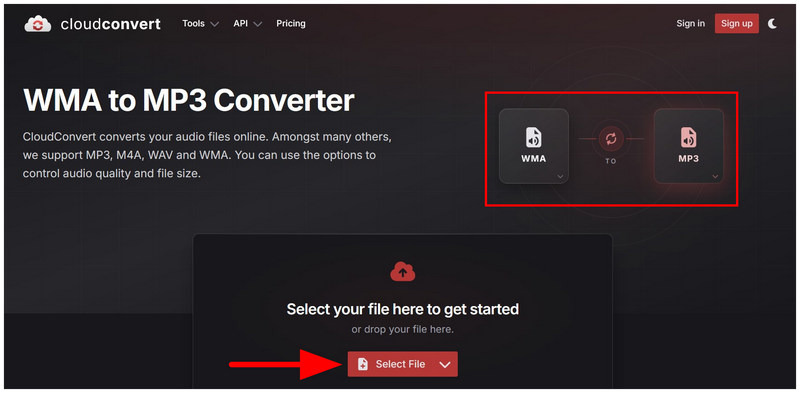
Gå til CloudConvert-nettverktøyet og sett konverteringsinnstillingen til WMA til MP3. Klikk deretter på Velg Fil for å importere lyden din for konvertering.
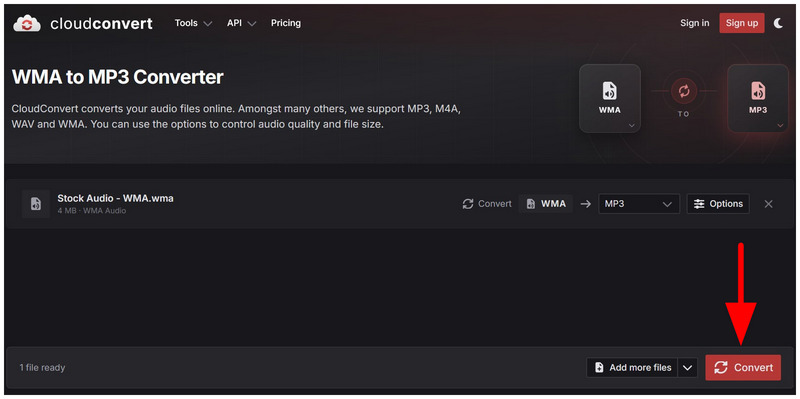
Når WMA-filen er lastet opp og utdataene er satt til MP3, velger du Konvertere.
Etter konverteringsprosessen, velg nedlasting for å begynne å lagre den nå konverterte MP3-filen på enheten din.
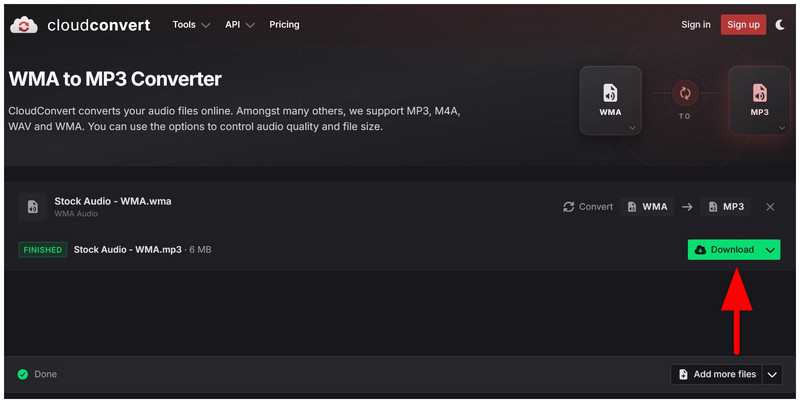
Siden CloudConvert har begrensninger for filopplasting og -behandling, er CloudConvert mer praktisk for engangskonverteringer.
Metode 3: Windows Media Player: Innebygd metode for å spille av WMA uten å konvertere til MP3
Best brukt til: Spiller WMA-filer naturlig uten behov for formatkonvertering.
Hvis du allerede bruker en Windows-datamaskin, trenger du ikke å bruke Windows Media Player for å konvertere WMA til MP3. For det første er programmet et multimedieverktøy, og det har ingen konverteringsfunksjon. For det andre støtter programvaren WMA, og du kan ganske enkelt bruke den til å spille av lyden din.
Derfor beskriver veiledningen nedenfor trinnene for å åpne WMA-filer i Windows' innebygde multimediespiller.
- Støtter WMA-lyd innebygd.
- Eliminerer behovet for MP3-konvertering.
- Innebygd multimediaspiller i Windows.
- Løser ikke problemet med WMA-kompatibilitet utenfor Windows.
- Grunnleggende musikk- og videospillerfunksjoner.
- Upopulær selv blant Windows-brukere.
Finn WMA-lydfilen du vil åpne.
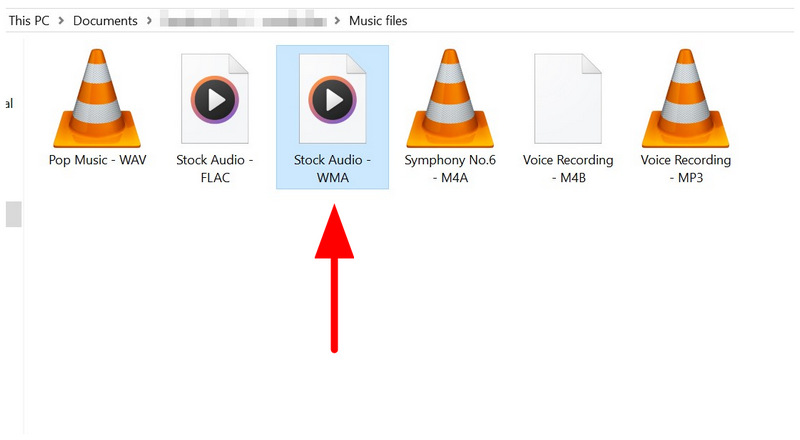
Høyreklikk på mediefilen, hold musepekeren over Åpne med, og velg Windows Media Player.
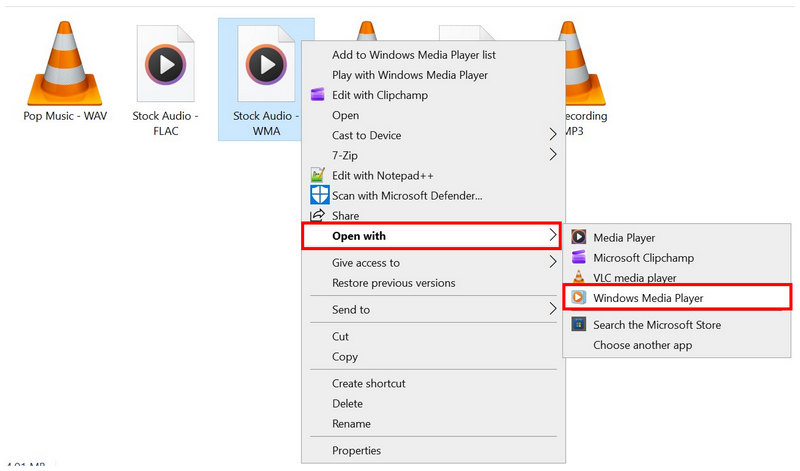
WMA-filen din vil nå spilles av i Windows Media Player, ettersom programvaren støtter det direkte.
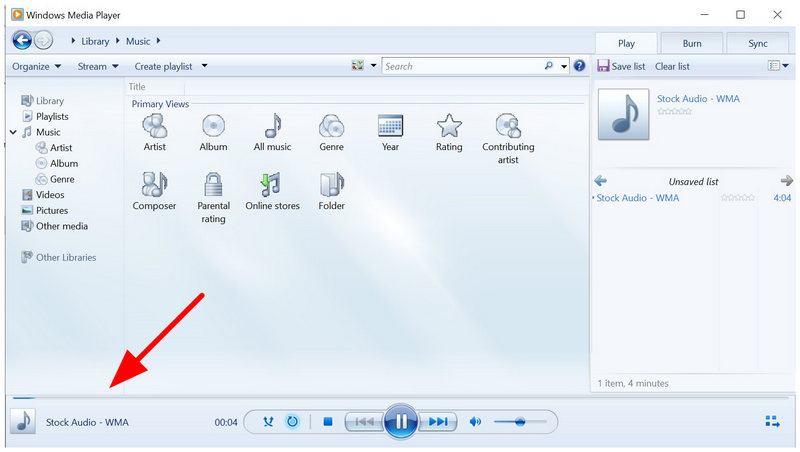
Hvis du vil unngå å måtte åpne WMA-filer gjentatte ganger i programmet, kan du legge til WMA-filene i programvarens bibliotek. Dette vil gjøre dem umiddelbart tilgjengelige i Windows Media Player.
Metode 4: VLC Media Player: Gratis åpen kildekode-mediespiller og lydkonverterer
Best brukt til: Konvertering av enkeltstående WMA-filer til MP3, OGG eller FLAC.
Siden det forrige alternativet på denne listen er et multimedieprogram uten en videokonverterer, er den siste metoden vi skal diskutere et annet medieprogram som har en formatkonverterer. I denne metoden skal vi vise hvordan du bruker VLC Media Player, en gratis programvarespiller, til å konvertere WMA til MP3.
VLC, populært kjent som en plattformuavhengig mediespiller, har en skjult avansert funksjon som konverterer multimediefiler, inkludert WMA-filer. Vær imidlertid oppmerksom på at konverteringsfunksjonen bare er en tilleggsfunksjon, og påliteligheten er under pari; rapporter om mislykkede konverteringer er ganske vanlige.
- Åpen kildekode og gratis å bruke.
- Kompatibilitet på tvers av plattformer for Windows, macOS, Android og iOS.
- Støtter naturlig avspilling av WMA-filer.
- Konverteringsfunksjonen er skjult blant de avanserte innstillingene.
- Konvertering av lydformat er begrenset til bare tre filformater.
- Pålitelighetsproblemer er vanlige for større filtyper.
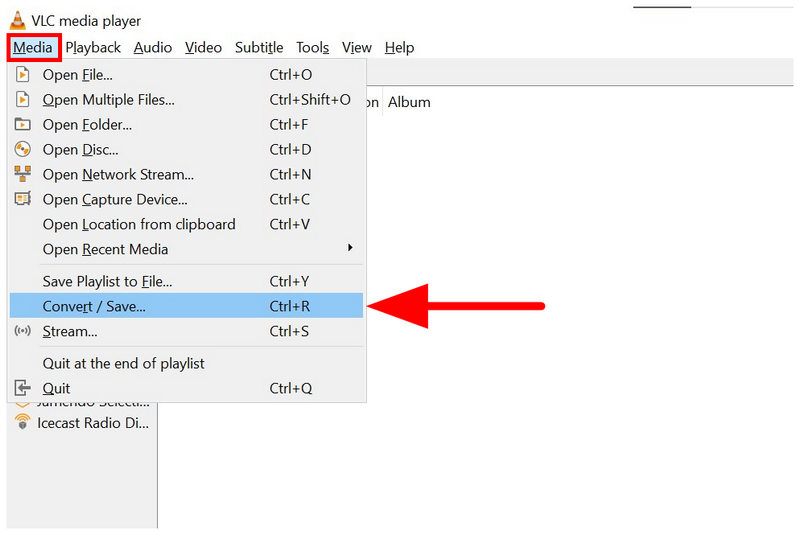
Åpne VLC Media Player og klikk på Media, og velg deretter Konverter/lagre.
I Konverter-menyen som åpnes, velg Legg til for å importere WMA-filen du vil konvertere. Velg deretter Konverter/lagre.
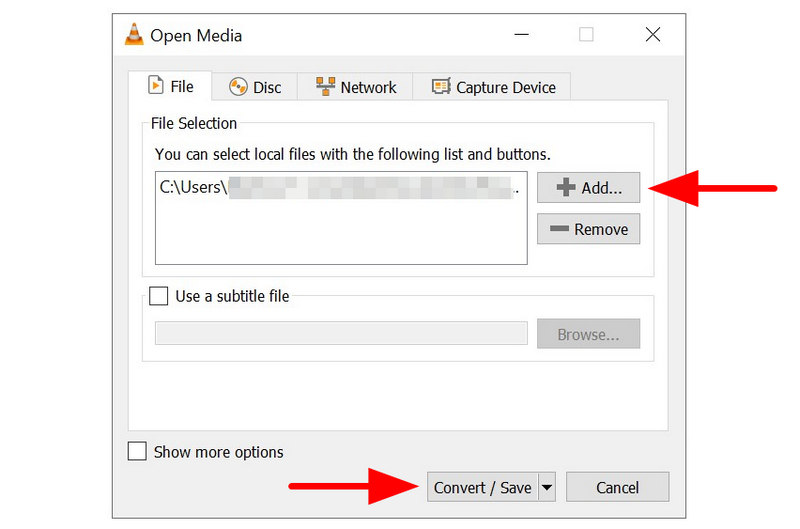
I neste konverteringsmeny velger du Profil og sett den til Lyd - MP3Deretter angir du lagringsdestinasjonen for den konverterte lyden ved å klikke på Bla gjennomNår du er ferdig, velger du Start for å starte formatkonvertering.
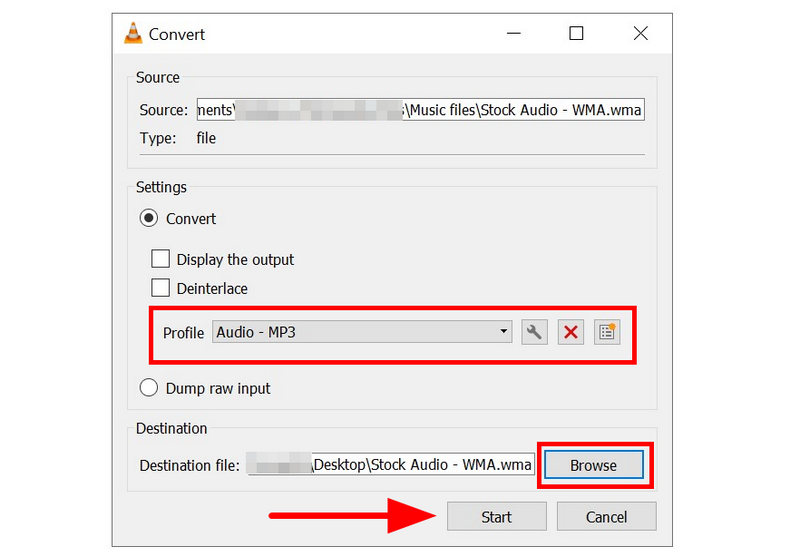
Bortsett fra MP3-konvertering, kan du også bruke programmet til å konvertere WMA-ene dine til FLAC eller OGG.
Del 3. Lydguide: Slik konverterer du WMA til MP3 i batch uten å miste kvalitet
For å batchkonvertere lydfiler som WAV, WMA eller OGG til MP3 Uten kvalitetstap trenger du dedikerte verktøy for multimediakonvertering. Blant alternativene på denne listen er ArkThinker Video Converter Ultimate et solid eksempel. For en detaljert veiledning om bruk av programmet, sørg for å lese vår anmeldelse og veiledning om hvordan du bruker multimedia konvertert i vår utvalgte første metode.
Del 4. Vanlige spørsmål om konvertering av WMA til MP3-format
Kan jeg bruke Android-apper til å konvertere WMA til MP3?
Ja, det kan du. Det finnes dedikerte apper for konvertering av lydformater. Du kan imidlertid fortsatt bruke nettbaserte verktøy på mobilen, for eksempel CloudConvert.
Er WMA-filer kompatible med Apple-enheter?
Nei, det er de ikke. WMA-filer kan ikke spilles av direkte på Apple. Du må konvertere dem eller bruke tredjeparts mediespillere.
Hvilket lydformat bør jeg konvertere til for best mulig kompatibilitet?
MP3 er et godt format for filkompatibilitet. Hvis du foretrekker både kvalitet og kompatibilitet, er WAV-filer gode alternativer. Begge disse formatene er gode alternativer for å gjøre lydfiler spillbare på tvers av programmer.
Er nettbaserte verktøy trygge å bruke?
Ja, det er de. Personvernet deres er imidlertid ikke det beste. Selv om de kan konvertere filer effektivt og trygt, innebærer bruken av dem opplasting av mediefiler til nettservere.
Er MP3 et format med høy kompatibilitet?
Ja, det er det. MP3 er et av de mest universelt støttede digitale formatene. Det er kanskje mediefilen med best kompatibilitet, og overgår til og med MP4-videoer.
Konklusjon
Nå som de fire enkle måtene har blitt diskutert og gjennomgått for å konvertere WMA til MP3Vi håper at denne artikkelen har gitt deg nok kunnskap til å gjøre ukonvensjonelle lydformater mye mer tilgjengelige ved å konvertere dem til MP3. Blant alternativene på denne listen anbefaler vi på det sterkeste å bruke ArkThinker Video Converter Ultimate hvis du ønsker en effektiv og stabil konverteringsprosess. Ikke glem å laste ned programmet for å lære mer om verktøyet.
Hva synes du om dette innlegget? Klikk for å rangere dette innlegget.
Utmerket
Vurdering: 4.9 / 5 (basert på 601 stemmer)


