


Slik konverterer du MP4 til MPEG-format ved hjelp av mediekonverterere
Når det gjelder moderne videoformater, er MP4 uten tvil det mest populære alternativet, ettersom det tilbyr best kompatibilitet med både moderne og klassiske enheter. Dessverre er MP4-filer primært designet for digitalt forbruk, noe som gjør dem til et dårlig alternativ for å produsere fysiske medier ved å brenne videodata til DVD-er og andre eldre enheter. Det er her MPEG-formatet vil dukke opp. MPEG-videoer er designet for eldre medier, og er bygget for å være allsidige og kompatible med VCD, DVD og digital video, noe som gir dem en betydelig fordel i forhold til MP4 når det gjelder kompatibilitet med eldre plattformer. I denne artikkelen vil vi gi tre programmer du kan bruke til å konvertere MP4 til MPEGVi vil også fremheve forskjellene mellom MPEG-filversjoner og gi en rask veiledning om hvilket MPEG-format du bør bruke basert på dine behov.

- GUIDELISTE
- Del 1. MPEG, MPEG-2 og MPEG-4 er ikke det samme
- Del 2. Før du starter: Velg målet ditt først
- Del 3. Hvordan konvertere MP4 til MPEG
- Del 4. Hvordan konvertere MP4 til MPEG uten å miste for mye kvalitet
- Del 5. Vanlige spørsmål om konvertering av MP4 til MPEG
Del 1. MPEG, MPEG-2 og MPEG-4 er ikke det samme
Siden MPEG-formatet har eksistert siden 1993, har det blitt laget flere versjoner av videofilen over tid. Blant dem er de mest bemerkelsesverdige iterasjonene av filtypen MPEG, MPEG-2 og MPEG-4. Selv om de alle i kjernen er MPEG-formater, er hver versjon designet for forskjellige bruksområder.
MPEG-1, eller bare MPEG, er pionerformatet i MPEG-familien. Det ble utviklet som format for tidlige digitale videoer og for å skrive medier på VCD-er. Det opprinnelige formatet er MPEG-2, som ble utviklet som en direkte oppgradering, siden disse videoene er bygget for DVD-brenning og digitale TV-er. MPEG-2 er i hovedsak en direkte oppgradering fra det opprinnelige formatet.
Til slutt er MPEG-4 den nyeste iterasjonen av MPEG-familien og brukes ofte til effektiv digital videostrømming, inkludert moderne datamaskiner, smarttelefoner og videostrømmingsplattformer.
Med de distinkte ideelle bruksområdene og bakgrunnene til de ulike MPEG-formatene som nå er diskutert, kan vi gå videre til veiledningen for å velge hvilken MPEG-versjon som passer best til dine behov.
Del 2. Før du starter: Velg målet ditt først
Nå som vi har diskutert de viktigste bruksområdene for hver MPEG-versjon, vil denne artikkelen anbefale hvilken versjon du bør velge basert på dine spesifikke behov. For å begynne med vil vi svare på spørsmålet om det beste formatet for å brenne innhold til DVD-er: intet annet enn MPEG-2. Videre foreslår vi at du bruker det originale MPEG-1-formatet når du spiller av videoer på eldre maskinvare. Til slutt er MPEG-4 det beste valget hvis du planlegger å strømme videoen din på nettet, ettersom den bruker moderne kodeker for jevn avspilling.
Nå som vi har diskutert de spesifikke bruksområdene for hver MPEG-versjon, går vi videre til veiledningene for å lære hvordan du konverterer en MP4-fil til MPEG.
Del 3. Hvordan konvertere MP4 til MPEG
Konverter MP4 til MPEG med ArkThinker gratis videokonverterer på nett
Best brukt til: Installasjonsfri formatkonvertering for å sikre tilgjengelighet og brukervennlighet.
Når du ønsker å konvertere MP4-filer til MPEG, er et av de mest tilgjengelige alternativene en online formatkonverterer, for eksempel ArkThinker gratis videokonvertering på nettBlant programmene på denne listen utmerker ArkThinkers nettbaserte verktøy seg også med allsidighet, til tross for at det er nettleserbasert.
I tillegg til MPEG-konvertering kan ArkThinker Free Video Converter Online konvertere videoer til over 20 lyd- og videoformater, noe som gjør det til et allsidig multimediakonverteringsverktøy, ikke begrenset til videoer.
For å lære hvordan du bruker et av de beste verktøyene for å konvertere MP4 til MPEG, sørg for å lese veiledningen vår med nettverktøyet nedenfor.
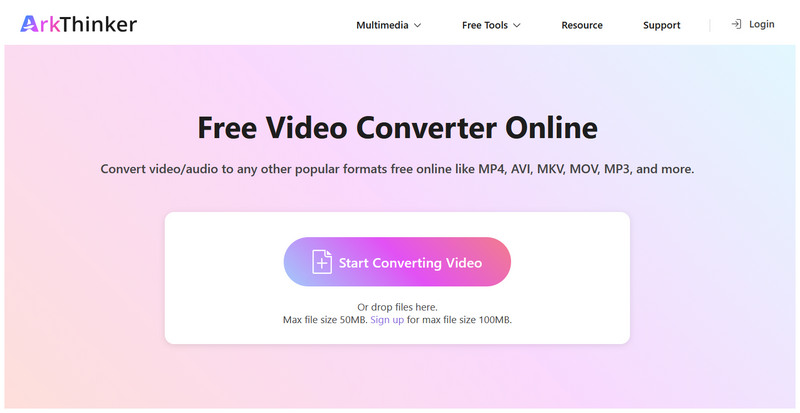
Åpne nettstedet ArkThinker Free Video Converter Online og velg Begynn å konvertere video for å importere MP4-filen din for konvertering.
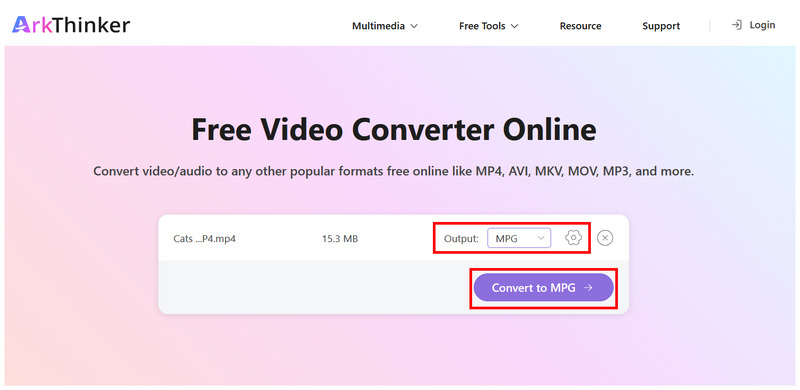
Når MP4-filen er lastet opp til nettverktøyet, angi Utgang til MPGDu kan eventuelt klikke på Innstillinger for å få tilgang til mer avanserte videoredigeringsverktøy. Ellers klikker du på Konverter til MPG å fortsette.
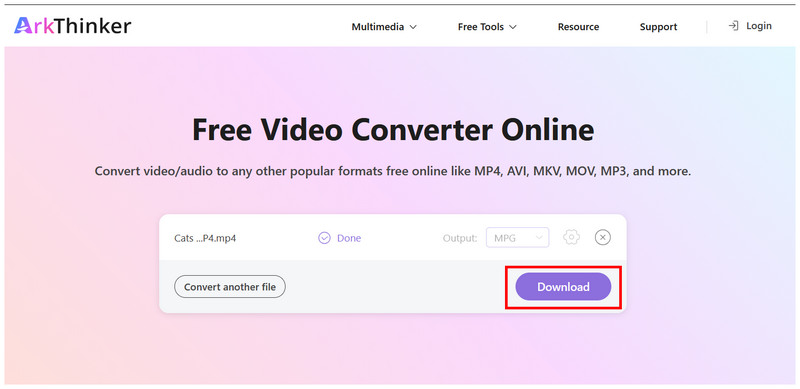
Vent til konverteringsprosessen er ferdig. Klikk deretter. nedlasting for å lagre den konverterte MPG-videoen på datamaskinen.
MPG-formatet som er tilgjengelig i nettverktøyet ArkThinker Free Video Converter bruker MPEG-2-standarden, noe som gjør det fullt kompatibelt med både moderne bruk og DVD-brenning.
Konverter MP4 til MPEG med HandBrake
Best brukt til: Transkoding av store MP4-videoer ved hjelp av MPEG-kodeker.
I tillegg til å konvertere MP4 til MPEG, er et alternativ å bruke MPEG som videokoder. Dette er hva Håndbrekk gjør siden multimediatranskoderprogramvaren tilbyr et alternativ for å kode videoer som undergår konvertering ved hjelp av MPEG.
Dessverre tilbyr den ikke et alternativ for å lagre videoen for konvertering til MPEG-format; den støtter bare MP4, MKV og WebM som utdataformater. Derfor anbefaler vi å bruke MP4 som konverteringsformat og MPEG-kodeken som et alternativ.
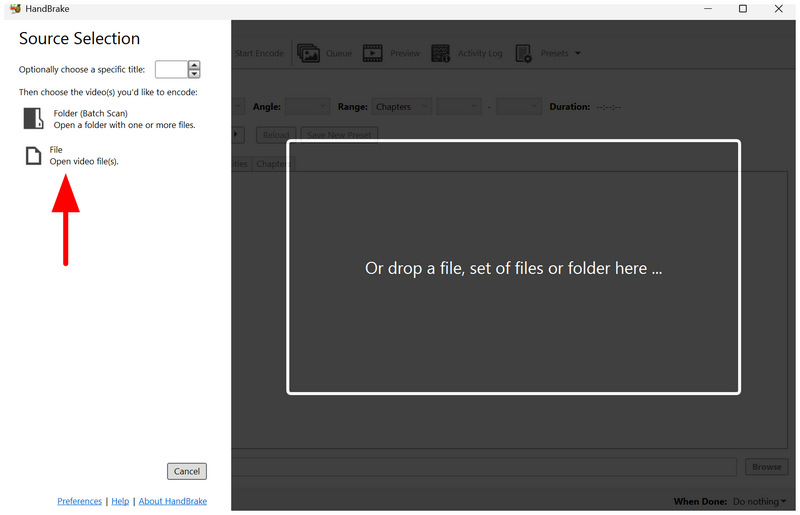
Åpne HandBrake, og klikk deretter på Fil for å åpne og laste opp MP4-videoen for konvertering.
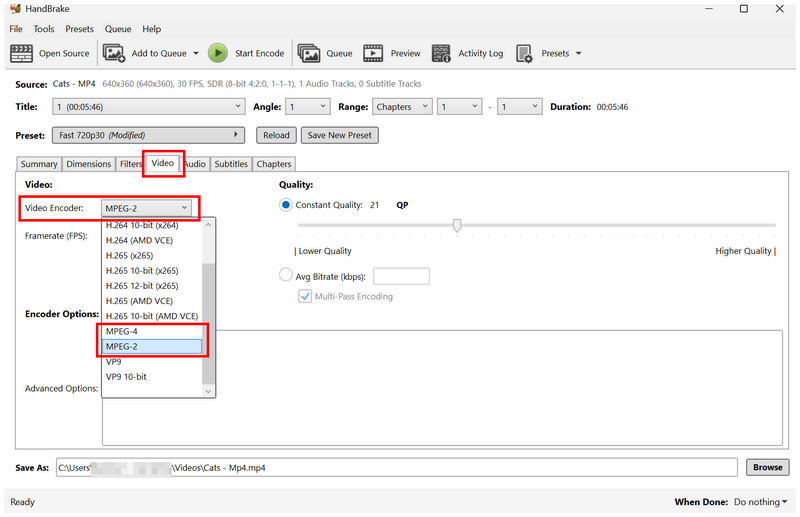
Med MP4-videoen åpen i verktøyet, gå til Video fanen. Klikk deretter Videokoder og velg MPEG-2 eller MPEG-4 alternativ.
Nå som du har angitt koderalternativet, gå tilbake til Sammendrag fanen. Angi Format til MP4 og klikk Start koding.
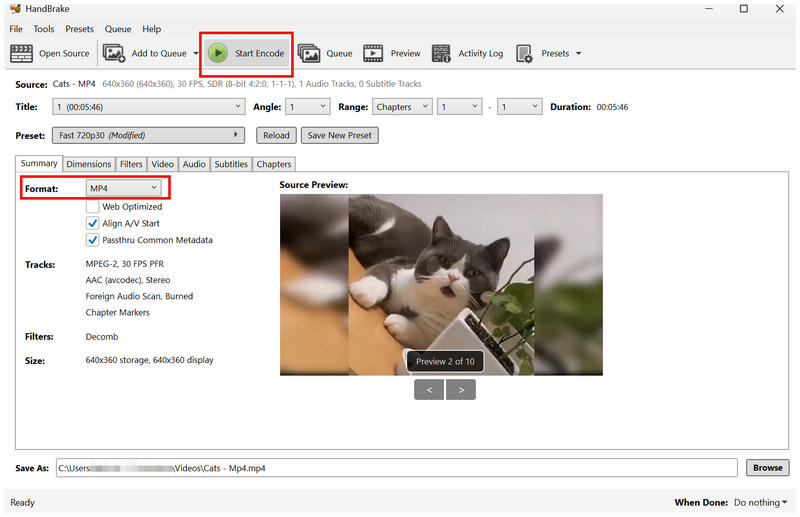
Hvis du vil beholde videoformatet ditt som MP4, men fortsatt få fordelene med MPEG, er HandBrake et passende valg.
Konverter MP4 til MPEG med VLC
Best brukt til: Rask MP4-konvertering til moderne MPEG-4-format.
Med de to formatkonverteringsverktøyene som dekker konvertering av MP4 til MPEG eller MPEG-2, er det neste alternativet vi skal diskutere konvertering til det moderne MPEG-4-formatet ved hjelp av VLC Media Player.
VLC, som opprinnelig ble utviklet som en multimediaspiller, tilbyr også en avansert konverteringsfunksjon som konverterer opplastede mediefiler til forskjellige lyd- og videoformater. Dette inkluderer en MPEG-4 for moderne bruk på TV-er.
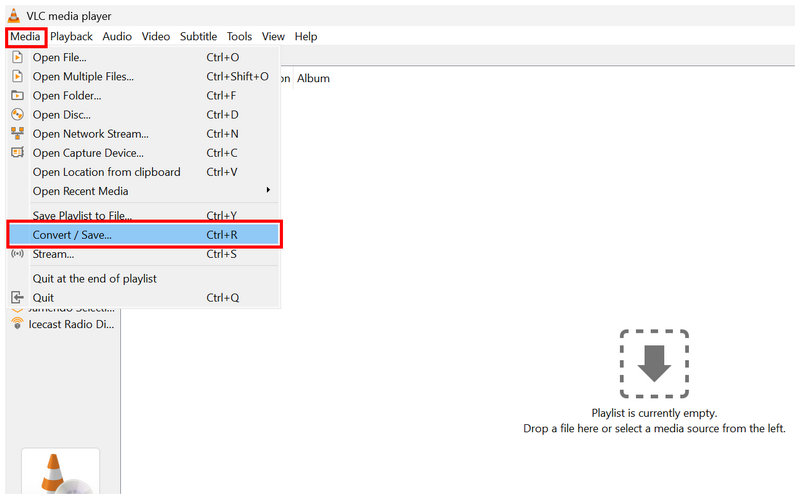
Åpne VLC Media Player og velg Media > Konverter/Lagre.
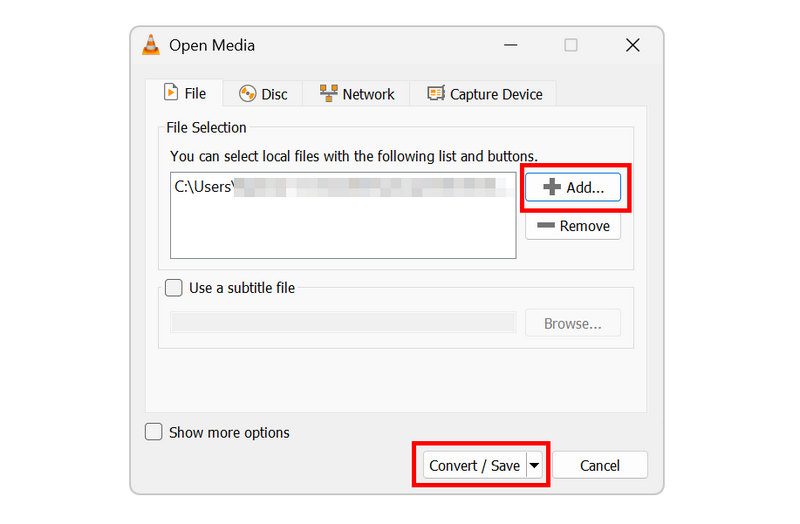
I Åpne medier-menyen klikker du på Legg til for å importere MP4-videoen din. Velg deretter Konverter/Lagre for å gå videre til konverteringsdelen.
I Konverter-menyen angir du profilen til Video for MPEG4 alternativ. Klikk deretter Bla gjennom for å velge målfilen. Klikk til slutt på Start for å starte formatkonvertering.
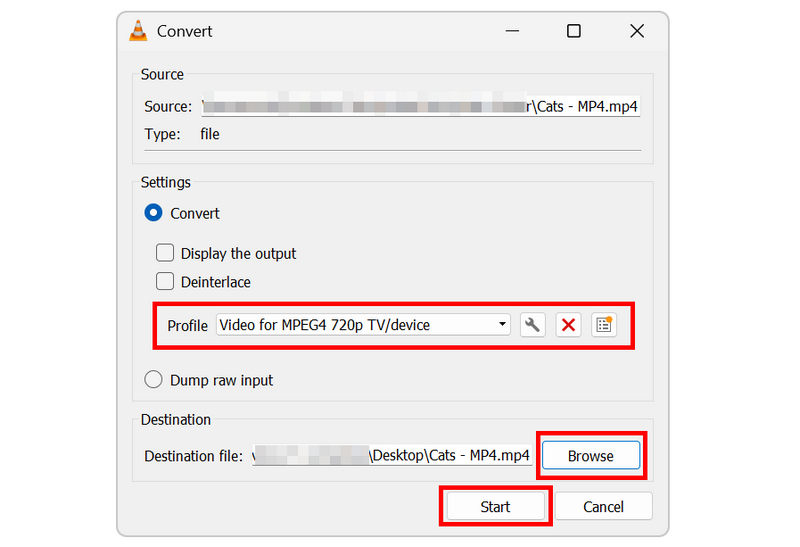
Siden en av hovedbrukene til moderne MPEG er avspilling på moderne maskinvare, er konvertering av MP4 til MPEG4 en flott måte å optimalisere moderne underholdning på.
Del 4. Hvordan konvertere MP4 til MPEG uten å miste for mye kvalitet
Siden MPEG er et utdatert videoformat og ikke standarden for moderne underholdning, må du lære deg optimal oppløsning, bitrate og bildefrekvens for videoene du skal konvertere for å unngå unødvendig kvalitetstap etter konvertering. MP4-fil.
I dette tilfellet anbefaler vi å bruke 720p som standardoppløsningen, 6 Mbps som bithastigheten, og 25–29 FPS som bildefrekvensen. Disse standardkvalitetsinnstillingene er gode for å unngå unødvendig kvalitetstap.
Del 5. Vanlige spørsmål om konvertering av MP4 til MPEG
Er MPEG-filer et moderne format?
Nei, det er det ikke. MPEG-filer er klassiske videoformater. Det finnes imidlertid et moderne MPEG-format i MPEG-4.
Bør jeg konvertere MP4-en min til MPEG?
Det avhenger av dine behov. Hvis du vil brenne videoer til DVD-er, er det lurt å konvertere dem til MPEG-2. For moderne standarder er MPEG-4 bedre.
Hva er et bra program for å konvertere videoformater?
Du kan bruke eksklusive verktøy for multimediakonvertering. For nettlesere er ArkThinker Free Video Converter Online et godt valg. For skrivebordsverktøy er VLC eller HandBrake et godt alternativ.
Er MPEG-4 og MP4 det samme?
Nei, det er de ikke. MP4 og MPEG-4 er to forskjellige formater. Begge alternativene er imidlertid utviklet for moderne bruk, og MPEG-4 har et fortrinn innen videostrømming.
Hvorfor bør jeg konvertere til MPEG-format?
Konvertering til MPEG er et godt valg for DVD-brenning. Moderne MPEG er også bra for strømming av videoer på nett. Selv om de er ukonvensjonelle, har MPEG sin nisje.
Konklusjon
Med programmene til konvertere MP4 til MPEG Nå som dette er diskutert, håper vi at du kan fortsette å administrere videofilene dine mer effektivt. Hvis du planlegger å brenne videoer på DVD, er MPEG et godt alternativ. Blant disse programmene anbefaler vi ArkThinker Free Video Converter Ultimate for konvertering til tilgjengelige formater.
Hva synes du om dette innlegget? Klikk for å rangere dette innlegget.
Utmerket
Vurdering: 4.9 / 5 (basert på 603 stemmer)


