


Lær å konvertere fra FLV til MP3 ved hjelp av 3 metoder i 2026
Blant klassiske videoformater er FLV et av de mer populære alternativene fordi det ble designet for å være svært kompatibelt med tidlig Adobe Flash-innhold. Som sådan er de fleste videoer som ble lastet ned fra midten av 2000-tallet til begynnelsen av 2010-tallet mest sannsynlig lagret i FLV-format. Dessverre har FLV-filer nå undermåls kompatibilitet med moderne programvare. Derfor er det vanskelig å lære å konvertere FLV til MP3 Lyd er en viktig ferdighet for å gjøre nostalgisk innhold enklere å konsumere som musikk eller podkastepisoder. I denne artikkelen vil vi gi en detaljert gjennomgang for å hjelpe leserne våre med å lære det grunnleggende om å trekke ut et lydspor fra klassiske FLV-er gjennom konvertering fra video til lydformat.
- GUIDELISTE
- Del 1. Hvorfor pakke ut MP3 fra FLV
- Del 2. Hvordan konvertere fra FLV til MP3
- Del 3. Vanlige spørsmål om FLV til MP3
Del 1. Hvorfor pakke ut MP3 fra FLV
Før vi går videre til veiledninger om bruk av programmer for å konvertere FLV til MP3, la oss først svare på spørsmålet om hvorfor det er nødvendig å trekke ut lyd fra klassiske FLV-videoer. For det første er FLV-filer nå svært ukonvensjonelle og sjelden brukt i 2026. Dette gjør filen vanskeligere for vanlige brukere å få tilgang til eller åpne. Dessuten, siden klassiske videoer ofte lagres i FLV, er det lurt å konvertere nostalgisk musikk fra eldre musikkvideoer til lyd for lytting eller som et redigeringsressurs.
Del 2. Hvordan konvertere fra FLV til MP3
Metode 1: ArkThinker gratis videokonverterer på nett
Best for: Rask og enkel konvertering uten behov for oppsett eller installasjon.
For å komme i gang med guiden vår, la oss først diskutere programmet for å konvertere FLV til MP3 online gratis. Dette vil være mulig ved hjelp av et pålitelig onlineverktøy designet for konvertering av multimediaformater, ArkThinker gratis videokonvertering på nett.
Selv om den er merket som en videokonverterer, er programvaren allsidig og tilbyr flere utdataformater for video og lyd. Dette gjør programmet til et solid valg for å konvertere videofiler til et kun lydformat.
Derfor kan man konvertere klassiske FLV-videoer til MP3 i programvaren, noe som gjør den til et solid valg for konvertering av multimedieformater av høy kvalitet. For å lære hvordan du bruker programvaren, sørg for å lese den mest tilgjengelige video-til-lyd-formatkonvertereren for nettleseren din.
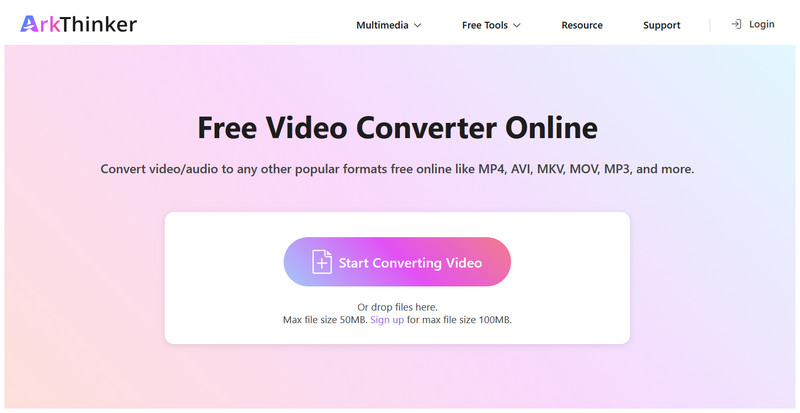
Åpne ArkThinker Free Video Converter Online, og klikk deretter Begynn å konvertere video for å importere FLV-filen du vil konvertere til MP3-lyd.
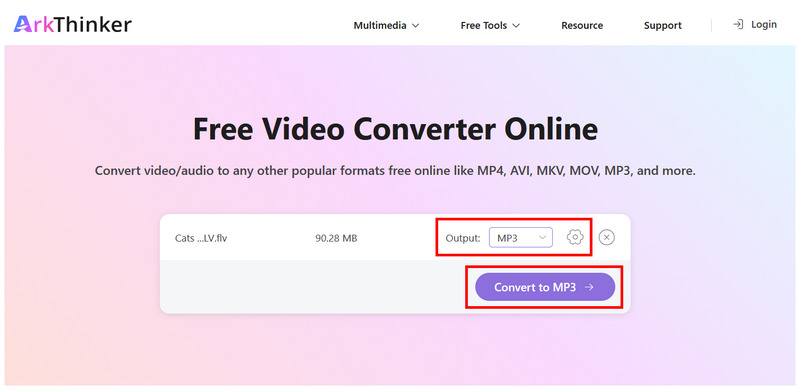
Når FLV-filen er lastet opp, velg Utgang > Lyd, og velg deretter MP3. For å få tilgang til de avanserte redigeringsalternativene, klikk på InnstillingerEllers velger du Konverter til MP3 å fortsette.
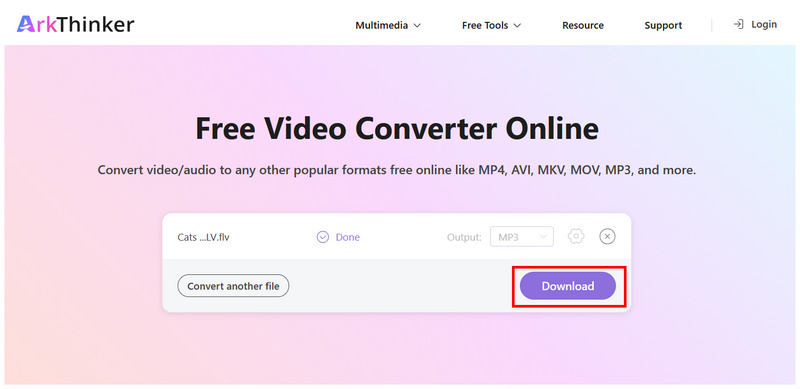
Vent til konverteringsprosessen er ferdig. Når du er ferdig, klikker du på nedlasting for å lagre den konverterte MP3-filen på datamaskinen.
Blant programmene som konverterer FLV til MP3, tilbyr ArkThinkers nettbaserte verktøy både allsidighet og brukervennlighet. For nybegynnere kan direkte formatkonvertering være nok. Det tilbyr imidlertid også valgfrie innstillinger for å justere bitrate, samplingsfrekvens, lydbitrate og andre parametere.
Metode 2: VLC Media Player
Best for: Skrivebordsbasert konvertering av korte FLV-videoer.
Vi går videre til neste alternativ, der vi presenterer en populær multimediespiller med avanserte innstillinger for konvertering av mediefiler. Dette er ingen ringere enn multimediespilleren med åpen kildekode, VLC.
Selv om VLC er bedre kjent som en videospiller, har den en avansert funksjon som gjør den til et godt verktøy for å konvertere FLV til MP3 som gratisprogramvare. For å hjelpe leserne våre med å lære hvordan de får tilgang til Konverter/Lagre-funksjonen i VLC, sørg for å lese vår tretrinnsveiledning nedenfor.
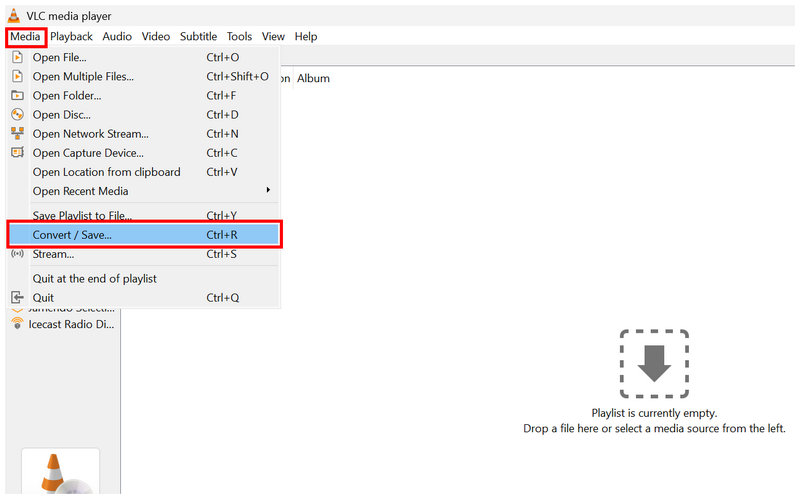
Åpne VLC Media Player og velg Media > Konverter/Lagre.
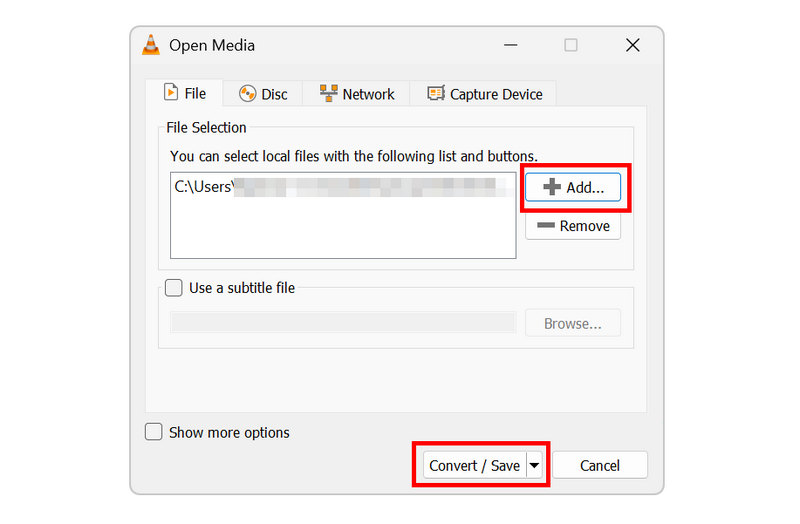
I fanen Åpne medier klikker du på Legg til for å importere FLV-filen for konvertering. Klikk deretter Konverter/Lagre for å åpne Konverter-menyen.
Til slutt, i Konverter-menyen, angi Profil til Lyd - MP3. Velg deretter Bla gjennom for å angi hvor filen skal lagres. Klikk til slutt på Start for å starte formatkonvertering.
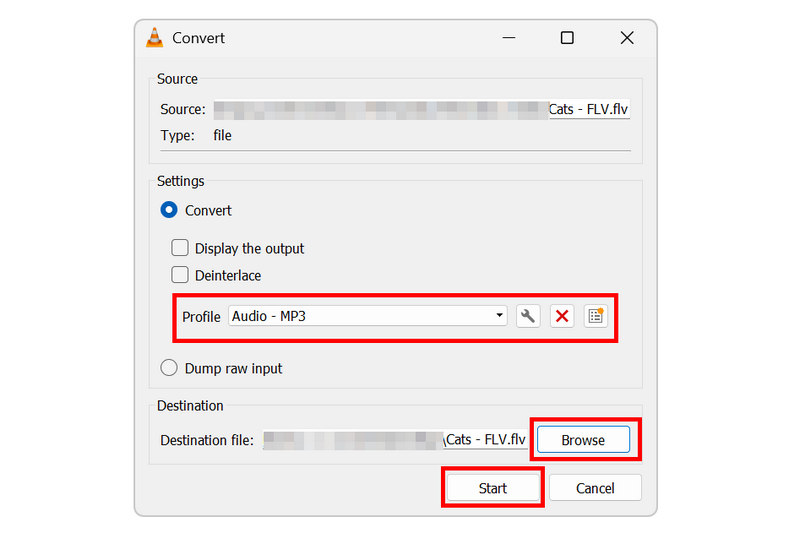
Til tross for at det er en videospillerprogramvare, inkluderer programmet en dedikert profil for å konvertere videoer til MP3. Dette gjør det mulig å bruke VLC til å enten se klassiske FLV-filer eller konverter dem til det universelle MP3-formatet.
Metode 3: FFmpeg
Best for: Effektiv formatkonvertering på bekostning av mer tekniske konverteringstrinn.
Til slutt er den tredje metoden i denne artikkelen programvare for avanserte brukere som bruker FFmpeg. Siden programmet er utviklet for video- og multimediajusteringer, vil det ikke være et problem å konvertere video til lyd, ettersom FFmpeg ble utviklet for multimediahåndtering.
Når det gjelder effektivitet, er FFmpeg den klart raskeste sammenlignet med ArkThinker og VLC. Det krever imidlertid at brukerne lærer seg riktig kommandolinjesyntaks for å utføre formatkonvertering effektivt. Å skrive feil skript kan imidlertid påvirke hele systemet, noe som gjør FFmpeg kun tilrådelig for erfarne brukere.
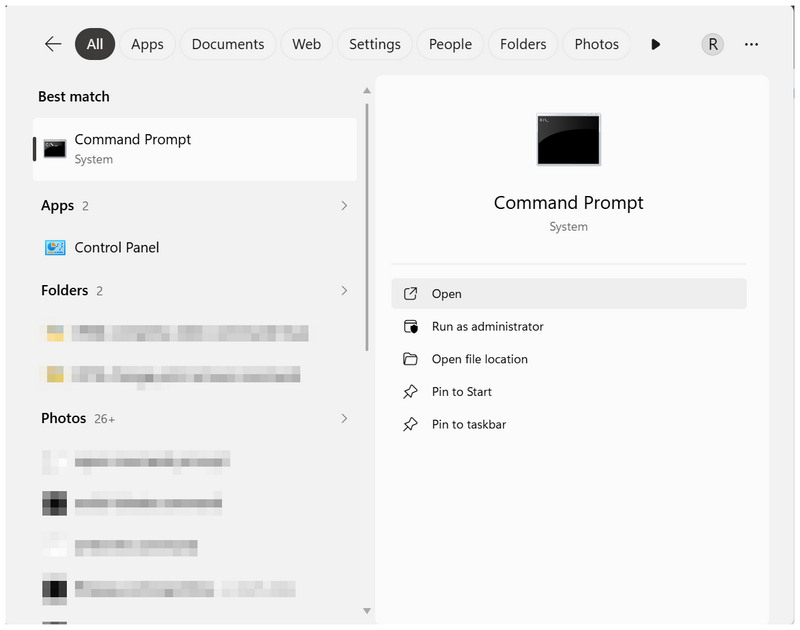
Åpne datamaskinens terminalprogramvare. I denne veiledningen skal vi bruke kommandoprompt-appen i Windows.
Skriv følgende skript i datamaskinens terminal: ffmpeg -i input.flv -vn -c:a libmp3lame -b:a 192k output.mp3.
Dette bruker standard lydbithastighet på 192 kbps; du kan endre verdien til 256 eller 320 for bedre kvalitet.
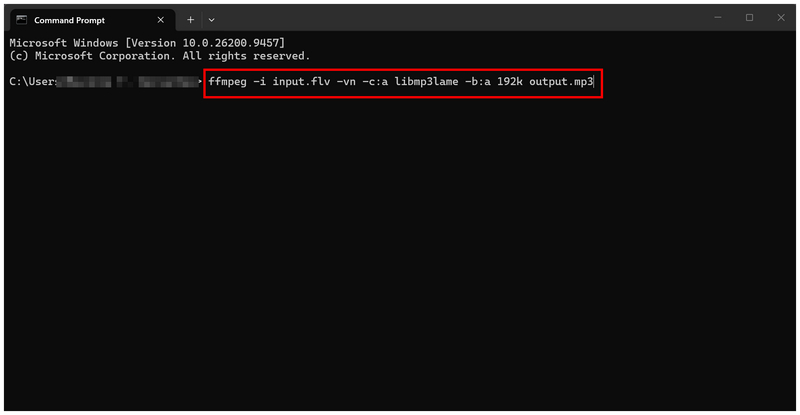
Med skriptet kopiert og limt inn i terminalen, gi nytt navn «input.flv» til navnet på FLV-filen som konverteres. Deretter endrer du «utdata.mp3» alternativet for å angi navnet på den konverterte MP3-en. Trykk Tast inn for å starte formatkonvertering.
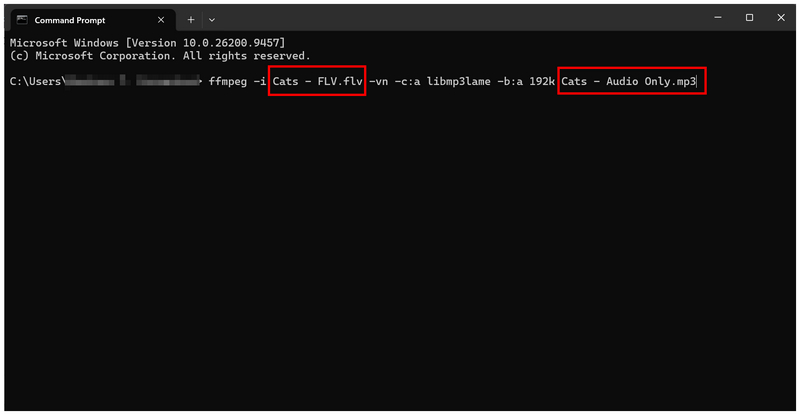
Hvis du har erfaring med multimediahåndtering og skriving av kommandoer, er FFmpeg et godt valg for deg. Vær imidlertid forsiktig når du bruker programmet, da det krever forkunnskaper og erfaring for å bruke det effektivt.
Del 3. Vanlige spørsmål om FLV til MP3
Finnes det pålitelige verktøy for å konvertere FLV til MP3 på nettet?
Ja, det finnes. ArkThinker Free Video Converter Ultimate er et godt alternativ på nett. Det finnes også en rekke gratisprogrammer for konvertering til datamaskiner, som for eksempel VLC.
Kan FLV spilles av på moderne enheter?
Ja, det er de. Du trenger imidlertid tredjeparts videospillere med avanserte kodeker. Dessverre kan ikke innebygde videospillere åpne FLV.
Har MP3-filer god lydkvalitet?
Ja, det gjør de. MP3 har god lydkvalitet. De er imidlertid langt fra tapsfrie formater som WAV eller FLAC.
Hvilket format bør jeg konvertere FLV-filen min til?
Det kommer an på om du vil konvertere det til lyd eller video. MP3 er bredt kompatibelt for lydfiler. MP4 er også bra av samme grunn.
Kan formatkonverterere behandle video til lyd?
Ja, det kan de. De fleste multimediakonverterere kan behandle videoer til lyd. Blant alternativene på denne listen er ArkThinker Free Video Converter Ultimate og VLC gode alternativer.
Konklusjon
Når du har lært deg trinnene for å konvertere FLV til MP3 Med lyd kan du nå gjøre nostalgiske klassiske videoer enklere å lytte til på moderne maskinvare. MP3-formatet er et solid valg for å konvertere videofilen din til lyd uten kompatibilitetsproblemer. For å komme i gang, sørg for å bruke ArkThinker Free Video Converter Ultimate for onlinebrukere, VLC for desktopbrukere eller FFmpeg for avanserte brukere.
Hva synes du om dette innlegget? Klikk for å rangere dette innlegget.
Utmerket
Vurdering: 4.8 / 5 (basert på 575 stemmer)


