


Fullstendig HandBrake-anmeldelse: Hovedfunksjoner, fordeler og ulemper (2026)
Når det gjelder konvertering av digitale medier til DVD eller Blu-ray, Håndbrekk er et av de ledende alternativene på nettet på grunn av sin åpen kildekode-bakgrunn og pålitelighet som et gratisprogram uten annonser. Med det i tankene har denne anmeldelsesartikkelen som mål å avgjøre om programmet lever opp til sitt rykte ved å undersøke hovedfunksjonene, styrkene og begrensningene. For å avgjøre om HandBrake er verdt tiden din, kan du lese vår detaljerte anmeldelse nedenfor og vurdere å utforske alternative konvertere som kan passe bedre til dine behov.

- GUIDELISTE
- Del 1. En rask titt på HandBrake
- Del 2. Fremhev funksjonene til HandBrake
- Del 3. Er håndbremsen trygg
- Del 4. Slik bruker du HandBrake til videokonvertering og DVD-ripping
- Del 5. Beste alternativ til håndbrems
- Del 6. Vanlige spørsmål om HandBrake-anmeldelse
Del 1. En rask titt på HandBrake
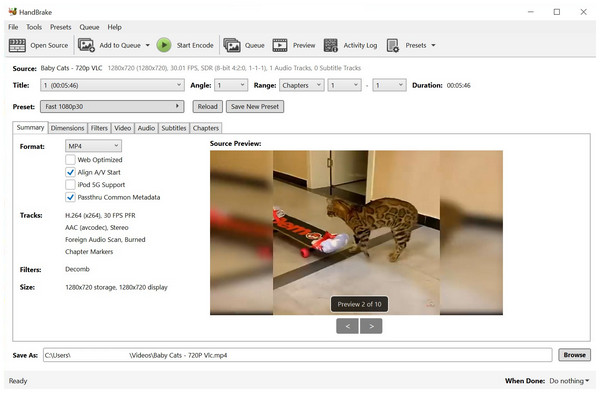
Når det gjelder åpen kildekode-alternativer, er HandBrake-videokonvertereren et av de mest fremtredende verktøyene på grunn av tilgjengeligheten som gratisprogramvare og de avanserte innstillingene den tilbyr, som er spesielt utviklet for erfarne utøvere.
Dessverre gjorde den samme designen det litt for komplisert for nybegynnere. Til tross for det klarer HandBrake fortsatt å sikre seg dedikerte brukere som til og med har lært seg å konvertere videoer og rippe DVD- og ISO-filer til MP4 og andre digitale formater.
For en bedre forståelse av HandBrakes muligheter, vennligst se gjennom fordeler, ulemper og begrensninger.
- Tilgjengelighet på tvers av plattformer for Windows, macOS og Linux.
- Helt gratis uten annonser.
- Støtter DVD-, Blu-ray- og digitale videoformater.
- Svært krevende læringskurve.
- Begrensede utdataformater er tilgjengelige for konverterte digitale filer.
- Har betydelige ytelsesproblemer ved behandling av større videoer.
| Produkt | Best for |
| FVC Video Converter Ultimate | Alt-i-ett-effektivitet og nybegynnere |
| Topaz Video AI | Profesjonelle filmfotografer og arkivrestaurering. |
| AVCLabs videoforbedringsprogram | Ansiktsrestaurering og farging av svart-hvitt-filmer. |
| WinXvideo AI | Lavpris-PC-er og grunnleggende redigering |
| Audials Vision | Forbedring av film- og serieopptak |
Del 2. Fremhev funksjonene til HandBrake
Videokonverteringsfunksjon
Selv om HandBrake DVD-ripper er allment kjent som et program for digitalisering av DVD- og Blu-ray-medier, kan det også konvertere digitale videoer til forskjellige formater. Denne funksjonen har imidlertid alvorlige begrensninger, ettersom programmet bare kan konvertere MKV og andre videoer til MP4, MKV- eller WebM-formater.
Brukervennlighet
Dessverre er ikke brukervennlighet en sterk side ved HandBrake. Ved første øyekast vil den store bunken med knapper, faner og verktøy definitivt være overveldende for nybegynnere. Selv middels øvere med nybegynnererfaring kan synes HandBrake er utfordrende.
Støttet plattform
Uansett hvilken plattform PC-en din kjører, kan du enkelt bruke HandBrake for Mac, Windows eller Linux. Dette er en annen betydelig styrke ved programmet, ettersom det kan brukes uavhengig av hvilket operativsystem du kjører på datamaskinen.
Del 3. Er håndbremsen trygg
Når det gjelder sikkerhet, kan du stole på programmet uansett om du vil bruke HandBrake som en videokomprimator, konverter eller DVD-rippingsverktøy. Dette ble muliggjort av de dedikerte utviklerne med åpen kildekode som støtter programmet.
Videre kan verktøyets sikkerhet støttes av tilgjengeligheten på macOS-plattformen, ettersom Apple er allment anerkjent for sine robuste sikkerhetstiltak og brukerbeskyttelse. Du kan trygt stole på at HandBrake ikke oppbevarer noen av dataene dine.
I tillegg er programvaren tilgjengelig offline, slik at du kan åpne den uten internettforbindelse for større trygghet. Dette vil gjøre det mulig for deg å konvertere WMV eller andre videoformater til MP4, MOV eller WebM.
Del 4. Slik bruker du HandBrake til videokonvertering og DVD-ripping
En av svakhetene med HandBrake er de høye tekniske kravene og kravene til ferdigheter. Derfor bestemte vi oss for å legge til en hurtigguide for bruk av verktøyets to hovedfunksjoner. Nedenfor finner du korte veiledninger som bruker både formatkonverterings- og DVD-ripperfunksjonene til verktøyet.
Videokonvertering
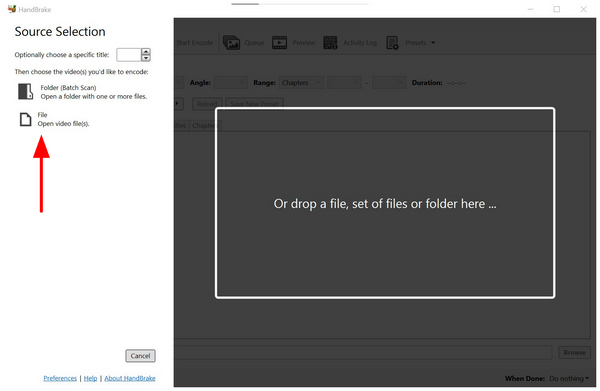
Åpne HandBrake og velg deretter Fil for å bla gjennom etter videoen du vil konvertere.
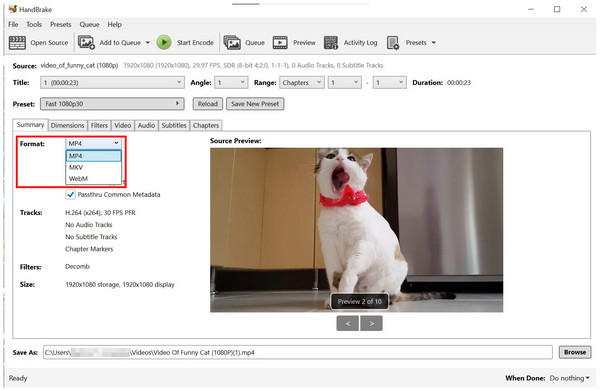
Når filen du vil redigere er eksportert til HandBrake, klikker du på FormatVelg deretter formatet du vil konvertere videoen til.
Etter at du har valgt ønsket format, klikker du på Start Encode for å starte videokonverteringsprosessen.
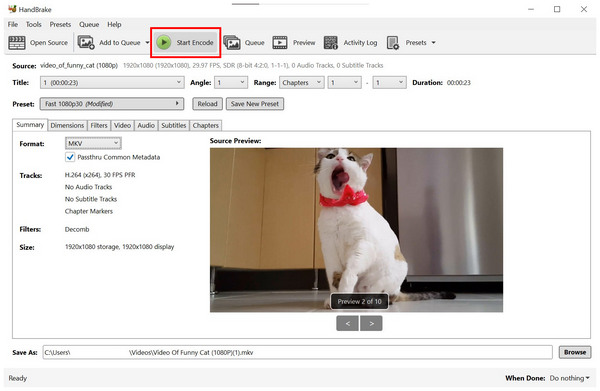
Når man konverterer digitale videoer, har HandBrake en betydelig begrensning, ettersom programmet bare kan konvertere videoer til MP4-, MKV- eller WebM-formater. For å lære bedre alternativer som kan konvertere digitale filer til et så godt som ubegrenset antall filtyper, kan du lese den femte delen av artikkelen.
DVD-ripping
Monter DVD-en du vil rippe på PC-en din.
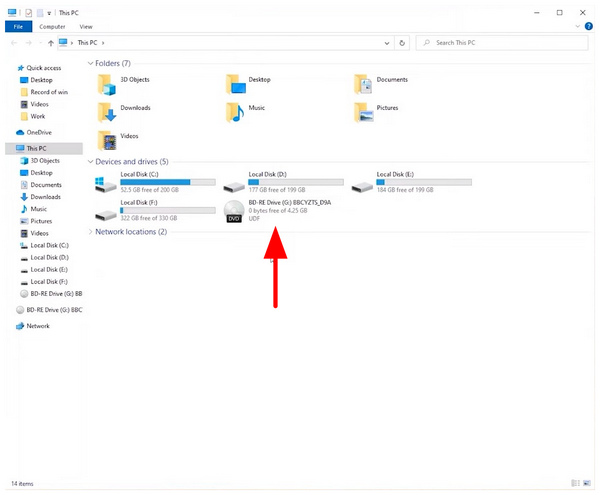
Åpne deretter HandBrake og velg montert DVD som kilden.
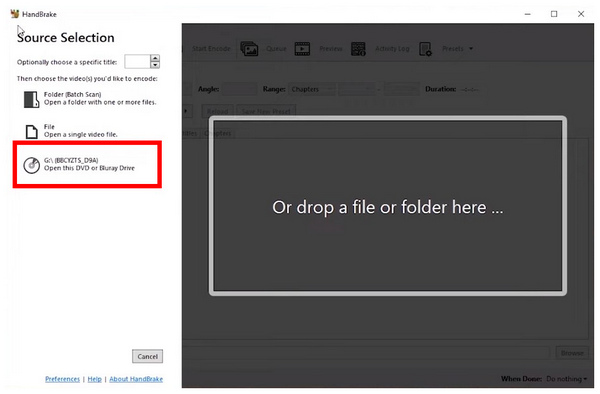
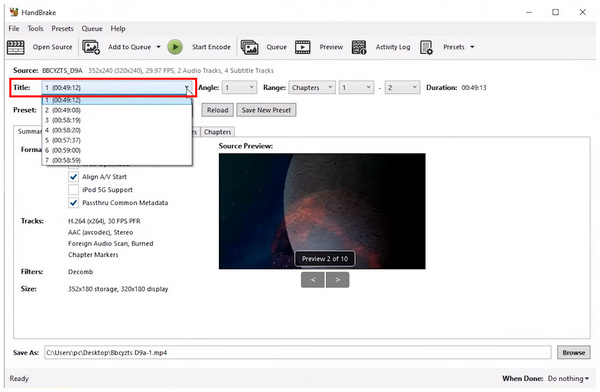
Når DVD-mediet er montert, velg Tittel du vil rippe digitalt.
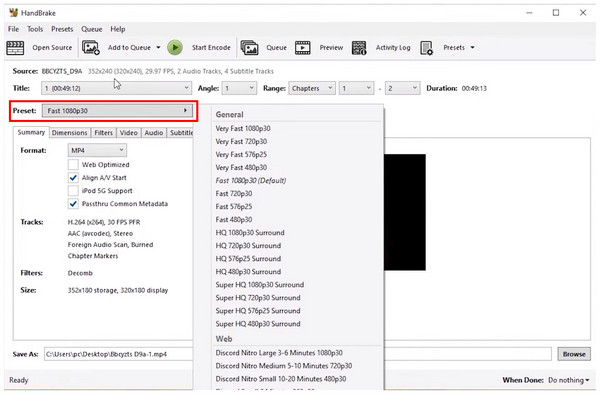
Velg deretter Forhåndsinnstilt du vil lagre DVD-mediet ditt på.
Klikk til slutt Bla gjennomNaviger deretter gjennom filbehandleren for å angi lagringsdestinasjonen for DVD-mediet. Klikk. Lagre i destinasjonen du valgte.
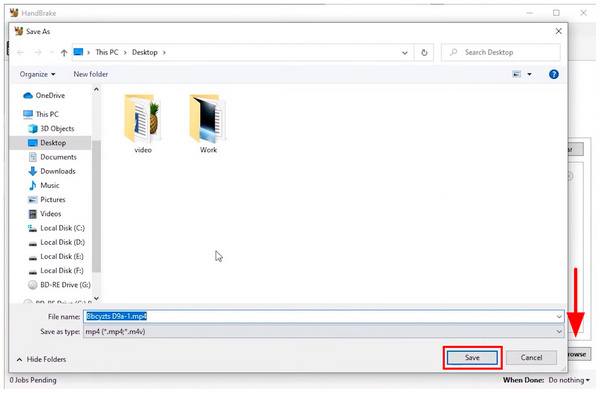
Når destinasjonen endelig er angitt, klikker du på Start Encode for å starte rippeprosessen.
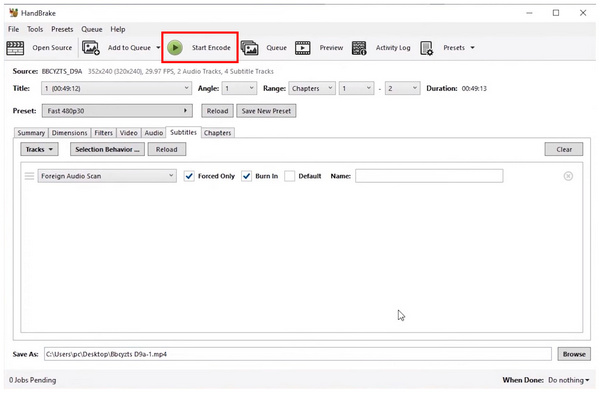
Siden HandBrakes design fokuserer på å konvertere DVD-medier digitalt, er effektiviteten og ytelsen i håndteringen av denne oppgaven optimalisert og pålitelig. Vær imidlertid oppmerksom på at HandBrake ikke kan brukes til å omgå DRM-tiltak, noe som begrenser funksjonaliteten i dette tilfellet.
Del 5. Beste alternativ til håndbrems
ArkThinker Video Converter Ultimate
Nå som vi har diskutert styrkene, begrensningene og hva som gjør HandBrake til et godt alternativ, la oss nå utforske et passende alternativ til HandBrake som adresserer de fleste av manglene. I dette tilfellet, ArkThinker Video Converter Ultimate bør være et av dine beste alternativer.
For å komme i gang tilbyr ArkThinker Video Converter Ultimate et bredt utvalg av konverteringsalternativer for digitale filer. I tillegg til MP4, MKV og WebM kan filer som konverteres i verktøyet også lagres i MOV, AVI, M4A og andre populære videoformater.
Den største fordelen med dette alternativet er imidlertid den imponerende brukervennligheten. I motsetning til HandBrake kan verktøyet brukes effektivt av en komplett nybegynner etter bare noen få minutter med å fikle med det.
Sammen med disse fantastiske konverteringsmulighetene og imponerende tilgjengeligheten, kan du også nyte programmets andre hovedfunksjoner, som er listet opp nedenfor.
Hovedtrekkene:
- Den er utstyrt med et konverteringsverktøy av høy kvalitet som lar deg endre filtyper til over 500 formater.
- Innebygd DVD-ripperprogramvare som kan omgå DRM-beskyttelse.
- GPU-akselerert, kan den behandle formatkonvertering 30 ganger raskere enn andre verktøy, som HandBrake.
- Rask og effektiv batchkonverteringsfunksjon.
- Det kan bevare kvaliteten på videoene som konverteres gjennom det.
For å lære hvordan du bruker programvaren, kan du lese vår tretrinnsguide nedenfor. Ikke glem å laste den ned også for å oppleve hvor enkelt det er å bruke ArkThinker Video Converter Ultimate.
Åpne ArkThinker Video Converter Ultimate og velg deretter Legg til filer for å importere videoen du vil konvertere.

Etter at du har importert videoen, klikker du på Utgående formatVelg deretter Utdataprofil du vil konvertere filen til, som vil angi formatet og kvaliteten på videoen.

Klikk deretter Lagre til for å angi destinasjonen der utdatavideoen din skal lagres.
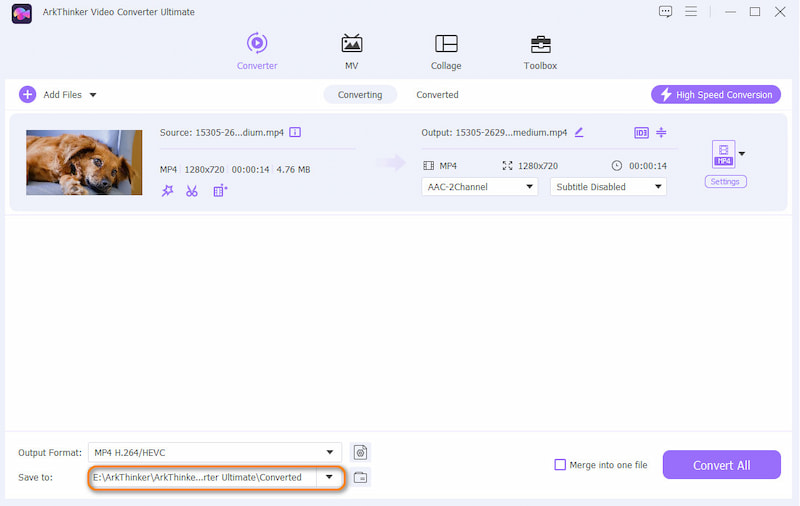
Klikk til slutt Konverter alle for å starte formatkonverteringsprosessen.

Med hjelp av de godt merkede knappene og forenklede utdataprofilene i verktøyet, skiller ArkThinker Video Converter Ultimate seg ut som et av de beste verktøyene å velge fremfor HandBrake.
AnyMP4 Video Converter Ultimate
I likhet med det forrige alternative verktøyet tilbyr AnyMP4 Video Converter Ultimate også formatkonverteringsalternativer og andre multimediejusteringsverktøy for videofiler. I likhet med ArkThinker ble programmet også utviklet som et multimedieredigeringsverktøy.
AnyMP4 Video Converter Ultimate dekker også de viktigste svakhetene til HandBrake, som begrensede konverteringsmuligheter og et komplisert design. Hvis du vil bruke programmet som et enklere alternativ til HandBrake, kan du også gjøre det.
Hovedtrekkene:
- Fleksibelt verktøy for konvertering av medieformater for videoer, musikk og filer.
- Støtter over 500 medieformater, både for input og konverteringsalternativer.
- Nybegynnervennlig grensesnittdesign.
Åpne AnyMP4 Video Converter Ultimate og velg Legg til fil.

Deretter velger du Utgående formatDeretter velger du Utdataprofil du vil bruke til å konvertere videoen din.

Klikk til slutt Konverter alle for å starte formatkonverteringsprosessen.

Del 6. Vanlige spørsmål om HandBrake-anmeldelse
Er HandBrake gratis?
Ja, det er det. HandBrake er en gratis programvare med åpen kildekode uten betalte abonnementer. Programvaren er fullstendig åpen kildekode.
Kan jeg bruke HandBrake til å redigere lydfiler?
Ja, det kan du. Verktøyet fungerer imidlertid bedre for videoer. Lydredigeringsfunksjonene er mer rettet mot lyden i videofiler.
Kan HandBrake lese DRM-beskyttede DVD-er?
Nei, det kan det ikke. DRM-beskyttet innhold er sikret av opphavsrett. HandBrake ble ikke designet for å bryte den juridisk.
Hvilke plattformer støtter HandBrake?
HandBrake er tilgjengelig på tvers av forskjellige operativsystemer. Du kan bruke verktøyet for Windows, Mac eller Linux. Dette gjorde verktøyet svært tilgjengelig og kan brukes til ulike konverteringsjobber, som for eksempel konvertere MOV til MP4, MKV eller WebM.
Bør jeg bruke HandBrake hvis jeg er nybegynner?
Nei, det bør du ikke. HandBrake er kanskje kraftig, men det er komplisert å bruke. Det anbefales å bruke enklere konverteringsalternativer, som for eksempel ArkThinker Video Converter Ultimate, først.
Konklusjon
Nå som vi har gitt leserne våre en oversikt over funksjonene, styrkene og begrensningene til HåndbrekkVi håper at denne artikkelen har gitt deg viktig informasjon om hva som gjør programmet til en verdifull programvare. Hvis programvaren er for teknisk for din smak, bør du vurdere å laste ned og bruke alternativet vårt, ArkThinker Video Converter Ultimate, i stedet.
Hva synes du om dette innlegget? Klikk for å rangere dette innlegget.
Utmerket
Vurdering: 4.9 / 5 (basert på 495 stemmer)


