


Slik konverterer du MP4 til OGG ved hjelp av nettbaserte og stasjonære verktøy
Blant videofilformater er MP4 det foretrukne alternativet for generell mediebruk. På den annen side er OGG et upopulært format, mer egnet for spesifikke nisjer, som å være åpen kildekode, fri for lisenser og tilby utmerket kompatibilitet. Som sådan er det fortsatt sterk etterspørsel etter pålitelige løsninger for å konverter MP4-videoer til OGG i dag. I denne artikkelen vil vi gi en rask gjennomgang og en veiledning til tre verktøy for videoformatkonvertering for nettlesere og datamaskiner som kan konvertere MP4-videoene dine til OGG.

- GUIDELISTE
- Del 1. Hvorfor konvertere MP4 til OGG
- Del 2. Hvordan konvertere MP4 til OGG gratis på nett
- Del 3. Konverter MP4 til OGG med VLC
- Del 4. Konverter MP4 til OGG med FFmpeg
- Del 5. Pakk ut og konverter MP4-lyd med Audacity
- Del 6. Vanlige spørsmål om MP4 til OGG
Del 1. Hvorfor konvertere MP4 til OGG
Den viktigste grunnen til å konvertere MP4 til OGG er OGGs styrker som lydformat. Siden det kan lagres som enten en video- eller lydfil, er det mer allsidig enn MP4, som kun er et videoformat.
MP4-filer konvertert til OGG brukes ofte fordi OGG er et royaltyfritt lydformat med åpen kildekode. OGG-lyd er mye brukt i spillutvikling, ettersom de fleste spillmotorer støtter formatet for SFX eller bakgrunnsmusikk.
Nå som vi har diskutert de spesifikke nisjene for konvertering av MP4 til OGG, går vi videre til verktøyene du kan bruke til formatkonvertering.
Del 2. Hvordan konvertere MP4 til OGG gratis på nett
Best brukt til: Installasjonsfri konvertering av mediefilformat.
Vi skal begynne med verktøyene for å konvertere MP4-videoer ved hjelp av ArkThinker gratis videokonvertering på nett, siden den tilbyr de største fordelene innen tilgjengelighet og brukervennlighet, ettersom det er nettleserbasert programvare.
ArkThinkers nettbaserte verktøy er spesielt utviklet for å konvertere videoer til ulike video- og lydformater, og er en utmerket løsning for å håndtere inkompatible mediefiler som ikke kan åpnes med vanlige mediespillere.
Dessverre, siden et alternativ for å konvertere til OGG ikke er tilgjengelig i ArkThinkers nettbaserte verktøy, er det beste du kan gjøre å velge et format som utnytter OGGs styrker. Heldigvis finnes det alternative formater som konkurrerer med OGG i kompatibilitet, åpen kildekode-bakgrunn og egnethet for nettinnhold i ArkThinker, inkludert MKV for video og MP3 for lyd.
For å lære hvordan du konverterer MP4-videoer til et alternativt OGG-format, sørg for å lese veiledningen vår nedenfor:
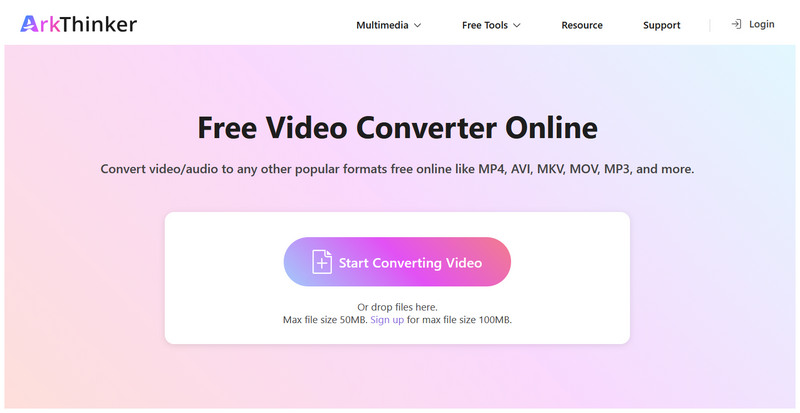
Gå til ArkThinker Free Video Converter Online og velg Begynn å konvertere video for å laste opp MP4-videoen.
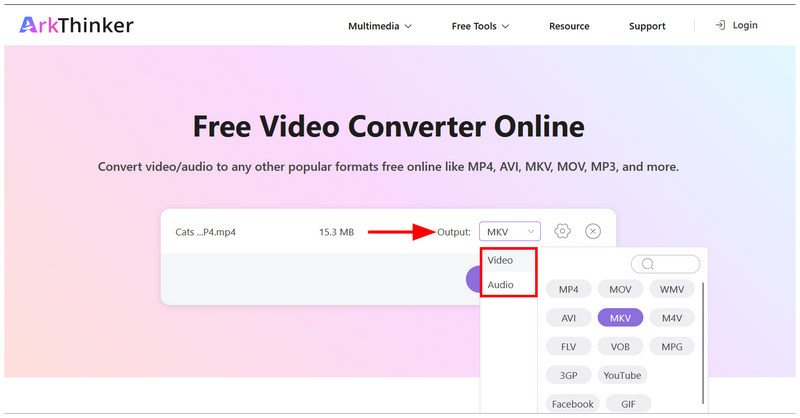
Når MP4-filen er lastet opp, velger du Produksjon og gå til Video eller LydFor å konvertere OGG til videoformat, velg MKVFor lyd, velg MP3.
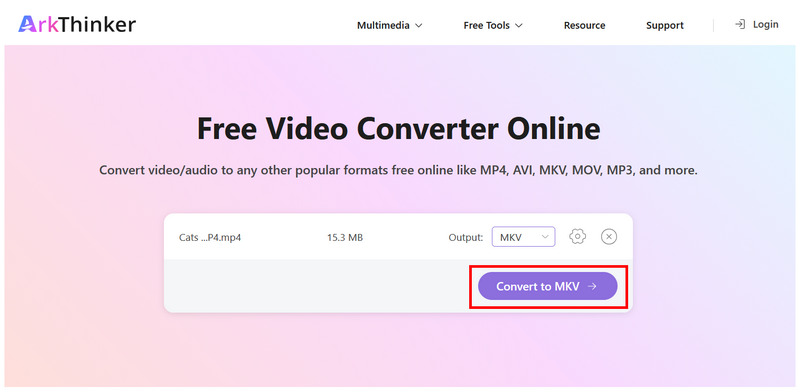
Når formatet er valgt, klikker du på Konverter til FORMATVent til konverteringsprosessen er fullført.
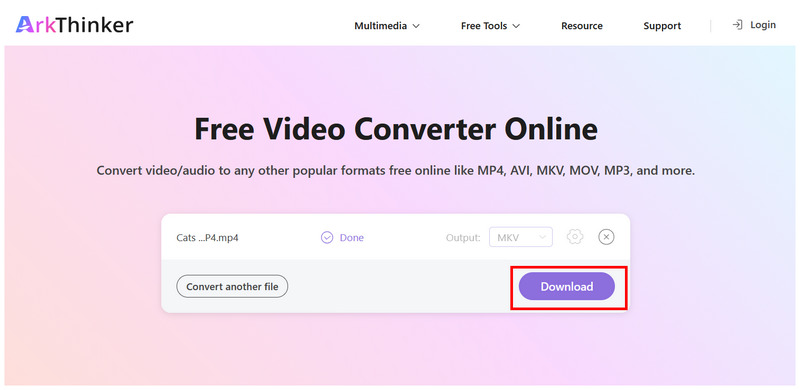
Når MP4-videoen din er konvertert, klikker du på nedlasting for å lagre den konverterte videofilen.
Med den beste online MP4-til-OGG-konvertereren som nå diskuteres, kan du enkelt konvertere MP4-klipp til et alternativt lyd- eller videoformat.
Del 3. Konverter MP4 til OGG med VLC
Best brukt til: Innebygd konverteringsverktøy for brukere som allerede bruker VLC som multimediaspiller.
Programvaren, populært kjent som VLC Media Player, tilbyr mer avanserte funksjoner utover grunnleggende filbehandling. Heldigvis er et av disse alternativene et formatkonverteringsverktøy som kan håndtere enkle video- eller lydkonverteringer.
Som sådan, konvertering MP4-videoer til et video- eller lydformat og lagre dem som OGG-filer kan gjøres i programmets avanserte innstillinger. For å løse VLC-problemet med vanskelige innstillinger har vi lagt til en fullstendig veiledning nedenfor som dekker trinnene for å konvertere MP4 til OGG.
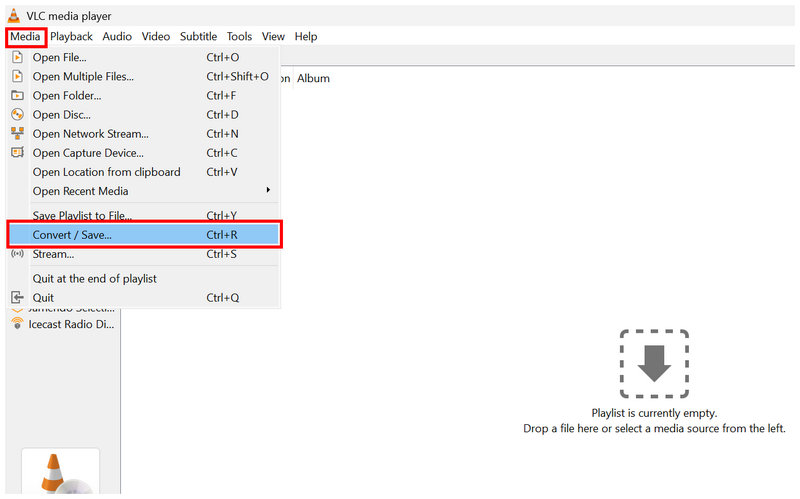
Åpne VLC Media Player og velg Media > Konverter/Lagre.
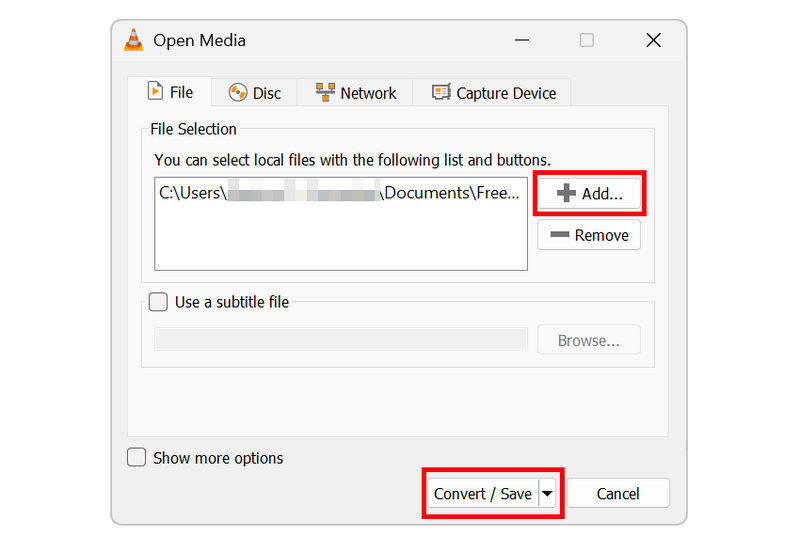
I innstillingen Åpne medier klikker du på Legg til og importer MP4-videoen. Velg deretter Konverter/Lagre for å åpne konvertermenyen.
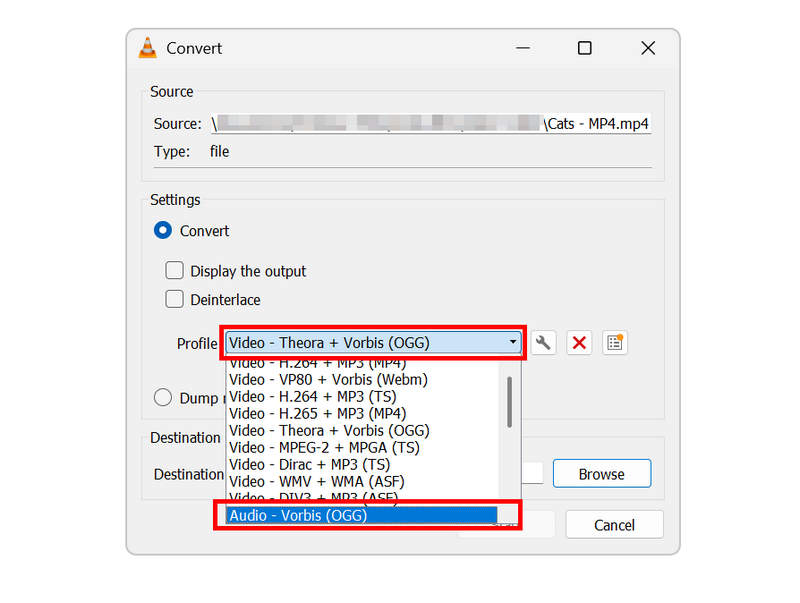
I Konverter-fanen klikker du på Profil. Velg deretter Video – Theora + Vorbis (OGG) å konvertere til, eller velge Lyd – Vorbis (OGG).
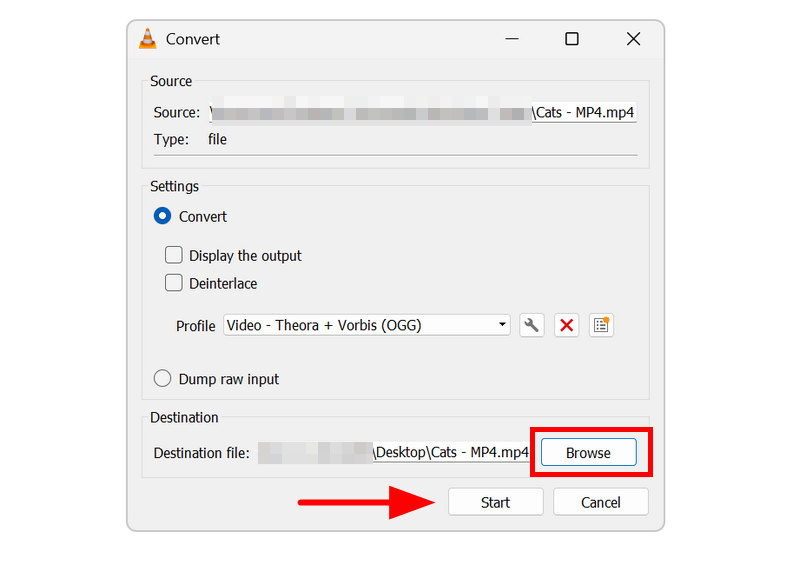
Når profilen er valgt, klikker du på Bla gjennom for å angi hvor OGG-filen skal lagres. Klikk til slutt på Start for å starte formatkonvertering.
For brukere som allerede bruker VLC, kan vi anbefale det for grunnleggende filformatkonvertering. Vær imidlertid oppmerksom på at dette bare er en tilleggsfunksjon i programvaren, så ytelsen kan være inkonsekvent til tider.
Del 4. Konverter MP4 til OGG med FFmpeg
Best brukt til: Kommandobasert formatkonvertering for erfarne kodere.
Med de to foregående alternativene for tilgjengelig MP4-til-OGG-konvertering, kan vi nå gå videre til den mer avanserte løsningen for å konvertere videoer: FFmpeg. Dette kommandolinjebaserte multimedieredigeringsverktøyet kan konvertere filformater.
Når det gjelder effektivitet, har det en sterk fordel, siden det å bruke formatjusteringer eller til og med øke hastigheten på videoer i FFmpeg kan gjøres med riktig kommando eller skript på datamaskinens terminal. Linjene i seg selv er imidlertid vanskelige å bruke og krever forhåndskunnskap om hvilken kommando som skal skrives.
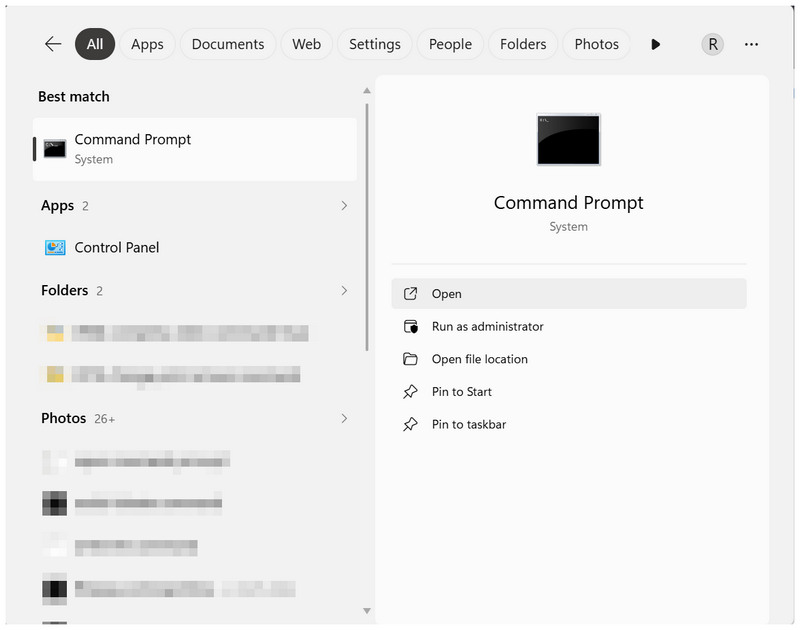
Åpne enhetens terminal; i Windows åpner du Kommandoprompt; i macOS åpner du Terminal.
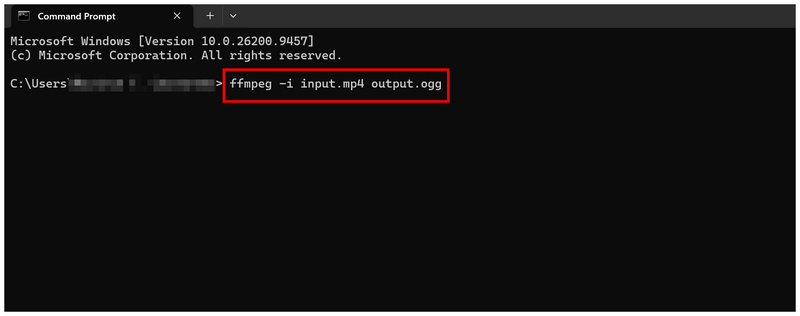
I terminalprogrammet, kopier og lim inn kommandoen: ffmpeg -i input.mp4 output.ogg.
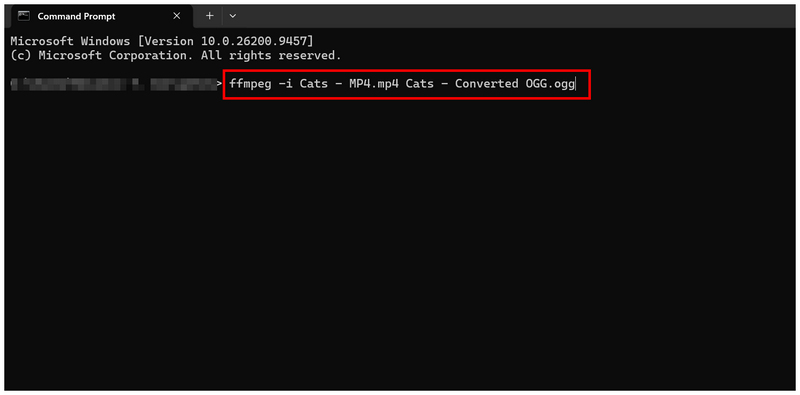
Gi nytt navn input.mp4 til filnavnet på videoen du vil konvertere. Gi deretter nytt navn utdata.ogg for å angi filnavnet for det konverterte OGG-mediet. Trykk Tast inn for å starte formatkonvertering.
Selv om det grunnleggende om å konvertere MP4 til OGG med FFmpeg har blitt diskutert, fraråder vi fortsatt å bruke FFmpeg til filbehandling hvis du er en nybegynner eller en mellombruker. Å skrive feil kommandolinje kan påvirke ikke bare filen din negativt, men også enheten din.
Del 5. Pakk ut og konverter MP4-lyd med Audacity
Når du vil trekke ut lyd fra en MP4-video til OGG, er det beste verktøyet å bruke Audacity, et eksklusivt lydredigeringsprogram. Dette programmet har et alternativ for eksport av lyd som kan brukes som en ukonvensjonell løsning for å konvertere lydfiler.
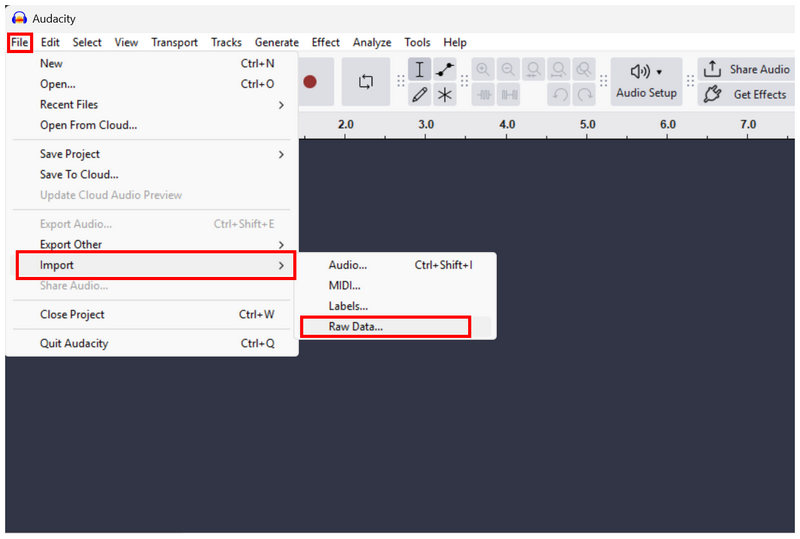
Åpne Audacity og klikk Fil. Velg deretter Importer > RådataDette er viktig siden Audacity ikke vil åpne MP4-filen hvis du velger det grunnleggende alternativet Åpne fil.
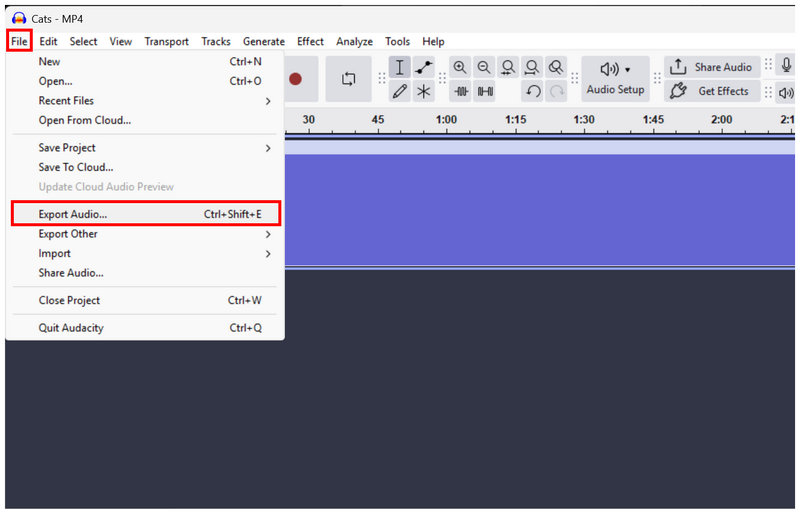
Når MP4-filen er lastet opp, velger du Fil > Eksporter lyd.
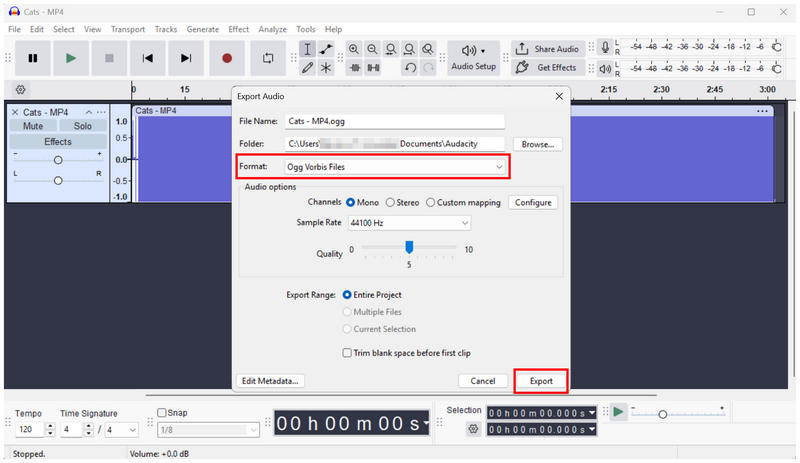
I Eksporter lyd-menyen angir du Format til OGG Vorbis-filer, og velg deretter Eksport for å begynne å konvertere MP4-lyden til OGG.
I tillegg til å konvertere mediefiler til forskjellige lydformater, tilbyr Audacity manuelle lydredigeringsalternativer for avanserte brukere som ønsker full kontroll over lydkvaliteten.
Del 6. Vanlige spørsmål om MP4 til OGG
Kan jeg konvertere MP4 til OGG på nett?
Ja, det kan du. Nettbaserte mediekonverteringsverktøy støtter konvertering av videoformat. Et godt eksklusivt alternativ er ArkThinker Free Video Converter Online.
Kan videoer konverteres til lydformat?
Ja, det kan de. Konvertering av medieformat kan gjøres fra video til lyd. Programmene vi har omtalt i denne artikkelen kan alle konvertere MP4-filer til OGG-lyd.
Er OGG-filer video eller lyd?
OGG-filer kan være begge deler. Det er et containerformat som kan lagres som lyd eller video. Det brukes imidlertid ofte som et lydformat.
Kan jeg konvertere mediefiler ved hjelp av eksportinnstillingene i redigeringsverktøyene?
Ja, det kan du. Medieredigeringsverktøy kan brukes til å konvertere filer via eksport. Dette er en god alternativ løsning for rask konvertering av lyd eller videoer.
Er nettbaserte verktøy trygge å bruke?
Ja, det er de. Nettbaserte verktøy kan brukes til å endre medieformat på en trygg måte. Et godt eksempel er ArkThinker Free Video Converter Online, som konverterer lyd- og videofiler.
Konklusjon
Med verktøyene til å konverter MP4 til OGG formatet som nå er omtalt, kan du nå enkelt trekke ut lydsporet fra MP4-videoene dine. Husk imidlertid alltid at programmene vi har omtalt i denne artikkelen er laget for brukere med forskjellige ferdighetsnivåer. For nybegynnere anbefaler vi å bruke nettverktøyet ArkThinker Free Video Converter Online. For mellomliggende brukere er VLC et godt valg. For avanserte brukere er FFmpeg det mest effektive.
Hva synes du om dette innlegget? Klikk for å rangere dette innlegget.
Utmerket
Vurdering: 4.9 / 5 (basert på 611 stemmer)


