


Slik konverterer du MP4 til WMV-format på tre måter i 2026
Når du allerede bruker MP4-formatet, er grunnene til å konvertere til et mindre populært alternativ svært begrensede, med mindre det er av spesifikke kompatibilitetsgrunner med nisjeplattformer. Et format der det er fornuftig å konvertere fra MP4 er WMV, siden denne filtypen er svært kompatibel med Windows-spesifikk programvare og eldre enheter. For å hjelpe leserne våre med å lære hvordan konverter MP4 til WMV, sørg for å lese veiledningen vår om tre formatkonverteringsverktøy, hvert med en detaljert trinnvis veiledning.

- GUIDELISTE
- Del 1. Hvorfor konvertere MP4 til WMV
- Del 2. Hvordan konvertere MP4 til WMV
- Del 3. Vanlige spørsmål om konvertering av MP4 til WMV
Del 1. Hvorfor konvertere MP4 til WMV
Det kan være ukonvensjonelt å konvertere videoer til WMV-format fra en universell filtype som MP4. WMV-formatet har imidlertid en betydelig fordel når det gjelder kompatibilitet med eldre Windows-enheter. Spesielt det Windows-optimaliserte formatet tilbyr overlegen komprimeringseffektivitet, noe som gjør videoer ekstremt små og kompakte. Dette gjør det til et godt alternativ for lagring av videofiler eller for å åpne medier på utdaterte Windows-enheter. Hvis disse to faktorene fungerer for deg, er det et solid alternativ å lære å transkode MP4 til WMV.
Del 2. Hvordan konvertere MP4 til WMV
Konverter MP4 til WMV med ArkThinker gratis videokonverterer på nett
Best brukt til: Installasjonsfri videoformatkonvertering for nybegynnere.
Vi starter denne artikkelen med å presentere det mest tilgjengelige alternativet: ArkThinker gratis videokonvertering på nettSelv om det er en ukonvensjonell kombinasjon, har programvaren betydelige styrker innen tilgjengelighet, allsidighet og avanserte innstillinger. Alle disse elementene gjør programmet til et solid valg for brukere på alle ferdighetsnivåer.
For nybegynnere fungerer ArkThinkers nettbaserte verktøy bra, ettersom det kan konvertere opplastede mediefiler til WMV eller et av de over 20 støttede utdataformatene med bare noen få klikk. Det henvender seg imidlertid også til erfarne brukere, med en valgfri avansert innstilling for å redigere videoinnstillinger som bitrate og encoder.
For å lære mer om hvorfor verktøyet er et solid valg for allsidig overføring av MP4 til WMV, sørg for å lese programmets hovedfunksjoner og se vår tretrinnsguide for å lære hvordan du bruker det.
Hovedtrekkene:
- • Ingen programvareinstallasjon eller oppsett kreves.
- • Støtter over 25 video- og lydformater.
- • Tilbyr avanserte redigeringsverktøy med koder, bildefrekvens, bitrate, samplingsfrekvens og mer.
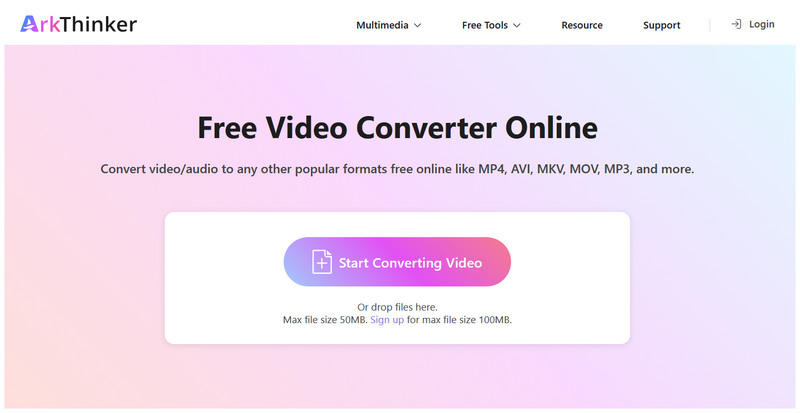
Gå til nettstedet til ArkThinker Free Video Converter Online og velg Begynn å konvertere video knappen for å laste opp MP4-filen din for konvertering.
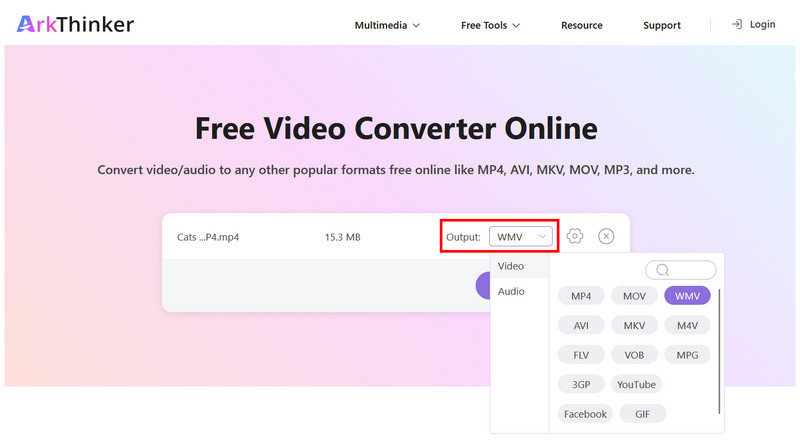
Når MP4-filen er lastet opp, velg Utgang >Video, velg deretter WMV som formatet.
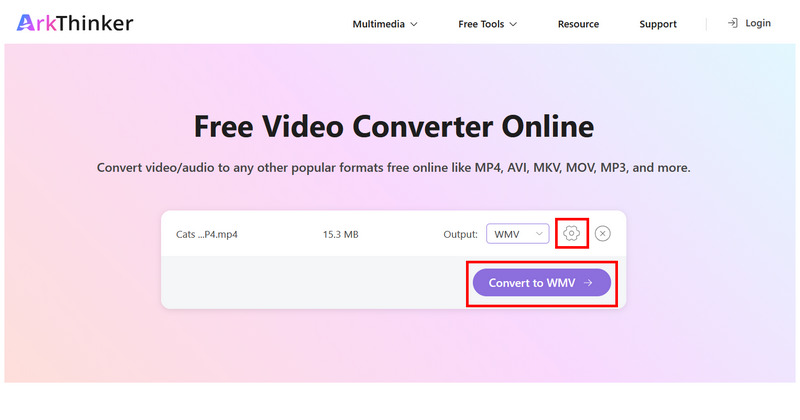
For å få tilgang til avanserte og manuelle innstillinger, velg Innstillinger -knappen for å konfigurere alternativer som koder, bildefrekvens, bithastighet, oppløsning og mer. Ellers klikker du på Konverter til WMV for å starte konverteringen.
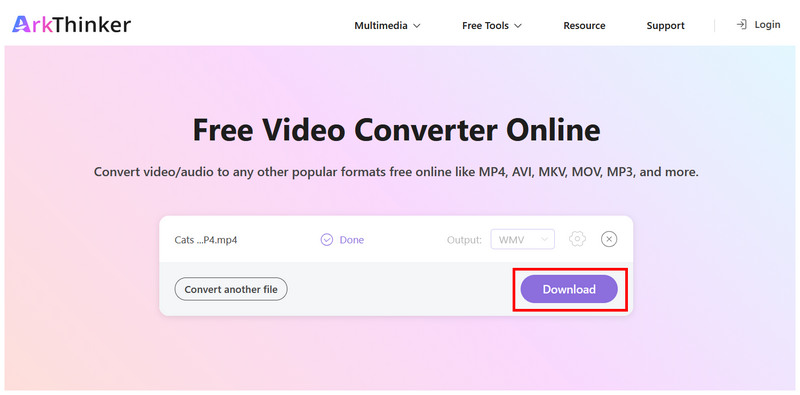
Klikk til slutt nedlasting for å lagre WMV-videoen på datamaskinen.
Blant alternativene på denne listen gjør allsidigheten til ArkThinkers nettbaserte verktøy det til en anbefalt løsning for både nybegynnere og erfarne brukere.
Konverter MP4 til WMV med VLC
Best brukt til Konvertering av videoformater direkte i videospilleren.
Hvis du bruker en Windows- eller macOS-datamaskin, bruker du mest sannsynlig en av de mest populære tredjeparts mediespillerne, VLC Media Player. I så fall kan du enkelt bruke programmet som en gratis MP4-til-WMV-konverterer takket være Konverter/Lagre-funksjonen.
Dessverre er VLCs avanserte funksjon for konvertering av videoformat ganske vanskelig å bruke fordi den ikke er fremhevet i programmet. Det regnes som en ekstrafunksjon som ikke eksplisitt annonseres til brukerne.
For å bygge bro over dette gapet har vi laget en rask guide til bruk av Konverter/Lagre-funksjonen i VLC Media Player.
Hovedtrekkene:
- • Utstyrt med en eksklusiv Konverter/Lagre-funksjon for konvertering av video og lyd.
- • Støtte for bredformat for input, output eller konvertering.
- • Gratis programvare med åpen kildekode for Windows, macOS, Linux og mobil.
Åpne VLC Media Player og velg Media > Konverter/Lagre.
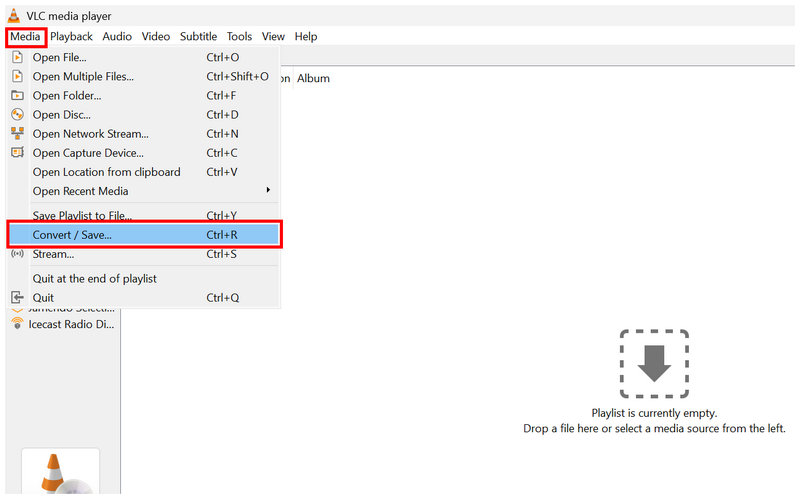
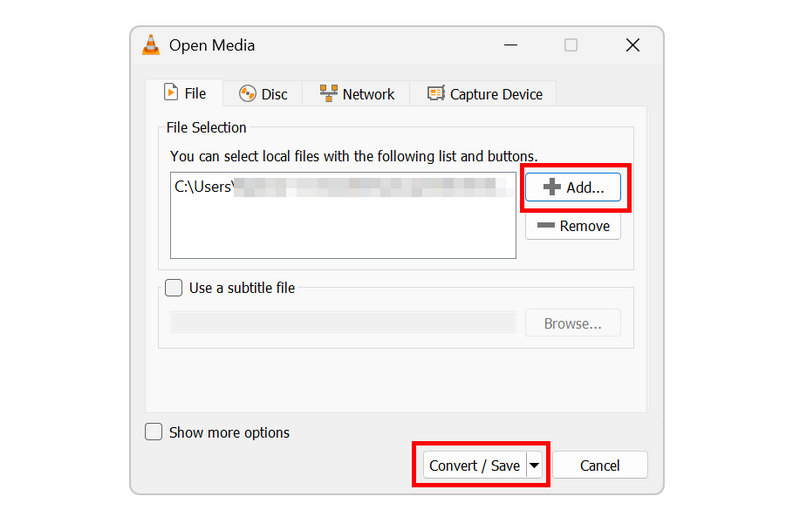
I Åpne medier-menyen velger du Legg til for å importere MP4-filen. Klikk deretter på Konverter/Lagre å fortsette.
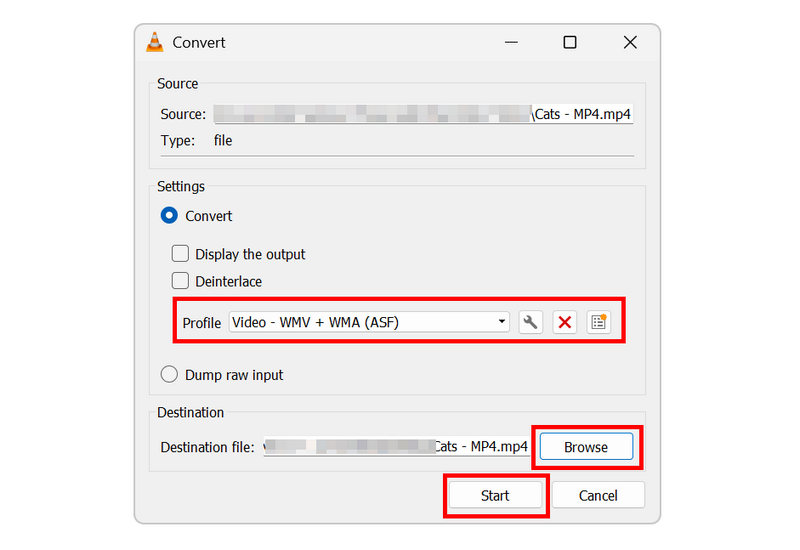
I Konverter-menyen angir du Profil til Video – WMV + WMA (ASF), siden denne profilen bruker WMV-format for videoen. Men hvis en profil merket Video for Windows er tilgjengelig, velg den.
Når konverteringsprofilen er angitt, velger du Bla gjennom for å velge en målfil for WMV-videoen du vil konvertere. Når du er ferdig, klikker du på Start for å starte konverteringen.
Selv om det krever noen få trinn, er Konverter/Lagre-funksjonen i VLC Media Player bedre egnet for brukere på viderekommende nivå enn nybegynnere. Guiden vår bør imidlertid hjelpe deg med å komme i gang med programmet.
Konverter MP4 til WMV ved hjelp av FFmpeg
Best brukt til: Kommandobasert formatkonvertering for erfarne multimediautøvere.
Til slutt er FFmpeg-alternativet, vårt tredje program, programvare utviklet eksklusivt for erfarne brukere og de med bakgrunn i skripting og kommandolinjeverktøy. Som sådan er denne programvaren et godt alternativ for å konvertere MP4 til WMV på OSX, Windows og til og med Linux.
Dessverre har FFmpeg-pluginen en stor ulempe med hensyn til tilgjengelighet: den mangler et grafisk brukergrensesnitt. Men hvis du har tilstrekkelig kunnskap til å bruke den, er dette alternativet det mest effektive formatkonverteringsverktøyet på tvers av alle plattformer.
Hovedtrekkene:
- • 100% kommandolinjebasert multimedieredigeringsverktøy.
- • Støtter redigering av kodeker, bitrate, oppløsning, bildefrekvens og lyd.
- • Mer effektiv enn VLC og ArkThinker Online for konvertering.
Åpne terminalprogramvaren på datamaskinen din. Ledeteksten på Windows eller Terminal på macOS.
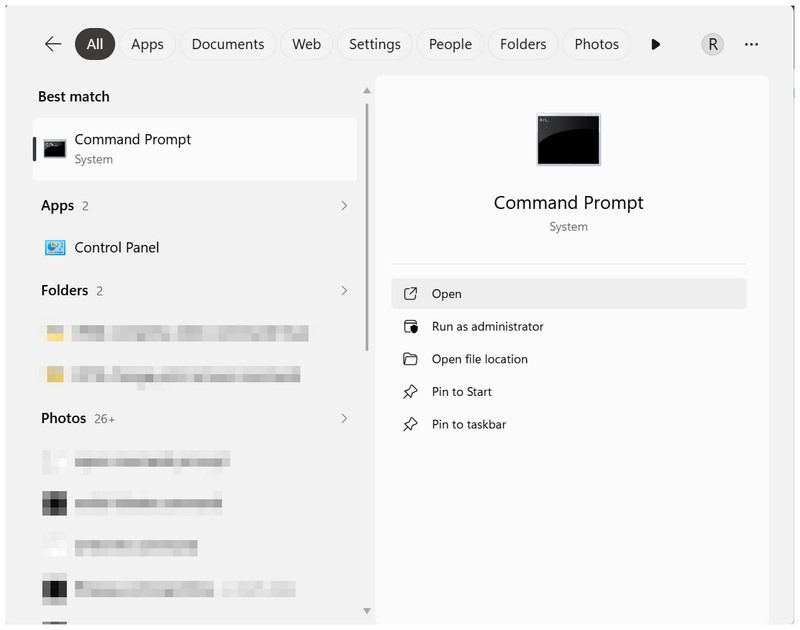
I terminalappen kopierer og limer du inn skriptet: ffmpeg -i input.mp4 -c:v wmv2 -c:a wmav2 output.wmv.
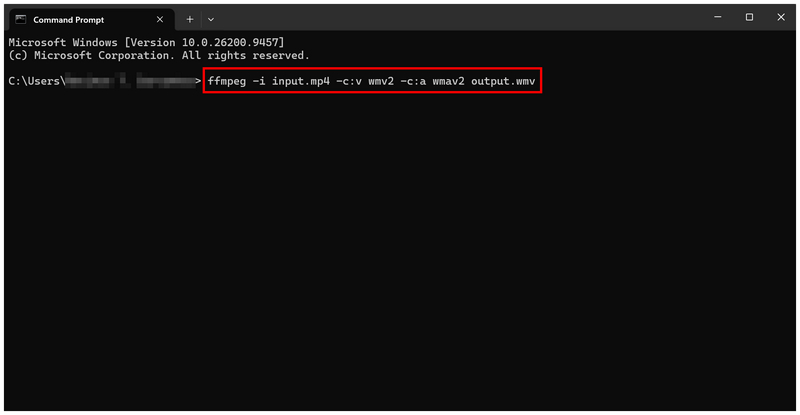
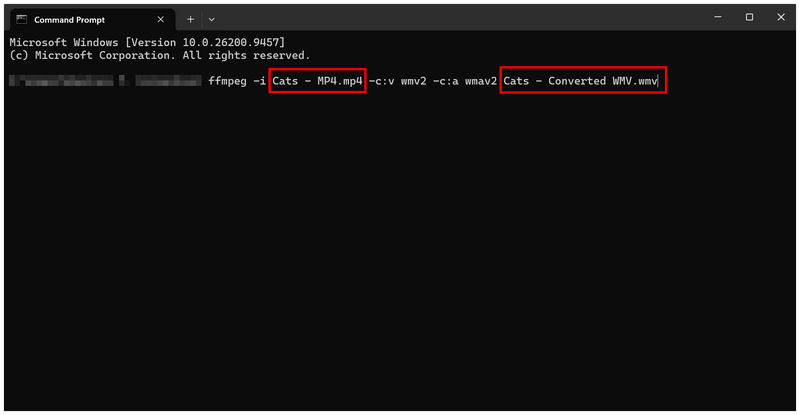
Skriv deretter om «input.mp4" og "utdata.wmv”-kommandoer. Sett input til navnet på MP4-filen du vil konvertere, og sett output til navnet du vil gi WMV-filen.
Hvis du ikke er kjent med skript og kommandolinjer, anbefaler vi på det sterkeste å unngå FFmpeg for grunnleggende konvertering av multimedieformat. Feil kommandoer kan påvirke ikke bare videofilen din, men hele datamaskinen.
Del 3. Vanlige spørsmål om konvertering av MP4 til WMV
Er MP4 universelt kompatibel?
Ja, det er det. MP4 kan spilles av på de fleste enheter og plattformer. Det er standardformatet for moderne videospillere.
Hva skal jeg bruke WMV-videoene mine til?
WMV-filer er ideelle for Windows-maskiner, spesielt eldre. WMV er også et godt alternativ for brukere som ønsker ekstremt kompakte videoer.
Er WMV-videoer kompakte?
Ja, det er de. WMV-filer er svært små. De komprimeres effektivt for å spare plass.
Hvilket format er best for MP4-konvertering?
Det avhenger av prioriteringen din. WMV er et godt valg for Windows-maskiner for en mindre filstørrelse. MKV kan imidlertid være bedre for et allsidig format.
Er WMV-filer av høy kvalitet?
Det er det ikke. WMV-filer har standard videokvalitet. De ofrer kvaliteten på grunn av den ekstremt kompakte filstørrelsen.
Konklusjon
Nå som vi har gitt de beste trinnene og programmene for å konverter MP4 til WMV, kan du gjøre videofilene dine mer kompatible med eldre datamaskiner. I tillegg anbefaler vi å bruke WMV-konverteringsverktøy for å spare lagringsplass, ettersom WMV-filer er mer kompakte enn MP4-filer. For å komme i gang med formatkonvertering, sørg for å bruke ArkThinker Free Video Converter Online.
Hva synes du om dette innlegget? Klikk for å rangere dette innlegget.
Utmerket
Vurdering: 4.9 / 5 (basert på 618 stemmer)


