


3 måter å konvertere MPEG til MP3-format: Full veiledning i 2026
Når du laster ned musikkvideoer på nettet, lagres de fleste mediene på videodelingsnettsteder i optimaliserte formater for nettlesere, for eksempel MPEG. Dessverre er videoer vanskeligere å se siden de er vanskelige å spille av på smarttelefoner uten å lukke hovedskjermen. Derfor er det viktig å lære hvilke programmer du kan bruke til å konvertere. MPEG til MP3 er en god måte å enkelt overføre musikkfiler til musikkspillere for tilgjengelig underholdning. Vi vil tilby tre multimediekonverteringsverktøy for å forenkle konvertering fra video til lyd, sammen med deres beste bruksområder som formatkonverterere.
- GUIDELISTE
- Del 1. Hva skjer når du konverterer MPEG til MP3
- Del 2. Beste måtene å konvertere MPEG til MP3
- Del 3. Hvordan velge MP3-kvalitet fra MPEG
- Del 4. Vanlige spørsmål om MPEG til MP3-konvertering
Del 1. Hva skjer når du konverterer MPEG til MP3
Når du konverterer en MPEG-fil til MP3, lagres videoens lydspor som en MP3-fil. Dette konverterer videofilen til en lydfil som kan skannes av musikkspillere og brukes som redigeringsressurs. Siden MPEG-videoer er standardformatet for opplastinger på nett, er den vanligste bruken av MPEG-til-MP3-konvertering å laste ned musikkfiler for bruk uten nett etter at videoen er konvertert til lyd.
Nå som vi har diskutert hva som vil skje under formatkonvertering, la oss gå videre til de beste måtene å konvertere MPEG-videoer til det mer tilgjengelige MP3-formatet.
Del 2. Beste måtene å konvertere MPEG til MP3
ArkThinker gratis videokonvertering på nett
Best brukt til: Installasjonsfri formatkonvertering for multimediefiler.
For nybegynnere er den beste måten å lære å konvertere MPEG til MP3 å bruke nettbaserte formatkonverterere, siden de er spesielt utviklet for brukervennlighet. Et godt eksempel er ArkThinker gratis videokonvertering på nett, som kan konvertere multimediefiler til lyd eller video.
Siden den ble utviklet for å håndtere mediefiler av forskjellige typer for konvertering til lyd- eller videoformater, kan ArkThinkers onlineverktøy håndtere MPEG-til-MP3-konvertering helt fint. Selv om den ble kalt en videokonverterer, tilbyr programvaren allsidige utdataformater for over 20 video- og lydmediefiler.
Heldigvis inkluderer disse utdataformatene standard lydformatet MP3. Dette gjør programmet fullt i stand til å konvertere alle videofiler som importeres til programvaren til MP3-lyd. For å lære hvordan du bruker ArkThinker Free Video Converter Online, les vår tretrinnsguide nedenfor.
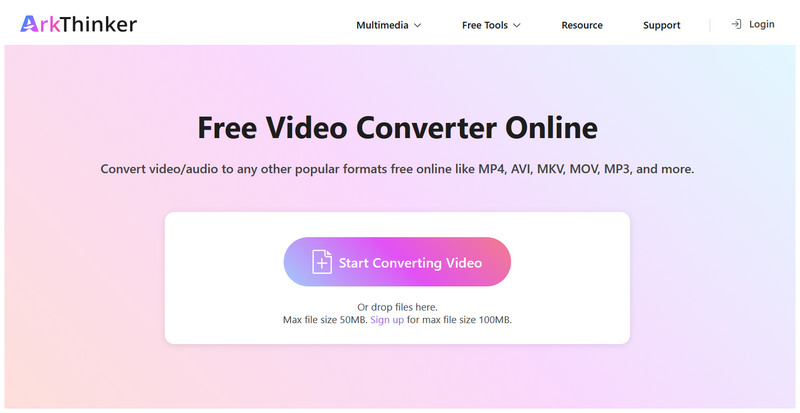
Gå til nettstedet til ArkThinker Free Video Converter Ultimate og klikk på Begynn å konvertere video alternativet for å importere MPEG-videoen du vil konvertere til MP3.
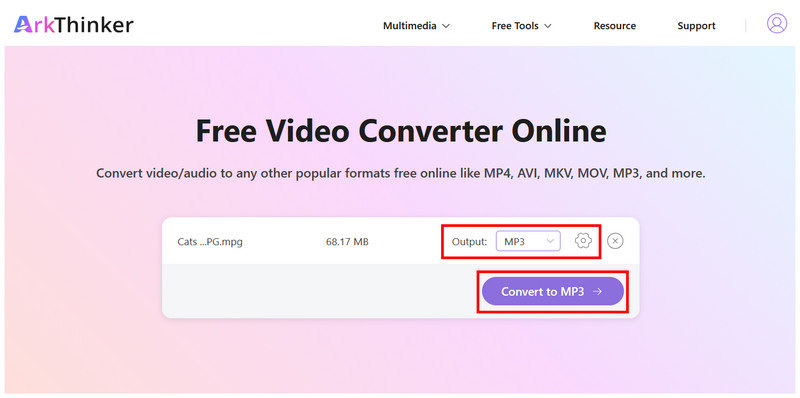
Når MPEG-videoen er lastet opp, angi Utgang til MP3. Så kan du klikke Innstillinger for å få tilgang til avanserte alternativer som samplingsfrekvens, kanaler, bitrate og encoder. Ellers klikker du på Konverter til MP3 for å starte konverteringen.
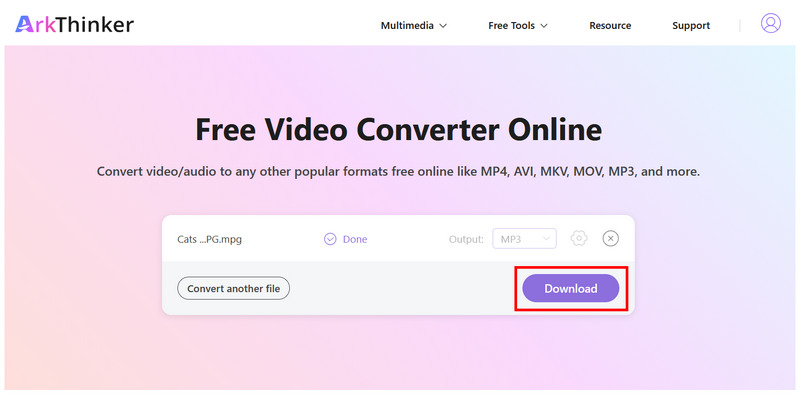
Til slutt, når konverteringen er fullført, klikker du nedlasting for å lagre den konverterte MP3-filen på enheten din.
Blant alternativene på denne listen finner ArkThinker Free Video Converter Online den rette balansen mellom funksjoner og tilgjengelighet. Dette gjør programvaren til et solid valg for nybegynnere. Siden den også tilbyr en valgfri avansert innstilling, kan selv erfarne brukere bruke programmet og gjøre manuelle justeringer av lydkvaliteten.
VLC Media Player
Best brukt til: Multimediaspiller med grunnleggende formatkonverteringsfunksjoner.
Fremover skal vi bruke et skrivebordsverktøy for å konvertere en MPEG-4-film til MP3, ved å utnytte de avanserte funksjonene i VLC Media Player. Hvis du planlegger å konvertere en lang MPEG-4-video, for eksempel et intervju eller en videopodkastepisode, til lyd, kan VLCs Konverter/Lagre-funksjon være løsningen.
Selv om VLC Media Player er kjent som en multimediespiller, er den utstyrt med en avansert konverteringsfunksjon som er lett tilgjengelig for brukere som tukler med programvaren. Vær imidlertid oppmerksom på at VLC mangler maskinvareakselerasjon, noe som kan redusere hastigheten eller til og med gjøre konverteringen ustabil.
Dessverre er konverteringsfunksjonen litt vanskelig å bruke, så en rask guide er berettiget.
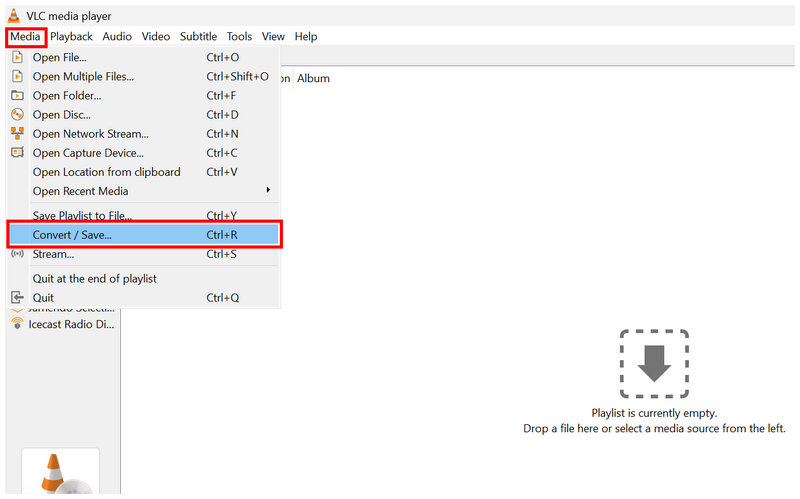
Åpne VLC Media Player, velg Media fanen, og klikk deretter Konverter/lagre.
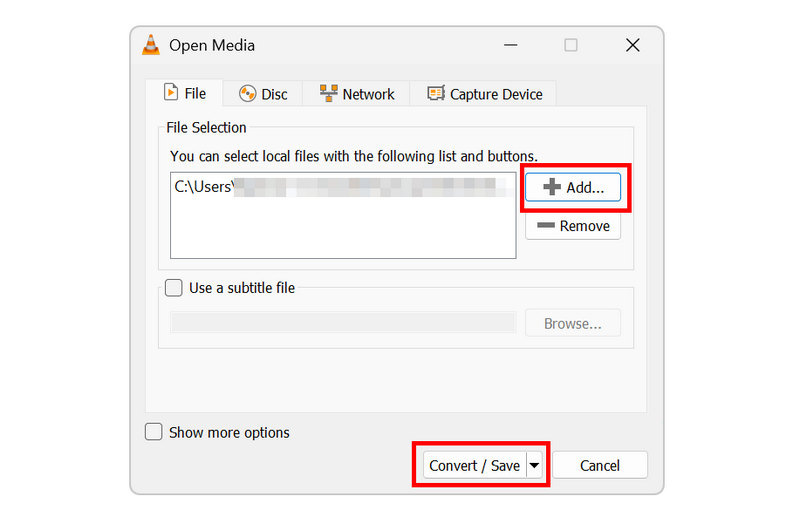
I den åpne mediemenyen klikker du på Legg til for å importere MPEG-filen du vil konvertere, velg deretter Konverter/Lagre å fortsette.
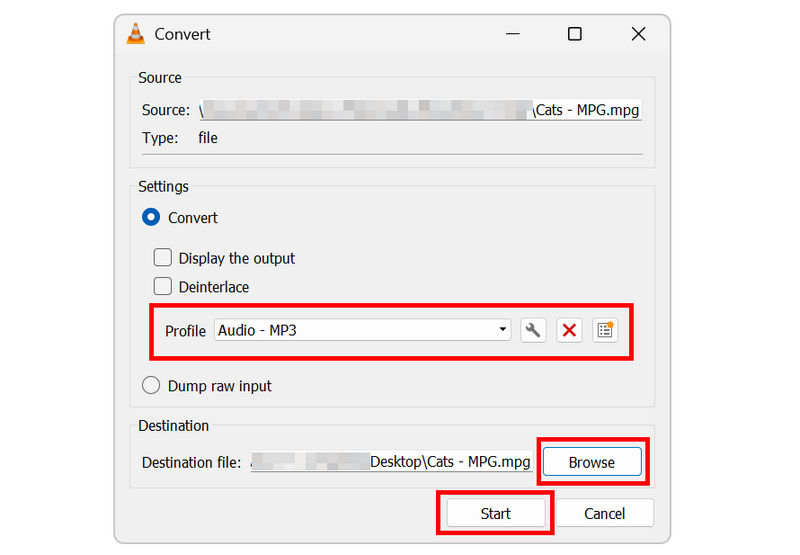
Til slutt, i Konverter-menyen, angi konverteringsprofilen til Lyd - MP3Deretter angir du MP3-lagringsfilen ved å klikke på Bla gjennomKlikk på Start for å starte formatkonvertering.
Nå som vi har gitt trinnene for å konvertere MPEG-video til MP3-lyd I VLCs avanserte funksjoner håper vi at denne artikkelen hjelper deg å lære hvordan du bruker multimedieprogrammet til grunnleggende konverteringer.
FFmpeg
Best brukt til: Kommandobasert konvertering av multimedieformat for rask filredigering.
La oss til slutt gå videre til det avanserte alternativet for å overføre MPEG til MP3 ved hjelp av FFmpeg multimedia-plugin. I motsetning til de tidligere programmene mangler denne programvaren noe grafisk brukergrensesnitt siden den utelukkende er kommandobasert.
Sammenlignet med nettbaserte verktøy og andre skrivebordsbaserte programmer har FFmpeg en effektivitetsfordel, ettersom det kan starte formatkonvertering med en rask kommandolinje. Dessverre er det vanskelig å lære hvilken kommandolinje man skal skrive. Du må lære deg riktig skript, og å skrive feil skript kan påvirke filen eller datamaskinen din.
Åpne terminalprogramvaren på datamaskinen din. I denne veiledningen bruker vi en Windows-datamaskin, så vi skal bruke Kommandoprompt.
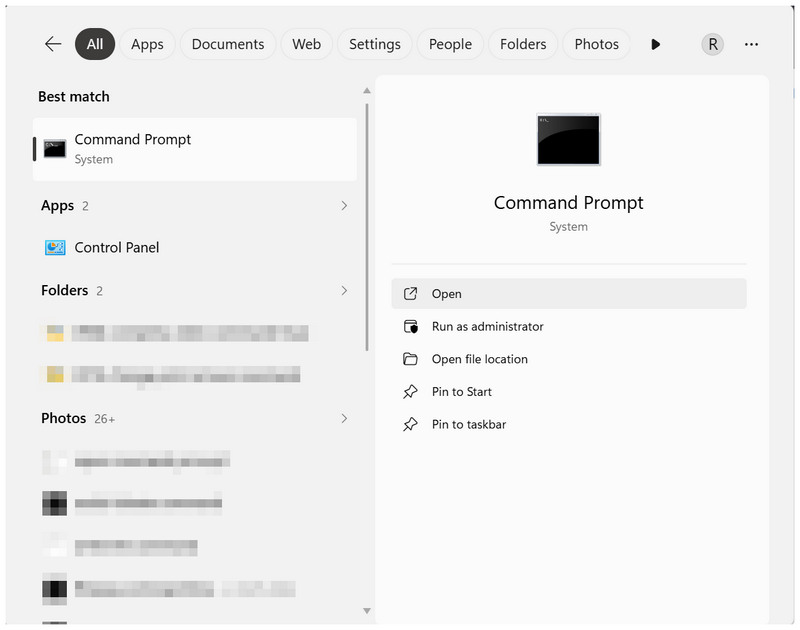
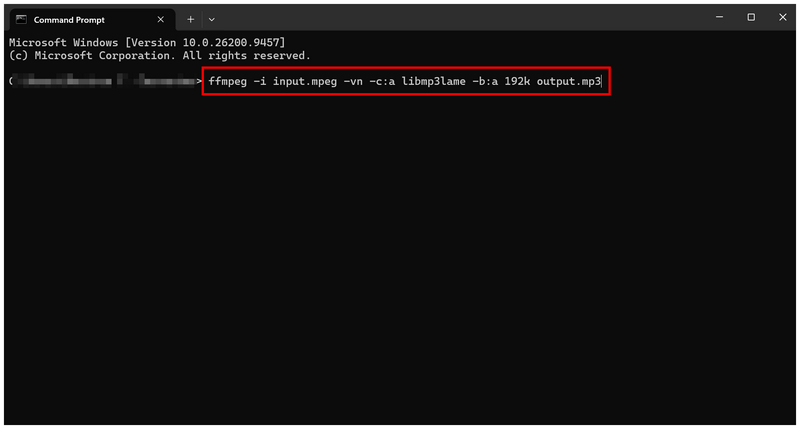
I hovedskjermen til Terminal-appen kopierer og limer du inn kommandoen: ffmpeg -i input.mpeg -vn -c:a libmp3lame -b:a 192k utdata.mp3.
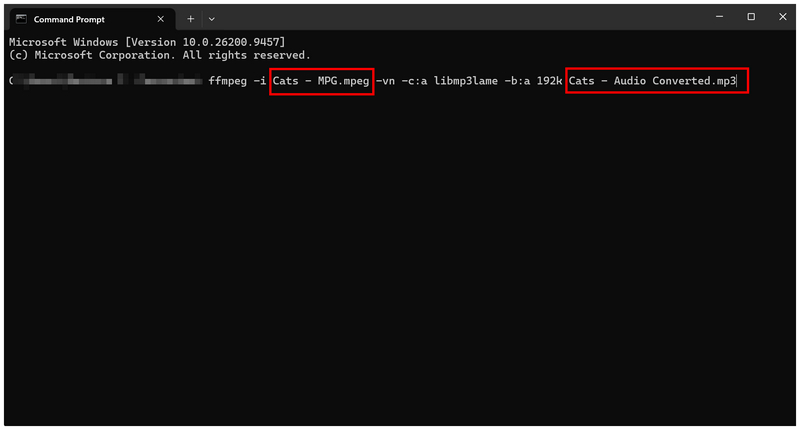
Gi deretter nytt navn til «input.mpeg» til navnet på MPEG-filen du vil konvertere. Rediger deretter «utdata.mp3» til filnavnet du vil lagre MP3-filen som. Når du er ferdig, trykker du Tast inn å bruke kommandolinjen.
Selv om FFmpeg har en stor fordel når det gjelder effektivitet, har programmet iboende begrensninger i tilgjengelighet. Siden det ikke er nybegynnervennlig, anbefales verktøyet ikke selv for mellombrukere.
Del 3. Hvordan velge MP3-kvalitet fra MPEG
Hvis du bruker formatkonverterere for å lage MP3-lyd, må du lære deg de ideelle innstillingene for å sikre at lydfilen din har høy kvalitet. Derfor har vi gitt en god grunninnstilling for formatkonvertering. Når det gjelder bitrate, er 128 kbps et godt utgangspunkt for talebaserte medier som podkaster. For musikkfiler er et godt utgangspunkt 192 kbps.
Hvis du imidlertid forventer klar lydkvalitet fra en konvertert MP3, beklager vi å måtte informere deg om at MP3-filer ikke er tapsfrie og derfor har redusert lydkvalitet.
Del 4. Vanlige spørsmål om MPEG til MP3-konvertering
Er MPEG-filer videoer?
Ja, det er de. MPEG-filer er videoformater. De er blant de første videoformatene og ble standarden før MP4.
Er MP3-filer lyd av høy kvalitet?
Ja, det er de. MP3-filer har lyd av god kvalitet. De er imidlertid ikke laget for tapsfri lytting, siden MP3 er et format med tap.
Bør jeg bruke MP3 for lydformatkonvertering?
Ja, det burde du. MP3 er et godt utdataformat siden det har god kompatibilitet. Dette gjør at slik lyd kan spilles av på de fleste enheter.
Hvilket format bør jeg bruke når jeg konverterer video til lyd?
Når du konverterer til lyd, er MP3 et godt alternativ. Når du konverterer til video, er MP4 et godt valg. Begge formatene er universelt kompatible med de fleste maskinvare- og programvareformater.
Er MP3 et bra lydformat?
Ja, det er det. MP3 er et solid valg for lydformat. Det har god lydkvalitet og er supert.
Konklusjon
Med tre av de mest pålitelige verktøyene til konvertere MPEG til MP3 Nå som den er diskutert og omtalt, håper vi at denne artikkelen hjelper deg med å nyte lytting uten nett ved å gjøre det enkelt å konvertere nettvideoer til MP3-lyd av høy kvalitet. For enkelhets skyld anbefaler vi på det sterkeste å bruke ArkThinker Free Video Converter Ultimate.
Hva synes du om dette innlegget? Klikk for å rangere dette innlegget.
Utmerket
Vurdering: 4.9 / 5 (basert på 601 stemmer)


