


Topp 5 WebM til MP3-konverterere for Windows, macOS og mobil
Å konvertere videoer til lydfiler er en av de mest effektive måtene å spare lagringsplass på, spesielt hvis du bare ønsker å bruke lydsporet i klippet. Dette brukes ofte til redigeringsprosjekter eller for brukere som ønsker å konvertere nettvideoer til en lydfil for personlig bruk. Siden WebM-videoer er et av de mest populære formatene for nettklipp, vil denne artikkelen gi leserne våre en detaljert veiledning om hvordan man ripper eller pakker ut lydspor ved å konvertere WebM-filer til MP3De fem metodene vi vil fremheve i denne artikkelen vil involvere direkte konvertering til MP3-filformatet. For en objektiv gjennomgang har vi presentert programmene vi har valgt ved å fremheve deres mest bemerkelsesverdige styrker og begrensninger, samt en veiledning om bruk av konverteringsfunksjonene deres.

- GUIDELISTE
- Metode 1: Raskt og gratis – Bruk Online Converter CloudConvert (ingen installasjon)
- Metode 2: Best for bulk og høy kvalitet – Bruk ArkThinker Video Converter Ultimate (Dedikert skrivebordskonverterer)
- Metode 3: Helt gratis og frakoblet – Bruk VLC Media Player (plattformuavhengig)
- Metode 4: Innebygd Windows-løsning – Bruk Windows Media Player (eldre CD-rip)
- Metode 5: Mobilkonvertering – Slik konverterer du WMA til MP3 på Android og iOS med AiseeSoft AllVidConverter
- Del 6. Proff lydguide: Slik opprettholder du maksimal lydkvalitet ved konvertering
- Del 7. Vanlige spørsmål om konvertering av WebM til MP3
| WebM til MP3-konverter | Best brukt til | Internett påkrevd | Batch-konvertering | Lydkvalitet | Prissetting |
| CloudConvert | Engangskonverteringer. | Ja | Ja | 256 kbps | Gratis – $18.00 |
| ArkThinker Video Converter Ultimate | Rask batchkonvertering av en håndfull eller et bibliotek med filer. | Nei | Ja | Tapsfri kvalitet 320 kbps | Gratis – $31.20 |
| VLC Media Player | Engangskonverteringer basert på datamaskiner. | Nei | Nei | 320 kbps | Gratis (åpen kildekode) |
| Windows media spiller | Digitalisering av fysiske medier fra CD-er. | Nei | Nei | 320 kbpbs tapsfri | Gratis (innebygd) |
| AiseeSoft AllVidConverter | Mobilbasert formatkonvertering. | Nei | Ja | 128 kbps 256 kbps 320 kbps | Gratis – $19,99 |
Metode 1: Raskt og gratis – Bruk Online Converter CloudConvert (ingen installasjon)
Den første metoden vi skal diskutere i denne artikkelen er den mest pålitelige på nettet WebM til MP3-konverter med CloudConvert-nettverktøyet. Siden det er et nettbasert program, krever denne programvaren minimal oppsett, da alt du trenger å gjøre er å gå til nettstedet deres og justere formatene. Den er også helt installasjonsfri.
Blant alternativene på denne listen er dette programmet et solid alternativ for nybegynnere og vanlige multimediabrukere. I tillegg til at det ikke krever oppsett, er det heller ikke nødvendig å installere programvaren. Dessverre har programmet alvorlige begrensninger når det gjelder vanlig bruk. Det har både en grense for opplasting av filstørrelse samt daglige behandlingsgrenser når du bare bruker gratisversjonen.
For å lære hvordan du bruker CloudConvert som din foretrukne nettbaserte konverter, sørg for å lese fordeler og ulemper nedenfor, og fortsett å lese veiledningen vår om hvordan du bruker programvaren.
- Tilgjengelig på stasjonære og mobile enheter.
- Krever ingen oppsett eller installasjon.
- Optimalisert for nybegynnere.
- Begrenset filstørrelse for opplasting.
- Daglige opplastingsgrenser.
- Brukere må betale for premiumversjonen for å fjerne opplastingsgrenser.
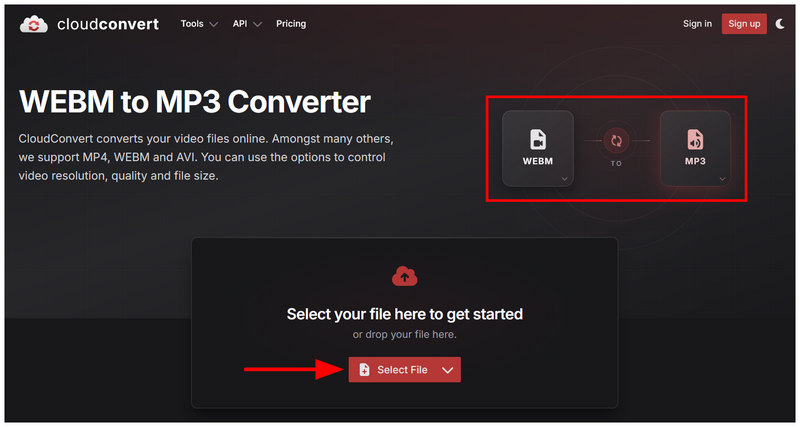
Gå til CloudConvert-nettstedet og angi konverteringsformatene til WebM til MP3. Klikk deretter på Velg Fil for å importere WebM-videoen din.
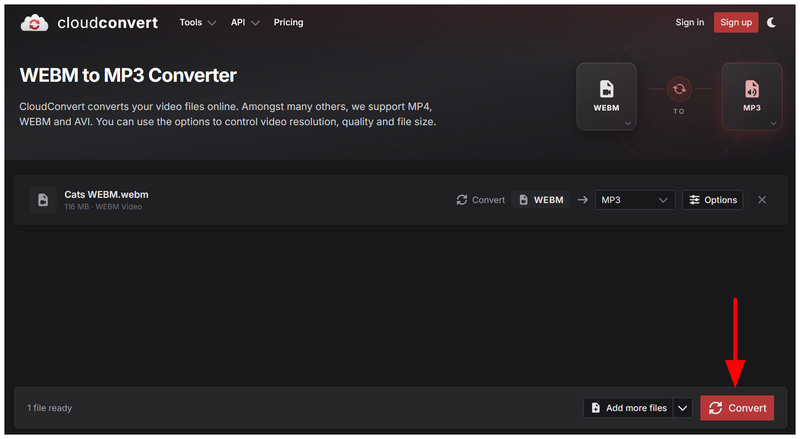
Når WebM-filen din er lastet opp, velger du Konvertere for å starte prosessen.
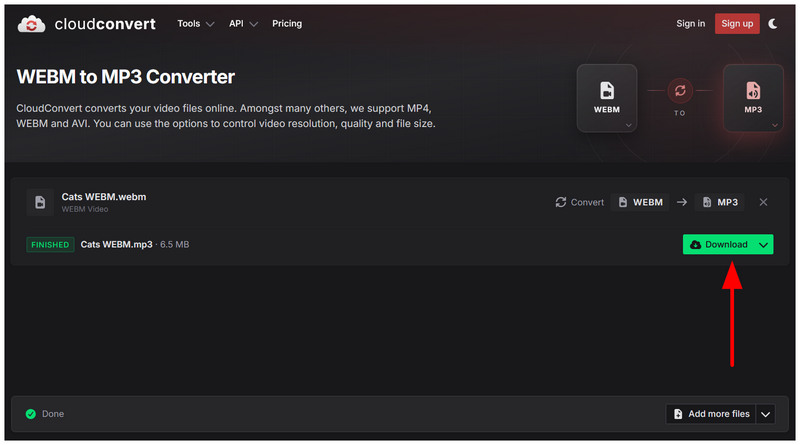
Etter at WebM-filen din er konvertert, velg nedlasting for å lagre den konverterte MP3-filen på datamaskinen.
Nå som vi har diskutert hvordan du bruker CloudConvert for konvertering av WebM til MP3, håper vi at du kan bruke denne artikkelen som en av dine lommebokløsninger for rask formatkonvertering.
Metode 2: Best for bulk og høy kvalitet – Bruk ArkThinker Video Converter Ultimate (Dedikert skrivebordskonverterer)
I det andre alternativet i denne artikkelen skal vi diskutere det mest pålitelige skrivebordsbaserte verktøyet hvis du leter etter en effektiv video-til-lyd-konverterer for WebM til MP3. Dette er intet mindre enn ArkThinker Videokonverterer Ultimate.
Som navnet antyder, er dette programmet spesielt utviklet for konvertering av multimediaformater, noe som gjør det til en optimal løsning for video-til-lyd-behandling. På grunn av sin bakgrunn som et multimediaverktøy støtter det fullt ut 500+ medieformater, inkludert både WebM og MP3 som input- eller outputformat.
For å gjøre programvaren tilgjengelig er grensesnittet også optimalisert for å være brukervennlig. Når det gjelder ytelse, gjør GPU-akselerasjonssystemet den svært kompatibel med effektiv formatkonvertering.
For en komplett veiledning om bruk av programmet, sørg for å lese fordelene og ulempene nedenfor. Sørg også for å lese vår tretrinnsveiledning om bruk av verktøyet nedenfor.
- GPU-akselerert konverteringsytelse.
- Svært optimalisert for batchkonverteringer.
- Stabil og pålitelig ytelse siden den er desktopbasert.
- 5-minutters konverteringsgrense på gratisversjonen.
- Andre avanserte funksjoner krever premiumversjonen.
Før du går videre til veiledningen vår, sørg for å laste ned programvaren først, slik at det blir enklere å følge den.
Åpne ArkThinker Video Converter Ultimate og velg Legg til filer -knappen i Konverter-fanen for å legge til WebM-videoen din.
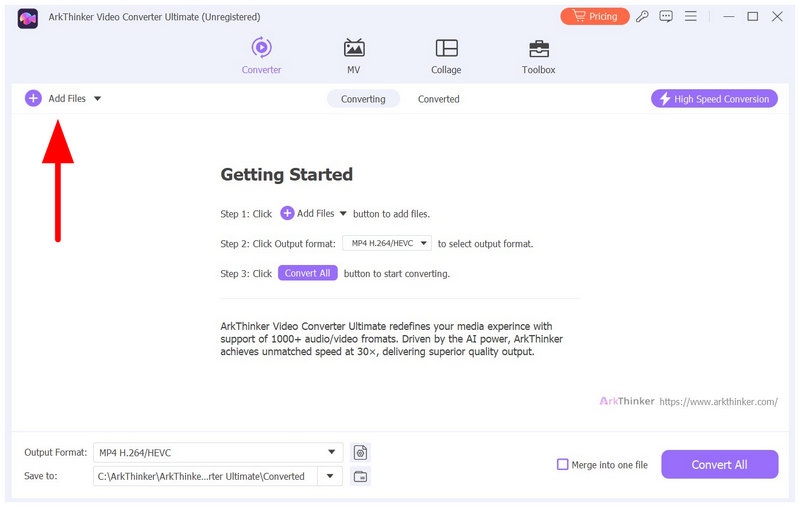
Deretter velger du Utgående format når WebM-filen din er lastet opp. Gå deretter til Lyd, plukke ut MP3, og velg ønsket Konverteringsprofil.
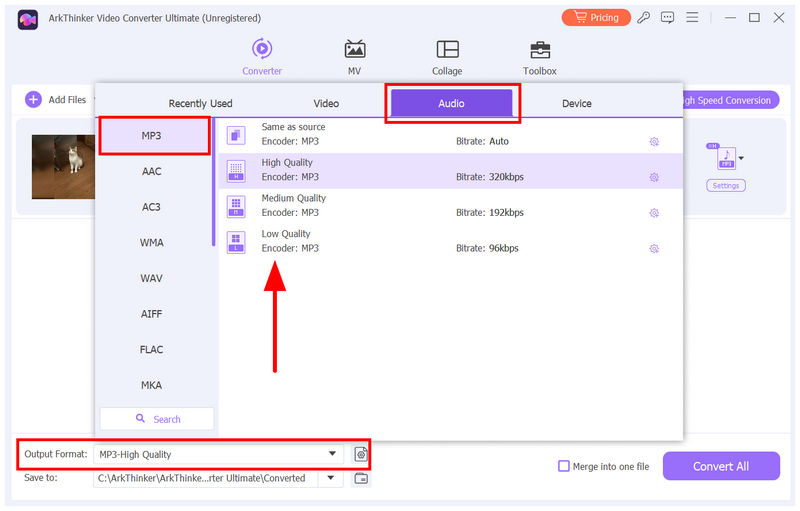
Til slutt, når innstillingene for utdataformat er satt opp, velger du bare Konverter alle for å starte konverteringen fra video til lydformat.
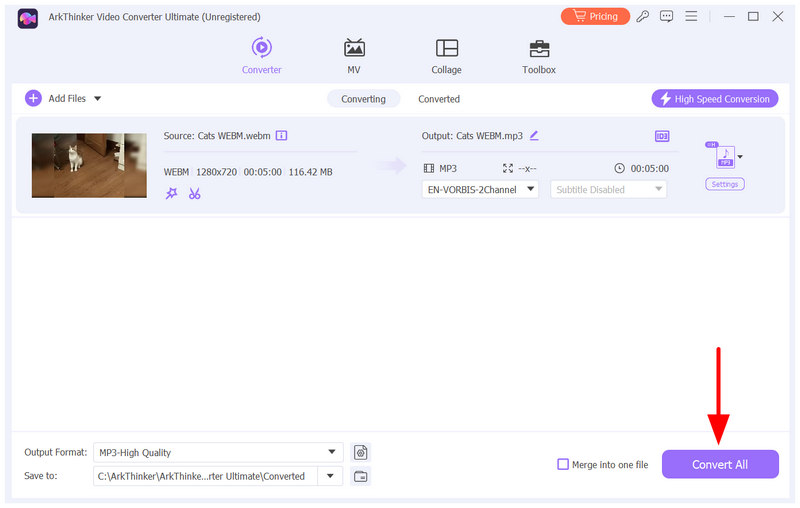
Blant metodene i denne artikkelen tilbyr ArkThinker Video Converter Ultimate den perfekte balansen når det gjelder funksjoner, brukervennlighet og tilgjengelighet.
Metode 3: Helt gratis og frakoblet – Bruk VLC Media Player (plattformuavhengig)
For brukere av åpen kildekode er VLC Media Player et populært multimedieavspillerprogram på tvers av forskjellige operativsystemer. Uten at brukerne vet det, fungerer programvaren også som en brukbar løsning for grunnleggende formatkonvertering.
Ved å bruke Media-fanen i VLC er grunnleggende lyd-til-lyd-konvertering mulig, for eksempel OGG til MP3 eller til og med video-til-lyd-konvertering med WebM til MP3. Selv om utdataformatene er begrensede, tilbyr programvaren heldigvis et MP3-alternativ, noe som gjør den til et levedyktig valg for video-til-lyd-konvertering.
- Innebygd konverteringsverktøy for lyd og video.
- Pålitelig multimediaspiller.
- Tilgjengelighet på tvers av plattformer for Windows, macOS, Android og iOS.
- Begrensede lyd- og videoutgangsformater.
- Formatkonverteringsalternativet er bare en tilleggsfunksjon.
- Undermåls ytelse for formatkonvertering.
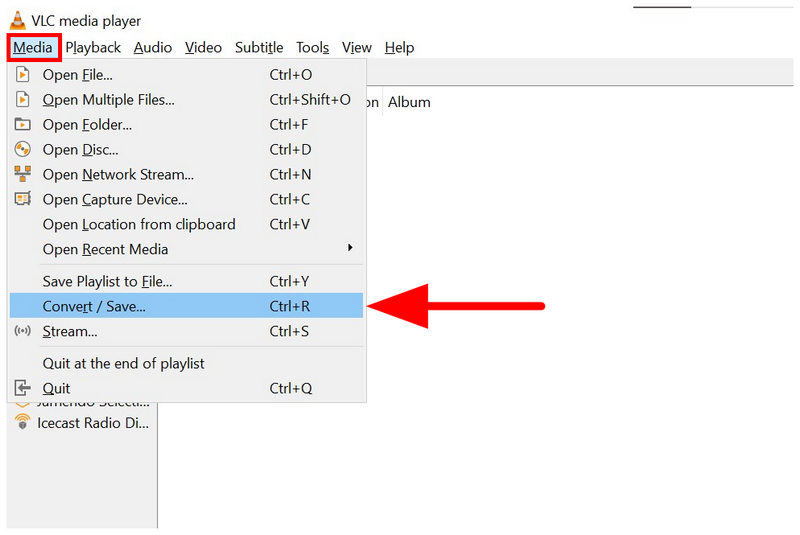
Åpne VLC Media Player og velg Media, velg deretter Konverter/Lagre i menyen.
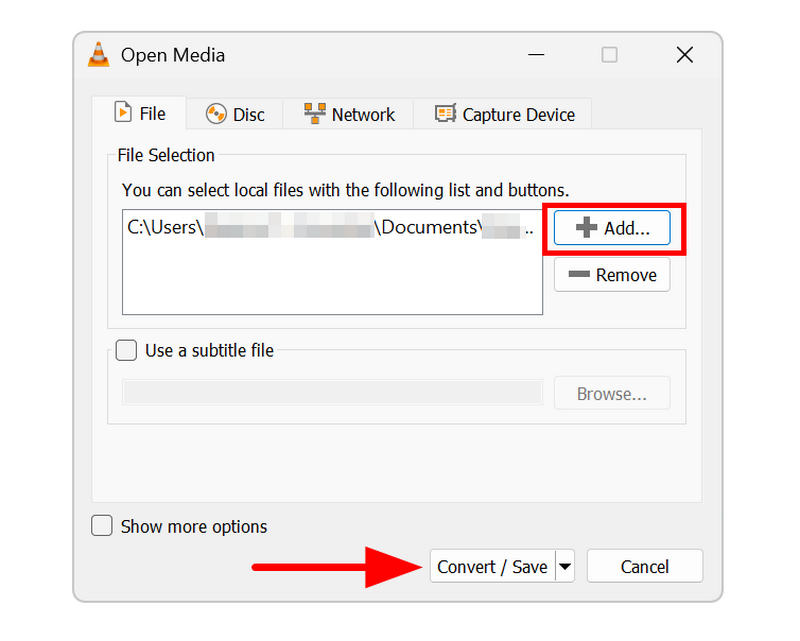
I Åpne medier-menyen velger du Legg til og naviger gjennom filene dine for å laste opp WebM-en din. Når den er lagt til, velger du Konverter/Lagre.
I Konverter-menyen klikker du på Profil og velg Lyd - MP3 alternativ. Velg deretter Bla gjennom i destinasjonsalternativet for å angi hvor den konverterte MP3-en skal lagres. Klikk Start for å starte konverteringsprosessen fra WebM til MP3.
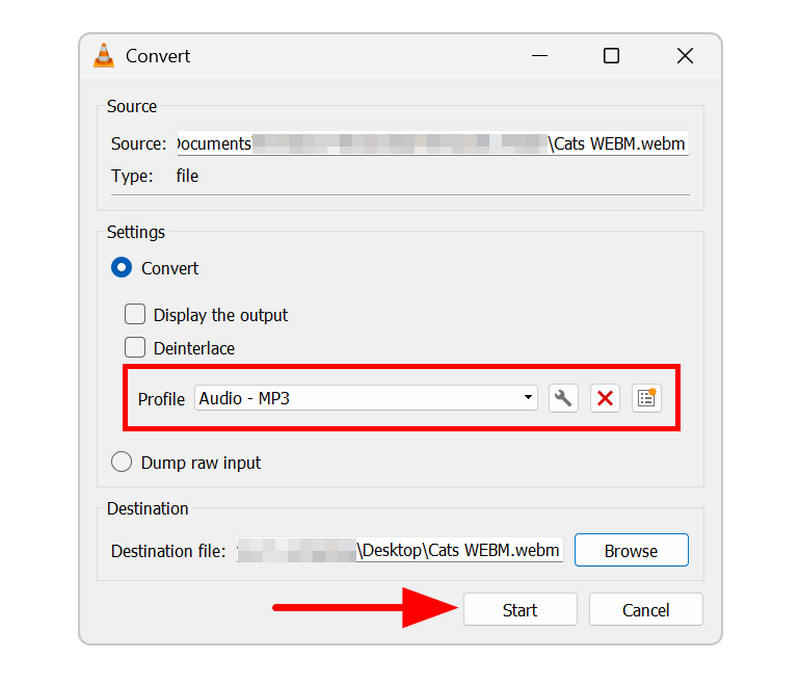
Selv om VLC har en formatkonverteringsfunksjon, anbefales det ikke som en vanlig løsning. Det er først og fremst en multimediaspiller, og konverteringsmuligheten er bare et tillegg. Bruk den kun til engangs- eller sporadiske prosesser.
Metode 4: Innebygd Windows-løsning – Bruk Windows Media Player (eldre CD-rip)
Den fjerde metoden vi vil fremheve i denne artikkelen er å bruke CD-rippingsverktøyet i Windows Media Player. Selv om dette alternativet ikke er en direkte løsning for WebM å MP3, er det fortsatt en nyttig måte å gjøre fysisk medieinnhold om til digitale filer.
Programmet vil imidlertid ikke få jobben gjort hvis du vil bruke det til konvertering fra video til lyd. Dette er bare tilrådelig hvis du ønsker en skikkelig løsning for å konvertere fysiske medier til et digitalt lydformat.
- Innebygd verktøy for Windows-maskiner.
- Utstyrt med en ripp-CD-funksjon for lastede fysiske medier.
- Integrert optimalisert for Windows-datamaskiner.
- Den kan bare konvertere filer fra CD-medier.
- Støtter ikke konvertering av digitale filer.
- Grunnleggende alternativer for avspilling av multimedia.
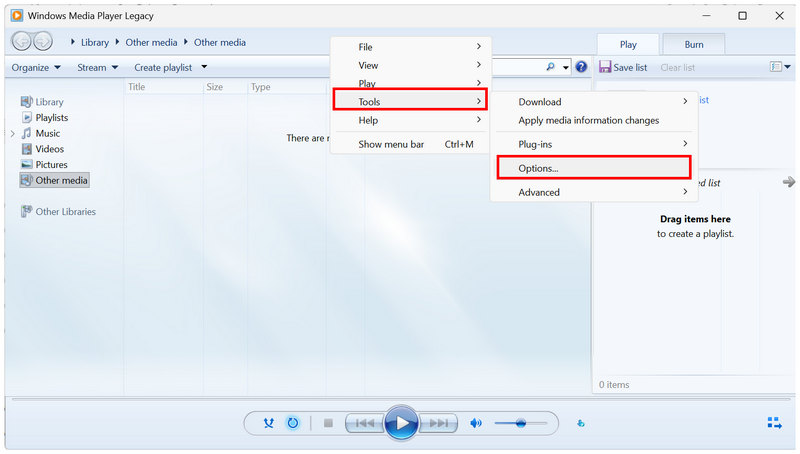
Åpne Windows Media Player, og høyreklikk deretter på en hvilken som helst del av programmenyen. Hold deretter markøren over Verktøy og velg Alternativer.
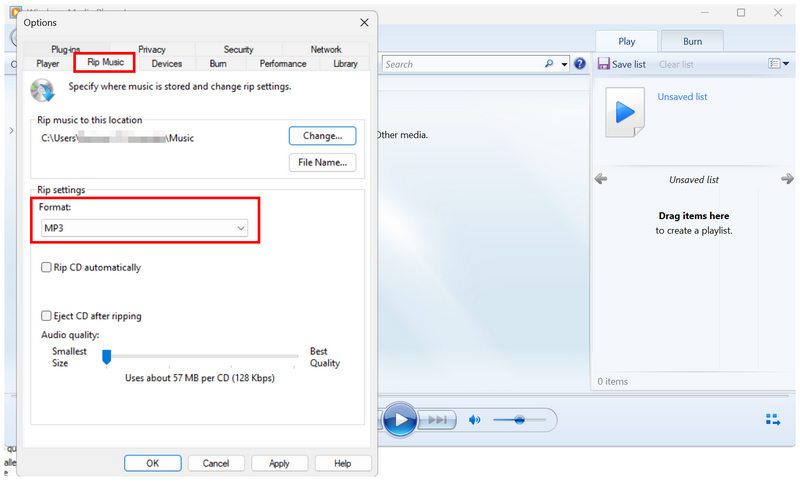
I Alternativer-menyen går du til Rip musikk fanen. Sjekk deretter om Formatet er satt til MP3.
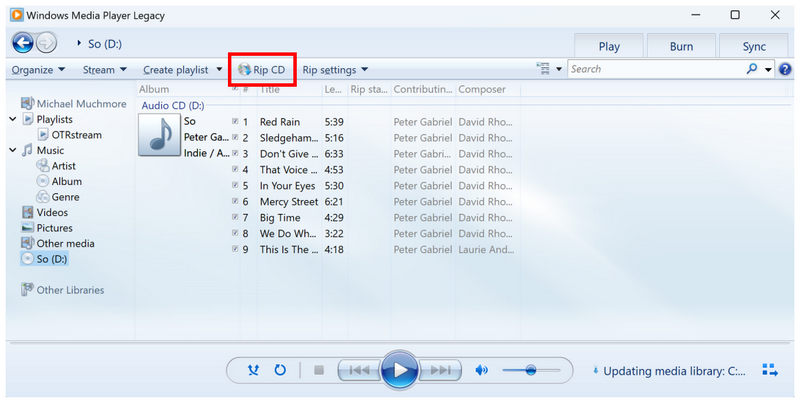
Når innstillingene for CD-ripping er angitt, laster du inn CD-en i datamaskinen. Velg deretter den lastede CD-en i programmet for å få tilgang til den. Klikk til slutt på Rippe CD for å begynne å konvertere CD-innholdet til MP3.
Dessverre er det ikke mulig å bruke programmet til å få tilgang til WebM-filer, siden det ikke har de nødvendige kodekene for å åpne slike videoformater.
Metode 5: Mobilkonvertering – Slik konverterer du WMA til MP3 på Android og iOS med AiseeSoft AllVidConverter
Til slutt skal vi nå gå videre til en av de mest pålitelige medieformatkonvertererne for mobile enheter med AiseeSoft AllVidConverter. Hvis du vil maksimere portabiliteten, er bruk av denne appen det beste alternativet for konvertering av multimedieformat.
Du må imidlertid forholde deg til ulempene ved å bruke mobil gratisprogrammer. Programmet er plaget av annonser, og det lider av personvernrisikoer siden du må laste opp mediefilene dine til serveren deres for å fortsette med konverteringen.
- Tilgjengelig for både Android- og iOS-enheter.
- Utviklet som en formatkonverterer for mobile enheter.
- Støtter konvertering til video- og lydformater.
- Høyt batteriforbruk.
- Plaget av annonser i appen.
- Risiko for personvern i skyen siden filer for konvertering lastes opp til serverne deres.
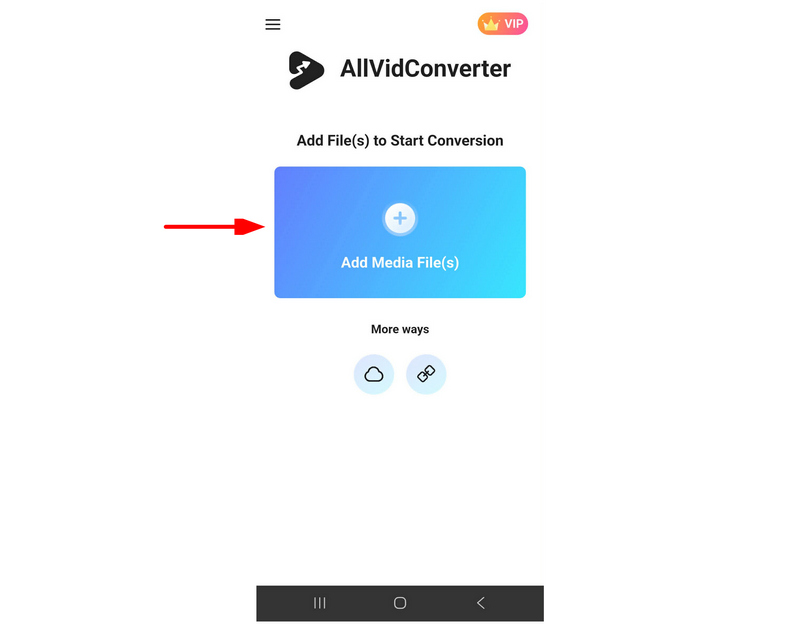
Åpne AllVidConverter og velg Legg til mediefiler for å importere WebM-filen du vil konvertere.
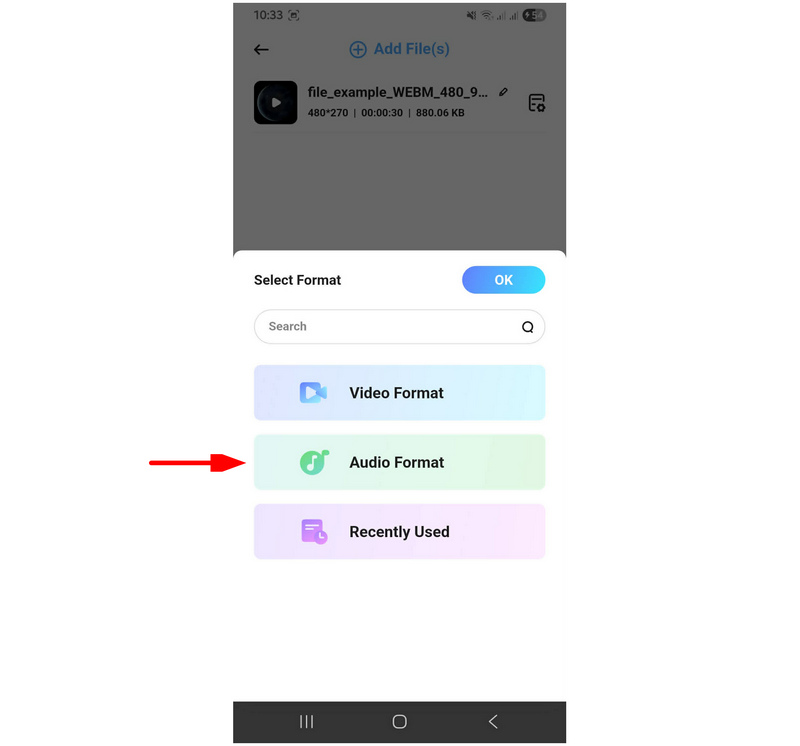
Når WebM-filen er lastet opp, velger du formatet du vil konvertere mediefilen til. I dette tilfellet velger du Lydformat.
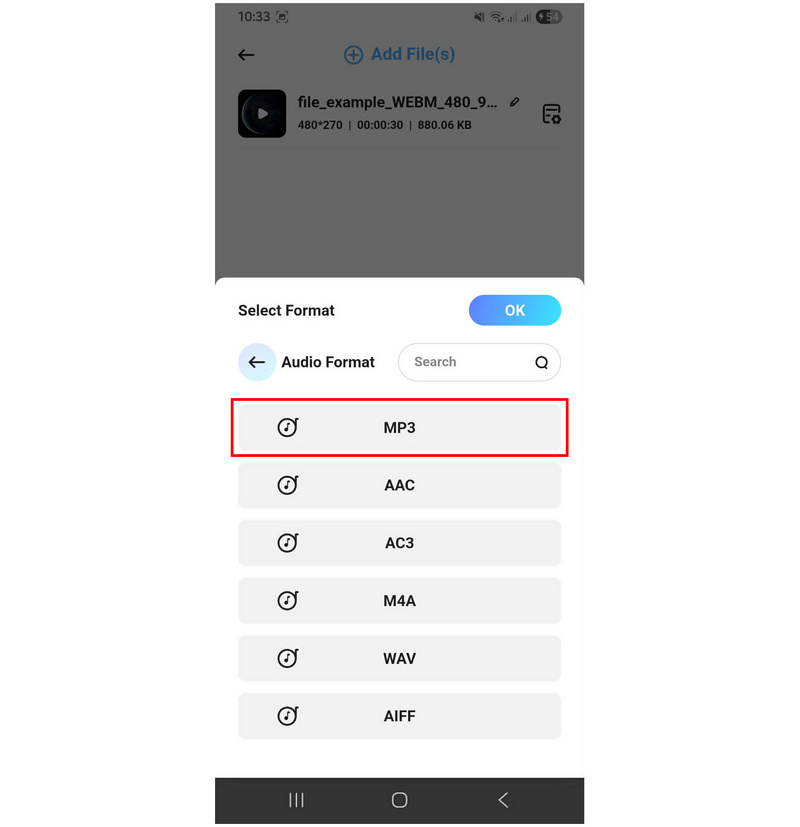
I alternativene for lydformat velger du MP3.
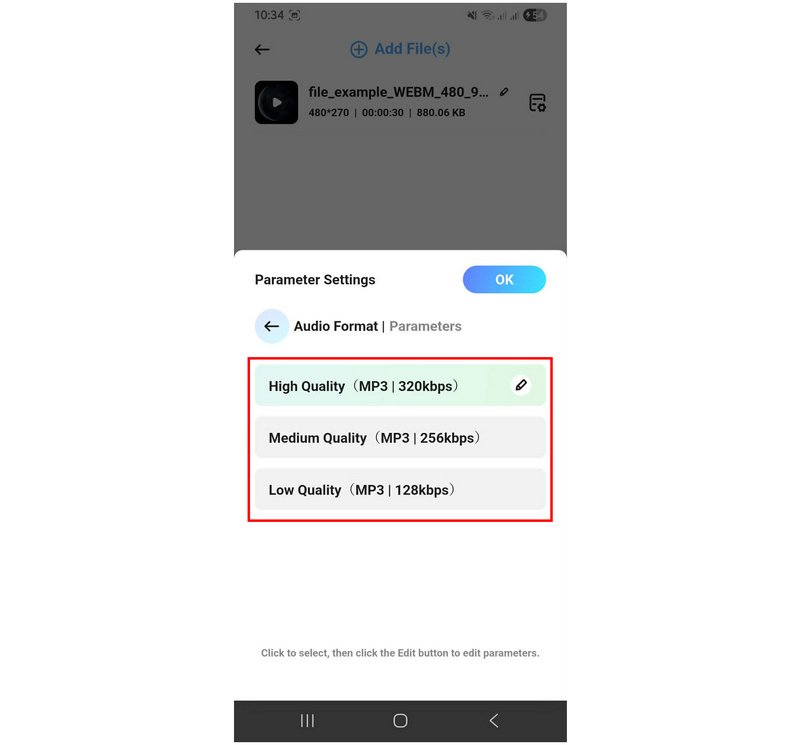
Velg Lydkvalitet basert på hvordan du vil lagre den konverterte MP3-filen.
Når mediefilen er lastet opp og konverteringsalternativene er angitt, klikker du på Begynn å konvertere for å starte konverteringen av WebM til MP3-format.
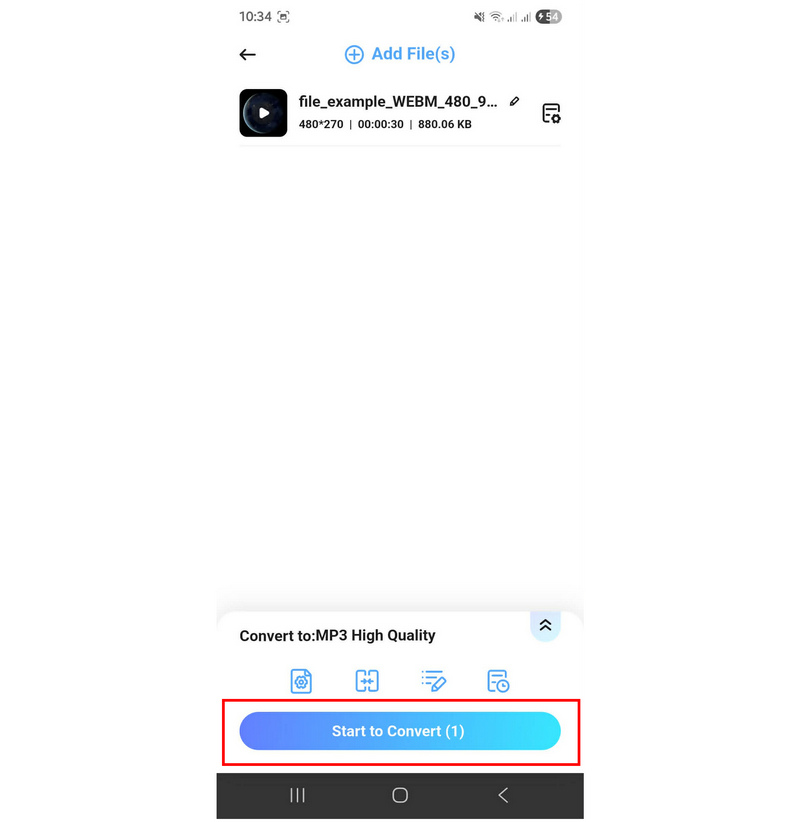
Vær forsiktig når du bruker programmets gratisversjon, siden du har høy risiko for å åpne annonser i appen som kan forstyrre arbeidsflyten din.
Del 6. Proff lydguide: Slik opprettholder du maksimal lydkvalitet ved konvertering
Bruk riktig lydkodek
Kodeken vil avgjøre om lydfilen din vil spilles av som den skal. Hvis du bruker feil kodek under konverteringen, vil ikke lydkvaliteten være betydelig, siden filen kanskje ikke spilles av som den skal. Kodeken er viktig uansett om du konverterer. MP3 til WAV eller et format av høyere kvalitet til MP3.
Sett til høy lydkvalitet
Under formatkonvertering har de fleste multimediekonverteringsverktøy innstillinger og alternativer som påvirker filkvaliteten. I dette tilfellet må du sørge for å sette konverteringsinnstillingene til Høy kvalitet for å sikre at videoen din konverteres til et lydformat av høy kvalitet.
Konverter til tapsfritt kvalitetsformat
Hvis konverteringsverktøyet ditt støtter konvertering av tapsfri format, er dette den beste innstillingen du kan bruke. Som navnet antyder, er dette den beste innstillingen når du håndterer mediekonvertering, siden du vil kunne konvertere mediene dine til den opprinnelige kvaliteten til filen den ble konvertert fra. Lydkvaliteten på WebM-videoen din vil også være kvaliteten på MP3-filen din.
Del 7. Vanlige spørsmål om konvertering av WebM til MP3
Kan jeg bruke FFmpeg til å konvertere WebM til MP3?
Ja, det kan du. FFmpeg anbefales imidlertid ikke for nybegynnere. Å bruke feil kommandoer kan påvirke hele enheten eller mediefilene negativt.
Bør jeg konvertere WebM til MP3 ved hjelp av kommandolinjer?
Ja, det kan du. Du kan gjøre dette ved hjelp av multimedieprogrammet FFmpeg. Dette anbefales imidlertid ikke for nye brukere, siden feil kommandolinjer kan skade eller påvirke filene og enheten din negativt.
Hva brukes WebM-videoer til?
WebM brukes til strømming på nett. Det er designet for å fungere effektivt i nettlesere. Som sådan støttes de vanligvis ikke av vanlige mediespillere som Windows Media Player.
Har MP3 god lydkvalitet?
Ja, det gjør det. MP3 har god kvalitet i forhold til komprimeringsgraden. Kvaliteten er imidlertid ikke den sterkeste siden; dens universelle kompatibilitet er det.
Er online omformere trygge å bruke?
Ja, det er de. De anbefales imidlertid ikke for private mediefiler. De fleste nettbaserte konverterere krever opplasting av råfiler til serverne sine, noe som kan være et personvernproblem.
Konklusjon
Nå som vi har gitt metodene som hjelper leserne våre å lære hvordan konvertere WebM til MP3, håper vi at du nå kan velge hvilket program som passer best til dine behov som multimediautøver. Hvis du foretrekker raske konverteringer og tilgjengelighet, er CloudConvert et godt valg. Når du er ute etter balanse og brukervennlighet, er ArkThinker Video Converter Ultimate vår mest anbefalte løsning. Du kan laste ned programmet ved å bruke lenken nedenfor.
Hva synes du om dette innlegget? Klikk for å rangere dette innlegget.
Utmerket
Vurdering: 4.9 / 5 (basert på 592 stemmer)


