


Slik beskjærer du skjermbilder på Mac ved hjelp av 4 metoder i 2026
Siden det å ta skjermbilder er en praktisk måte å raskt dele informasjon på skjermen, er det viktig å lære hvordan beskjære skjermbilder på Mac er en viktig måte å sikre at bare informasjonen du vil dele blir fanget opp. Det finnes imidlertid flere alternativer for å ta skjermbilder på macOS, og det kan være forvirrende for nybegynnere å velge det beste. I denne artikkelen vil vi gi en fullstendig veiledning om fire innebygde metoder for å beskjære skjermbilder på Mac, med en detaljert veiledning for hver.

- GUIDELISTE
- Del 1. Slik beskjærer du et skjermbilde på Mac: Den enkle måten
- Del 2. Andre innebygde Mac-verktøy for å beskjære skjermbilder
- Del 3. Beskjær et videoklipp eller skjermbilde på nett med en gratis videobeskjærer
- Del 4. Vanlige spørsmål om beskjæring av skjermbilder på Mac
Del 1. Slik beskjærer du et skjermbilde på Mac: Den enkle måten
For å starte guiden vår, vil vi først presentere de to alternativene for beskjæring på macOS som er designet for å være de enkleste måtene å beskjære skjermbilder på. Disse er ingen ringere enn å bruke hurtigtastene og Forhåndsvisningsappen.
Beskjær mens du tar bilde med Shift + Command + 4
Blant disse alternativene er den mest direkte måten å lære hvordan man tar et beskåret skjermbilde på Mac å bruke justeringen av bildebeskjæringen mens du tar skjermbildet. Heldigvis kan dette gjøres ved å bruke hurtigtasten Shift + Command + 4.
Trykk på tastekombinasjonen Skift + Kommando + 4.
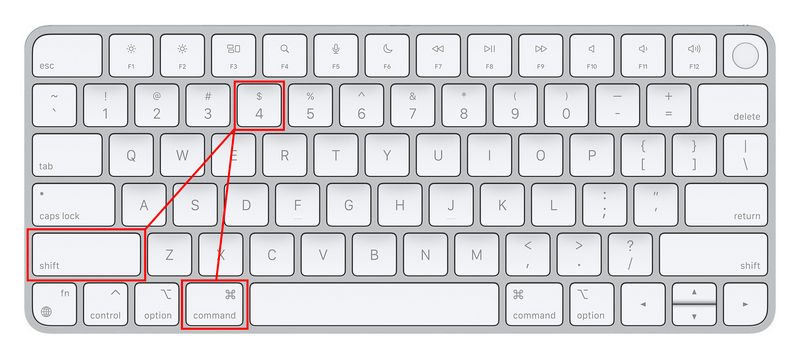
Etter at du har trykket på tastekombinasjonen, vil markøren på skjermen bli omgjort til skjermbildeverktøyet. Du kan deretter ganske enkelt klikk og dra den for å ta et skjermbilde av delen som dekkes av skjermbildeverktøyet.
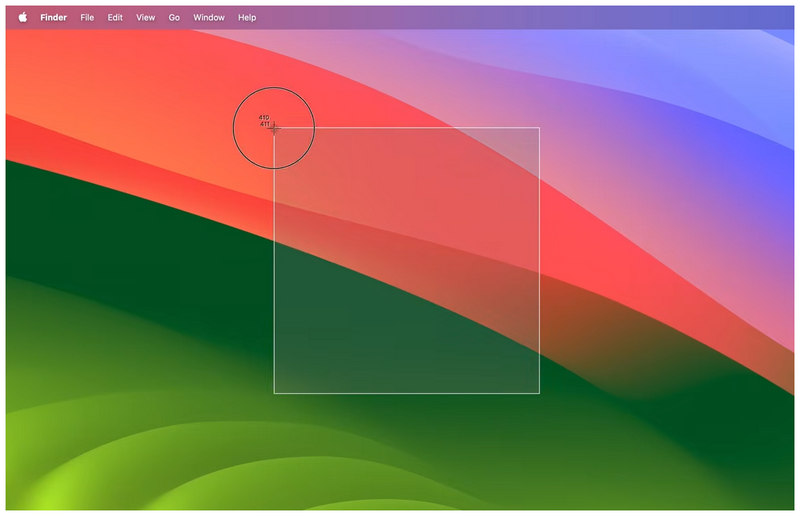
Tastaturkombinasjonen Shift + Command + 4 velger modusen Ta bilde av valgt del i skjermbilde-appen. Bruk av denne snarveien vil imidlertid aktivere den nevnte modusen umiddelbart uten å åpne skjermbilde-appen først.
Beskjær et lagret skjermbilde i forhåndsvisning
Hvis du vil ha mer kontroll over skjermbildealternativer, kan du bruke Forhåndsvisning-appen for å få tilgang til mer avanserte redigeringsverktøy for råbildet du tar. For å lære hvordan du beskjærer et skjermbilde i Mac-forhåndsvisning, sørg for å lese veiledningen vår nedenfor.
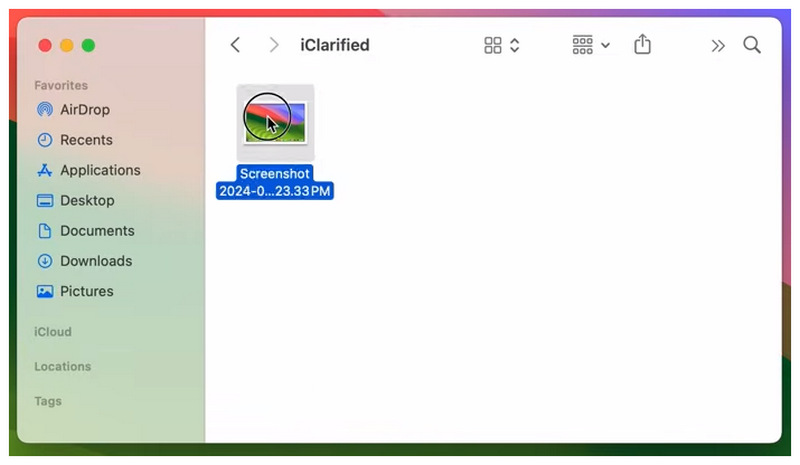
Åpne Forhåndsvisning-appen, og åpne deretter skjermbildet du tok.
I forhåndsvisningen av bildet klikker du på Markering knapp for å åpne redigeringsinnstillingene. Velg deretter Rektangulært markeringsverktøy og bruk den til å velge den delen av bildet du vil beskjære.
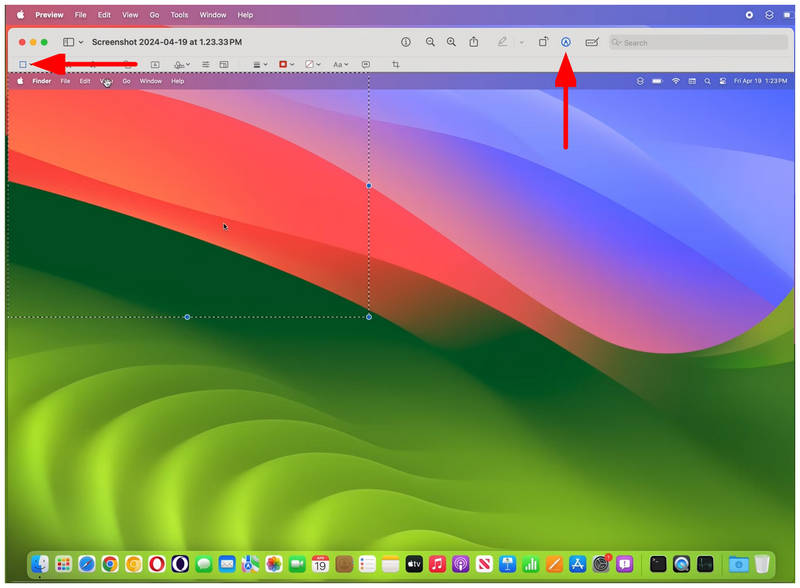
Når den delen av skjermen du vil beskjære er valgt, velger du Beskjær til utvalg alternativ for å bruke beskjæringsjusteringen.
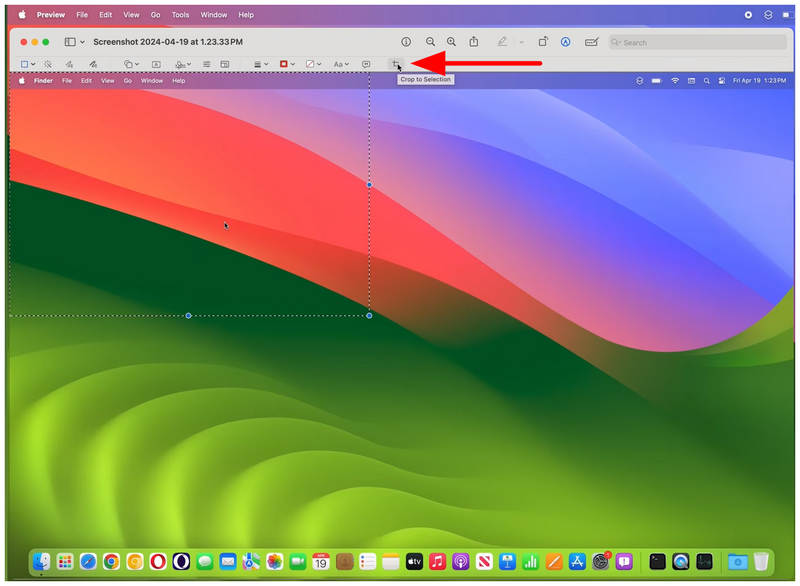
Selv om de ikke er like raske som hurtigtaster, gir redigeringsverktøyene i Forhåndsvisning bedre kontroll. Derfor anbefales dette for brukere som ønsker å gjøre mer avanserte justeringer på bildene sine. Dette er også den enkleste måten å ta skjermbilder på Mac.
Del 2. Andre innebygde Mac-verktøy for å beskjære skjermbilder
Med de to enkleste alternativene for beskjæring av skjermbilder på Mac, la oss nå gå videre til de andre innebygde verktøyene på macOS for å lære hvordan du tar skjermbilder på Mac og beskjærer bilder direkte i disse programmene etter at du har tatt skjermbildet.
Redigeringsmodus for Bilder-appen
Siden skjermbilder lagres som bilder, kan de åpnes i Apples Bilder-app, galleriappen for macOS og iOS. Heldigvis har Bilder-appen en egen redigeringsmodus for beskjæring av skjermbilder.
Åpne skjermbildet du tok i Bilder-appen, og velg deretter Redigere knappen øverst til høyre i menyen.
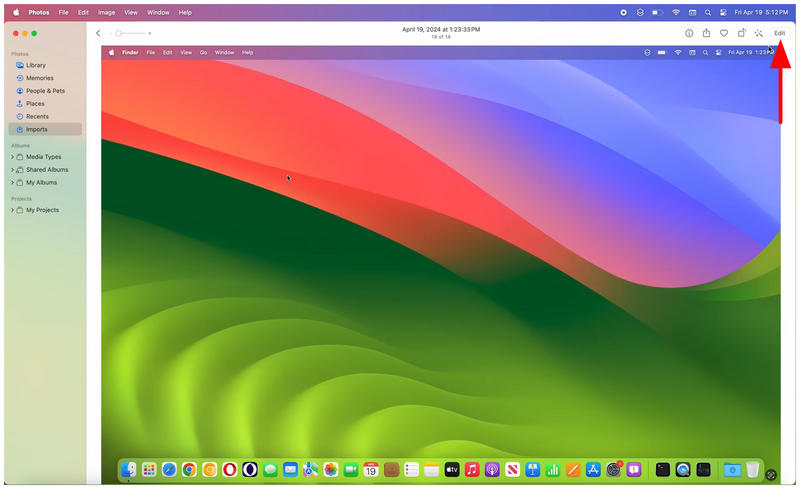
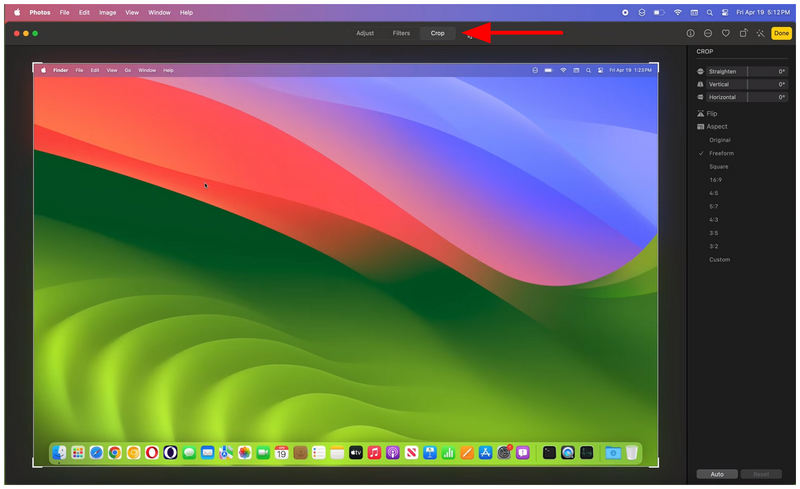
I Rediger-menyen går du til Avling fanen. Velg deretter beskjæringsmodusalternativet du vil bruke. Du kan også bruke beskjæringsjusteringsverktøyet i forhåndsvisningen av bildet til å justere det manuelt selv.
Med beskjæringsverktøyet stilt inn etter dine preferanser, klikk Ferdig for å beskjære bildet.
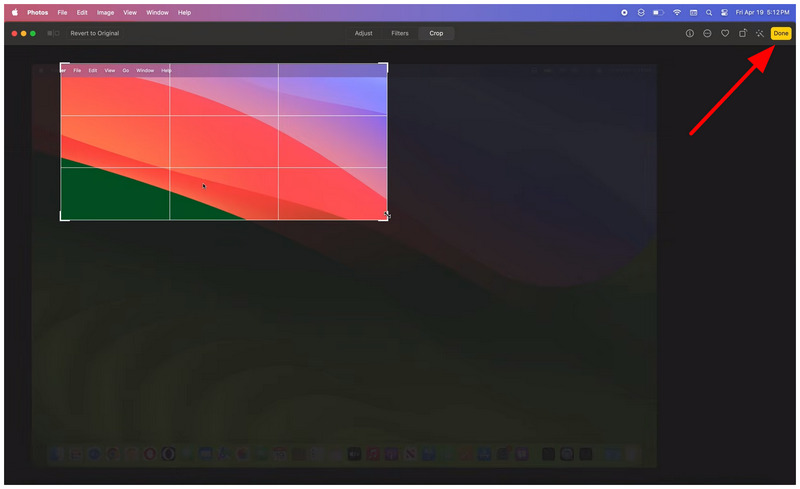
Hvis du ønsker mer kontroll over beskjæring av bilder eller planlegger å bruke et bestemt sideforhold, er Bilder-appen et godt valg. Blant verktøyene i denne artikkelen tilbyr Bilder-appen det mest omfattende beskjæringsverktøyet. Siden det også er tilgjengelig på mobile enheter, kan du også bruke Bilder-appen til å redigere. skjermbilder tatt på iOS.
Skjermbilde-app
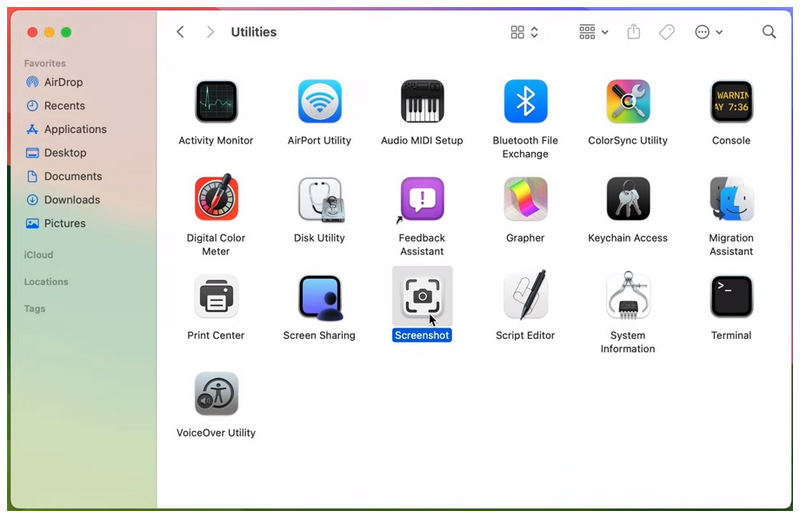
Til slutt vil det siste alternativet vi skal diskutere være Skjermbilde-appen. Som navnet antyder, er dette programmet det eksklusive skjermbildeverktøyet til macOS. Det er en direkte motpart til Windows' Snipping Tool. Som sådan tilbyr det også et viktig redigeringsverktøy som inkluderer et beskjæringsalternativ.
Åpne Skjermbilde-appen.
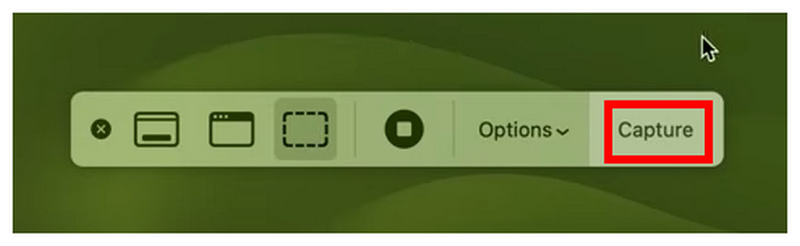
I overlegget for skjermbildeappen velger du skjermbildemodus du vil bruke. Klikk deretter på Capture alternativet for å ta skjermbildet.
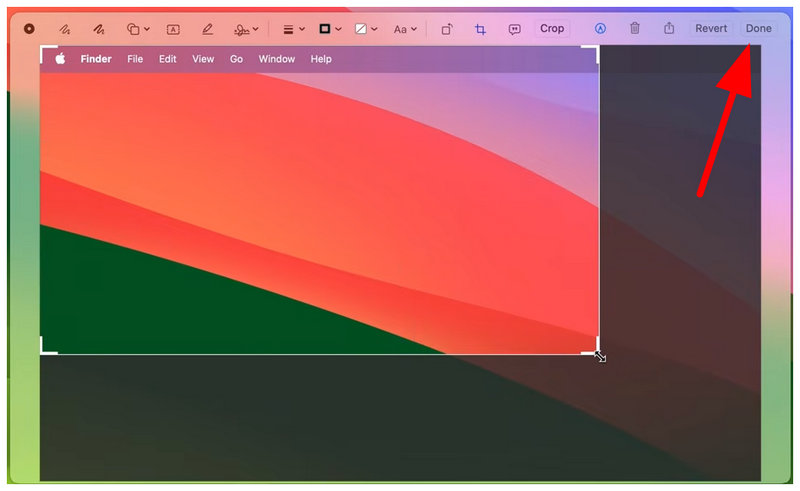
Etter at du har tatt et skjermbilde, åpner appen automatisk forhåndsvisningen av bildet. I den velger du Avling alternativet og juster beskjæringsverktøyet for å redigere bildet. Klikk til slutt på Ferdig for å lagre justeringen du har brukt.
Med alle verktøyene for beskjæring av skjermbilder som er omtalt i denne artikkelen, la oss nå gå videre til tredjepartsalternativet du kan bruke til å beskjære mediefiler utover statiske bilder.
Del 3. Beskjær et videoklipp eller skjermbilde på nett med en gratis videobeskjærer
Med de beste alternativene for beskjæring av skjermbilder på Mac, la oss nå gå videre til verktøyene du kan bruke til å beskjære videofiler, ikke bare vanlige bilder. Dette blir intet mindre enn ArkThinker Gratis Video Cropper Online.
Bortsett fra generiske skjermbilder, er en annen måte å dele informasjon raskt på å dele skjermopptak. Dessverre kan skjermopptakene dine fange opp informasjon som ikke er ment å deles, men dette kan fikses ved å ganske enkelt beskjære delen som inneholder den viktige informasjonen.
For å lære hvordan du bruker beskjæringsjusteringer på videoer, sørg for å lese guiden vår om bruk av det beste videobeskjæringsverktøyet på nettet for å begynne å redigere videoer uten installasjon eller komplisert oppsett.
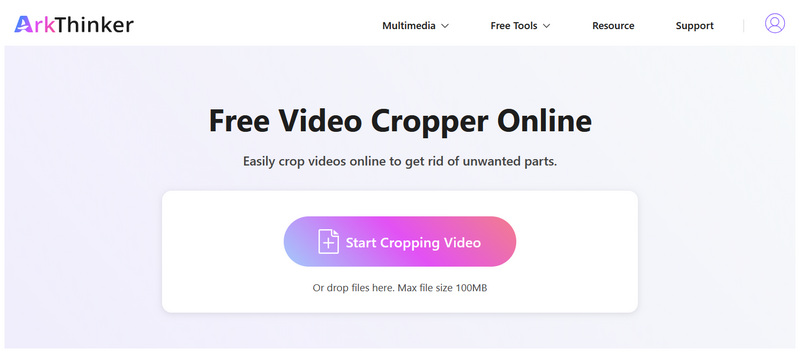
Gå til nettsiden til ArkThinker Free Video Cropper Online og velg Start beskjæring av video -knappen for å laste opp filen du vil beskjære. Vent til videoen er lastet opp.
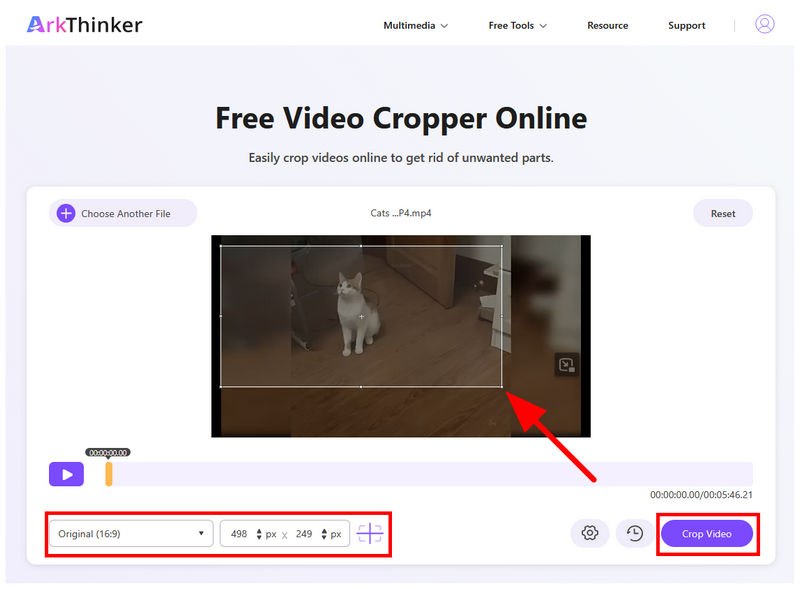
Når videoen er lastet opp, kan du beskjære den ved hjelp av Beskjæringsverktøy i forhåndsvisningsdelen. Du kan også angi en spesifikk Størrelsesforholdet eller Piksler for beskjæring. Når du er ferdig, klikker du på Beskjær video for å bekrefte.
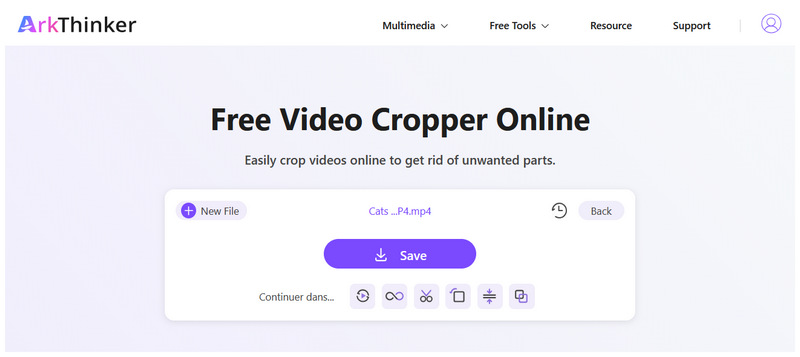
Når videoen er beskåret, blir du omdirigert til neste trinn. Der klikker du bare på Lagre for å laste ned den beskårne videoen til enheten din.
Del 4. Vanlige spørsmål om beskjæring av skjermbilder på Mac
Hva er den enkleste måten å beskjære skjermbilder på Mac?
Den beste måten å beskjære et bilde på Mac er det via hurtigtaster. Blant dem er Shift + Command + 4 det beste. Dette kan brukes til å beskjære bildet direkte under skjermopptak.
Kan jeg bruke Bilder-appen til å beskjære Mac-skjermbilder?
Ja, det kan du. Bilder-appen har et eget beskjæringsalternativ. Du finner det i Rediger-fanen i Bilder-appen.
Er det vanskelig å beskjære bilder på Mac?
Nei, det er det ikke. Det er enkelt å redigere bilder på Mac. Det finnes til og med flere alternativer du kan bruke basert på dine preferanser.
Kan jeg bruke Bilder-appen til å beskjære videoer?
Ja, det kan du. Bilder-appen tilbyr grunnleggende videoredigering. Ett alternativ inkluderer grunnleggende redigering av sideforhold.
Finnes det tredjepartsverktøy for å beskjære videoer på nett?
Ja, det finnes. Nettbaserte verktøy har også en unik fordel: de krever ingen oppsett eller installasjon. Blant disse programmene er ArkThinker Free Video Cropper et godt alternativ.
Konklusjon
Med de fire enkleste måtene å beskjære skjermbilder på MacVi håper at denne artikkelen har gitt leserne våre nyttig informasjon om grunnleggende fotoredigering, for eksempel bruk av beskjæringsverktøyet på skjermbilder. Når du justerer beskjæring på skjermopptak og videoer, foreslår vi at du bruker ArkThinker Free Video Cropper Online for optimal praktisk funksjonalitet og brukervennlighet.
Hva synes du om dette innlegget? Klikk for å rangere dette innlegget.
Utmerket
Vurdering: 4.8 / 5 (basert på 558 stemmer)


