


Slik fjerner du en emoji fra et bilde på PC, online og mobil
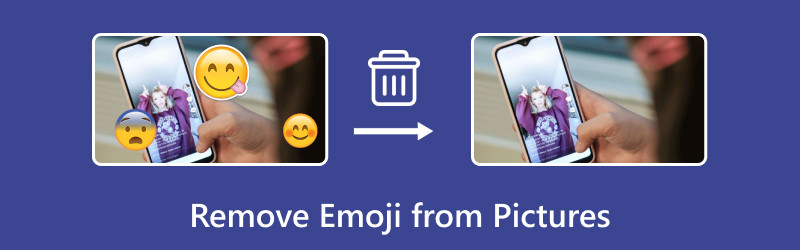
Å fjerne synlige markeringer fra bilder er en viktig redigeringsferdighet som kreves av redaktører på alle ferdighetsnivåer. Å lære hvordan du fjerner irriterende emojier, overlegg eller klistremerker på en ren måte vil forbedre presentasjonen og den generelle kvaliteten på bildefilen din betraktelig. I denne artikkelen vil vi fremheve de beste verktøyene du kan bruke for å lære hvordan fjerne emojier fra bilder på ulik redigeringsprogramvare for datamaskiner, nettlesere og mobile enheter. I denne artikkelguiden vil vi gi detaljerte veiledninger om bruk av det beste nettbaserte verktøyet, pålitelige betalte og gratis programvarealternativer på mobil, et profesjonelt bilderedigeringsverktøy og innebygde løsninger på Windows og macOS.
- GUIDELISTE
- Del 1. Fjern emoji på nett gratis – AI-drevne verktøy (ingen installasjon)
- Del 2. Slik fjerner du emoji fra bilder på iPhone og Android (mobilapper)
- Del 3. Fjern emoji i Photoshop ved hjelp av innholdsbevisst fylling (Desktop Pro)
- Del 4. Fjern emoji med GIMP
- Del 5. Innebygde gratisverktøy – Fjern emoji på Windows og Mac uten programvare
- Del 6. Vanlige spørsmål om fjerning av emoji fra bilder
Del 1. Fjern emoji på nett gratis – AI-drevne verktøy (ingen installasjon)
Vi starter denne guiden med å presentere det mest pålitelige verktøyet for å fjerne emojier fra bilder på nettet gratis, med ingen ringere enn ArkThinker Gratis vannmerkefjernerSom navnet antyder, er dette programmet utviklet for å fjerne vannmerker fra bilder, noe som gjør fjerningsverktøyet også anvendelig for å fjerne emojier og overlegg.
For å gjøre programmet både praktisk og intuitivt for erfarne og amatører, bruker det et forenklet penselverktøy som automatisk fjerner delene du har valgt med det. Dette gir brukerne av programmet manuell kontroll over hvilken del av bildet de kan redigere bort.
For å gjøre det enklere å lære å bruke programmet, sørg for å lese vår tretrinnsveiledning om hvordan du bruker det nedenfor.
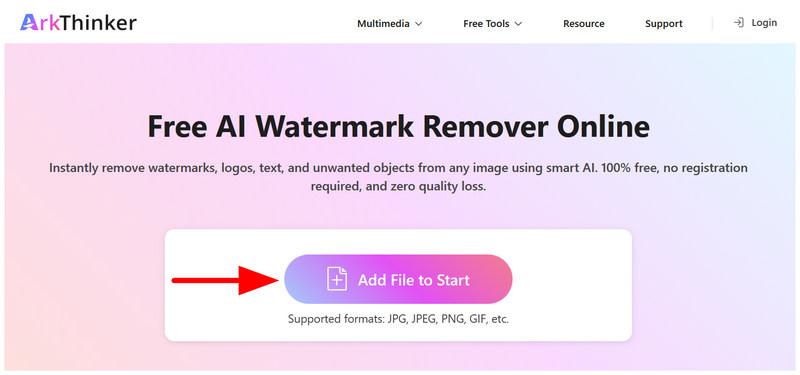
Gå til nettstedet ArkThinker Free Watermark Remover, og velg deretter Legg til fil til Start for å importere bildet du vil redigere.
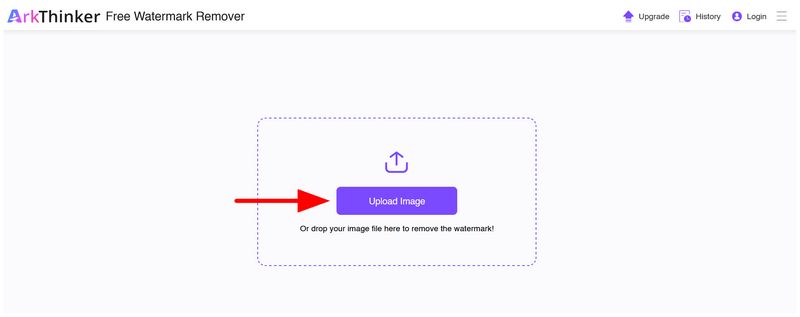
Når du har valgt Legg til fil, blir du omdirigert til opplastingsmenyen i nettverktøyet. Klikk her på Last opp bilde for å importere bildet du vil legge til.
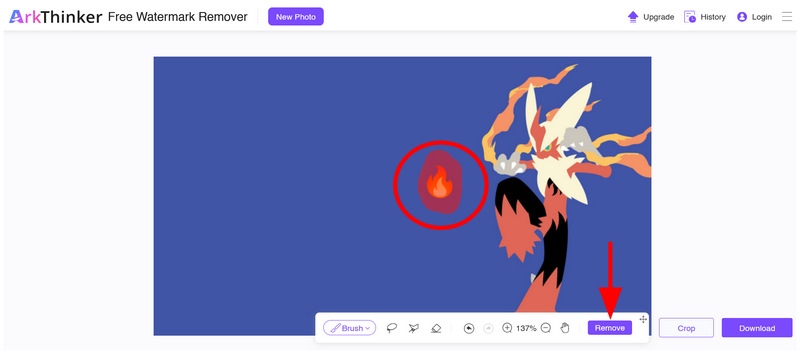
Når bildet er lastet opp, bruk Penselverktøy for å velge emojien eller overlegget du vil fjerne. Klikk deretter på Fjerne -knappen for å slette den valgte emojien.
Vent i noen sekunder til fjerningsprosessen er ferdig. Når det er gjort, kan du velge nedlasting -knappen for å lagre bildet nå uten emojien eller overlegget du nettopp redigerte bort.
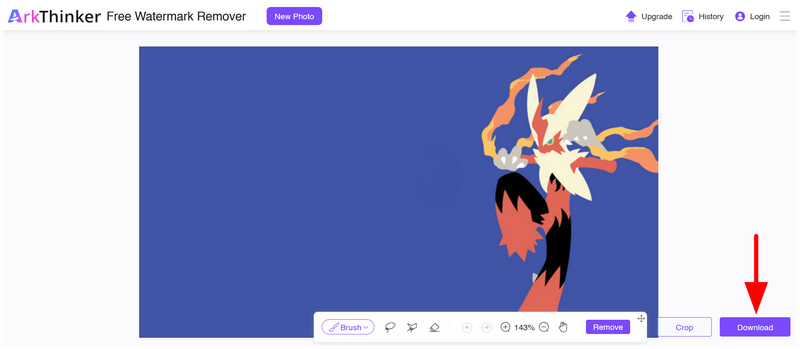
Enten du er en erfaren eller amatørredigerer, gjør programvarens forenklede penselverktøy det til en pålitelig og rask løsning hvis du raskt vil fjerne små overlegg og emojier fra bilder.
Del 2. Slik fjerner du emoji fra bilder på iPhone og Android (mobilapper)
I neste del av artikkelen skal vi nå gå videre til de beste mobilappene som fjerner emojier fra bilder på både Android- og iOS-enheter. For å gi leserne våre alternativer har vi lagt til to alternativer nedenfor for brukere som foretrekker betalte premium-alternativer og gratisapper.
Alternativ A: TouchRetouch (Beste betalte app)
Åpne TouchRetouch-appen og velg Børste verktøy.
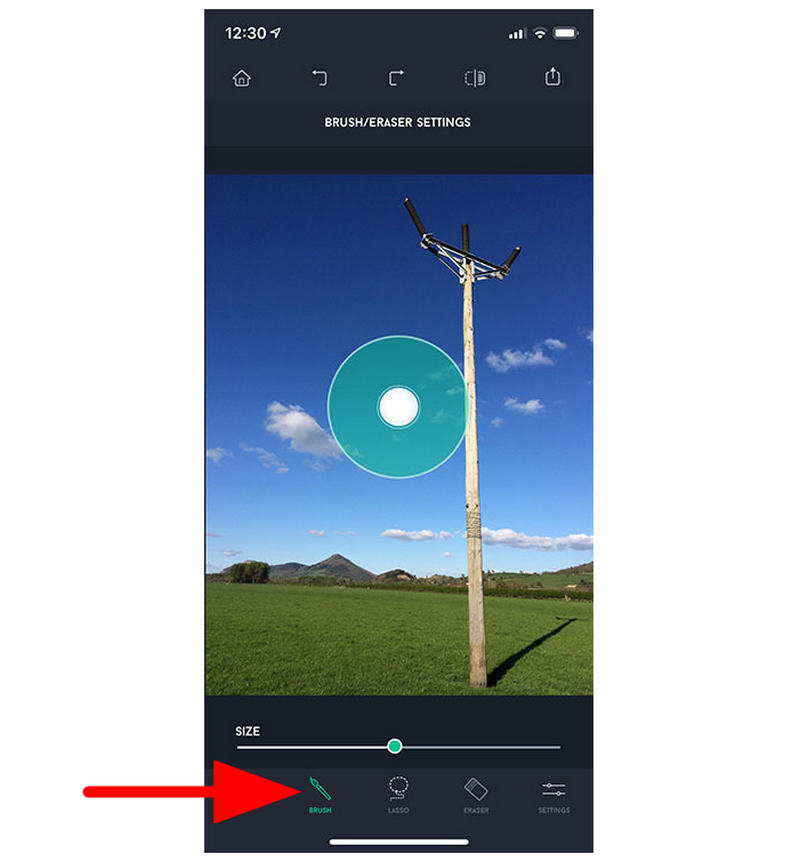
Bruk penselverktøyet til å velge den delen av bildet du vil fjerne.
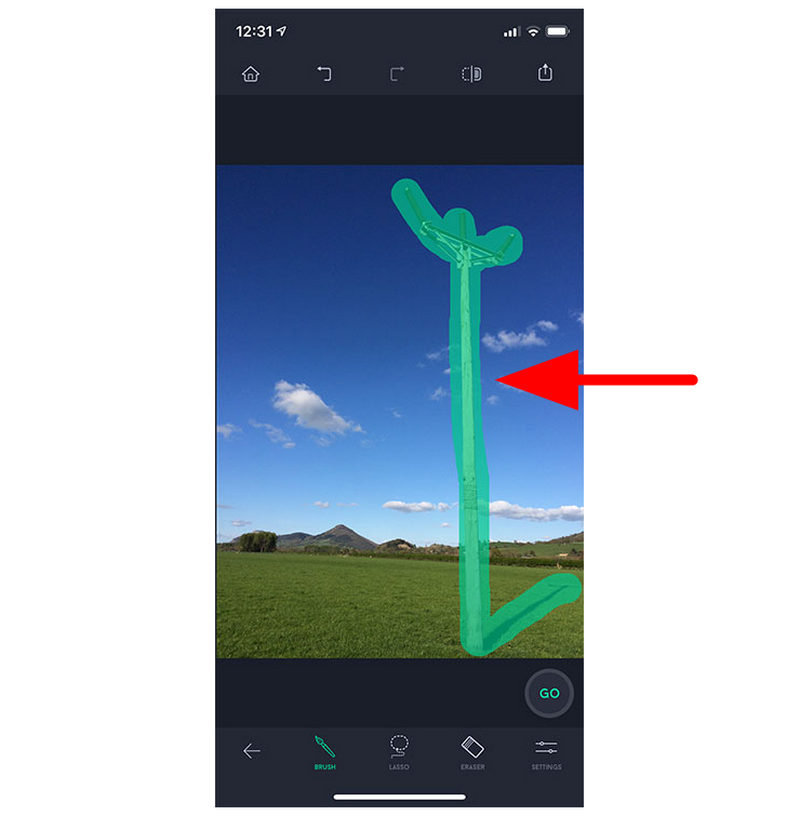
Når emojien, overlegget eller bildeelementet er valgt, klikker du på Viskelær verktøy.
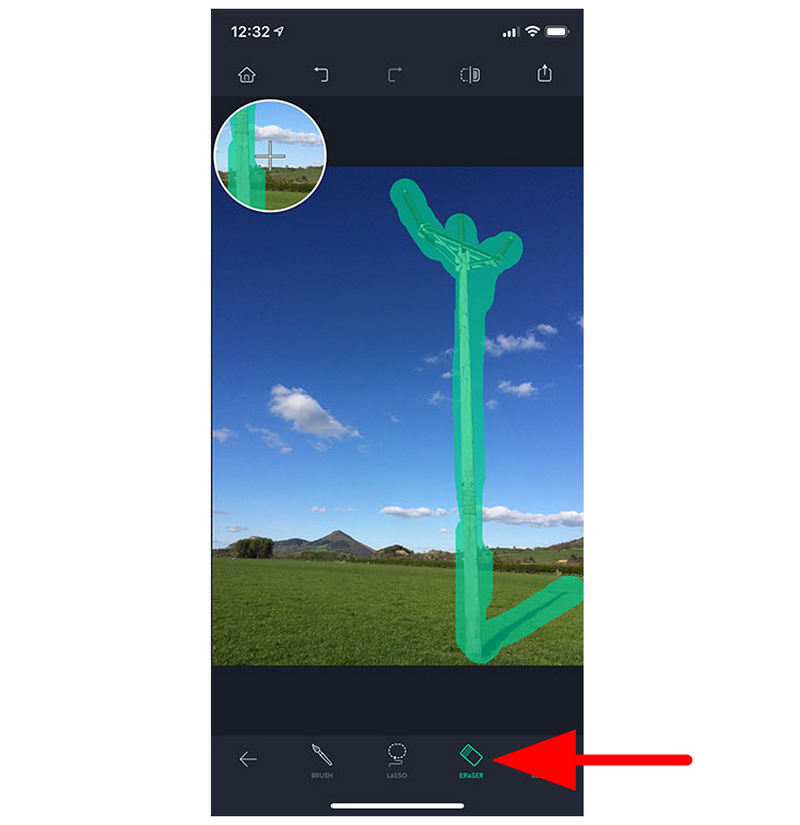
Hvis du klikker på viskelærverktøyet, fjernes den delen du har markert med penselverktøyet fra bildet umiddelbart.
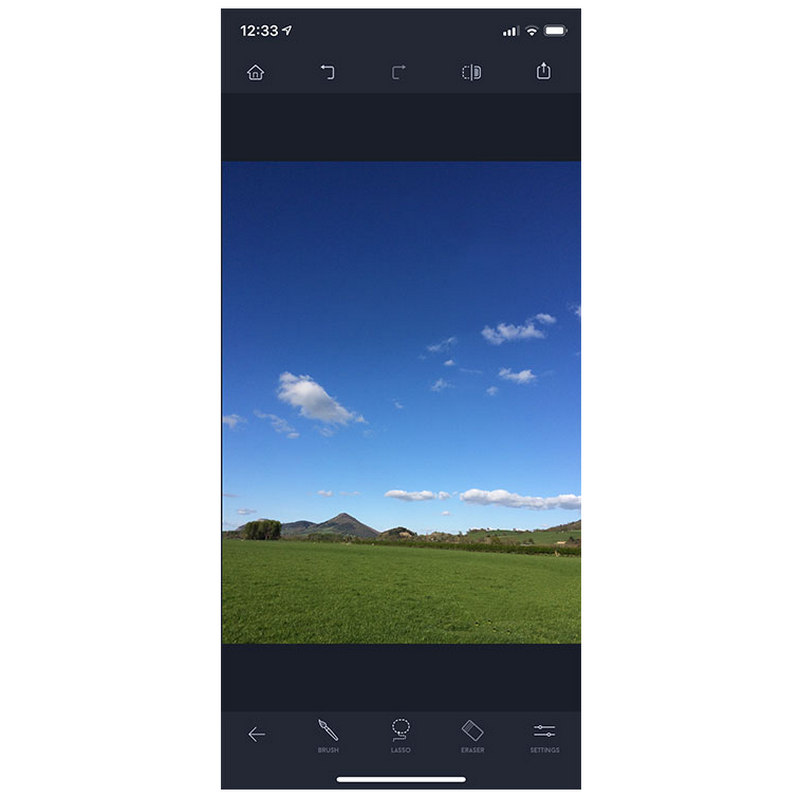
TouchRetouch er et av de mest pålitelige alternativene for grunnleggende mobilredigering, som for eksempel enkel bakgrunnsfjerning for e-signaturerSelv om det er en betalt løsning, gjør programmets kvalitet det verdt det for både Android- og iOS-brukere.
Alternativ B: Snapseed (gratis Google-app)
Åpne Snapseed-appen og velg Legg til bilde.
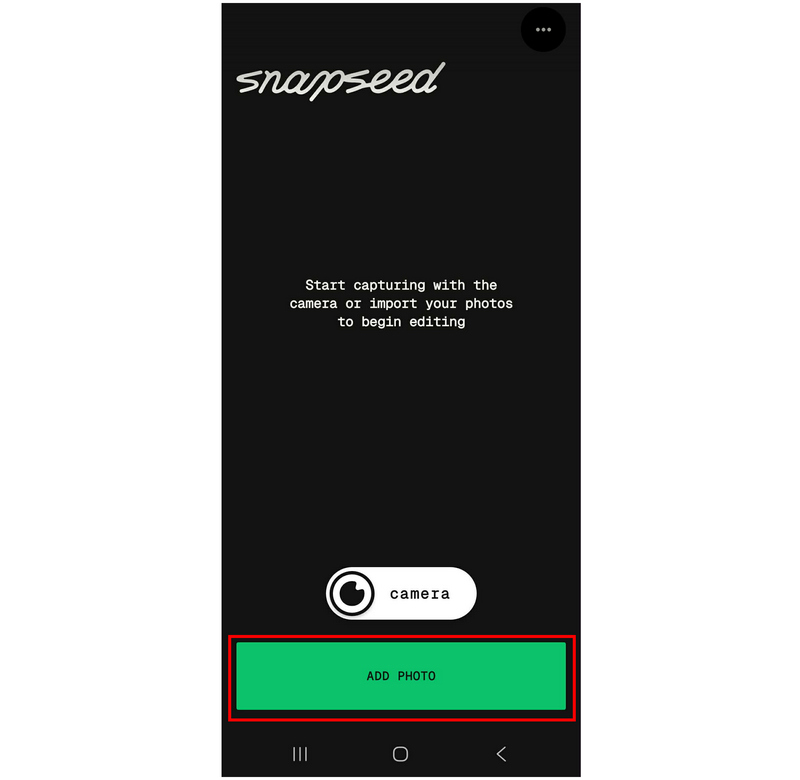
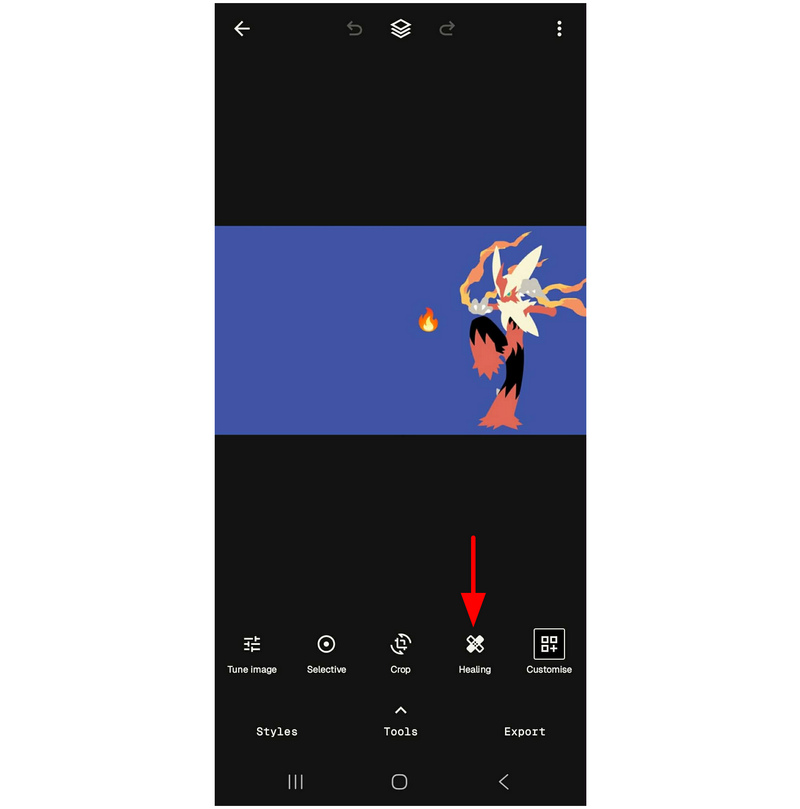
Når bildet ditt er lastet opp, velger du helbredelsesverktøyet.
Bruk av helbredelsesverktøyet, trykk på emojien du vil fjerne. Basert på størrelsen på objektet kan du også gjøre følgende børstebevegelse for å velge elementet som skal fjernes.
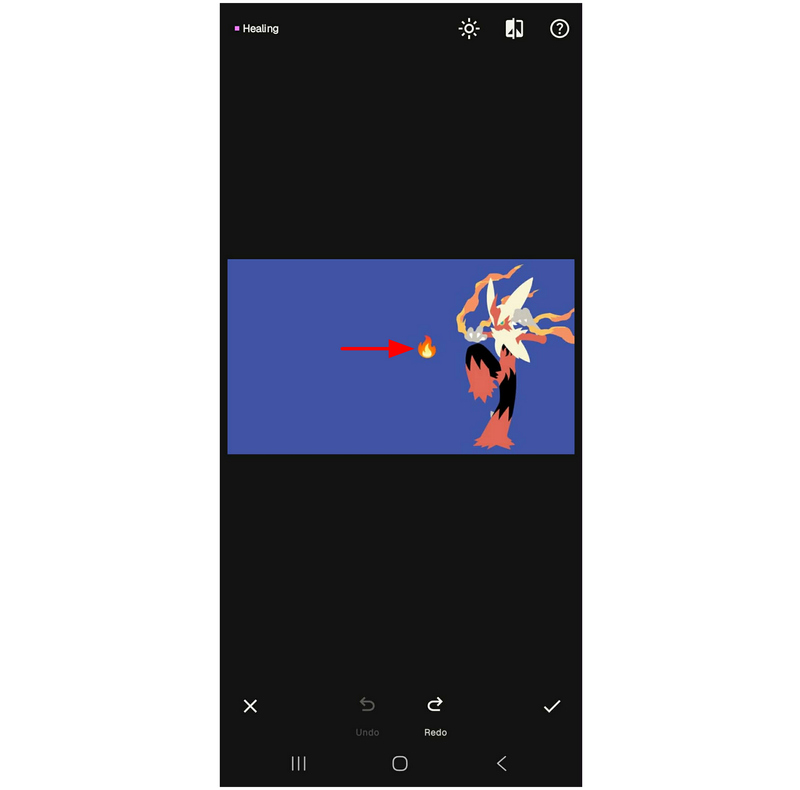
Når du er ferdig med å bruke helbredelsesverktøyet for å velge og fjerne elementer, velger du Sjekke knappen for å lagre bildet nå fritt for uønskede overlegg eller emojier.
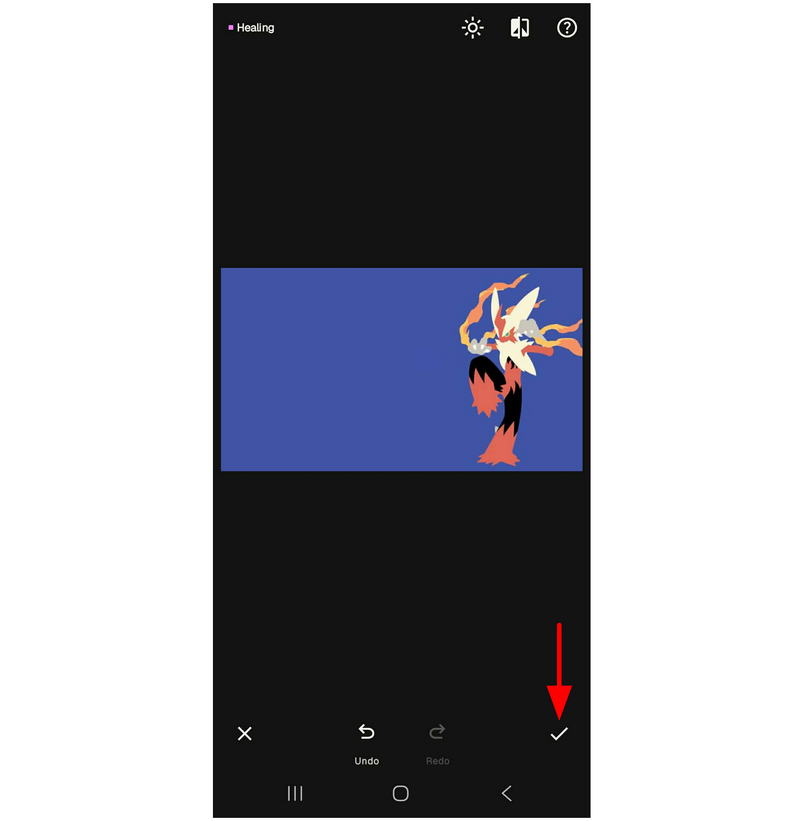
Hvis du ikke har noe imot færre funksjoner og grunnleggende redigeringsalternativer, kan Snapseed være nok for dine behov. Siden det også har kompatibilitet på tvers av plattformer, er programmet et allsidig valg for både Android- og iOS-enheter.
Del 3. Fjern emoji i Photoshop ved hjelp av innholdsbevisst fylling (Desktop Pro)
Siden de tidligere programmene alle er optimalisert for nybegynnere og brukervennlige, la oss nå gå videre til det mer profesjonelle alternativet for grunnleggende fotoredigering med Adobe Photoshop. Heldigvis er programmet utstyrt med flere verktøy for å utføre forskjellige handlinger, og fjerning av emojier er intet unntak.
Hvis du vil bruke Photoshop som hovedverktøy for å fjerne emoji fra bilder, må du lære deg hvordan du bruker Fyll-menyen og Content-Aware-systemet. Lær hvordan du bruker det ved å lese veiledningen vår.
Åpne bildet du vil redigere i Adobe Photoshop. Bruk deretter verktøyet du foretrekker til å velge elementet du vil fjerne. I denne veiledningen brukte vi Rektangelverktøy.
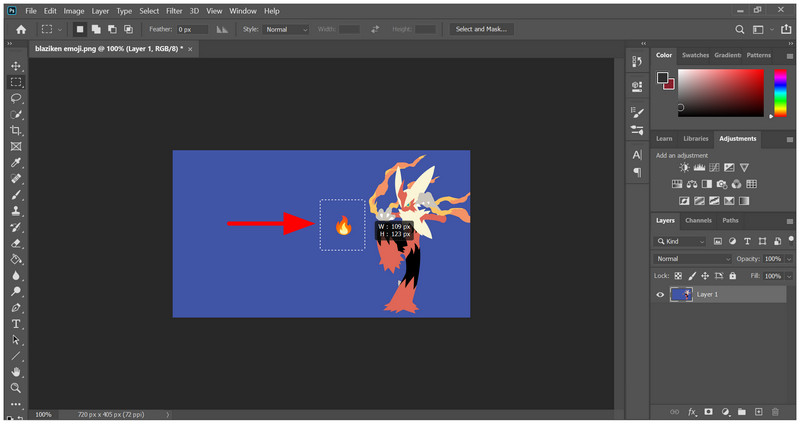
Når elementet du vil fjerne er valgt, bruker du tastekombinasjonen Shift + Tilbake (Windows) eller Shift + Delete (macOS) å åpne Fylle meny. I menyen må du sørge for å angi Innhold meny til Innholdsbevisst, og trykk deretter på OK for å bekrefte.
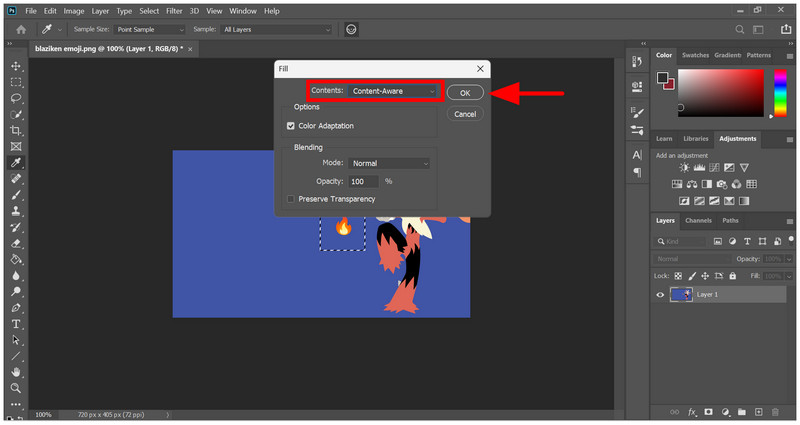
Etter å ha valgt OK I Fyll-menyen med Innhold satt til Innholdstilpasset, vil emojien bli fjernet fra bildet ditt.
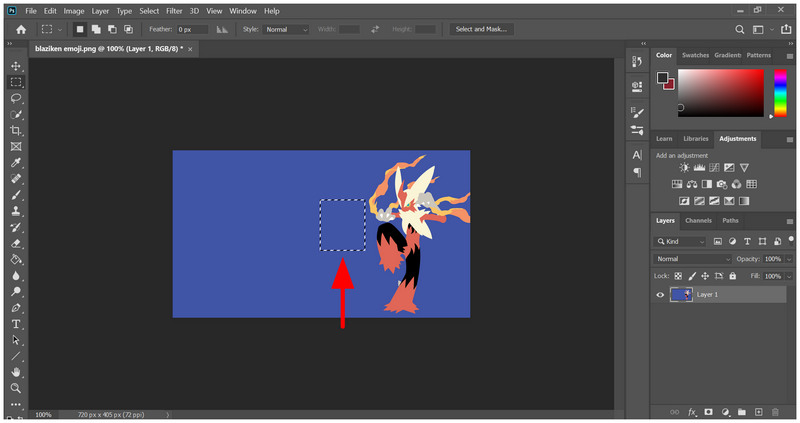
Innholdsbevisst er en av de mest praktiske funksjonene for livskvalitet i Photoshop. Når du har lært hvordan du bruker den, kan du fjerne elementer som overlegg, emojier og uønskede former, eller endre bildebakgrunns vil bli drastisk forenklet.
Del 4. Fjern emoji med GIMP
Selv om Photoshop er svært praktisk og anvendelig for redaktører på alle ferdighetsnivåer, er det dyrt å eie siden det kun er tilgjengelig som en abonnementstjeneste. Photoshop-alternativer som GIMP er derfor et annet brukbart alternativ for grunnleggende redigering, som å fjerne deler av et bilde, og til og med avansert redigering, som f.eks. oppskalering av bilder.
Blant de utallige verktøyene for å fjerne små elementer, er GIMPs Healing Tool vår valgte løsning, da det tilbyr balansen mellom praktisk bruk og manuell kontroll.
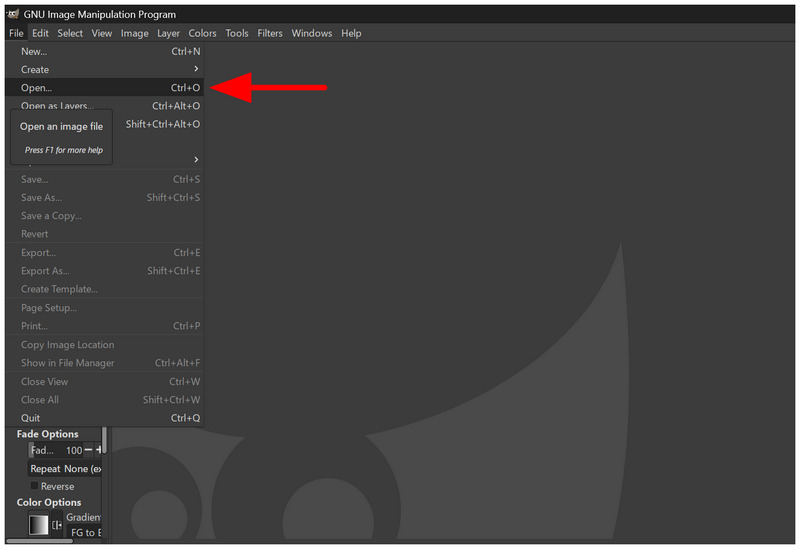
Åpne GIMP og velg Fil fra oppgavelinjen, og velg Åpen for å få tilgang til filene dine og importere bildet du vil redigere.
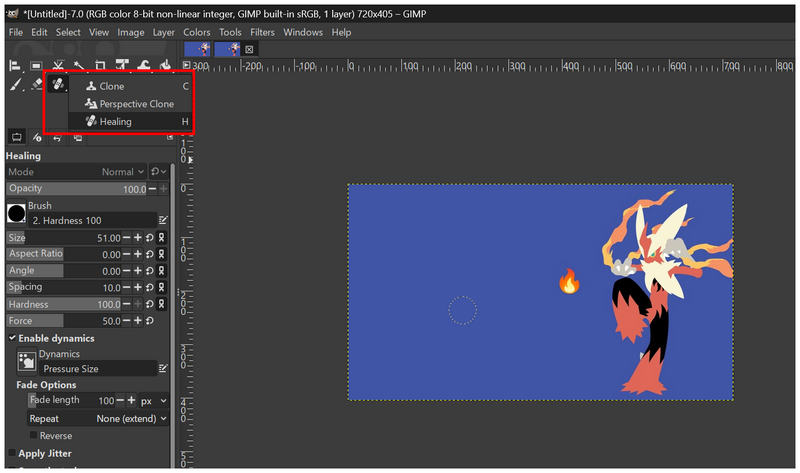
Blant programmets verktøy velger du Helbredelsesverktøy ved å trykke H på tastaturet, eller velge Klone verktøyet og klikk på Helbredelse i menyen som åpnes.
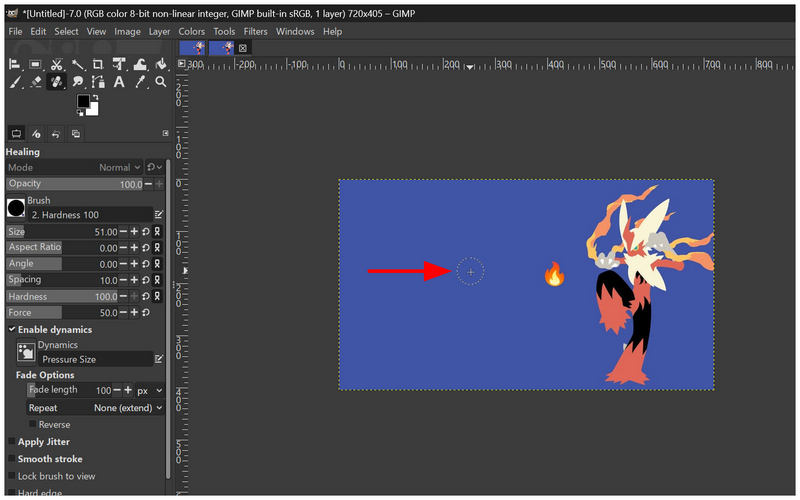
Når helbredelsesverktøyet nå er satt som aktivt verktøy, holder du markøren over området til bildet du vil bruke til å dekke emojien, og trykker deretter på Kontroll på tastaturet ditt og klikk.
Når du har angitt hvilken del av bildet som skal kopieres av helbredelsesverktøyet, bruker du det til å stryke eller klikke på emojien du vil fjerne.
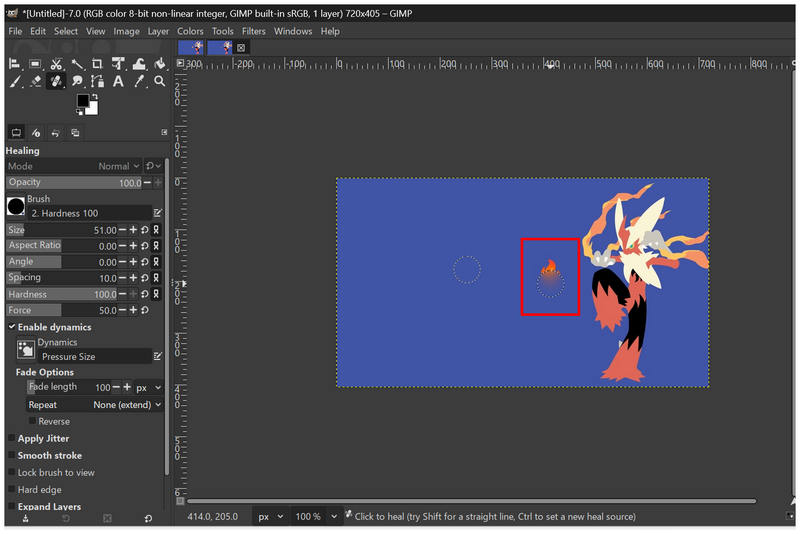
Reparasjonsverktøyet fungerer utmerket hvis bildet du redigerer ikke er i ensfarget farge. Når du håndterer et bilde som i vårt eksempel, er det enklere å bruke penselverktøyet. Reparasjonsverktøyet er imidlertid mye mer praktisk.
Del 5. Innebygde gratisverktøy – Fjern emoji på Windows og Mac uten programvare
Nå som vi har diskutert de betalte, gratis og nettbaserte løsningene, går vi videre til de innebygde løsningene for grunnleggende bilderedigering, som å fjerne emojier på Windows og Mac. Begge disse programmene kan brukes til enkel fjerning av emojier, selv om det er mindre polert.
Mal 3D for Windows
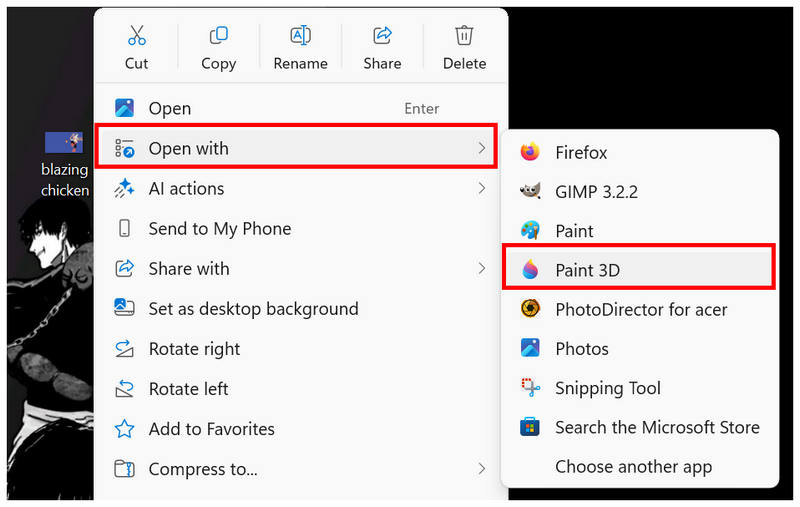
Gå til bildefilen du vil åpne i Paint 3D. Høyreklikk på den, hold musepekeren over Åpne med, og velg Mal 3D.
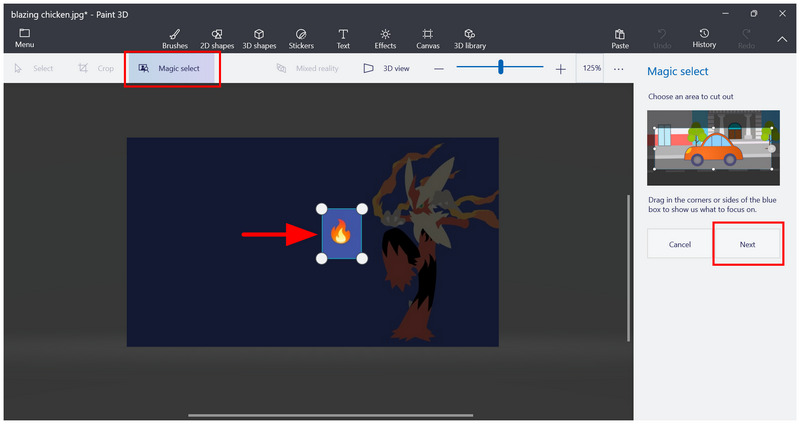
I hovedmenyen i Paint 3D klikker du på Magic Select og juster 4-punktsvelger for å velge emojien du vil fjerne. Trykk deretter på Neste.
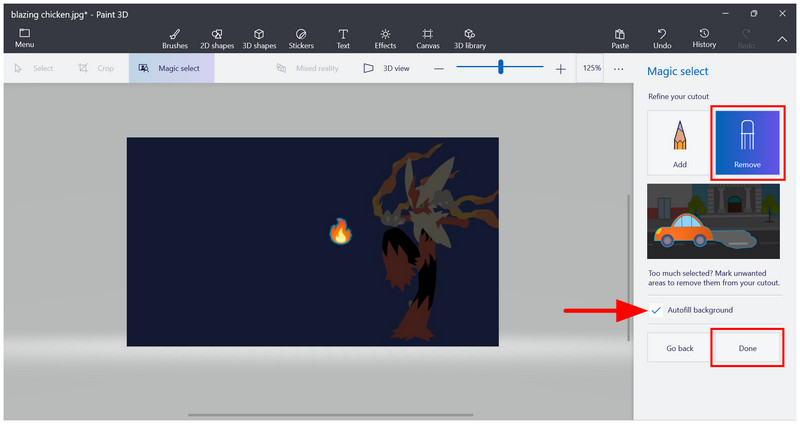
I den følgende menyen velger du Fjerne, aktiver Autofyll bakgrunn, og klikk på Ferdig.
Etter at du har valgt Ferdig på Magisk valg-menyen, blir du omdirigert til 3D-utvalg menyen der emojien nå er valgt. Bare trykk Tilbake på tastaturet mens emojien er aktivt valgt.
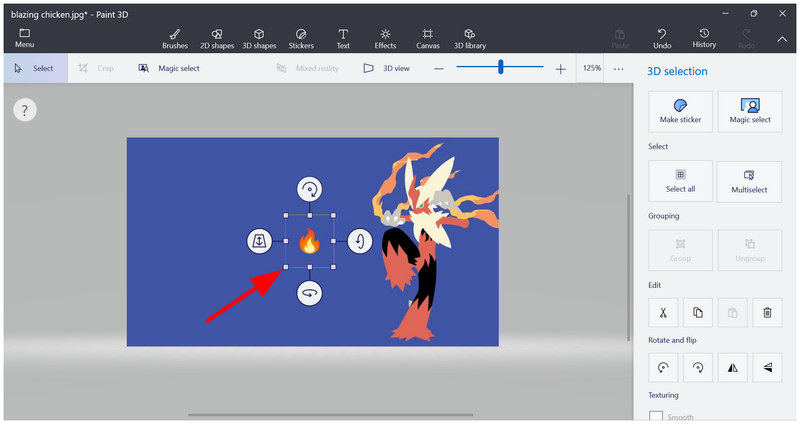
Når du har trykket på Backspace-knappen, vil emojien bli slettet.
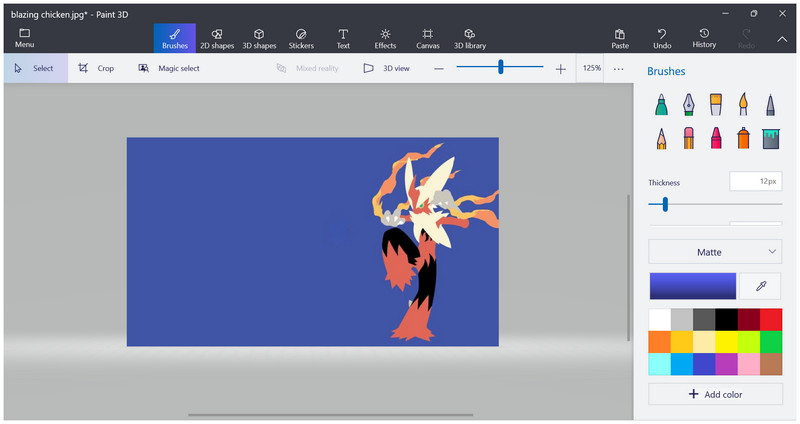
Den moderne forgjengeren til Microsoft Paint, Paint 3D-appen, gjør verktøyet til en praktisk løsning for enkle til mellomliggende justeringer. Blant funksjonene er Magic Select-løsningen en av de mest bemerkelsesverdige tilleggene eller oppgraderingene i mellomklassen. Siden den kan velge et objekt i bildet, kan du også bruke den til å legge til vannmerker på bilder.
Bilder-appen for macOS
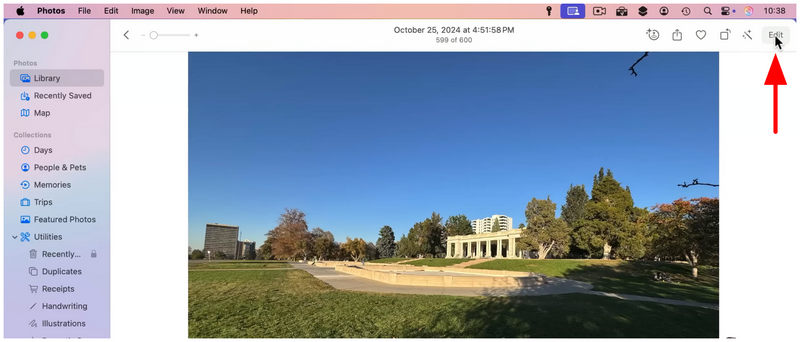
Åpne bildet du vil redigere i Bilder-appen. Velg deretter Redigere i menyen øverst til høyre.
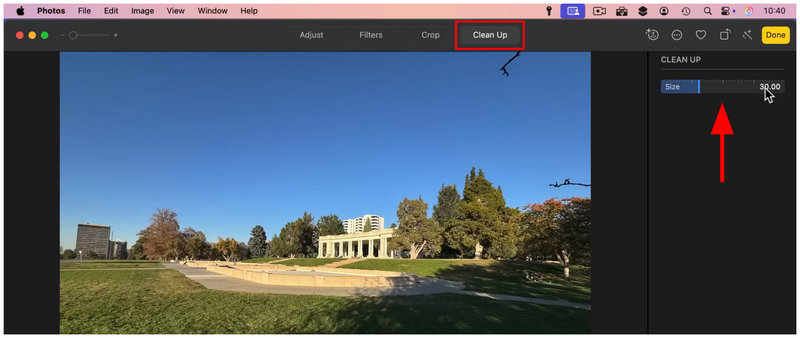
I Rediger-delen går du til Rydd opp fanen. Kontroller deretter børsten Størrelse ved å justere det sannsynlig navngitte glidebryteralternativet.
Bruk markøren til å klikke og dra over elementet i bildet du vil redigere bort, på samme måte som du bruker penselverktøyet fra de andre alternativene i denne artikkelen.
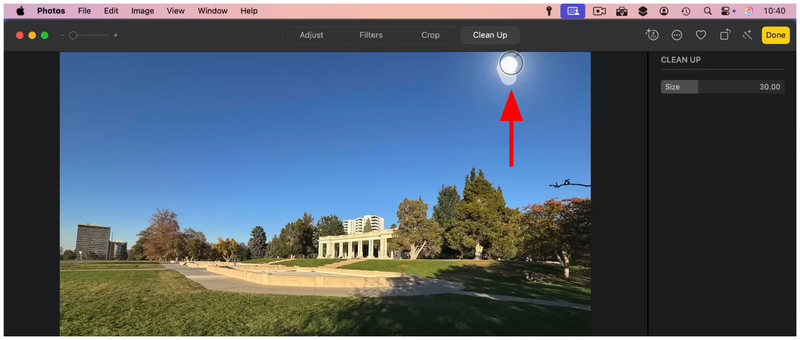
Etter at du har valgt objektet du vil fjerne, blir det automatisk slettet.
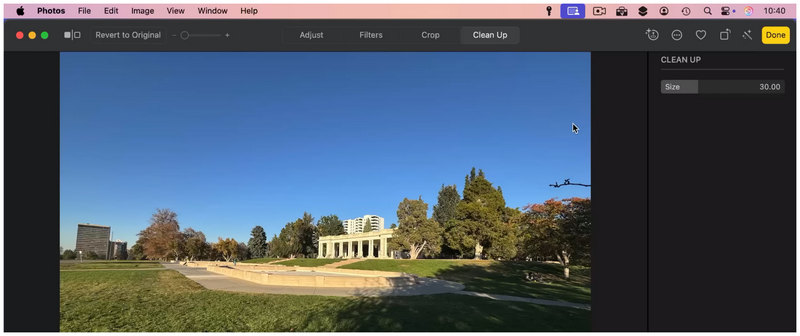
Hvis du bruker en macOS-datamaskin, kan Bilder-appen din være god nok hvis du bare vil fjerne elementer. Dette blir muliggjort av det nylig tilføgte opprydding-alternativet, som kan brukes med enkel børsting.
Del 6. Vanlige spørsmål om fjerning av emoji fra bilder
Er det vanskelig å fjerne emojier fra bilder?
Nei, det er de ikke. Flere løsninger kan enkelt fjerne små objekter som emojier eller former. Du kan bruke nettbaserte verktøy som ArkThinker Free Watermark Remover eller tradisjonelle redigeringsprogrammer som Photoshop.
Bør jeg bruke bilderedigeringsprogram for å fjerne emojier fra bildefiler?
Ja, det kan du. Fotoredigerere har flere løsninger for å fjerne emojier. De vanligste alternativene er Content-Aware i Photoshop eller bruk av det manuelle Spot Healing Tool.
Er GIMP et godt alternativ til Photoshop?
Ja, det kan være brukbart. Det kan imidlertid være vanskelig å bruke for brukere som ikke har brukt Photoshop før. Hvis du er nybegynner, kan GIMP virke mer skremmende enn Photoshop når det gjelder grensesnittdesign.
Hva er gode mobilapper for bilderedigering?
PicsArt, SnapSeed og TouchRetouch er bemerkelsesverdige alternativer. For avansert redigering anbefales PicsArt Premium. Men hvis du ønsker et enkelt og funksjonelt redigeringsprogram, bør SnapSeed være et av alternativene.
Finnes det gode bilderedigerere på nett for å fjerne emojier fra bilder?
Ja, det finnes det. Bilderedigeringsprogrammer på nett har viktige verktøy for å fjerne emojier, som for eksempel Canvas' Magic Eraser. Vannmerkefjernere som ArkThinker Free Watermark Remover kan imidlertid gjøre jobben mye raskere og enklere.
Konklusjon
Nå som vi har gitt sju av de mest praktiske fotoredigererne for grunnleggende former, overlegg eller fjerning av emoji fra bilder, Vi håper at denne artikkelen vil være nok til å gjøre bilderedigeringsopplevelsen din mye mer tilgjengelig. Enten du bruker en Windows-PC, macOS, en mobil enhet eller er en fan av nettbaserte verktøy, finnes det redigeringsprogramvare som passer perfekt til dine behov. Blant dem anbefaler vi det nettbaserte alternativet ArkThinker Free Watermark Remover, da det er det mest tilgjengelige blant operativsystemene vi har diskutert.


