


Slik bruker du Adobe Premiere Pro til å komprimere videoer (2026)
Har du fullført Adobe Premiere Pro-prosjektet ditt og leter etter en måte å redusere filstørrelsen på samtidig som du opprettholder høy kvalitet før eksport? Denne artikkelguiden er for deg, ettersom vi vil diskutere alt du trenger å vite om Komprimering av videofilstørrelse i Adobe Premiere ProVi vil gi en oversikt over hvordan videokomprimering fungerer i programvaren, samt en detaljert trinnvis veiledning for bruk av programvarens komprimeringsalternativer i eksportinnstillingene.

- GUIDELISTE
- Del 1. Forklaring av komprimeringsfunksjoner i Adobe Premiere Pro
- Del 2. Slik komprimerer du video i Premiere Pro
- Del 3. Beste gratis alternative verktøy til Adobe Premiere Pro for videokomprimering
- Del 4. Vanlige spørsmål om komprimering av videoer i Adobe Premiere Pro
Del 1. Forklaring av komprimeringsfunksjoner i Adobe Premiere Pro
Komprimering av videoer i Adobe Premiere Pro gjøres via eksportinnstillingene. I likhet med annen multimedieprogramvare bruker programmet forhåndsinnstillinger for å gjøre komprimeringsprosessen enklere for brukere som ikke er kjent med avanserte innstillinger.
Disse forhåndsinnstillingene utfører imidlertid fortsatt videokomprimeringsprosessen ved å redigere de mer tekniske elementene i videofilene dine, for eksempel kodek, bitrate, oppløsning og bildefrekvens. Når du bruker riktig kodek, kan du holde filstørrelsen liten, spesielt når du bruker riktig format.
På den annen side påvirker bithastighet også videokvaliteten fordi den bestemmer mengden data som overføres per sekund under avspilling. Dette fører til at videoer med høyere bithastigheter har bedre kvalitet, og omvendt. Til slutt påvirker både oppløsning og bildefrekvens direkte videokvaliteten, noe som gjør dem til de viktigste faktorene når man komprimerer videofiler.
Heldigvis er det nok å lære konseptene bak disse elementene hvis du planlegger å bruke Adobe Premiere Pro til å eksportere videoene dine, siden disse justeringene automatisk brukes via forhåndsinnstillinger.
Del 2. Slik komprimerer du video i Premiere Pro
Nå som vi har diskutert hvordan forhåndsinnstillingene i Adobe Premiere Pro reduserer videostørrelsen, kan vi gå videre til den trinnvise veiledningen som viser deg hvordan du bruker eksportinnstillingene i Adobe Premiere Pro til å komprimere videoer.
Åpne Adobe Premiere Pros eksportinnstillinger for medier ved hjelp av hurtigtasten. Kontroll + MDette åpner eksportmenyen, der forhåndsinnstillinger og videojusteringer er tilgjengelige.
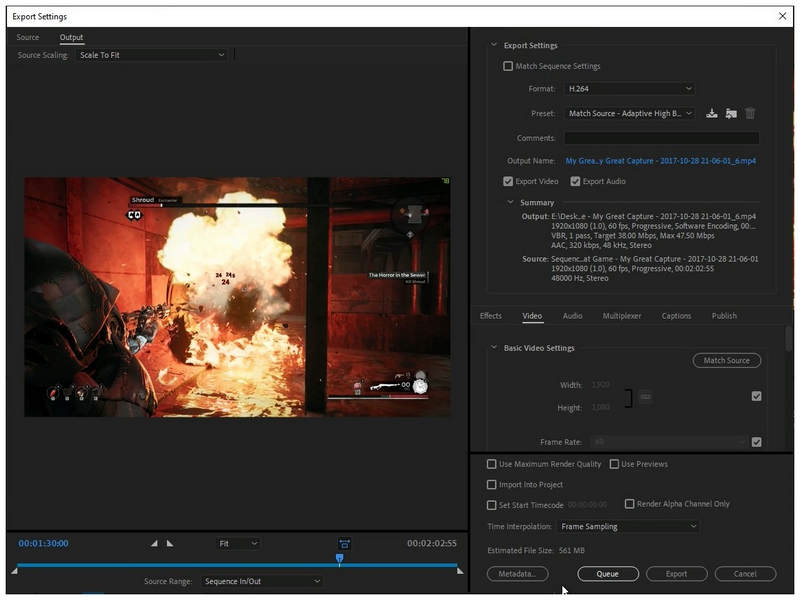
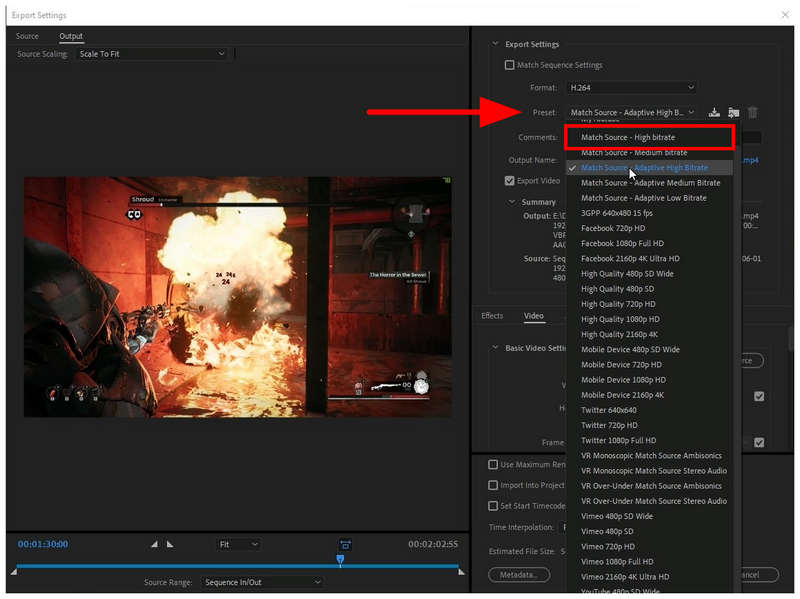
For å redigere forhåndsinnstillingene for video, klikk på Forhåndsinnstilt rullegardinmenyen for å utvide de tilgjengelige alternativene. Som standard er Matchkilde – Adaptiv høy bitrate forhåndsinnstillingen er brukt. For å balansere filstørrelse og akseptabel kvalitet anbefaler vi å bytte til Samsvar med kildens høye bitrate forhåndsinnstilt i stedet.
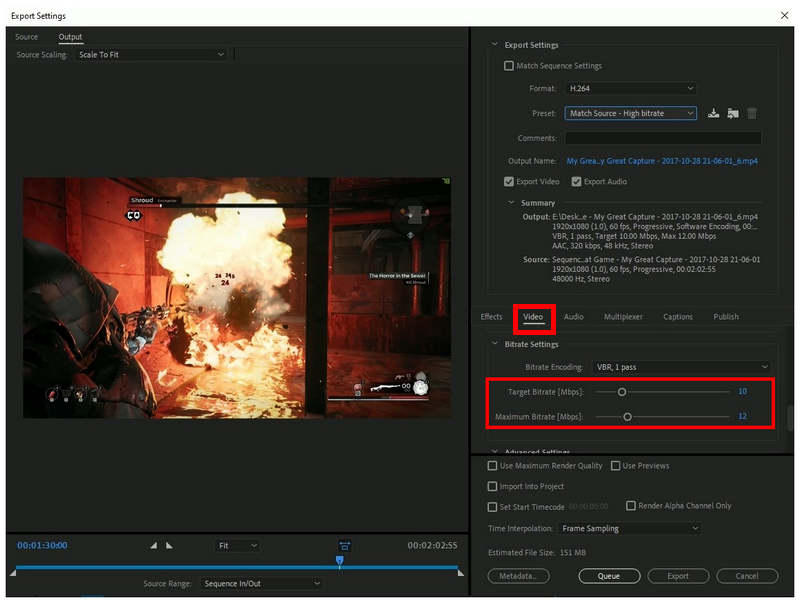
For avanserte brukere kan du også justere videoens bitrate manuelt for å oppnå en mer aggressiv filstørrelse. For å gjøre dette, gå til Video fanen, bla nedover og finn Innstillinger for bithastighetJuster deretter Målbithastighet og Maksimal bitrate glidebryterne i den.
Når du er fornøyd med innstillingene for videokomprimering, klikker du på Eksport -knappen for å begynne å komprimere videoen.
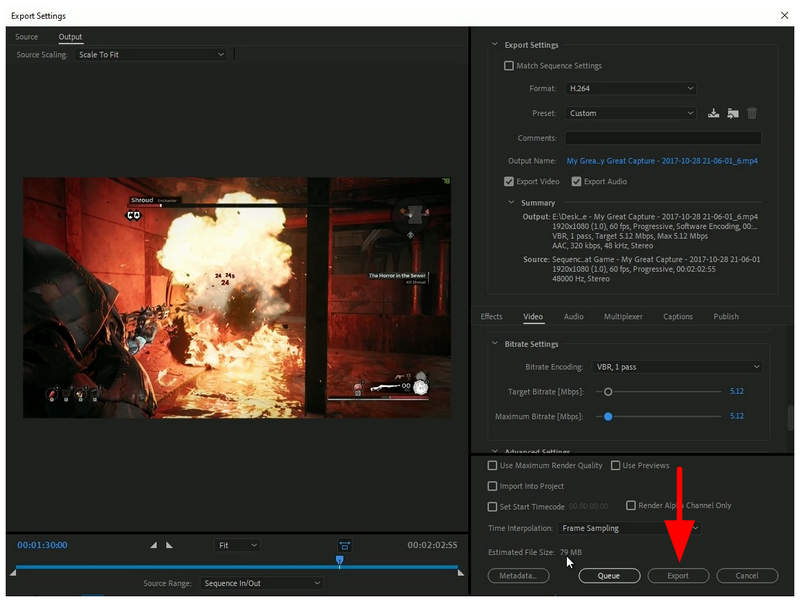
Ved hjelp av de foreslåtte innstillingene har vi redusert størrelsen på videofilen vi komprimerte i denne veiledningen fra 561 MB til 79 MB. Vær imidlertid oppmerksom på at forhåndsinnstillingene og bitratejusteringene vi la til, påvirket videokvaliteten negativt. Dette kan være en stor avveining for noen brukere.
Del 3. Beste gratis alternative verktøy til Adobe Premiere Pro for videokomprimering
Selv om komprimeringsalternativene i Adobe Premiere Pros eksportinnstillinger er enkle å bruke, er selve programvaren et hinder fordi Adobe-verktøy er svært dyre og begrenset til månedlige abonnementer. Derfor har nettbasert komprimeringsprogramvare sitt eget formål: Hvis du leter etter et tilgjengelig komprimeringsverktøy, bør du vurdere vårt foreslåtte alternativ, ArkThinker Gratis videokompressor på nett.
Dette alternative verktøyet er optimalisert for nettlesere og filkomprimering, og er designet for å håndtere mindre videoer med filstørrelser på 50 MB til 100 MB. Dette gjør det til den beste programvaren hvis du planlegger å redusere størrelsen på videoer som er ment for opplasting til sosiale medier.
Dessuten gjør det installasjonsfrie oppsettet det mest tilgjengelige, ettersom hovednettstedet til ArkThinker Online Free Video Compressor omgår både nedlastings- og installasjonsprosessene.
For å lære mer om programmet, sørg for å lese hovedfunksjonene nedenfor. Du kan også se vår tretrinnsveiledning om hvordan du bruker det.
Hovedtrekkene:
- • Installasjonsfritt videokomprimeringsverktøy.
- • Optimalisert for videoer med mindre filstørrelse.
- • Intuitivt grensesnittdesign for nybegynnere.
- • Bevarer videokvaliteten til komprimerte videoer.
- • Støtter de fleste videoformater fra MP4, MOV, AVI, FLV, 3GP og mer.
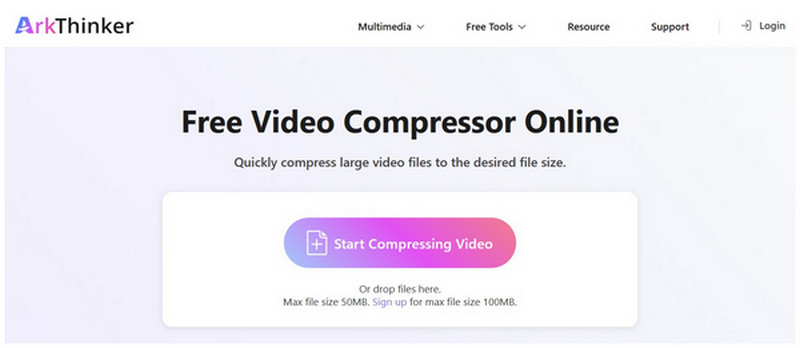
Gå til nettsiden til ArkThinker Free Video Compressor Online, og klikk deretter på Begynn å komprimere video -knapp. Bla gjennom filbehandleren din for å laste opp videofilen du vil komprimere.
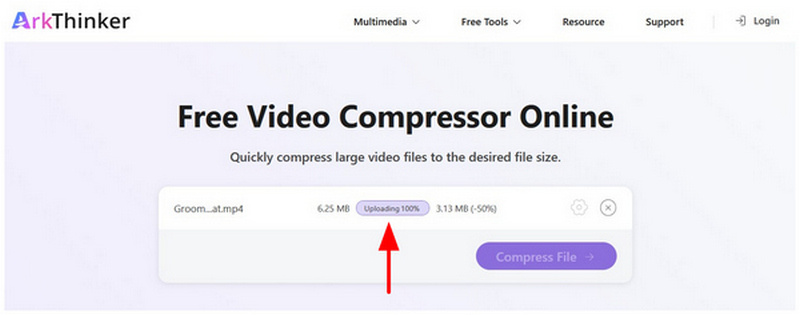
Vent til den valgte videoen er lastet opp. Husk at internettforbindelsen din påvirker opplastingshastigheten i stor grad.
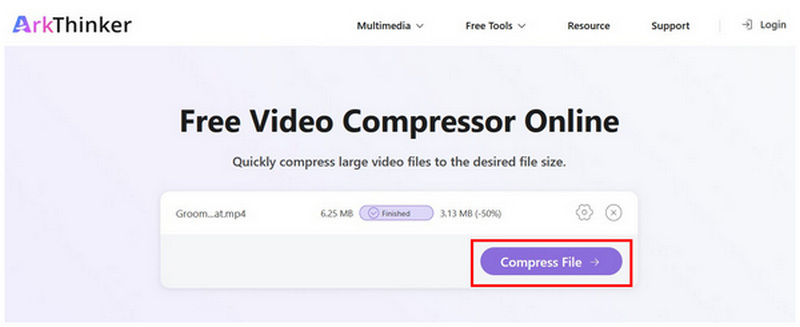
Når videofilen din er lastet opp, klikker du på Komprimer fil for å starte komprimeringsprosessen. Du kan nå laste ned filen tilbake til datamaskinen din.
I tillegg til å være enklere å bruke enn Adobe Premiere Pro, bevarer ArkThinker Free Video Compressor Online også kvaliteten bedre. Den automatiske forhåndsinnstillingen for filstørrelsesreduksjon lar den balansere videooppløsning og komprimeringshastighet.
Del 4. Vanlige spørsmål om komprimering av videoer i Adobe Premiere Pro
Hvordan redusere størrelsen på en videofil i Adobe Premiere Pro?
Du må åpne eksportinnstillingene i Adobe Premiere Pro. Der kan du justere de tilgjengelige forhåndsinnstillingene eller redigere videoens bitrate ved å bla ned. Sørg for å sjekke den estimerte filstørrelsen for å holde videoen kompakt.
Er Adobe Premiere Pro vanskelig å bruke?
Ja, det er det. Adobe Premiere Pro er et profesjonelt videoredigeringsprogram. Det er imidlertid vanligvis nok å lære det grunnleggende for amatørvideoredigering.
Hvor mye koster det månedlige abonnementet på Adobe Premiere Pro?
Adobe Premiere Pro tilbyr forskjellige abonnementsalternativer. Ved årlig fakturering koster det $22,99/måned. Hvis du ønsker å betale månedlig, øker prisen fra $34,49 til $49,99/måned.
Er det mulig å komprimere videoer uten at det går på bekostning av kvaliteten?
Ja, det er det. Det finnes multimedieprogramvare som kan komprimere filer uten tap av kvalitet. Noen gode eksempler er ArkThinker Free Video Compressor Online og ArkThinker Video Converter Ultimate.
Kan Adobe Premiere Pro brukes til å komprimere videoer?
Ja, det kan det. Adobe Premiere Pro kan komprimere videoer via fileksportmenyen. Du kan bruke forhåndsinnstillinger eller justere manuelt.
Konklusjon
Nå som vi har gitt leserne våre en detaljert veiledning om bruk Adobe Premiere Pro for videokomprimering, vi håper denne artikkelen har gjort filhåndteringen din enklere og mer effektiv. Hvis du leter etter et alternativ, anbefaler vi på det sterkeste å bruke nettbaserte løsninger, for eksempel ArkThinker Free Video Compressor Online, spesielt for mindre videoer eller for engangs filkomprimering.


