


Løkke videoer i After Effects på 3 måter og et alternativt verktøy
Har du noen gang ønsket å ta videoloopingen din til neste nivå, enten det er for video eller bevegelig grafikk? Du må bruke After Effects, en profesjonell Adobe-programvare utviklet for å lage bevegelig grafikk for digitale medier. Denne artikkelen vil utforske tre metoder for looping av After Effects-video Uttrykk, tidsremapping og tolkning av opptak. Selv om det høres komplisert ut, vil vi gjøre trinnet så brukervennlig som mulig ved å holde det enkelt, men informativt for en effektiv videolooping i After Effects.
For å fullføre videoloop-opplevelsen i denne veiledningen, har vi også inkludert en alternativ metode for å loope en video ved hjelp av et nettbasert videolooperverktøy, for å imøtekomme brukere som synes After Effects er overveldende for grunnleggende videoloopingbehov. Dermed er det ingen måte for deg å loope videoen din på, ettersom denne artikkelen dekker bruken av et profesjonelt verktøy for bevegelig grafikk og et enkelt, men funksjonelt nettbasert videolooperverktøy.

- GUIDELISTE
- Del 1. Slik looper du video i After Effects
- Del 2. Beste alternativer til After Effects for looping av videoer
- Del 3. Vanlige spørsmål om å loope en video i After Effects
Del 1. Slik looper du video i After Effects
Ekspresjonsmetoden
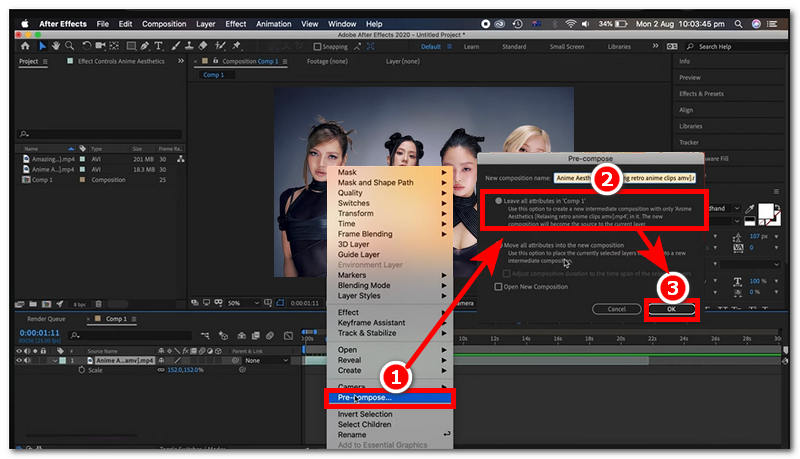
Last inn videoklippene dine i After Effects-programvaren. Derfra velger du videoklippet i tidslinjesporvisningen og høyreklikker, og deretter velger du Forhåndskomponer og velg Legg igjen alle attributter fra Forhåndsskrivingsinnstillingen, og klikk deretter på OK å fortsette.
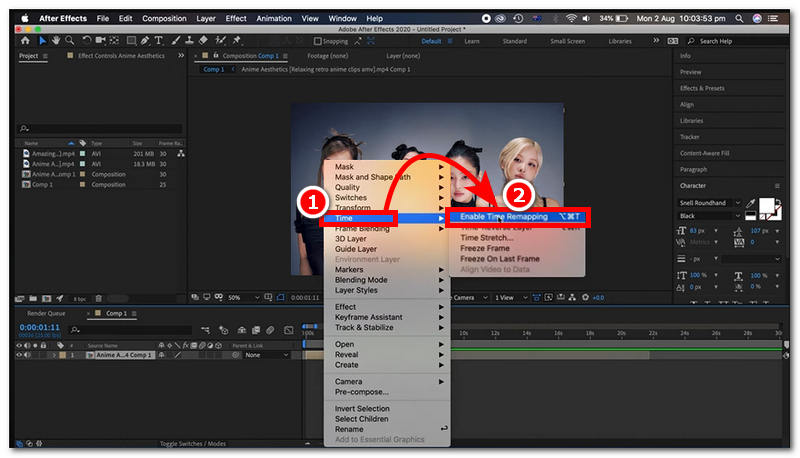
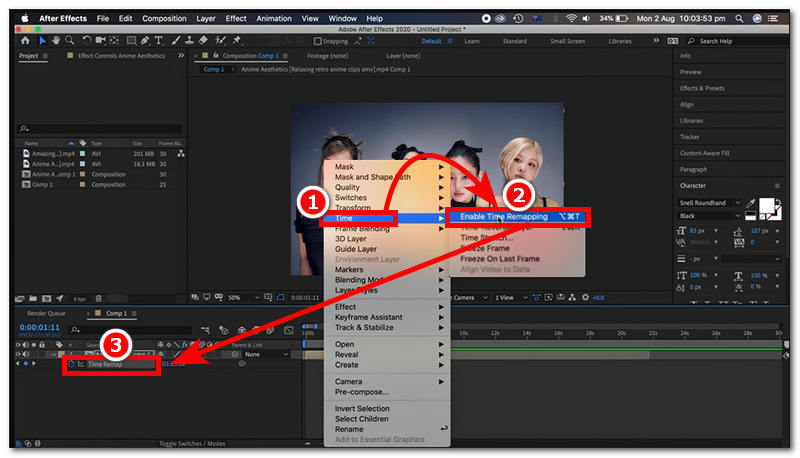
Etter det høyreklikker du igjen, og velger deretter Tid, og derfra klikker du på Aktiver tidsremapping.
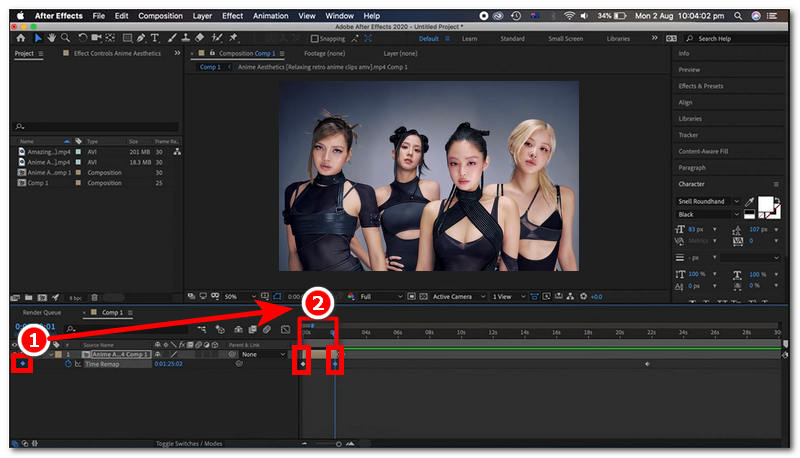
Finn og søk Keyframes for å starte og avslutte deler av videoklippene dine.
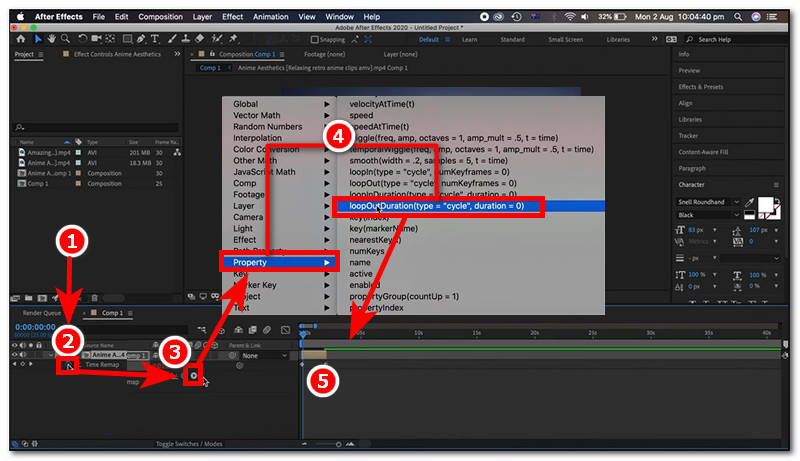
For å legge til uttrykk, hold inne Alt (Windows) eller Alternativ (Mac), og klikk deretter på Timer ikonet, og klikk deretter på Spille ikonet som vises etter at du har klikket på Timer-knappen. Etter at du har trykket på Spill-ikonet, klikker du på Eiendom, deretter loopOut derfra. Du kan ganske enkelt dra videoklippfilen fra venstre til høyre i tidslinjesporvisningen for å forlenge varigheten av videosløyfen i After Effects.
Metode for omlegging av tid
Importer videofilen din til tidslinjen i Adobe After Effects.
Når videoen din er i tidslinjesporvisningen, klikker du på videoklippet og går deretter til Komposisjonsinnstillinger som ligger øverst til venstre på skjermen, og derfra kan du endre varigheten på videoen din med tanke på hvor lenge du vil at videoen skal loope.
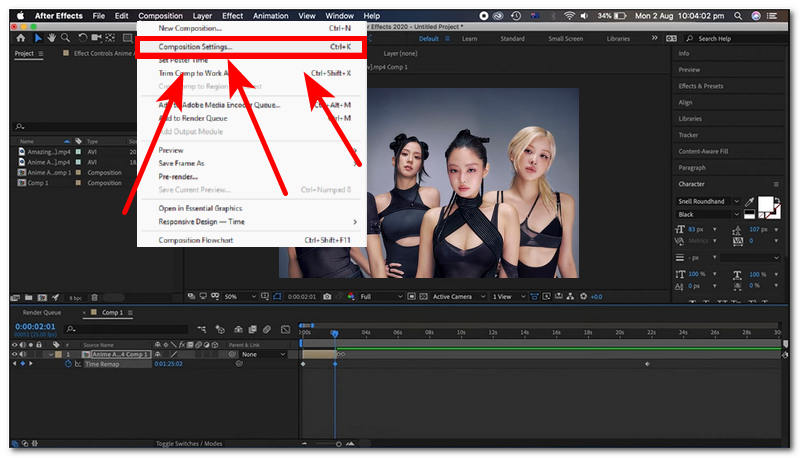
Klikk på videoklippet igjen, høyreklikk deretter og velg Tid > Aktiver tidsremappingDerfra vil et nytt alternativ vises under laget. Hold inne Alt (Windows) eller Alternativ (Mac) og klikk på stoppeklokkeikonet i Tidsrekartlegging og legg til UttrykksløyfeutDra deretter slutten av videoklippet for å forlenge lengden på videoløkken.
Tolk opptaksmetoden
Åpne After Effects, og opprett nye prosjekter derfra for å importere videofilen du ønsker å bruke i en loop i After Effects-programmet.
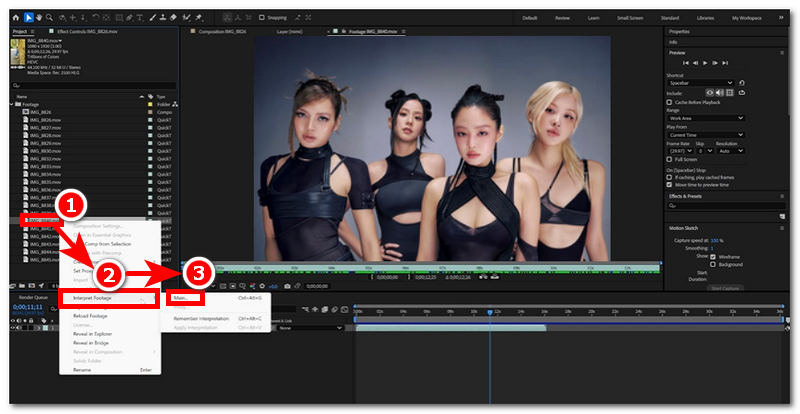
Mens du søker etter videofilen din i menyen til venstre i programmet, høyreklikker du på videofilen og velger Tolke opptak > Hovedside.
Loop-alternativet er nederst i hovedseksjonen fra Andre alternativerDu kan skrive inn antall sett videoen din skal loope i komposisjonen og klikke på OK en gang gjort.
Del 2. Beste alternativer til After Effects for looping av videoer
Siden After Effects ikke er et gratis programvareverktøy, er det et profesjonelt grafisk designverktøy. Derfor er det ikke sikkert at alle er kjent med å bruke det til videolooping, til tross for den trinnvise veiledningen. En bruker uten After Effects-erfaring klarer kanskje ikke å loope videoene sine. Derfor tilbyr denne delen den beste alternative løsningen for de som ikke ønsker et betalt abonnement på et programvareverktøy bare for videolooping-behovene, samt ganske overveldende å bruke som nybegynner, ved å komme opp med en metode som likevel lar brukeren loope videoene sine uten alt bryderiet, og med det mener vi å bruke et nettbasert videolooperverktøy.
ArkThinker Free Video Looper Online er et nettbasert videoloopverktøy som overgår After Effects' loop-funksjoner når det gjelder brukervennlighet. Selv om After Effects kan tilby verktøy og funksjoner for tilpasning og kontroll over videolooping, er det ArkThinker spesialiserer seg på den praktiske tilgangen, ingen problemer med installasjon av programvareverktøy, og til og med overveldende brukergrensesnitt, ettersom videolooping burde være en enkel oppgave. ArkThinker er et videoloopverktøy som brukere trenger når desperat rask behandling og et enkelt videoloopverktøy.
Slik bruker du ArkThinker gratis videolooper på nett
Åpne din foretrukne nettleser og gå derfra til ArkThinker Gratis videolooper på nett offisiell nettside.
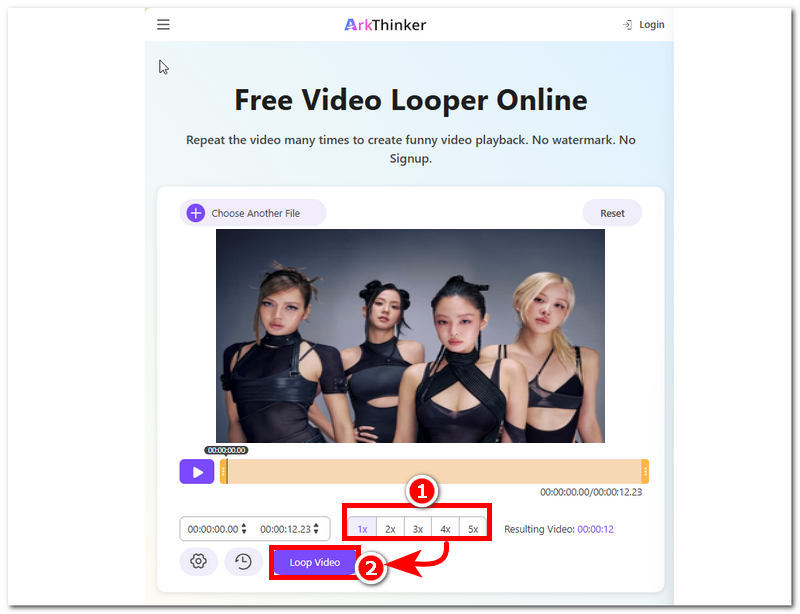
Fra ArkThinkers nettside vil du umiddelbart se et enkelt brukergrensesnitt, men likevel et veldig greit verktøy for videolooping. Midt på nettsiden er det en knapp som heter Begynn å sløyfe videoBare klikk på knappen for å laste opp videoklippet du vil bruke som en videoløkke.
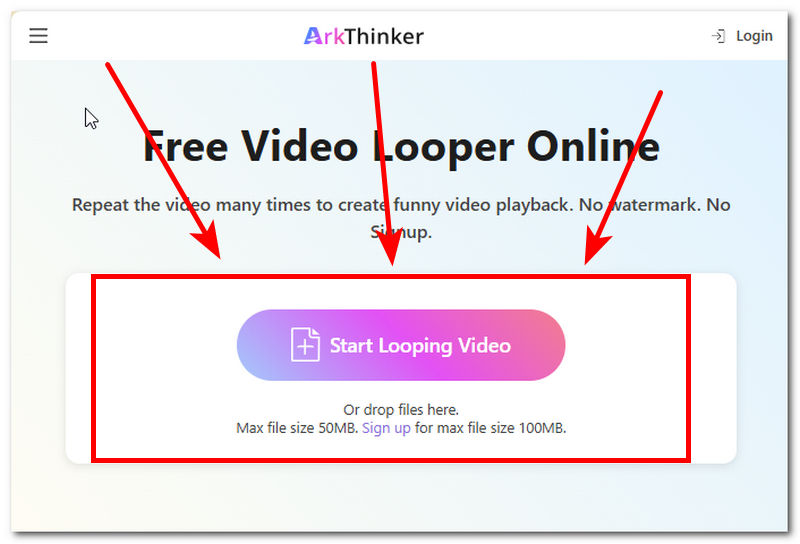
Når du har valgt et videoklipp, vil verktøyet begynne å laste det opp til programmet, og når opplastingen er fullført, kan du velge antall løkker du vil at videoklippet skal karakterisere, og deretter klikke på Sløyfevideo -knappen for å starte prosessen. Når du er ferdig, lagres videoen din som en looping på enheten din.
Del 3. Vanlige spørsmål om å loope en video i After Effects
Hva er tidsremapping i After Effects?
Tidsremapping i Adobe After Effects er en funksjon som lar brukere kontrollere timingen til en video. Den lar dem manipulere hastigheten, fryse den og til og med stille inn videoklipp til å gå gjennom nøkkelbilder.
Kan jeg bare sløyfe en bestemt del av en video?
Ja, du kan loope en bestemt del ved å angi start- og sluttnøkkelbilder, akkurat som noen andre AVI-videoer kan konfigureres for gjentatt avspilling uten ekstra verktøy. Den kan enkelt angi start- og sluttnøkkelbilder fra den valgte delen av videoen, slik at loopen bare spiller av delene innenfor disse nøkkelbildene.
Hvordan lager jeg en sømløs løkke?
For å oppnå en sømløs løkke, sørg for at start- og sluttbildene er like, som i den kontinuerlige avspillingsmetoden som brukes i MKV-videofiler, som bevarer bevegelsen jevnt. Dette betyr at start- og sluttbildene i videoklippet i det minste bør være like for å lure øyet til å oppfatte en kontinuerlig bevegelse når det loopes i After Effects.
Konklusjon
After Effects kan virkelig få frem den beste videoloopredigeringen på videoklipp ved å ha alle slags funksjoner og verktøy, og det er nettopp det som gjør verktøyet brukbart for profesjonell bruk, noe som for noen ikke er ideelt og klokt, spesielt når man bare bruker videoloopverktøy av og til. Denne artikkelen viser tre forskjellige måter å bruke det på. After Effects for videolooping: uttrykksmetoden, tidstilordningsmetoden og tolk opptaksmetoden. Disse metodene har nesten de samme trinnene, men er forskjellige i løkken de lager for videoklippene. Selv om trinnene i denne artikkelen er noe enkle, er de fortsatt ikke nok for nybegynnere. Derfor inkluderte vi også ArkThinkers videoløkkeverktøy, som er mye enklere å bruke og greit, uten overveldende funksjoner eller komplekse verktøy.
Hva synes du om dette innlegget? Klikk for å rangere dette innlegget.
Utmerket
Vurdering: 4.9 / 5 (basert på 556 stemmer)


