


Avidemux-anmeldelse: Er det et bra videoredigeringsprogram i 2026?
Leter du etter pålitelig, gratis videoredigeringsprogramvare som er spesielt utviklet for enkle videojusteringer, som grunnleggende klipping, legge til lyd og rotere videobildet? I så fall er sjansen stor for at... Avidemux har vært en av dine viktigste hensyn. Med det i tankene har denne artikkelanmeldelsen og hurtigguiden som mål å hjelpe deg med å avgjøre om programmet er trygt å bruke, og om de gratis videoredigeringsfunksjonene passer dine redigeringsbehov. Vi vil gjennomgå Avidemuxs viktigste funksjoner, fordeler og ulemper, og gi korte veiledninger om bruk av programmet til grunnleggende videoredigering.

- GUIDELISTE
- Del 1. Viktige funksjoner i Avidemux
- Del 2. Fordeler og ulemper med Avidemux: Hva fungerer og hva fungerer ikke
- Del 3. Slik bruker du Avidemux til å redigere video
- Del 4. Beste Avidemux-alternativ
- Del 5. Vanlige spørsmål om Avidemux-anmeldelsen
Del 1. Viktige funksjoner i Avidemux
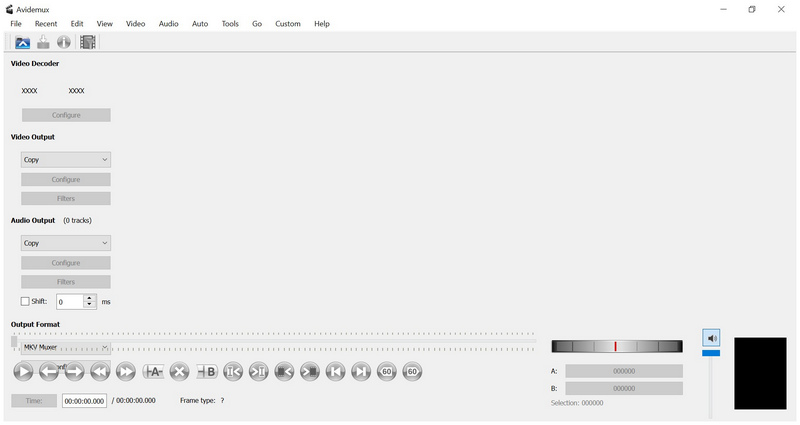
Avidemux er et gratis nedlastbart videoredigeringsverktøy med åpen kildekode, designet for å håndtere grunnleggende videojusteringer, sammenlignet med tradisjonell videoredigeringsprogramvare. Det ble primært designet for å håndtere enkle redigeringsoppgaver, som klipping, filtrering, koding, videorotering, og mer. Som sådan fungerer programmet bra for rask redigering og grunnleggende justeringer, alt i lett og effektiv programvare.
For å lære mer om programmets muligheter, les hovedfunksjonene nedenfor.
Hovedfunksjoner i Avidemux:
- • Tilgjengelighet på tvers av plattformer for Windows, macOS og Linux.
- • Støtter populære og moderne videoformater som AVI, MP4, MKV, MPEG og MOV.
- • Innebygde videofilterinnstillinger for grunnleggende redigeringsarbeid, som skarphet, endring av størrelse, fjerning av interlacing, støyreduksjon og fargekorrigering.
- • Allsidig kodekstøtte fra H.264, H.265, MPEG-4 og AAC.
- • Ekstremt lave systemkrav.
For å lære mer om de mest overbevisende styrkene og begrensningene til Avidemux for Mac, Windows eller Linux, sørg for å lese fordeler og ulemper nedenfor.
Del 2. Fordeler og ulemper med Avidemux: Hva fungerer og hva fungerer ikke
For å gi leserne våre en idé om hva som fungerer og hva som ikke fungerer i Avidemux gratis videoredigeringsprogram, har vi inkludert en detaljert fordeler og ulemper-seksjon som gjenspeiler programmets muligheter og begrensninger.
- Helt gratis og åpen kildekode.
- Kompatibel og fungerer bra på eldre datamaskiner.
- Utviklet for raske redigeringer, som klipping, trimming og rotering.
- Kan behandles i batch.
- Helt uten vannmerke.
- Det utdaterte grensesnittet er designet sammenlignet med moderne editorer.
- Begrensede avanserte redigeringsfunksjoner.
- Det ukonvensjonelle grensesnittet gjør det komplisert for førstegangsbrukere.
- Står overfor stabilitetsproblemer ved håndtering av visse videoformater.
- Svært mangelfull når den brukes til profesjonelle videoer eller komplekse prosjekter.
Del 3. Slik bruker du Avidemux til å redigere video
Med en klar oversikt over Avidemux sine funksjoner og muligheter som videoredigerer, la oss nå gå videre til en enkel trinnvis veiledning for bruk av programmet til grunnleggende videoredigering.
Klipp video i Avidemux
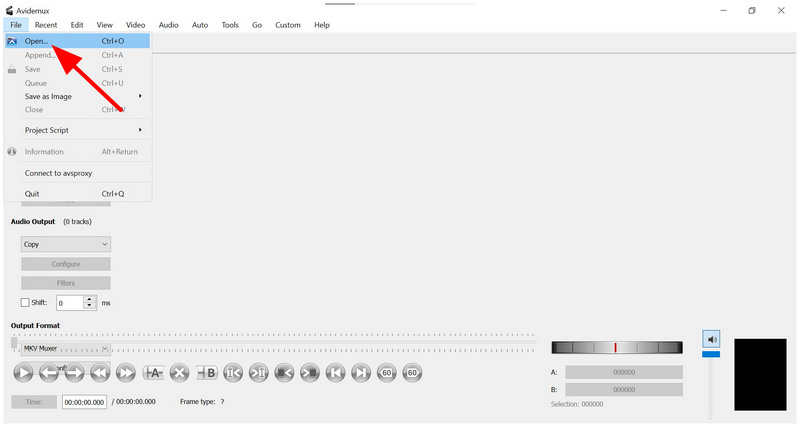
Åpne Avidemux, velg Fil > Åpne, importer deretter videoen du vil redigere.
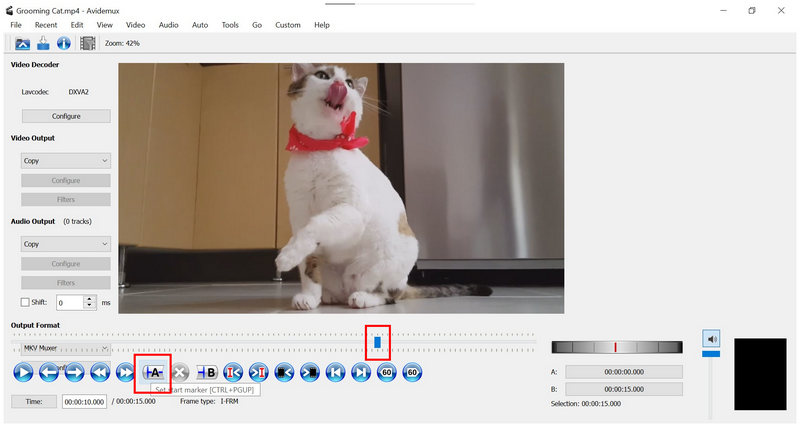
Når videoen er lagt til, flytt den Spillehode der du vil at kuttet skal begynne. Velg deretter Sett startmarkør. Gjenta prosessen og angi din Spillehode til der du vil at klippet skal slutte. Velg deretter Sett sluttmarkør.
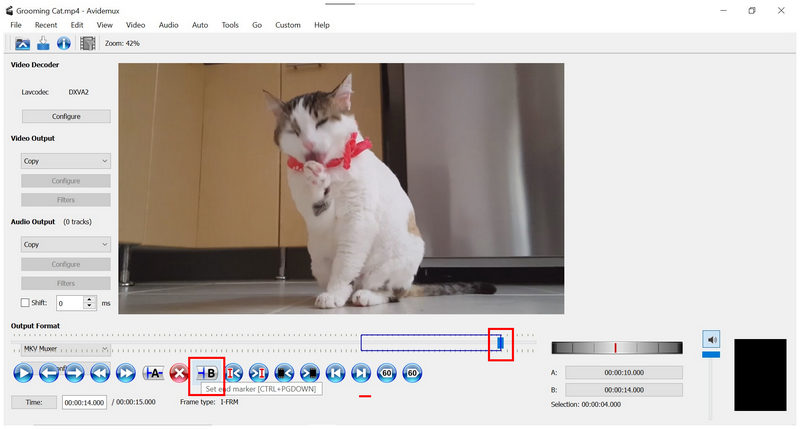
Når markørene er satt, klikker du på Rediger > SlettEller bare trykk på Slett knappen på tastaturet.
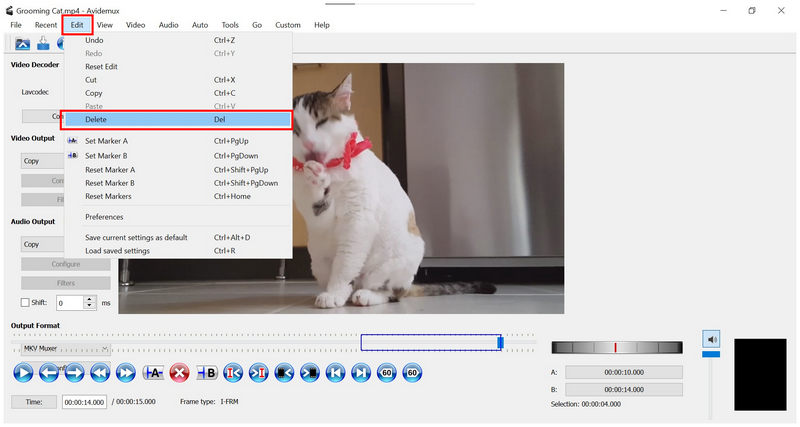
Bruken av markører er én faktor som gjør Avidemux utdatert. Dessverre er mangelen på trimmingsslidere merkbar i programmet. Det er ganske komplisert å klippe og redigere video i Avidemux.
Legg til lyd i Avidemux
Klikk Lyd i Avidemux-oppgavelinjen og klikk på Velg Spor.
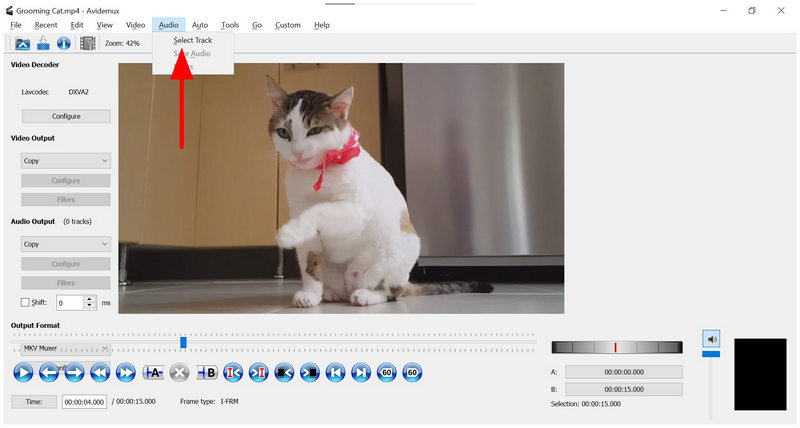
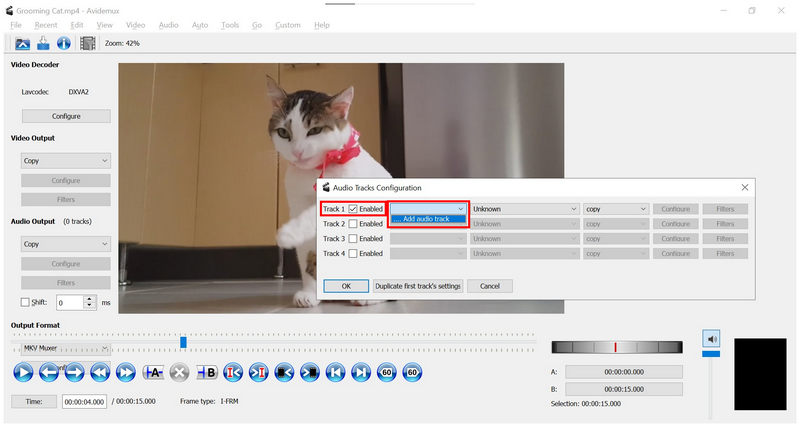
I menyen Lydsporkonfigurasjon klikker du på Muliggjøre på et av sporene. Klikk deretter på rullegardinmenyen og klikk på Legg til lydsporGå til filbehandleren din for å legge til lydsporet du vil legge til.
Når du har valgt en lydfil, klikker du på OK i menyen for lydsporkonfigurasjon.
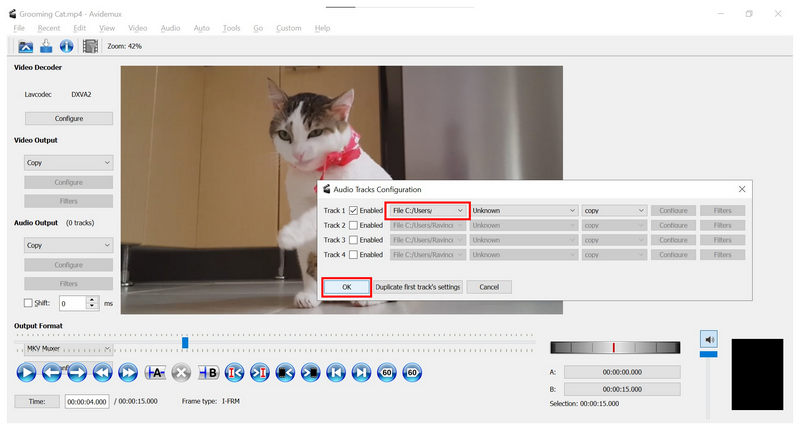
Det er overraskende intuitivt å legge til lyd i Avidemux. Det er enkelt å gjøre, og støtten for flersporslyd er et godt tillegg.
Roter video i Avidemux
Velg rullegardinmenyen under Videoutgang, satt til Kopier som standard. Velg deretter blant de tilgjengelige formatene. Vi anbefaler MPEG4 AVC (x264).
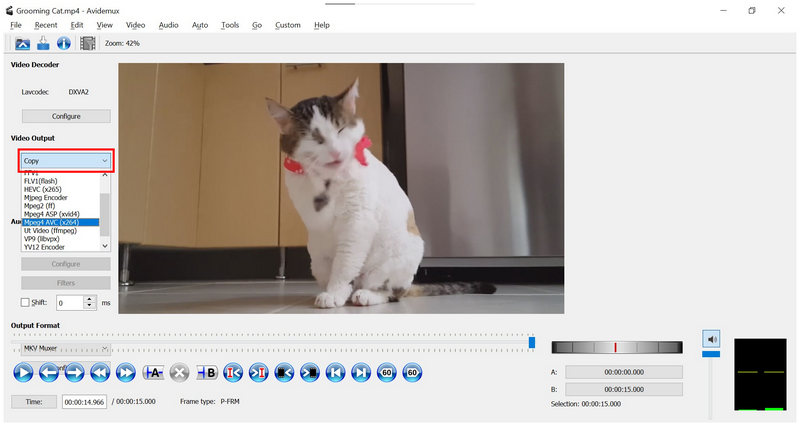
Når formatet i videoutgangen nå er justert, velg Filtre. Klikk deretter på Transformer i Videofilterbehandling, og velg deretter Rotere.
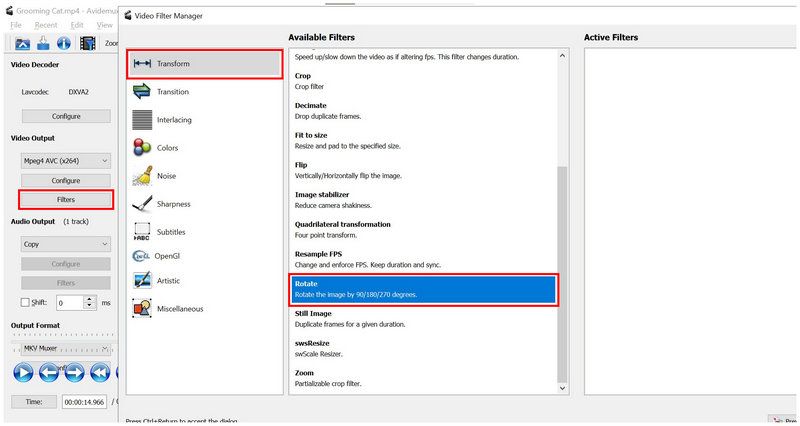
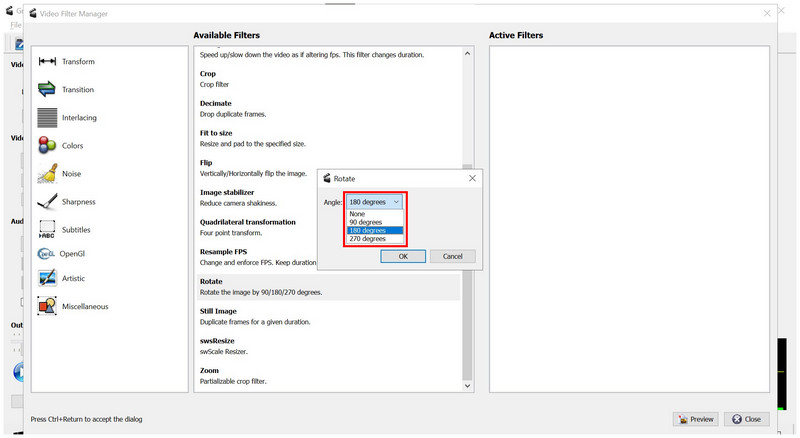
Etter at du har valgt Roter, velg blant de tilgjengelige vinklene: 90 grader, 180 grader, eller 270 graderKlikk OK for å bekrefte valget ditt.
Med ønsket vinkel nå lagt til Aktive filtre, plukke ut Forhåndsvisning.
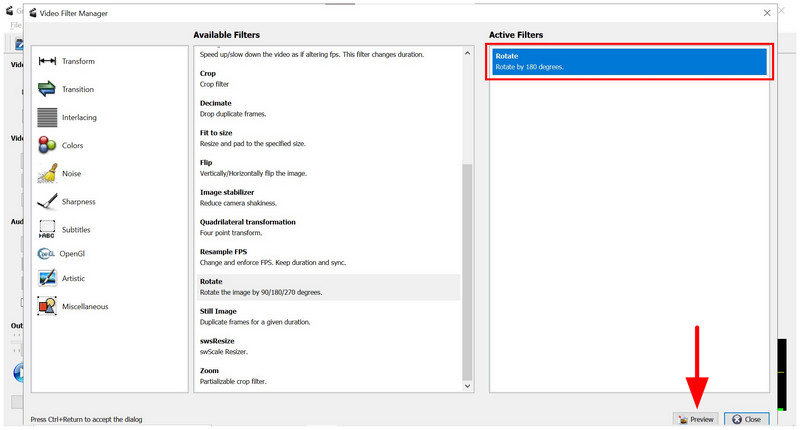
For å bekrefte om rotasjonsfilteret ditt er lagt til, sjekk forhåndsvisningen av videoen og velg OK når videorotasjonen er bekreftet.
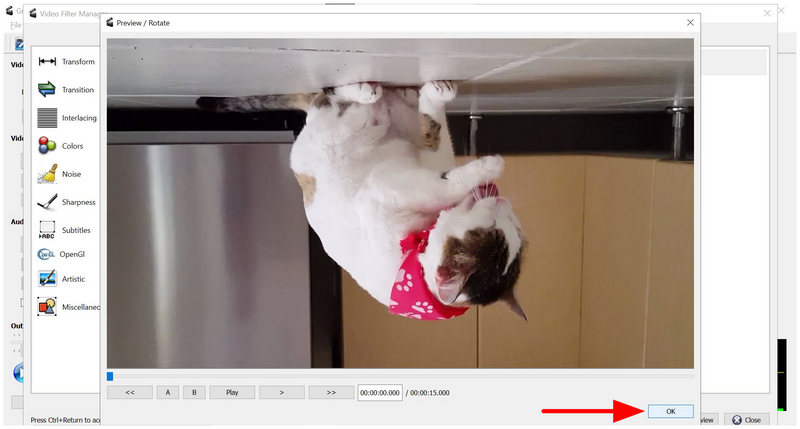
Rotering av videoer og Filter-fanen er generelt de mest komplekse innstillingene i Avidemux. Ja, det får jobben gjort, men oppsettet er komplisert for nybegynnere og til og med for redigerere på viderekommende nivå på grunn av det ukonvensjonelle grensesnittdesignet.
Del 4. Beste Avidemux-alternativ
Selv om Avidemux er utviklet som et gratis alternativ til tradisjonelle programmer gratis videoredigerere, påvirker det ukonvensjonelle, ganske utdaterte grensesnittdesignet programmets tilgjengelighet. Med det i tankene ser brukerne ofte etter et brukervennlig alternativ, og ArkThinker Gratis videolooper på nett er et solid valg.
ArkThinkers eksklusive videoloopverktøy er designet som et nettbasert program, og ble optimalisert for maksimal intuitivitet, noe som gjør det til et solid valg for både nybegynnere og erfarne redaktører som søker en rask og enkel løsning.
Utover hovedformålet som en videolooper, tilbyr den også supplerende redigeringsverktøy for å forbedre kvaliteten på de redigerte mediefilene dine. Disse spenner fra det innebygde trimmingsverktøyet og redigeringsprogrammet for avspillingshastighet.
For å bli bedre kjent med vårt foreslåtte nettbaserte alternativ, sørg for å lese hovedfunksjonene til ArkThinker Free Video Looper Online nedenfor og les vår tretrinnsguide om hvordan du bruker den.
Hovedtrekkene:
- • Krever ingen installasjon eller komplisert første oppsett.
- • Utstyrt med en intuitiv videotrimmer og verktøy for avspillingshastighet.
- • Kompatibel med nettlesere på Windows, macOS, Android og iPhone.
- • Støtter looping av videofiler på opptil 100 MB.
- • Den kan lese vanlige videofiler fra MP4, MOV, AVI, MKV, FLV og mer.
Velg den oppgitte lenken for å gå til Nettstedet til ArkThinker Free Video Looper Online. Velg Begynn å sløyfe video alternativet for å laste opp videoen du vil redigere. Vent til opplastingsprosessen er fullført.
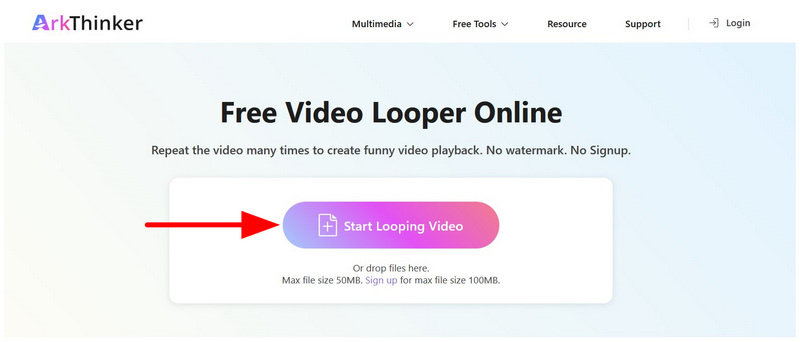
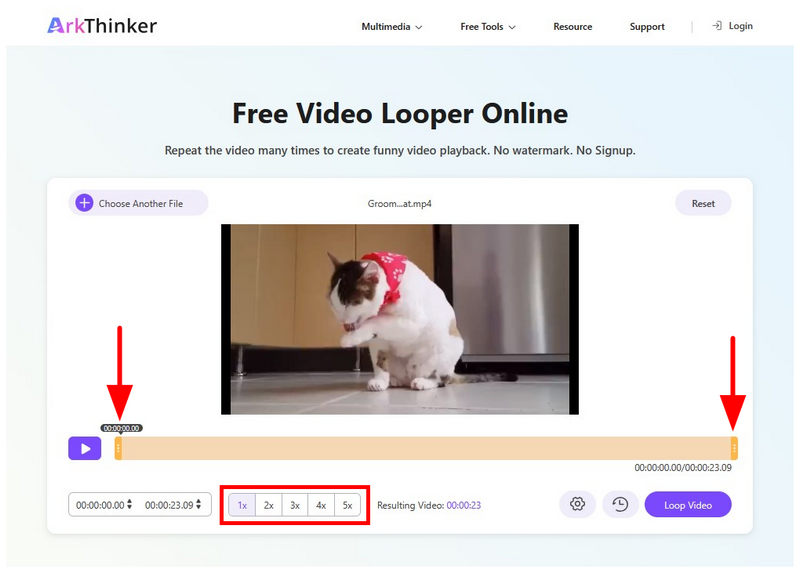
Etter at du har importert filen, kan du gjøre enkle justeringer på mediefilen ved hjelp av Trim-glidebrytere og Avspillingshastighet alternativer i programvaren.
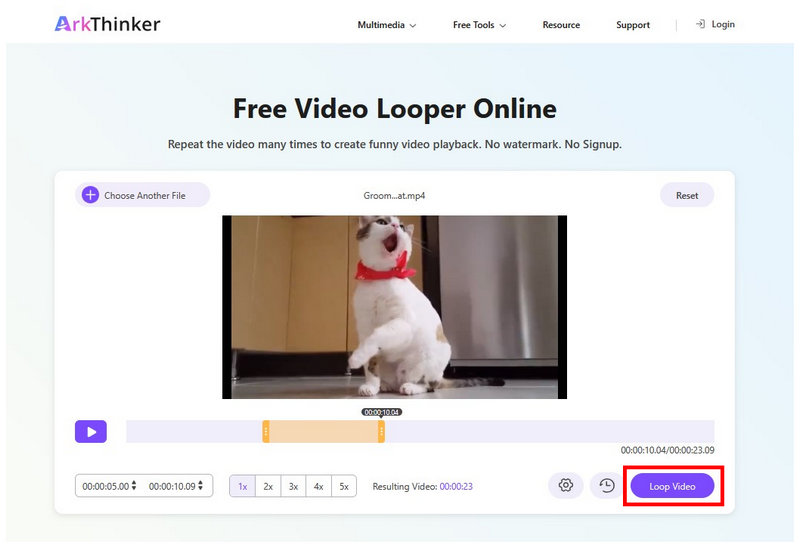
Når du er fornøyd med den redigerte videoen, klikker du Sløyfevideo for å begynne å produsere mediene dine som nå spilles av i løkke.
Hvis du leter etter et alternativ til det som kan betraktes som en bærbar versjon av Avidemux, er nettbaserte verktøy det beste alternativet. For justeringer av videolooping vil ArkThinker Free Video Looper Online alltid være et pålitelig valg.
Del 5. Vanlige spørsmål om Avidemux-anmeldelsen
Støtter Avidemux sin nyeste versjon WebM?
Ja, det gjør det. Avidemux kan redigere WebM-filer. Dette er bare ett av formatene programmet støtter.
Kan man bruke Avidemux til å legge til et bilde i en video?
Ja, det kan du. Avidemux støtter å legge til videoer i redigeringsprosjekter. Det kan brukes i Logo-alternativet i Filterbehandleren.
Kan Avidemux legge til undertekster?
Ja, Avidemux kan legge til undertekster via SRT-hardkoding via filtrene sine. De tilbyr imidlertid ikke avanserte redigeringsverktøy for undertekster som profesjonelle redigerere. Dette gjør det ikke tilrådelig å hardkodere undertekster i programmet.
Er Avidemux trygt å bruke?
Ja, Avidemux er generelt trygt å bruke. Sørg imidlertid for å kun laste det ned fra det offisielle nettstedet. Siden det er programvare med åpen kildekode, blir koden offentlig gjennomgått av fellesskapet.
Bør jeg bruke Avidemux til grunnleggende videoredigering?
Ja, det kan du. Avidemux er spesielt utviklet for grunnleggende videoredigering. Den er imidlertid ikke utstyrt med mer avanserte redigeringsverktøy, noe som begrenser den.
Konklusjon
Med styrkene, svakhetene og de tekniske egenskapene til Avidemux Nå som det er diskutert, håper vi at denne artikkelanmeldelsen har gitt deg nyttig informasjon som hjelper deg med å avgjøre om programmet er verdt tiden din til videoredigering. Men hvis du ønsker et moderne alternativ for praktisk videolooping, anbefaler vi på det sterkeste å bruke nettbaserte verktøy som ArkThinker Free Video Looper Online.


