


Clipchamp Crop Video Guide: En online videoredigerer fra Microsoft
Microsofts Clipchamp er et nettleserbasert og forhåndsinstallert videoredigeringsprogram som følger med Windows 11. Dette videoredigeringsverktøyet fra Microsoft har gitt brukere tilgang til videoredigeringsverktøy for sømløs og nesten umiddelbar produksjon av videoer som er klare til publisering på sosiale medieplattformer og mer. Clipchamp er et lovende verktøy som tilbyr et bredt spekter av videoredigerings- og forbedringsverktøy som ikke krever noen erfaring eller ekspertise for å navigere fullt ut i verktøyet. Derfor vil vi i denne artikkelen dykke ned i en spesifikk funksjon i Clipchamp, det vil si om det er kapabelt og enkelt å beskjære et videoklipp i programmet. Videre, sammen med en diskusjon om muligheter, vil denne artikkelen også omhandle hvordan man kan... beskjære video i Clipchamp, sammen med et alternativt verktøy for en rekke alternativer innen videobeskjæringsbehov.

- GUIDELISTE
- Del 1. Kan Clipchamp beskjære video?
- Del 2. Slik beskjærer du video i Clipchamp
- Del 3. Er Clipchamp bra for deg?
- Del 4. Beste alternativ til Clipchamp
- Del 5. Vanlige spørsmål om beskjæring av videoer i Microsoft Cipchamp
Del 1. Kan Clipchamp beskjære video?
Ja, blant programmets mange funksjoner er beskjæring av video mulig. Det gjøres enkelt gjennom den dedikerte funksjonen for endring av sideforhold, som vanligvis vises øverst i videoklippet – en mer detaljert beskrivelse av trinnene i beskjæringsfunksjonen vil bli utdypet i denne delen. Dessuten er en annen ting som gjør Clipchamp til et godt videoredigeringsverktøy, bortsett fra muligheten til å beskjære og endre videoklippets sideforhold, at det er tilgjengelig enten via en nettleser eller programvare, noe som betyr at brukerne har alle muligheter til å få tilgang til det, samtidig som verktøyet ikke er for komplisert å bruke for nybegynnere og vanlige brukere av videoredigeringsverktøy.
Del 2. Slik beskjærer du video i Clipchamp
Først, åpne Microsoft Clipchamp programvaren på den stasjonære enheten din (Windows), eller hvis du bruker en enhet som ikke er Windows, gå til enhetens nettleser og gå til den offisielle nettbaserte siden til Clipchamp videoredigeringsverktøy.
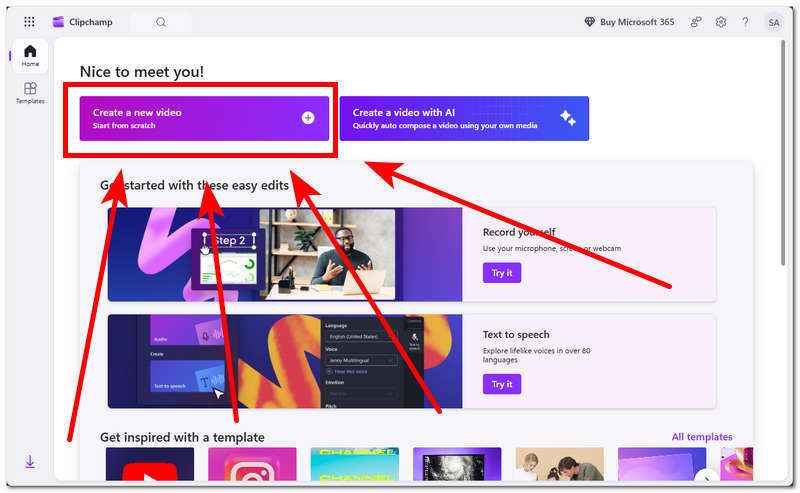
Når du er i hovedgrensesnittet til Microsoft Clipchamps videoredigeringsverktøy, klikker du på Skape EN Ny video knappen for å starte på et tomt prosjekt.
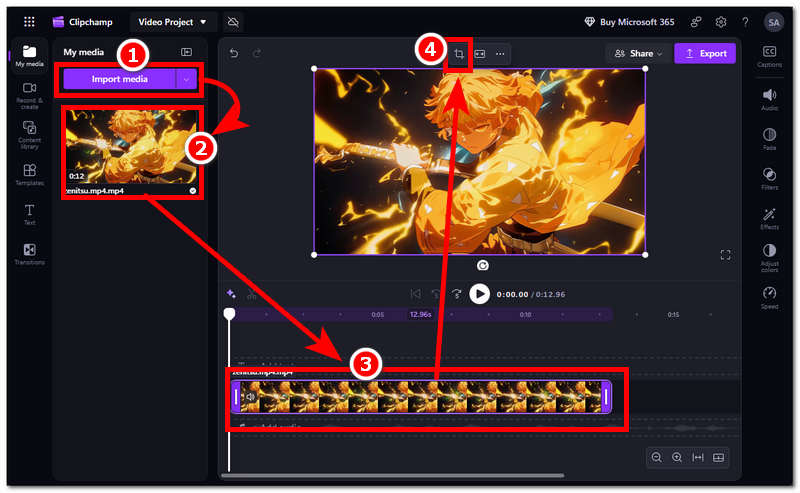
Når du er i tidslinjen for videoredigering, fortsett med å importere videoklippet til verktøyet. Etter at du har lastet inn videoklippet, drar du det inn i tidslinjen og klikker derfra på videoen i tidslinjen, og klikker deretter på Avling ikonet som vises øverst i videoen din for å fortsette.
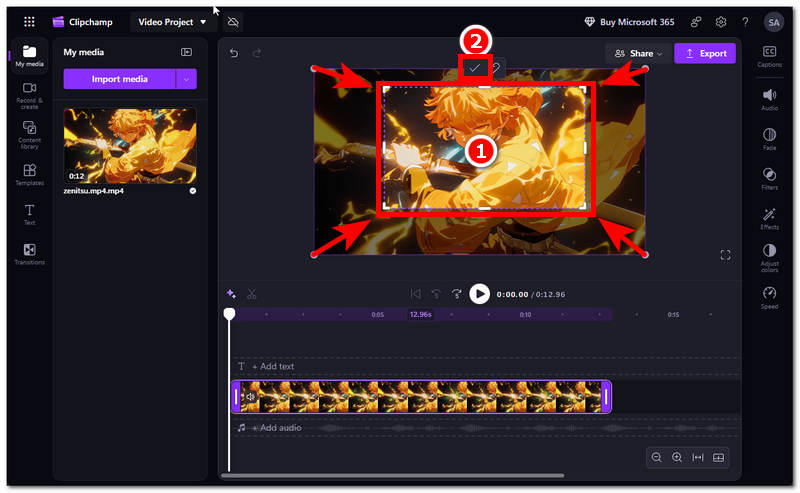
Etter at du har klikket på beskjæringsikonet, kan du endre videoens sideforhold ved å dra beskjæringsrektangelet innover til de delene av videoen du vil beholde i videoen. Når du er fornøyd med beskjæringen du nettopp gjorde i videoklippet, går du videre til haken over for å lagre endringene.
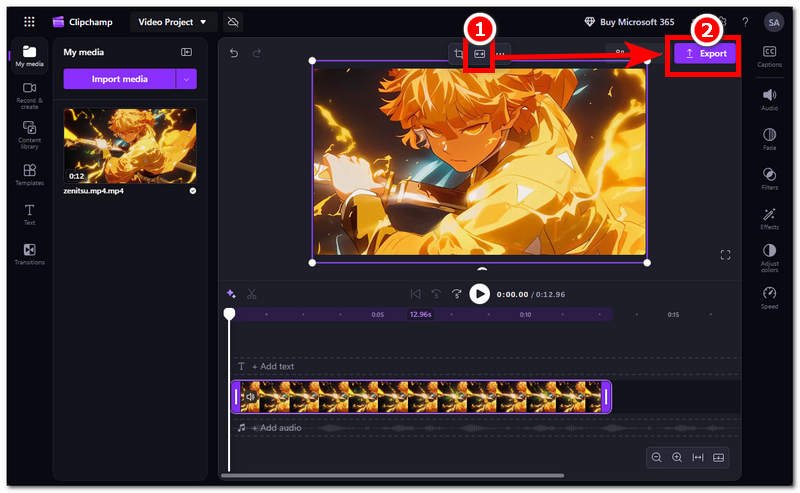
Etter at du har klikket på hakemerket, klikker du på Tilpass-ikonet som fortsatt er plassert øverst i videoen for å få den beskjærte videoen til å passe til videoskjermen. Når videoen har fylt skjermstørrelsen, kan du lagre videoen på enheten din ved å klikke på Eksport knapp.
Del 3. Er Clipchamp bra for deg?
Når du lurer på om Clipchamp er bra for deg eller verdt det, avhenger det av dine behov som videoredigerer og hvor mange funksjoner du ser etter når du beskjærer videoen din. Vi kan si at Microsofts Clipchamp er verdt å prøve som et grunnleggende og greit videoredigeringsverktøy. beskjære videoer, spesielt for Windows-brukere som ikke har tilgang til premiumverktøy. Selv om det kan virke som om det mangler noen funksjoner man kan håpe på i et videoredigeringsprogram, gitt at verktøyet er i en tidlig fase, er det potensial for bruk og utvikling for fremtidige oppdateringer i bruken av verktøyet.
| Vannmerketilstedeværelse | Begrensninger for gratisnivå | Eksporthastighet | Skylagring |
| Ingen vannmerke i begge gratisnivåene | Gratisabonnementet er begrenset til å eksportere videokvalitet med opptil 1080p-oppløsning, samtidig som det er utestengt fra tilgang til premiumfiltre, effekter og arkivressurser. | Microsoft Clipchamp-beskjæringsvideo eksporteres avhengig av enhetens CPU/GPU-maskinvare og en stabil internettforbindelse. | Clipchamp-prosjekter er trygge og sikre ettersom programmet bruker et skybasert lagringssystem fra Microsoft som automatisk lagrer i sin dedikerte mappe. |
Del 4. Beste alternativ til Clipchamp
Hvis du fortsatt ikke er komfortabel med å bruke Clipchamp til å beskjære videoklippene dine, og trenger et videobeskjæringsverktøy som er mer praktisk å bruke, vil du like å bruke dette alternative videobeskjæringsverktøyet som heter ArkThinker Gratis Video Cropper OnlineDette verktøyet er et nettbasert videobeskjæringsverktøy som også er gratis å bruke, men forskjellen ligger i brukervennligheten, ettersom ArkThinker er en enkel video cropper verktøyet, som betyr at det ikke har denne kompleksiteten og mange trinn bare for å beskjære videoen din. Det har blitt nyttig for brukere som har et desperat behov for et brukervennlig, tilgjengelig og raskt prosesserende videobeskjæringsverktøy.
Åpne nettleseren på datamaskinen din (Windows eller Mac) og gå til det offisielle nettstedet til ArkThinker for å få tilgang til Free Video Cropper Online-verktøyet.
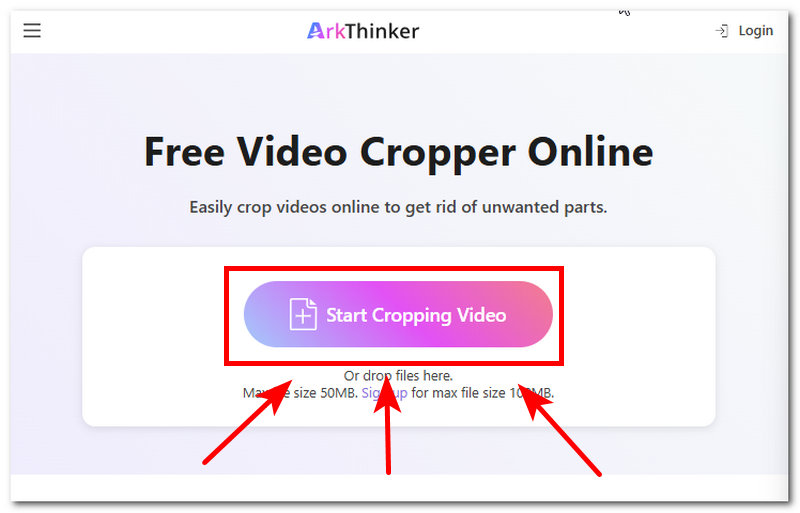
Når du er på hovedsiden til den offisielle nettsiden til ArkThinker-videobeskjæreren, klikker du på Start beskjæring av video -knappen og last inn videoklippet du enkelt vil beskjære med verktøyet.
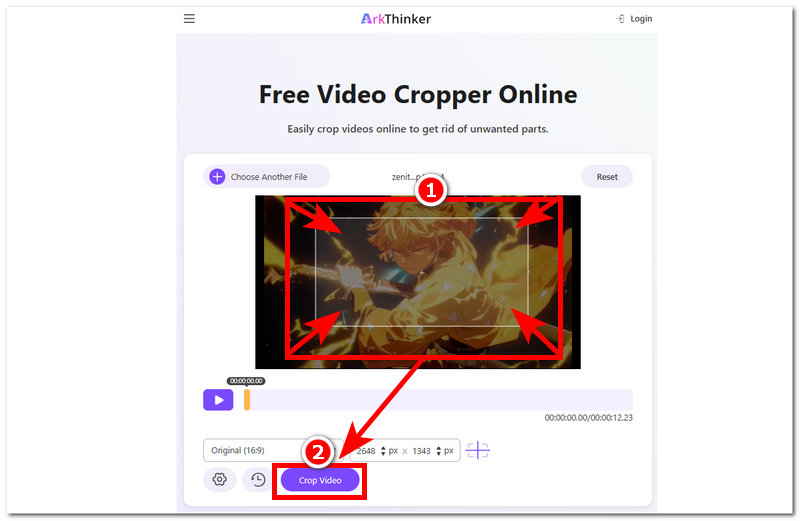
Etter at videoklippet ditt har lastet inn i verktøyet, fortsett med å beskjære videoen ved å dra beskjæringsrektangelområdet mot den delen av videoen du vil beholde i beskjæringen.
Når du er fornøyd med avlingen din, klikker du på Beskjær video -knappen for endelig å eksportere videoen til datamaskinen din.
Del 5. Vanlige spørsmål om beskjæring av videoer i Microsoft Cipchamp
Hva er beskjæring i Clipchamp?
Beskjæring i Clipchamp er som beskjæring i andre videoredigeringsverktøy. Det lar brukere fjerne eller klippe ut uønskede deler eller områder i videobildet ved å dra et rektangulært beskjæringsområde, noe som vil legge mer vekt på den bestemte delen brukeren ønsker å fremheve i bildet.
Kan jeg beskjære videoer til bestemte sideforhold?
Ja, Clipchamp støtter beskjæring av video til et bestemt sideforhold, noe som gjør det enklere for brukere å endre videoens sideforhold til formatet de vil at videoen skal legges ut eller deles i. Den kan beskjære videoer til standard 16:9 på YouTube eller 1:1-kvadratforholdet på Instagram.
Kan jeg angre en beskjæring i Clipchamp?
Ja, brukere har fått muligheten til å angre utilsiktet beskjæring i videoen sin ved å bruke kombinasjonstasten Ctrl + Z, eller ganske enkelt gå tilbake til beskjæringsfunksjonen for å tilbakestille og justere beskjæringen slik brukeren liker den.
Konklusjon
Microsoft Clipchamp er et verdifullt videoredigeringsverktøy, spesielt for de som nettopp har begynt å utforske videoredigering, ettersom det har et veldig brukervennlig grensesnitt som gjør det enkelt å bruke, spesielt for videobeskjæring. Bortsett fra videobeskjæring, inneholder det også mange grunnleggende og enkle videoredigerings- og forbedringsfunksjoner, som også gir brukerne en uendelig mulighet til å bruke verktøyet til ulike videoredigeringsbehov.
Videre, selv om det er mulig å beskjære videoer i Microsofts Clipchamp, kan det sies at ikke alle kan forstå verktøyet; derfor presenterer denne artikkelen også et alternativt verktøy, ArkThinker, for å få tilgang til et raskere behandlings- og brukervennlig videobeskjæringsverktøy.


