


Slik bruker du FFmpeg til å kombinere videoer: En detaljert veiledning
Når det gjelder videoredigering, er det å slå sammen flere videofiler en praktisk måte å kombinere forskjellige medier på og gjøre dem mer sammenhengende. Dessverre er videosammenslåing komplisert med tradisjonelle videoredigeringsverktøy, noe som gjør alternative multimediefilredigerere til et bedre valg. Blant dem er FFmpeg et av de mest populære verktøyene for å slå sammen videofiler og beholde den opprinnelige kvaliteten. I denne artikkelen vil vi gi en detaljert veiledning om bruk av FFmpeg for å slå sammen videoer med kommandolinjealternativene. Vi vil også tilby et alternativ som lar deg kombinere videofiler uten komplikasjonene med FFmpeg-kommandoer.

- GUIDELISTE
- Del 1. Hvorfor du trenger FFmpeg for å kombinere videoer
- Del 2. Steg-for-steg-arbeidsflyt for å bruke FFmpeg til å kombinere videoer
- Del 3. Beste alternativ til FFmpeg for å kombinere videoer
- Del 4. Vanlige spørsmål om å kombinere videoer i FFmpeg
Del 1. Hvorfor du trenger FFmpeg for å kombinere videoer
Selv om videosammenslåing stort sett gjøres i tradisjonelle videoredigerere, kan den bratte læringskurven og de høye maskinvarekravene til disse verktøyene være begrensende for de fleste amatørredigerere, siden de generelt ikke er nybegynnervennlige og ressurskrevende.
Derfor er kommandobaserte multimedieprogrammer det beste valget hvis du er ute etter en enklere videosammenslåing som ikke er avhengig av kraftig maskinvare. I dette tilfellet anbefaler vi på det sterkeste å bruke FFmpeg til å slå sammen videoer. Siden det er fullstendig kommandobasert programvare, kan du utføre praktisk talt alle multimedieoppgaver, inkludert videokoding, formatkonvertering, batchbehandling og bruke den som en verktøy for videosammenslåing.
Dessverre har FFmpeg sine begrensninger når det gjelder kommandoene du trenger for å lære å bruke det effektivt. Derfor vil denne artikkelen gi nettopp det, og gi leserne våre innspillene de trenger for å gjøre videokombinering enklere.
Les neste del av artikkelen for å lære hvordan du setter sammen videoer med FFmpeg.
Del 2. Steg-for-steg-arbeidsflyt for å bruke FFmpeg til å kombinere videoer
Gitt fordelene ved å bruke FFmpeg fremfor tradisjonelle videoredigerere for å kombinere filer, er den største hindringen du møter å lære de riktige kommandolinjealternativene. Derfor har denne veiledningen som mål å gi nettopp det, og tilbyr innspillet du trenger når du bruker FFmpeg til å sammenkoble videofiler.
I tillegg til kommandolinjen har vi også gitt detaljerte, trinnvise instruksjoner for bruk av FFmpeg til å slå sammen videofilene dine til én mediefil. Les veiledningen vår for å lære hvordan.
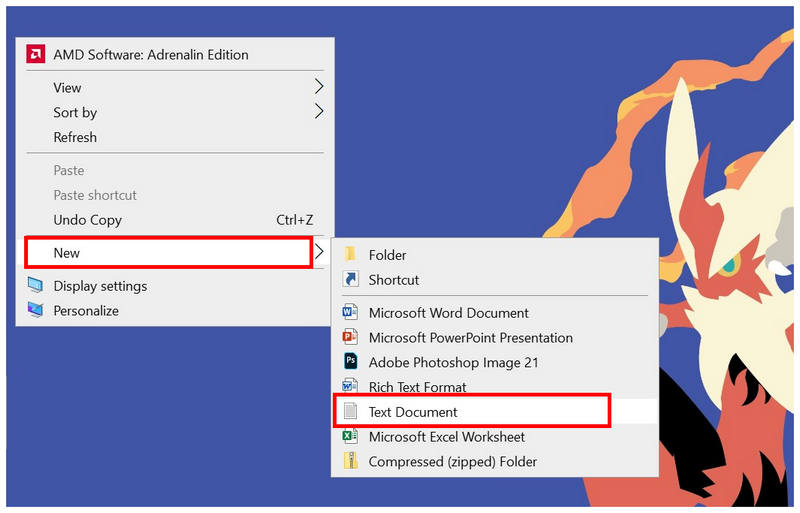
Først oppretter du en ny tekstfil og viser videoene du vil kombinere. Navngi den som liste.txt.
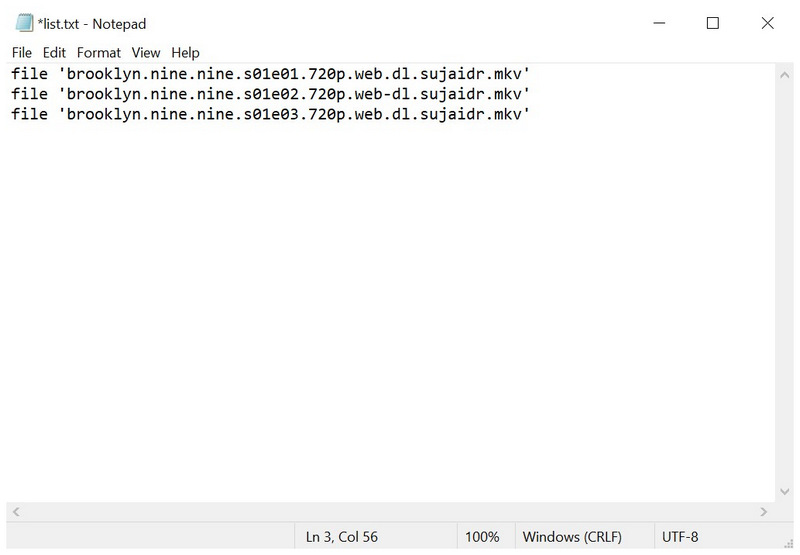
Når du velger videofilene du vil slå sammen, kan du liste dem opp ved å følge dette formatet:
filen 'video1.format'
filen 'video2.format'
filen 'video3.format'
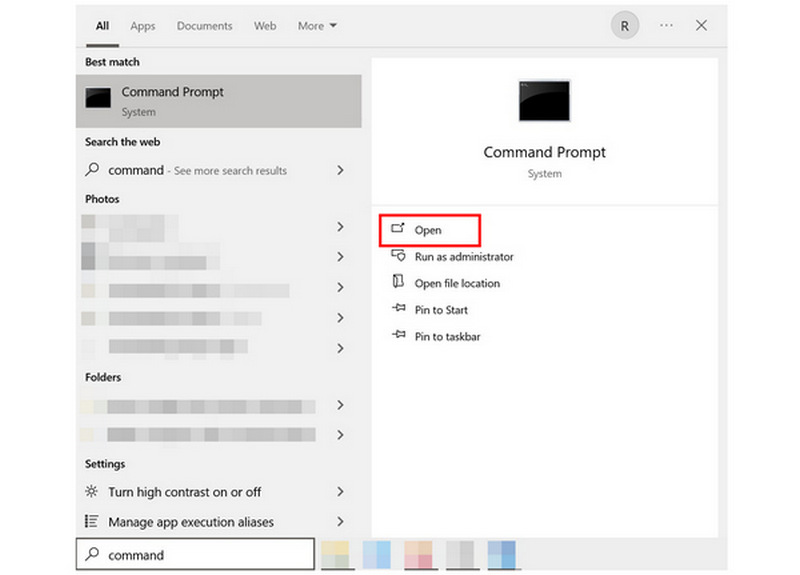
Åpne datamaskinens kommandolinje eller terminal.
I enhetens kommandolinje skriver du følgende kommandolinje: ffmpeg -f concat -safe 0 -i list.txt -c copy output.format
Sørg for å redigere utdataformat linje for hvordan du vil lagre den sammenslåtte videofilen. Når filtypen er angitt, trykker du på Tast inn.
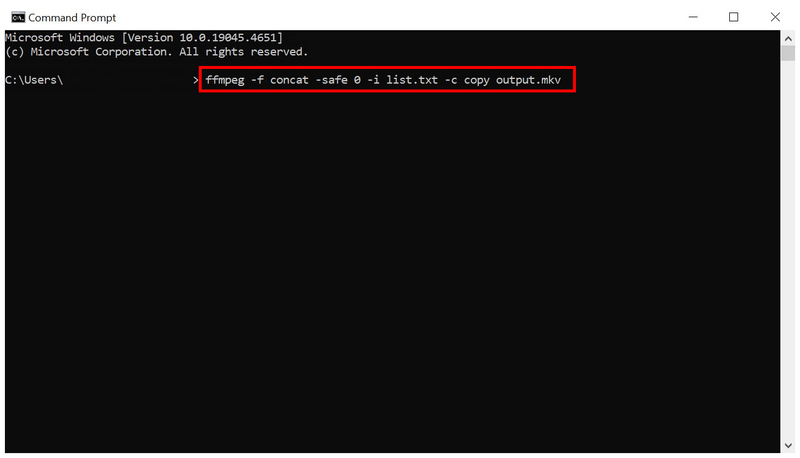
Når det gjøres riktig, vil FFmpeg kunne kombinere lyd og video fra filene som er oppført i tekstdokumentet ved å følge disse trinnene. Derfor er det svært viktig å huske navnet og formatet du har valgt for den nye utdatafilen.
Del 3. Beste alternativ til FFmpeg for å kombinere videoer
Nå som vi har gitt en oversikt over hvordan man bruker FFmpeg til å sette sammen to videoer, kan kompleksiteten, på grunn av mangelen på et brukergrensesnitt, være svært skremmende for amatørbrukere. Derfor er nybegynnervennlig multimediaprogramvare mer egnet for nybegynnere, for eksempel ArkThinker Video Converter Ultimate.
I motsetning til FFmpeg, som utelukkende bruker kommandolinjer, inkluderer denne alternative programvaren et Video Merger-verktøy som lar brukere kombinere videoer med bare noen få klikk. Det kan også brukes til å redigere spesifikke videofilelementer til den sammenslåtte videoutgangen du lagrer, for eksempel format, oppløsning, bildefrekvens og mer.
Bortsett fra brukervennligheten, er en annen styrke ved ArkThinker Video Converter Ultimate sikkerheten. I motsetning til FFmpeg, som opererer i kommandoterminalen din, vil ikke programmet bli påvirket av feil kommandolinjer. Dette gjør filintegriteten tryggere enn å bare stole på kommandolinjeverktøy.
For å lære de beste funksjonene til ArkThinker Video Converter Ultimate, sørg for å lese hovedfunksjonene i programmet nedenfor. Ikke glem å laste det ned også for å gjøre det enklere å følge vår videosammenslåingsguide.
Hovedtrekkene:
- • Verktøy for videosammenslåing for enkel kombinasjon av mediefiler.
- • Videokompressorverktøy for å redusere filstørrelsen på store videoer.
- • Formatkonverteringsfunksjon for enkle filtypejusteringer.
- • GPU-akselerert for 30 ganger raskere prosesseringshastighet enn andre multimedieverktøy.
- • Støtter justering av over 1000 medieformater for alle multimediefunksjonene.
Åpne ArkThinker Video Converter Ultimate og gå til Verktøykasse-fanen. Under de tilgjengelige verktøyene velger du Videosammenslåing.
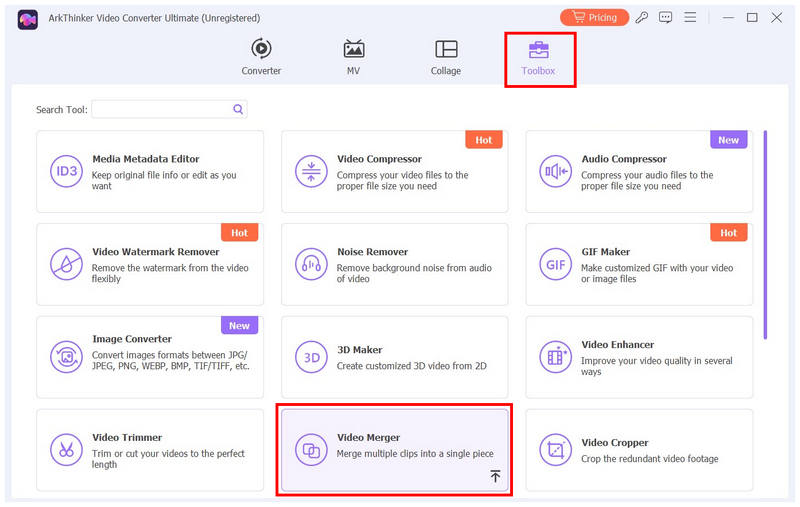
Etter at du har valgt verktøyet for videosammenslåing, klikker du på Legg til -knappen i popup-vinduet som vises.
Naviger deretter gjennom filene dine for å finne videoene du vil slå sammen. Velg dem, og klikk deretter på Åpen for å bekrefte videoene du vil slå sammen.
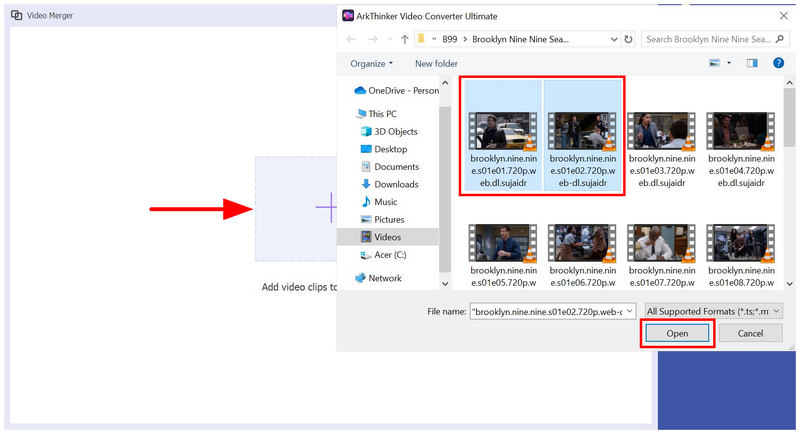
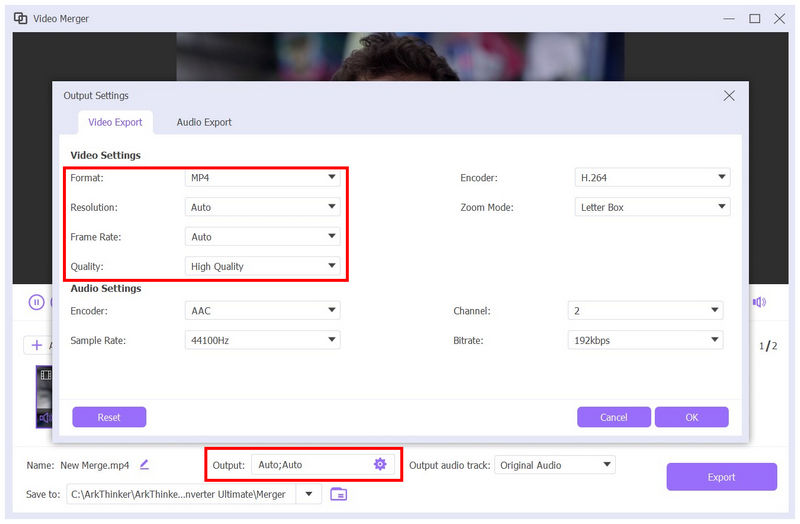
Når videoen nå er lagt til i verktøyet for videosammenslåing, velger du Utgangsinnstillinger for å tilpasse hvordan du vil lagre den sammenslåtte videoen. Du kan redigere den Format, oppløsning, bildefrekvens, kvalitet, og andre avanserte videoelementer.
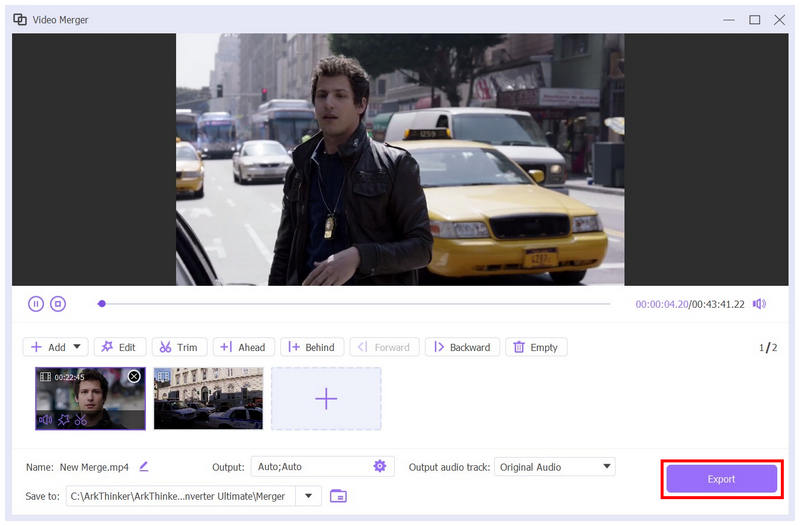
Når du er fornøyd med de angitte utdatainnstillingene, velger du Eksport for å begynne å slå sammen de valgte videoene.
Del 4. Vanlige spørsmål om å kombinere videoer i FFmpeg
Er FFmpeg komplisert å bruke?
Ja, det er det. FFmpeg er svært teknisk å bruke. Det krever at brukerne lærer kommandolinjesyntaks før de bruker det.
Kan jeg bruke FFmpeg til å kombinere videofiler?
Ja, det kan du. Det er imidlertid ikke det enkleste å bruke. Faktisk er det å bruke FFmpeg til å slå sammen MKV-videofiler og andre formater krever forkunnskaper om de riktige kommandolinjene.
Er FFmpeg trygt å bruke?
Ja, det er det. FFmpeg støttes på flere plattformer. Denne fantastiske støtten er et bevis på sikkerheten og programvareintegriteten.
Kan FFmpeg ved et uhell påvirke andre filer på datamaskinen din?
Ja, det kan det. Dette kan skje hvis du skrev feil kommandolinje. I verste fall kan FFmpeg til og med ødelegge mediefiler på datamaskinen din.
Er det verdt å lære seg FFmpeg?
Ja, det kan det være. Det kan være praktisk å lære grunnleggende FFmpeg-kommandoer. Kommandolinjer er mest effektive for arbeidsflyt når de riktige kommandoene brukes.
Konklusjon
Nå som vi har diskutert trinnene du må lære å bruke FFmpeg for å kombinere videoerVi håper denne artikkelen har gitt deg nyttig informasjon som gjør det enklere å slå sammen mediefiler. Hvis du mener at risikoen og kompleksiteten ved å bruke FFmpeg er for høy, anbefaler vi på det sterkeste å bruke ArkThinker Video Converter Ultimates videosammenslåingsfunksjon som et både enklere og tryggere alternativ. Sørg for å laste den ned ved hjelp av lenken nedenfor.


