


3 måter å kombinere videoer på iPhone: En enkel guide for nybegynnere
Tenk deg at du noen gang har spilt inn flere klipp for et prosjekt, en hendelse eller bare et morsomt minne på iPhone. I så fall lurer du kanskje på hvordan du kan kombinere disse videoene til ett sammenhengende stykke. Slå sammen videoer på en iPhone kan være en viktig oppgave for de som ønsker å lage profesjonelt utseende innhold raskt. Enten du jobber med et skoleprosjekt, forbereder en bursdagsoverraskelse eller deler en reisedagbok, er det både enkelt og effektivt å kombinere videoer på iPhonen din. I denne artikkelen vil vi dele tre enkle metoder, noen gratis, andre bruker betalte apper for å få best mulig resultat fra hver av dem.

- GUIDELISTE
- Del 1: Hvorfor kombinere videoer på iPhone
- Del 2: 3 måter å kombinere videoer på iPhone
- Del 3: Vanlige spørsmål
Del 1: Hvorfor kombinere videoer på iPhone
Det er nyttig å kombinere videoer på iPhonen din av en rekke årsaker. Du vil kanskje lage én enkelt, strømlinjeformet video for sosiale medier, sette sammen forskjellige klipp fra en ferie, eller til og med slå sammen flere deler av en lengre video til én. Her er noen grunner til at det er en god idé å kombinere videoer på iPhone:
1. Enklere deling: Det er mye enklere å laste opp, dele eller sende én enkelt videofil til venner enn å håndtere flere klipp.
2. Profesjonelt utseende innhold: Å slå sammen videoer sikrer et jevnere og mer polert sluttprodukt som vil se mer profesjonelt ut.
3. Kreative prosjekter: Det hjelper når du setter sammen en vlogg, dokumentar eller et prosjekt for skolen eller jobben.
4. Tidsbesparende: I stedet for å redigere flere klipp, kan du kombinere dem til ett, noe som fremskynder redigeringsprosessen.
La oss nå se på hvordan du kan kombinere videoer på iPhonen din!
Del 2: 3 måter å kombinere videoer på iPhone
Det finnes flere måter å kombinere videoer på iPhonen din. Jeg har prøvd noen forskjellige verktøy selv og vil dele mine erfaringer med hvert enkelt.
iMovie
Hvis du har en iPhone, har du allerede iMovie. Det er Apples gratis, fantastiske og overraskende kraftige videoredigerer. Den er designet for å være intuitiv, noe som betyr at du ikke trenger en redigeringsgrad for å lage bra ting. iMovie er perfekt for raskt å sette sammen klipp, legge til enkle titler og legge til litt gratis bakgrunnsmusikk. Den håndterer store filer overraskende bra for en mobilapp og integreres sømløst med Bilder-biblioteket ditt, noe som sparer så mye tid sammenlignet med å importere filer fra bunnen av. I tillegg er de berømte iMovie-overgangene en superenkel måte å få vekslingen mellom klipp til å se jevn og bevisst ut, ikke hakkete. Seriøst, det er det første stedet jeg anbefaler til alle som begynner.
Åpne iMovie
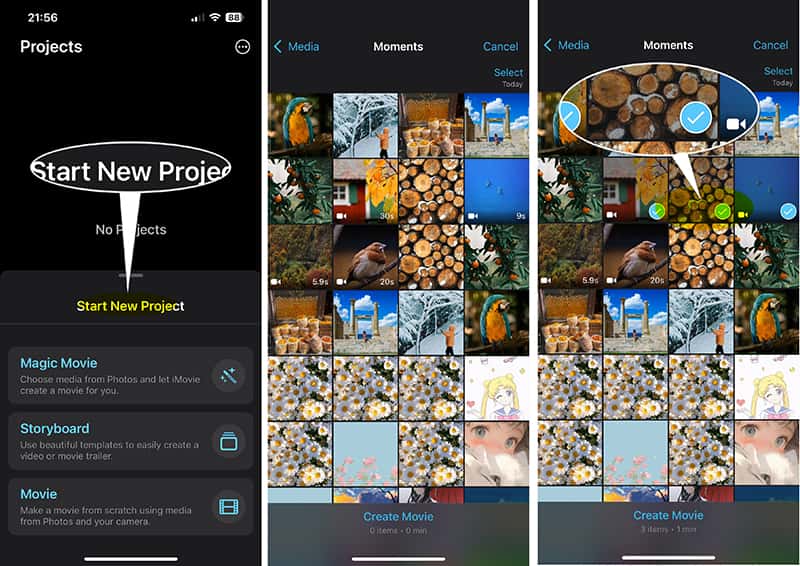
Trykk på appen og velg Start nytt prosjekt, og velg deretter Film.
Velg klipp
Bla gjennom videoene dine i Bilder-delen og trykk på alle klippene du vil kombinere, i den rekkefølgen du vil at de skal vises. Et lite hakemerke bekrefter valget ditt.
Lag film
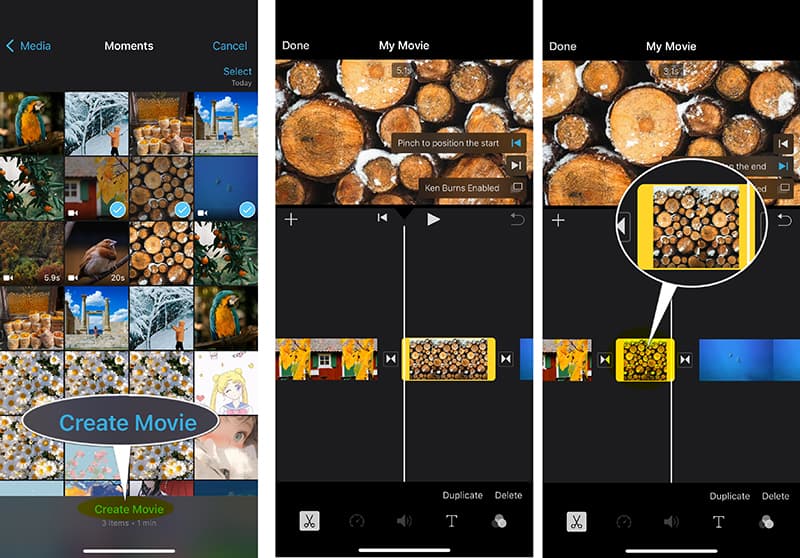
Trykk på Lag film nederst på skjermen. De valgte videoene dine vises nå kronologisk på tidslinjen.
Dette er et valgfritt trinn: Dra endene av klippene til trimme videoen, trykk mellom klipp for å legge til en overgang, eller legg til tekstoverlegg.
Lagre sammenslått video på iPhone
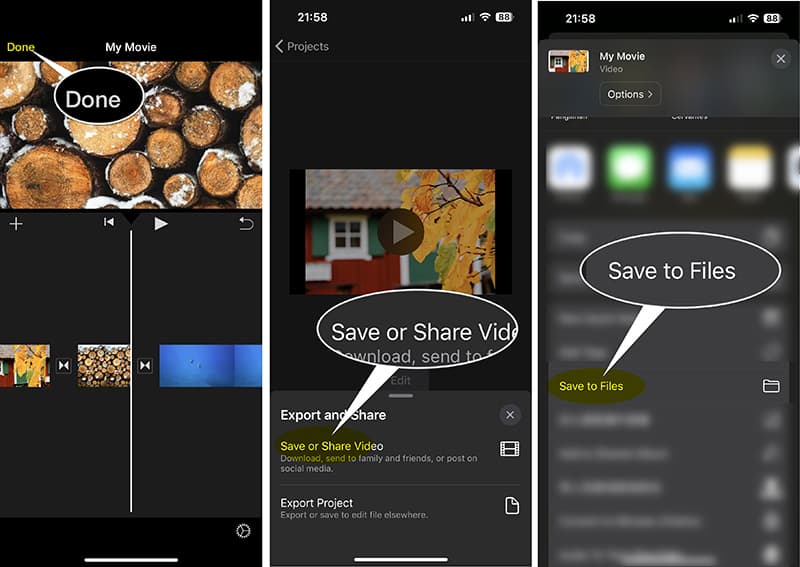
Trykk på Ferdig i øvre venstre hjørne, og bruk deretter Del-ikonet (firkanten med en pil) til å Lagre eller del video å velge alternativet Lagre i filer for å lagre den sammenslåtte videoen på iPhone-filen din.
Jeg personlig elsker iMovie fordi det er gratis og alltid der. Det er det raskeste alternativet for en enkel sammenslåing, og jeg kan slå sammen tre klipp og lagre videoen på omtrent 90 sekunder. Den største begrensningen er imidlertid enkelheten. Hvis du vil ha avanserte funksjoner, og liker flersporsredigering, finjustering av videoens sideforhold for forskjellige plattformer, eller til og med noe kritisk som grønnskjermeffekter, og iMovie treffer veggen. Hvis du for eksempel vil bruke en Adobe Express-bakgrunnsfjerner eller Adobe-bakgrunnsfjerner på et klipp før du slår sammen, vil ikke iMovie hjelpe deg med den siste finjusteringen på den fronten. Det er en 10/10 for sammenslåing, men kanskje en 6/10 for avansert polering.
ArkThinker Video Converter Ultimate
Noen ganger må man ta atomvåpen. Hvis du har å gjøre med forskjellige videoformater, veldig store filer, eller bare ønsker en redigeringsopplevelse på skrivebordet som gir deg mer kontroll før du sender den endelige videoen tilbake til iPhonen din, kan et verktøy som ArkThinker Video Converter Ultimate er svaret. Selv om det ikke er en app på iPhone, gir det å bruke et skrivebordsverktøy for preproduksjon deg et enormt kvalitetssprang. Disse programmene kommer ofte med innebygde formatkonverterings- og komprimeringsverktøy, noe som er enormt hvis iPhone-klippene dine er enorme 4K-filer og du må optimalisere dem for nettet mens du slår dem sammen. Dessuten lar den innebygde redigeringsfunksjonen deg dele videoen og omorganisere dem for å beholde delene du ønsker.
Overføringsklipp
AirDrop eller koble iPhonen din til datamaskinen din og overfør alle videoene du vil kombinere.
Importer filer
Last ned denne programvaren gratis, og åpne den.
Dra og slipp alle klippene dine inn i programgrensesnittet.

Ordne videoklippene
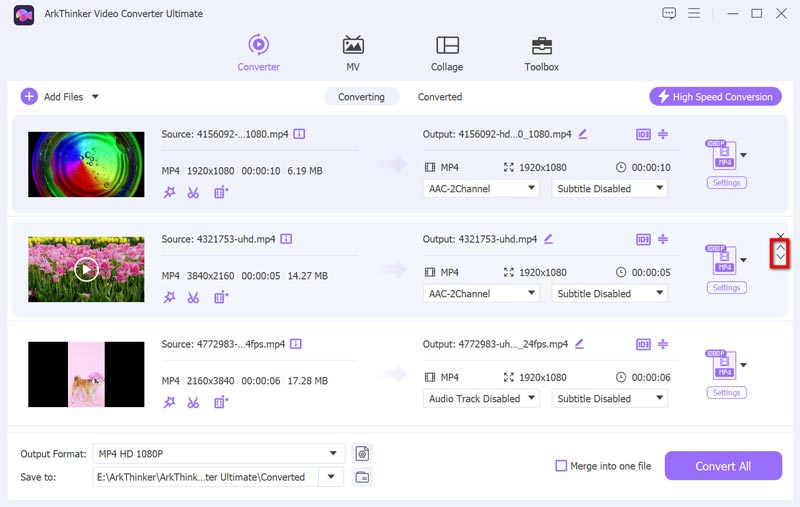
Plasser videoene i riktig rekkefølge ved å dra videofilen til den rekkefølgen du vil ha. Eller klikk på pil ned/opp-ikonet for å ordne rekkefølgen slik du ønsker.
Velg Utdataformat
Velg utdataformat for de kombinerte videoene ved å klikke på rullegardinlisten Utgående formatHvis du ikke vil kode kildeformatet, velger du bare Samme som kilde.

Slå sammen/koble sammen videoer
Finn Slå sammen til én fil veksle (den er vanligvis nederst eller på siden) og sørg for at den er slått PÅ. Da vil denne programvaren begynne å sette sammen videoer på iPhone.

Tips: Mens du slår sammen videoene, kan det hende at bakgrunnsmusikken ikke passer til den sammenslåtte videofilen. For å gjøre det kan du også slå sammen MP3-filer for å angi som ny bakgrunnslydfil.
Etter at prosessen er ferdig, bare send den endelige sammenslåtte videoen tilbake til iPhonen din via AirDrop.
Min erfaring med skrivebordsverktøy som dette er at de tilbyr ultimat kontroll. De er fantastiske for å håndtere rare kodeker. Kraften er den beste funksjonen. Den åpenbare begrensningen? Det er et skrivebordsprogram, ikke et iPhone-program, så det ødelegger fullstendig arbeidsflyten på farten. Du må overføre filer frem og tilbake, noe som kan være tidkrevende. Du betaler for kraften med mange ekstra trinn.
Bilder
Klar for det snikende og raskeste trikset? Teknisk sett kan du slå sammen iPhone-videoer ved hjelp av den innebygde funksjonen i Bilder-appen, men med en stor hake. Denne metoden er litt komplisert, og du må lese den nøye, slik at du får med deg hvert trinn.
Opprett et album
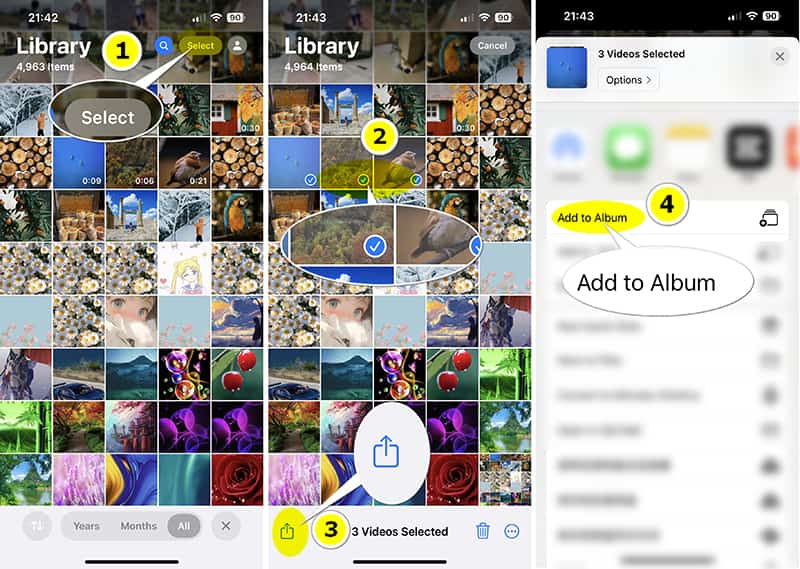
Gå inn i Bilder-appen din og trykk på Plukke ut øverst til høyre for å velge klippene du vil kombinere i den nøyaktige rekkefølgen du vil at de skal vises.
Trykk deretter på Dele knappen for å velge Legg til i albumGi deretter det nye albumet ditt et nytt navn.
Lag film fra album
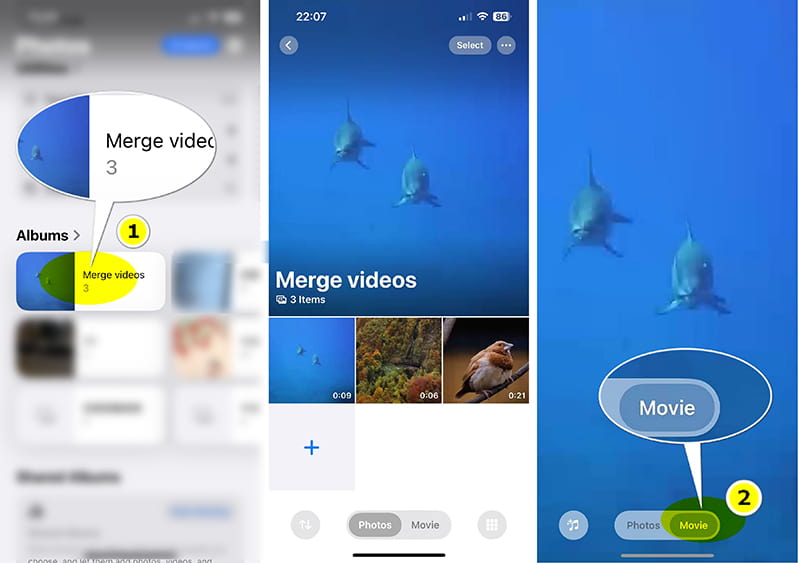
Gå tilbake til bildene dine, og finn det nye albumet du har opprettet. Trykk på det for å åpne albumet. Da får du to alternativer nederst: Bilder, og FilmerHer velger vi FilmerDeretter vil den spille av de valgte videoene som en videofil.
Eksporter sammenslått videofil
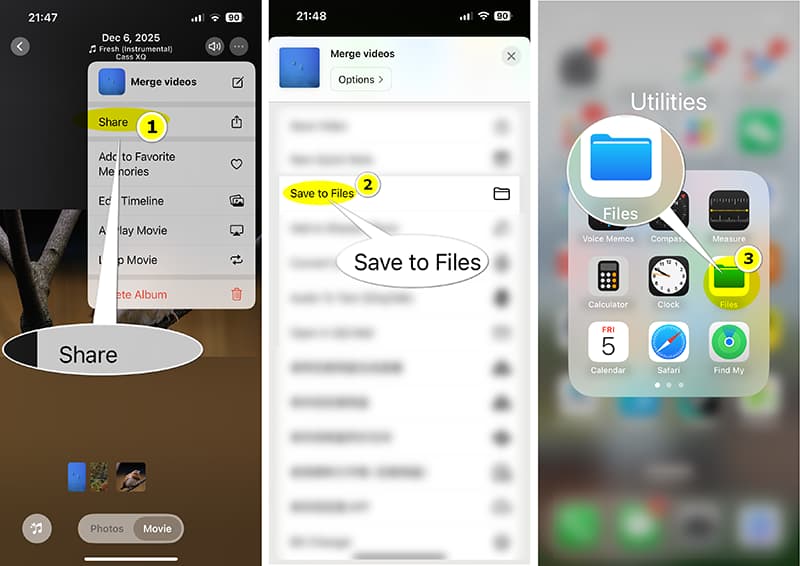
Finn trepunktsalternativet øverst til høyre mens du spiller av filmen, velg Dele -knappen. I stedet for Lagre video, bla ned og velg Lagre i filerLagre denne filen. Du kan velge å lagre videofilen på iPhone eller iCloud.
Etter det finner du videofilen du nettopp lagret ved å åpne Fil app. Du har nå én enkelt fil som inneholder alle videoene, men de er satt sammen uten overganger og med den opprinnelige varigheten til de originale klippene.
Min erfaring med denne innebygde Bilder-appen er at den virkelig fungerer. Resultatet er utrolig forstyrrende. Det er ingen overganger, og den bare smeller slutten av klipp 1 rett inn i starten av klipp 2. Den bruker også hele lengden på de originale klippene, og du har null kontroll over koblingspunktet. Det føles billig og uprofesjonelt.
Del 3: Vanlige spørsmål
Spørsmål: Reduserer det kvaliteten å kombinere videoer?
A: Ikke nødvendigvis, men det kan det. Hvis du eksporterer den endelige sammenslåtte videoen med en lavere oppløsning eller høyere komprimeringsgrad enn de originale klippene, vil kvaliteten synke. Prøv alltid å eksportere med den originale oppløsningen (som 1080p eller 4K) hvis lagringsplassen din tillater det.
Q: Kan jeg kombinere videoer og bilder?
A: Absolutt! Alt det nevnte programvare for videofusjon (iMovie, ArkThinker Video Converter Ultimate osv.) behandler bilder som veldig lange videoklipp. Bare velg bildene du vil ha på tidslinjen din og juster varigheten for hvor lenge du vil at hvert enkelt skal vises.
Q: Hva om jeg har en grønnskjermvideo?
A: For å legge sammen videoer på iPhone med en grønn skjerm, trenger du en app med Chroma Key-funksjonalitet (som CapCut eller LumaFusion).
Spørsmål: Er iMovie virkelig det beste gratisalternativet?
A: For ren, enkel kombinasjon på en iPhone, ja. Det er stabilt, gratis og effektivt. Andre gratisapper tilbyr imidlertid ofte bedre funksjoner for sosiale medier (som sideforholdskontroll og trendy filtre).
Konklusjon
Puh! Vi har dekket mye, men forhåpentligvis føler du deg nå trygg nok til å takle videoetterslepet ditt. Finne ut av det hvordan kombinere videoer på iPhone handler ikke om å finne én magisk app; det handler om å velge riktig verktøy for jobben. Enten du holder deg til den pålitelige, gratis kraften til iMovie, eller hever nivået ditt med et kraftig skrivebordsredigeringsprogram, er veien til flott innhold klar. Slutt å hamstre disse klippene og begynn å sy dem inn i de utrolige historiene de var ment å være. Lykke til med redigeringen!
Hva synes du om dette innlegget? Klikk for å rangere dette innlegget.
Utmerket
Vurdering: 4.9 / 5 (basert på 529 stemmer)


