


Adobe After Effects Crop Video Guide med forenklede trinn
Adobe After Effects er en profesjonell programvare for visuell og bevegelig grafikk utviklet av Adobe som en del av deres brede utvalg av programvareverktøy som brukes til profesjonelt arbeid innen film, innholdsproduksjon og mer. Siden Adobe After Effects kan virke fokusert på visuell design, kan lagbasert videobeskjæring høres umulig ut, men det kan gjøres via to metoder, som denne artikkelen vil utdype ytterligere gjennom trinnene. Videre, siden ikke alle kanskje virker kjent med bruk av Adobe After Effects-programvareverktøyet, tar denne artikkelen også for seg bruken av et nettbasert verktøy for effektiv og tilgjengelig videobeskjæring. For å lære teknikkene til ulike videobeskjæring i After Effects, fortsett å lese denne artikkelen.
- GUIDELISTE
- Del 1. Kan du beskjære en video i After Effects?
- Del 2. Slik beskjærer du en video i After Effects
- Del 3. Beste gratis online alternativ til After Effects for beskjæring av video
- Del 4. Vanlige spørsmål om hvordan du beskjærer video i Adobe After Effects
Del 1. Kan du beskjære en video i After Effects?
Det er mulig å beskjære video i After Effects. Beskjæringsfunksjonen er imidlertid ikke slik som andre redigerere eller brukere er kjent med, men den klarer likevel å gjøre jobben gjennom interesseområde (ROI) og endring av komposisjonsinnstillinger, som denne artikkelen senere vil utdype i en mer trinnvis veiledning.
Del 2. Slik beskjærer du en video i After Effects
Metode 1: Interesseområde (ROI)
Ettersom beskjæring gjøres annerledes i Adobe After Effects, siden det ikke har en ettklikks beskjæringsknappfunksjonalitet, er en metode man kan bruke i After Effects å beskjære videoer via interesseområdet. For å gjøre det effektivt, følg ganske enkelt trinnene nedenfor.
Åpne din Adobe After Effects og last inn videoene eller prosjektet du ønsker å beskjære med programvaren.
Når du har åpnet prosjektet ditt i After Effects-tidslinjen, finner du og klikker på interesseområdet.
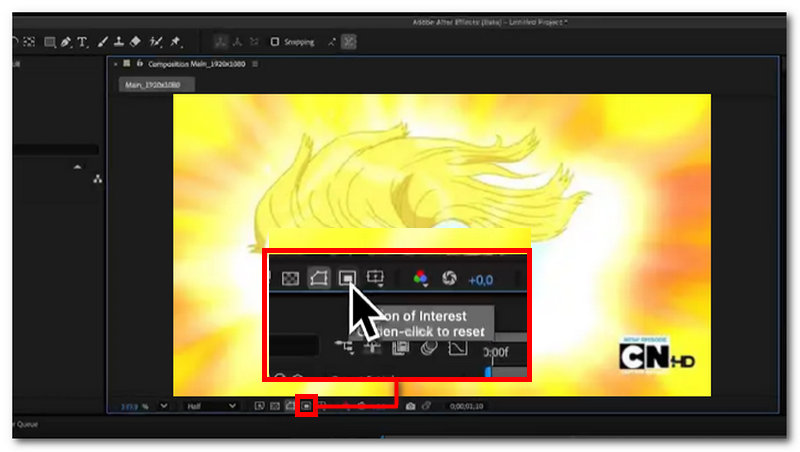
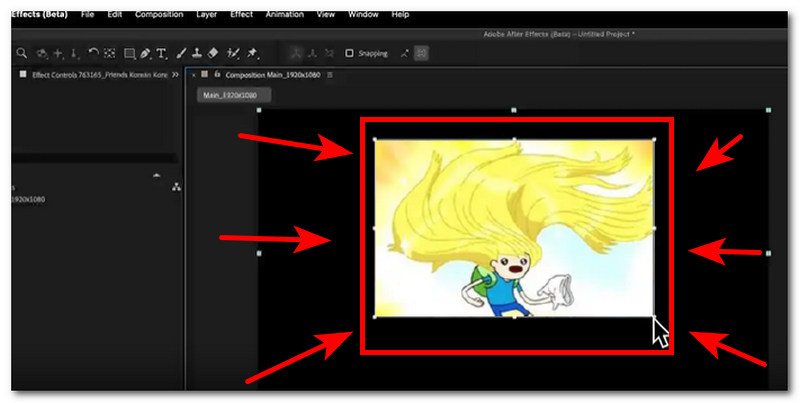
Etter at du har klikket på interesseområdet, fortsetter du med å dra musen over videoen for å danne en rektangulær form for å beskjære videoen.
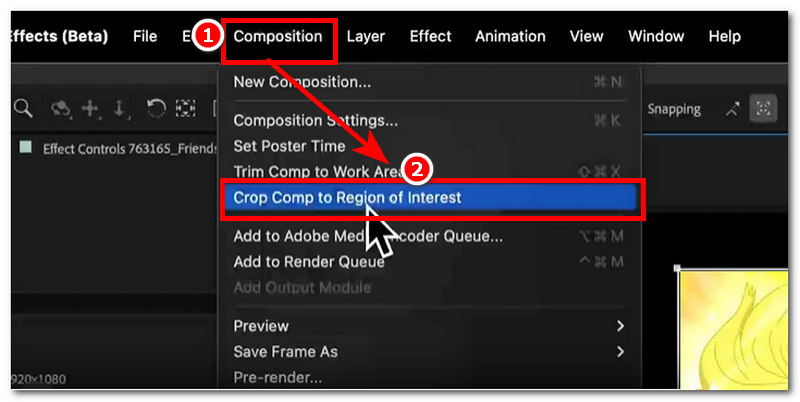
Etter at du har beskjært bestemte deler av videoen din gjennom interesseområdet, går du til den øvre delmenydelen av Adobe After Effects og klikker på KomposisjonI utvidelsesmenyen til Komposisjon, klikk på Avlingssammenligning til interesseområde for å effektivt beskjære delene du tidligere beskjærte i Interesseområde.
Metode 2: Endre komposisjonsinnstillinger
En annen metode for å utføre et effektivt beskjæringsvideolag i After Effects er å endre komposisjonsinnstillingen for prosjektet ditt. Vanligvis har det de samme trinnene som trinnene for interesseområdet, ettersom begge metodene følger samme prosedyre for å beskjære prosjekter i After Effects.
Åpne din Adobe After Effects programvareverktøyet, og derfra fortsett med å laste opp eller inn videoprosjektet du vil beskjære ved hjelp av programmet ved å endre komposisjonsinnstillingen.
Velg videolaget du vil beskjære i prosjektet, og trykk deretter på tastaturet. S å bare skalere eller trykke P for å justere eller endre posisjonskomposisjonen til videoen din.
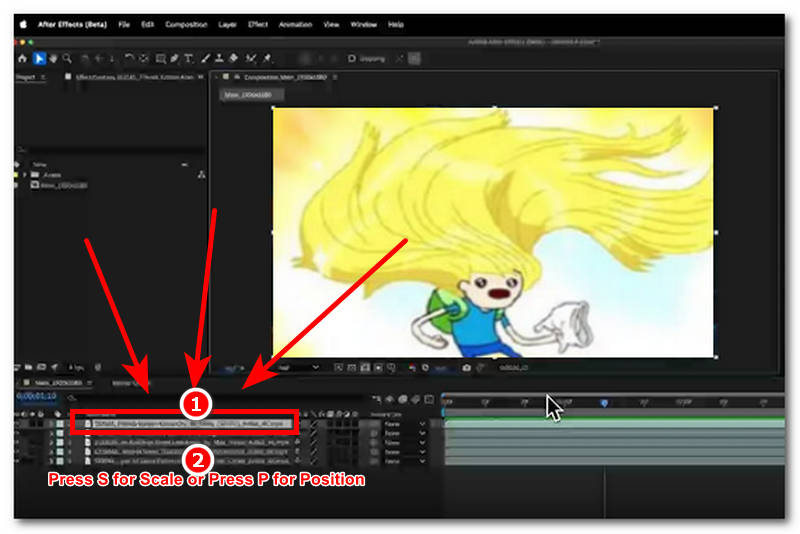
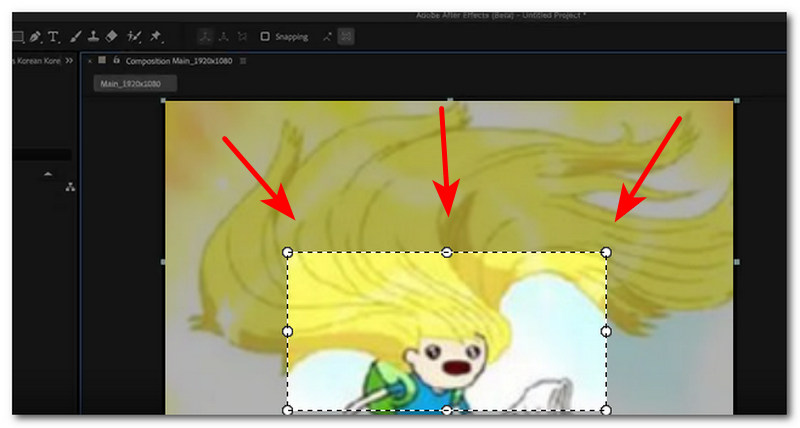
Etter at du har trykket på snarveistasten, lar programmet deg endre komposisjonsinnstillingen for videoen din. Derfra kan du justere beskjæringen du ønsker i videoen. Når du er ferdig, trykker du bare på enter-knappen for å lagre endringene.
Del 3. Beste gratis online alternativ til After Effects for beskjæring av video
Hvis du synes det er ganske dyrt og overveldende å bruke et så avansert designverktøy, som Adobe After Effects, bare for å beskjære videoen din, finnes det en alternativ metode du kan prøve. Bruk av tredjepartsverktøy som nettbaserte videobeskjæringsverktøy som ArkThinker Gratis Video Cropper Online Verktøyet er måten du enkelt og trygt kan beskjære videoene dine uten at det går på bekostning av kvaliteten, samtidig som det er tilgjengelig og brukervennlig for alle typer brukere.
Å bruke et slikt online videobeskjæringsverktøy kan hjelpe nybegynnere, så vel som de som ikke har tilgang til Adobe After Effects, med å beskjære videoen sin. For å begynne å beskjære video i et hvilket som helst filformat, slipp filen på nettsiden, og med et klikk på en knapp vil den automatisk beskjære videoene til et hvilket som helst sideforhold brukeren ønsker. For å veilede deg ytterligere om hvordan du beskjærer i After Effects, se ganske enkelt trinnene nedenfor.
Åpne nettleseren på skrivebordet (Windows eller Mac) og gå derfra til ArkThinker Gratis Video Cropper Online offisiell nettside.
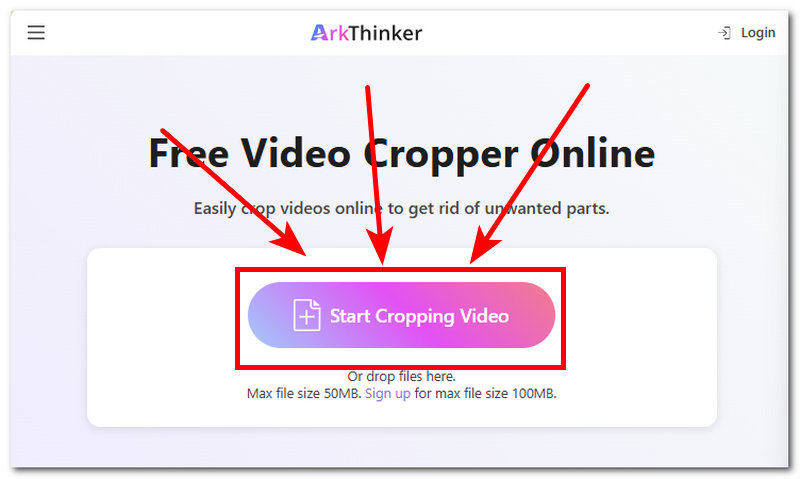
Rett fra nettsidegrensesnittet vil du umiddelbart se Start beskjæring av video -knappen. Derfra klikker du på den for å laste opp videoen du ønsker å beskjære med det gratis online videobeskjæringsverktøyet.
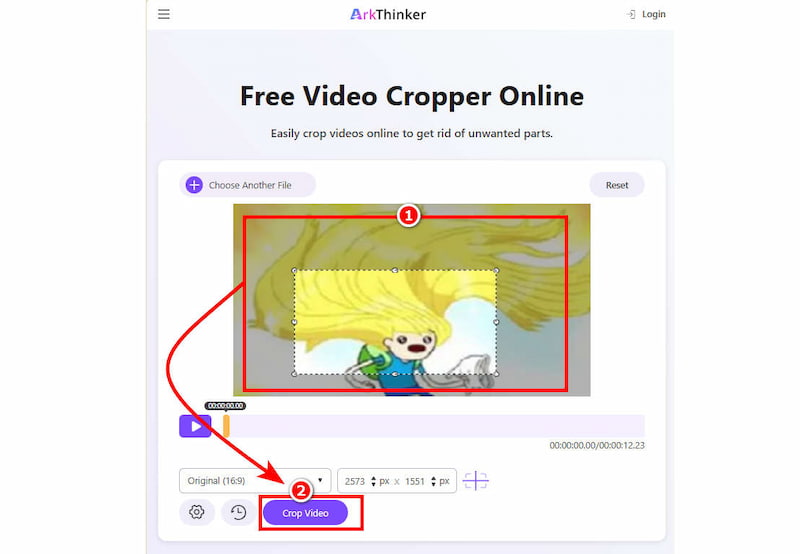
Når videoen er lastet inn i verktøyets hovedgrensesnitt, fortsetter du med å dra og justere beskjæringsområdet til ønsket beskjæring i videoen. Når du er fornøyd med beskjæringsområdet du plasserte i videoen for å beskjære den, klikker du bare på Beskjær video knappen for å starte beskjæringsprosessen.
Videre har det blitt tydelig at brukerne har et valg i hva de vil bruke for å beskjære videoen sin, og å velge ArkThinkers online videobeskjæringsverktøy er et ideelt valg rett og slett på grunn av tilgjengeligheten, gratis bruk av operativsystemet, enkelheten og brukervennligheten for å beskjære video. Selv om Adobe After Effect har alle premiumfunksjonene brukeren kan tenke seg for å ... beskjære videoer Det er ikke tilgjengelig og brukervennlig for alle. Derfor er ArkThinker den raskeste og enkleste måten å beskjære videoer på.
Del 4. Vanlige spørsmål om hvordan du beskjærer video i Adobe After Effects
Hvordan beskjærer jeg en video i Adobe After Effects?
Det finnes mange måter å beskjære et videoprosjekt i Adobe After Effects. Det kan gjøres ved å bruke Region of Interest Tool for å beskjære videokomposisjonen, bruke et maskeverktøy for å beskjære bestemte deler av videolaget, manuelt beskjære videoen ved å justere den, og mer.
Hva er forskjellen mellom maskering og beskjæring?
Forskjellen mellom de to verktøyene er at maskering er laget for å skjule deler av et lag, og beskjæring er fullstendig fjerning eller utklipping av en bestemt del av videoen.
Kan jeg beskjære en video til en bestemt størrelse eller et bestemt forhold?
Ja, du kan beskjære en video til en bestemt størrelse eller et bestemt sideforhold ved hjelp av Adobe After Effects og det elektroniske alternative verktøyet ArkThinker ved å justere videokomposisjonen ved å dra i området på videoen.
Konklusjon
Adobe After Effects er et førsteklasses grafisk designverktøy som er utviklet for å dekke alle typer redigeringsbehov for et prosjekt, inkludert videobeskjæring. Selv om programmet ikke har en knapp for umiddelbar beskjæring, tilbyr det flere måter å beskjære videoprosjekter på, og denne artikkelen presenterer to praktiske og brukervennlige metoder for å... beskjære video i Adobe After Effects.
Videre, siden det er et premiumverktøy, betyr det at ikke alle har tilgang til premiumverktøyene og -funksjonene. I tillegg er ikke alle kjent med å bruke programmet, da det kan overvelde nybegynnere med sine mange funksjoner. Derfor introduserer denne artikkelen også et alternativ til After Effects for å beskjære videoer ved hjelp av et nettbasert verktøy, ArkThinker.
Hva synes du om dette innlegget? Klikk for å rangere dette innlegget.
Utmerket
Vurdering: 4.9 / 5 (basert på 609 stemmer)


