


Beskjær video på Android: Mobilapper og online videobeskjærer
Videobeskjæring er en teknikk som brukes for å fjerne uønskede deler fra videoen eller for å tilpasse videoens sideforhold til sosiale medier. Siden ulike sosiale medieplattformer har en veldig spesifikk formatering når det gjelder sideforholdet til videoen, skaper dette et behov for videobeskjæring for å presentere videoen bedre på plattformen. Selv om videobeskjæring burde være en enkel oppgave for Android-brukere, har mange fortsatt problemer med hva som er den mest effektive eller bedre måten å beskjære video på. Denne artikkelen benytter anledningen til å belyse den beste måten å beskjære videoer på, enten det er Android-app for å beskjære video eller nettbaserte verktøy. Denne artikkelen vil liste opp fire måter å beskjære videoer på med trinnvise trinn.

- GUIDELISTE
- Del 1. Kan jeg beskjære en video på Android?
- Del 2. Hvordan beskjære en video på Android?
- Del 3. Vanlige spørsmål om hvordan du beskjærer en video på Android
Del 1. Kan jeg beskjære en video på Android?
Ja, videobeskjæring generelt er en prosess der man trimmer bort eller fjerner uønskede deler av videoen. Det er en innebygd funksjon i videoredigeringsplattformer, så vel som i galleriapper på mobile enheter, for enkelt å endre størrelsesforholdet til en video. Det fungerer ved at det rektangulære området som vises i videoen kan justeres slik brukerne vil, og innsiden av området skal være det som gjenstår når videoen er beskjært, uten å ta hensyn til delene utenfor området.
Del 2. Hvordan beskjære en video på Android?
Metode 1: Google Foto
Best forUniversell skybasert app for redigering og lagring av bilder og videoer
Google Foto utviklet av Google er et skybasert lagringssystem for mediefiler som bilder og videoer, som lar brukerne lagre og redigere mediefiler på tvers av enheter (Android og iOS). Dette har blitt dens viktigste styrke, ettersom det er enkelt å dele filer på tvers av enheter, spesielt når det gjelder deling av beskårne videoer.
Egenskaper:
- • Skybasert og lett.
- • Kompatibel med både Android- og iOS-enheter.
- • Enkel fildeling.
- • Trygt og sikkert.
Slik beskjærer du en video på Google Foto
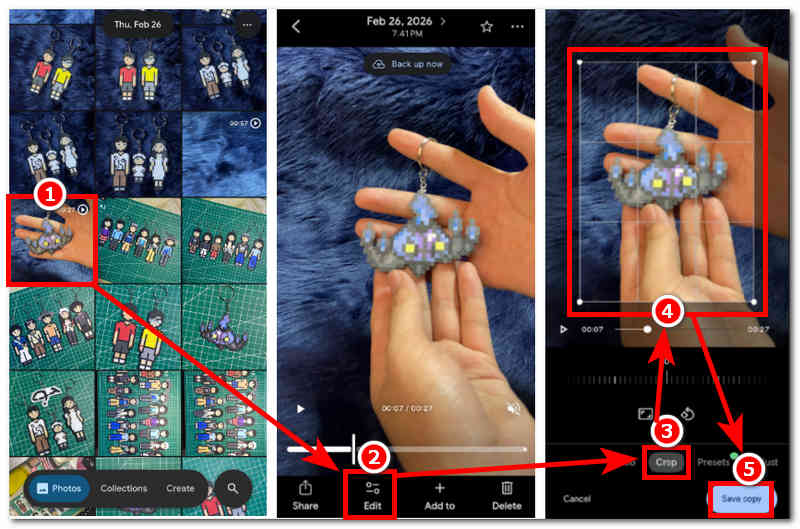
Åpne Android-enheten din Google Foto app.
Fra Google Foto-appen din blar du til Foto-samlingen din og ser etter videofilen du vil beskjære i, ved hjelp av Google Foto-appen.
Når du har funnet videofilen din, trykker du på for å åpne. Deretter trykker du på Redigere seksjonen for å åpne videoredigeringsinnstillingene for videoen din.
Når du er i redigeringsinnstillingene for videoen din, fortsetter du med å trykke på Avling funksjonen og fortsett med å dra det rektangulære beskjæringsområdet til delene av videoen du vil beskjære. Når du er ferdig, trykk på Lagre kopi -knappen nederst til høyre på skjermen for å lagre endringene i videoen.
Metode 2: Samsung-galleriet
Best forRask tilgang til enkel videobeskjæring blant One UI-brukere
Samsung Gallery er standardappen for lagring av bilder og videoer blant Samsung-enheter. Akkurat som alle andre mobile enheter har den grunnleggende redigeringsfunksjoner som videobeskjæring.
Egenskaper:
- • Innebygd applikasjon for Samsung Galaxy-enheter.
- • Ingen installasjon nødvendig.
- • Rask tilgang til videobeskjæring.
- • Lett å navigere.
Slik beskjærer du en video i Samsung Gallery
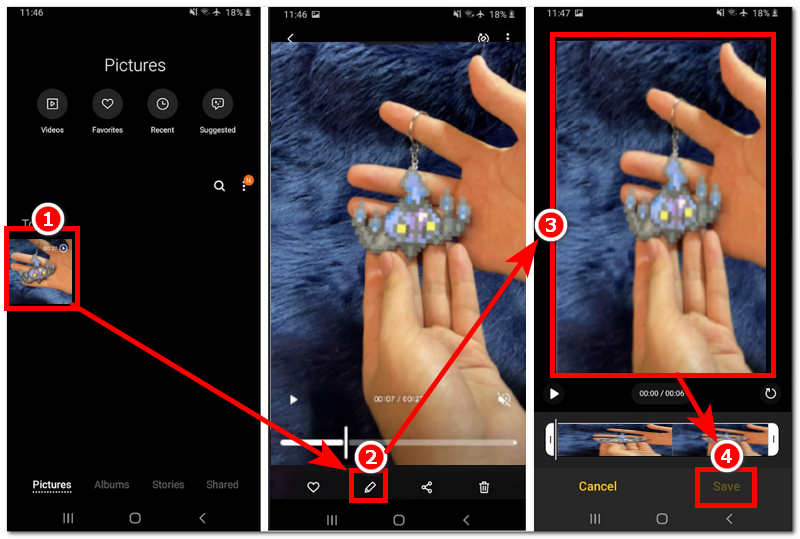
Åpne Android Samsung-enheten din Samsung-galleriet app.
Finn videofilen du vil beskjære med, fra Samsung Gallery-appen ved hjelp av standard beskjæringsfunksjonen i Samsung Gallery.
Når du har funnet videoen din, trykker du bare på den for å åpne forhåndsvisningen, og derfra trykker du på Redigere -knappen eller pennikonet nederst på skjermen for å få tilgang til beskjæringsfunksjonen.
Når du er i redigeringsinnstillingen i Samsung Gallery, kan du beskjære videoen til ønsket sideforhold. Når du er fornøyd med beskjæringsforholdet, trykker du på Lagre -knappen for å lagre endringene du har gjort i videoen.
Metode 3: Capcut
Best forAlt-i-ett-app for videoredigering og beskjæring på flere plattformer
CapCut regnes som blant de beste videoredigeringsprogrammene for Android-enheter, ettersom de har alle slags funksjoner, fra grunnleggende til avanserte videoredigeringsbehov. Denne applikasjonen kan enkelt håndtere videobeskjæringsoppgaver med presisjon og kontroll for brukeren. Her er hvordan beskjære en video med CapCut.
Egenskaper:
- • Bredt utvalg av videoredigerings- og forbedringsfunksjoner.
- • Gratis verktøy.
- • Stort bibliotek med bruksklare maler.
- • Effekter og overleggsfunksjon.
- • Eksport av høy kvalitet.
Slik beskjærer du video i Capcut Android
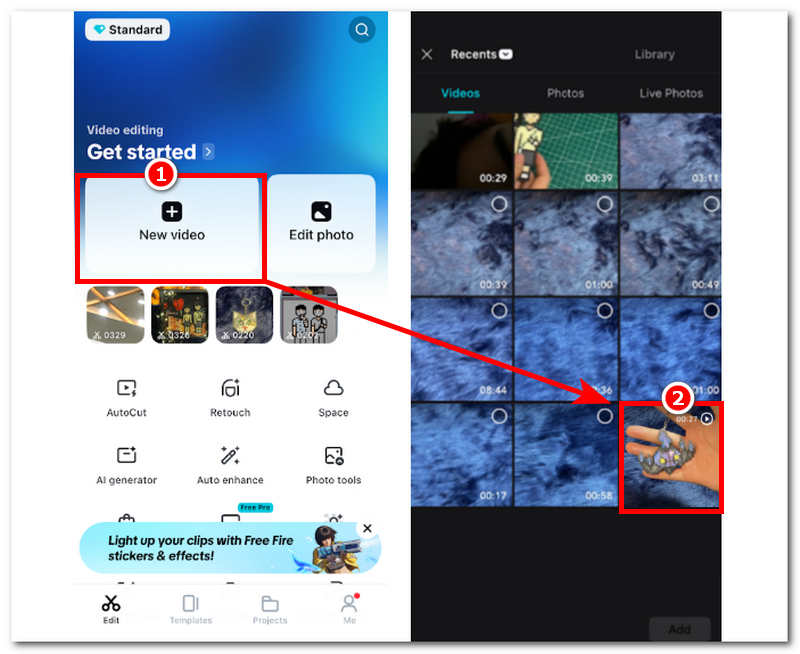
Åpne Android-enheten din CapCut mobilapplikasjon.
Når du er i CapCuts hovedgrensesnitt, fortsett å trykke på Ny video for å opprette et nytt prosjekt. Etter at du har trykket på Ny video, lar CapCut deg bla gjennom galleriet ditt, og derfra kan du enkelt bla gjennom og trykke på videofilen du vil beskjære med CapCut.
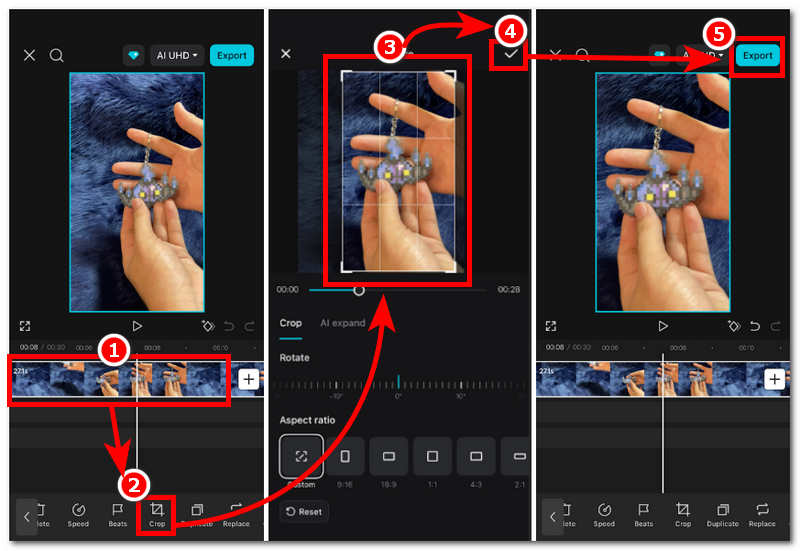
Når videoen lastes inn på CapCut-redigeringssiden, trykker du på videofilen i tidslinjen og fra redigeringsverktøyene nederst på skjermen trykker du på Avling funksjon til fortsette.
Fra beskjæringsfunksjonen justerer du ganske enkelt den rektangulære rammen fra videoen til ønsket sideforhold. Når du er fornøyd med mengden beskjæring du har i videoen, trykker du på avmerkingsknappen øverst til høyre på skjermen, og til slutt Eksport videoen din for å lagre den i galleriet ditt.
Metode 4: ArkThinker Gratis videobeskjærer på nett
Best forRaskt og enkelt gratis verktøy for videobeskjæring
Hvis du er lei av å bruke tredjepartsapplikasjoner og lurer på hvordan du beskjærer en video på Android uten en app, da ArkThinker Gratis Video Cropper Online er et nettbasert verktøy for videobeskjæring som er tilgjengelig på tvers av alle enheter og nettlesere. Et lettvektsverktøy som kan beskjære alle typer videoer uten å kreve noen applikasjonsinstallasjon eller et komplisert brukergrensesnitt.
Egenskaper:
- • Brukervennlig verktøy for videobeskjæring.
- • Nettbasert gratis verktøy for videobeskjæring.
- • Raskt prosesseringsverktøy.
- • Trygg og enkel å bruke.
Slik beskjærer du en video ved hjelp av et nettbasert verktøy
Bruk Android-enheten din til å gå til ArkThinker Gratis Video Cropper Online nettstedet ved hjelp av enhetens nettleser.
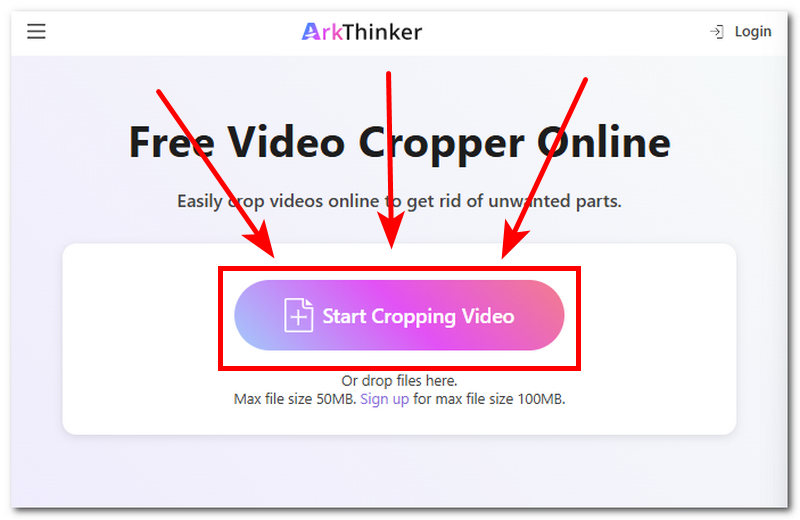
Neste er å trykke på Start beskjæring av video knappen som ligger på nettsiden til verktøyet og laster inn videofilen du vil beskjære i verktøyet.
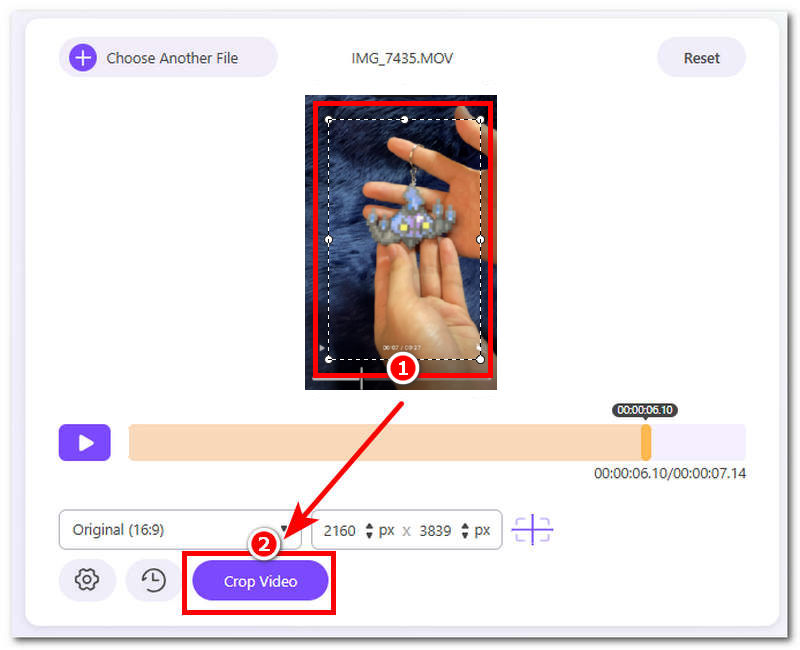
Beskjær videoen din ved å justere den rektangulære formen som vises i videoen.
Når du er fornøyd med beskjæringen du har gjort i videofilen, kan du fortsette med å trykke på Beskjær video -knappen for å eksportere den til enheten din.
Del 3. Vanlige spørsmål om hvordan du beskjærer en video på Android
Hvilke sideforhold kan jeg beskjære videoen min i?
Det finnes en rekke sideforhold man kan bruke for å beskjære videoen sin, og de fleste verktøy og applikasjoner har maler klare til bruk, for eksempel 1:1 (kvadratisk), 9:16 (vertikal) og mer.
Kan jeg angre en beskjæring etter at jeg har lagret videoen?
Hvis du allerede har eksportert beskjæringsvideoen og slettet den opprinnelige filen, kan du ikke angre beskjæringen. Dette gjelder når du brukte et tredjepartsprogram til å beskjære videofilen. Hvis du derimot bruker enhetens galleriapp til å beskjære videoer, kan du eksportere den beskårne videoen som en separat kopi, slik at du kan angre beskjæringen når som helst.
Konklusjon
Denne artikkelen konkluderer med at beskjære videoer i Android har mange former og måter, så det er et spørsmål om brukerens preferanse hvilken metode man skal bruke for sine behov for videobeskjæring. Denne artikkelen har listet opp fire metoder for Android-brukere å beskjære videoene sine fra mobilapplikasjoner og opp til nettbaserte verktøy, samtidig som den gir en kort oversikt over hvert verktøy og dets funksjoner for å gi mer informasjon om hva slags videobeskjæringsverktøy hvert av dem er. Videre er den beste videobeskjæringsappen for Android underlagt, og alle de listede metodene er de beste videobeskjæringsverktøyene, ettersom hver av dem har sitt formål og sine funksjoner.
Hva synes du om dette innlegget? Klikk for å rangere dette innlegget.
Utmerket
Vurdering: 4.9 / 5 (basert på 578 stemmer)


